- Kontrolado de ikonoj, servoj kaj bazaj agordoj kutime restarigas Bluetooth sen tuŝi ion ajn kritikan.
- Ĝisdatigo aŭ reinstalo de la oficiala pelilo de la fabrikanto solvas plej multajn problemojn.
- Restarigo de la reto kaj uzado de problemsolviloj helpas pri konstantaj agorderaroj.
- Testi la adaptilon sur alia komputilo kaj, finfine, reinstali Vindozon helpas ekskludi aparatarajn paneojn.

Imagu, ke iutage vi konektas viajn aŭdilojn, regilon aŭ poŝtelefonon kaj vi renkontas ĉi tiun situacion: Bluetooth mankas en VindozoVi ne vidas la ikonon, la ŝaltilo ne aperas, aŭ ĝi ne estas listigita en Aparatadministrilo… Fakte, ĉi tio estas pli ofta ol vi eble pensas. Ĝi estas problemo, kiu povas havi multajn malsamajn kaŭzojn.
La bona novaĵo estas, ke antaŭ ol porti la komputilon al riparejo, Estas multaj trukoj kaj solvoj, kiujn vi povas provi memEn ĉi tiu gvidilo vi trovos ĉiujn metodojn kutime rekomenditajn en Microsoft-forumoj kaj specialigitaj retejoj, klarigitajn paŝon post paŝo kaj klare, por ke vi povu reakiri la mankantan Bluetooth-konektilon en via Vindoza komputilo.
Kial Bluetooth malaperas en Vindozo?
Kompreni la kialojn, kial Bluetooth malaperas en Vindozo, estas la plej bona maniero por komenci trovi solvon. Jen la plej oftaj:
- EBluetooth estas simple malŝaltita aŭ kaŝitaVindozo eble kaŝos la piktogramon en la sciiga areo kiam estas tro multaj eroj, aŭ ĉar iu malmarkis la keston por montri la piktogramon en la sistempleto. En tiaj kazoj, la funkcio ankoraŭ ekzistas, sed la mallongigo malaperas.
- La peliloj de la adaptilo BluetoothIli estas nekongruaj, koruptitaj, aŭ ne instalitaj ĝuste. Tio povas okazi post ĝisdatigo al Vindozo 10 aŭ 11, aŭ post instalado de grava sistemĝisdatigo.
- La subtena servo Bluetooth estas malŝaltita, estas en mana reĝimo, aŭ haltis pro eraro. Iafoje tio okazas. La ikono malaperas kaj estas kvazaŭ Bluetooth ne ekzistus, kvankam la aparataro funkcias bone.
- Specifaj sistemaj eraroj, Konfliktoj pri USB-pelilojmalica programaro kiu difektas sistemdosierojn aŭ eĉ fizikan paneon de la Bluetooth-adaptilo mem (ĉu integrita aŭ ekstera USB-adaptilo).

Kontrolu ĉu Bluetooth estas ŝaltita kaj trovebla
Antaŭ ol eniri en pli teknikajn aferojn, estas konsilinde konfirmi la bazaĵojnCertigu, ke Bluetooth ne estas simple malŝaltita aŭ kaŝita. Ofte, la problemo devenas de tio kaj povas esti solvita momente per kontrolado de kelkaj agordoj. Sekvu ĉi tiujn paŝojn:
- Gazetaro Vindozo + I por malfermi Agordojn Depende de via versio de Vindozo, iru al la sekcio Aparatoj aŭ rekte al "Bluetooth kaj aparatoj". Vi devus vidi la ŝaltilon Bluetooth tie.
- Se la ŝaltilo aperas en la "Malaktivigita"Alklaku por aktivigi ĝin. Kiam Bluetooth estas ŝaltita, la butono kutime estas elstarigita kaj Vindozo indikas, ke ĝi estas "Ŝaltita". Se vi jam vidas la ŝaltilon kaj povas ŝalti ĝin, sed la ikono ne aperas en la sistempleto, la sekva paŝo estas ebligi ĝian montradon en la sciiga areo.
- En la sama fenestro pri Bluetooth kaj aliaj aparatoj, trovu kaj malfermu la "Pli da Bluetooth-elektoj" (Ĝi kutime aperas kiel ligilo dekstre aŭ sube). Klasika fenestro kun pluraj langetoj malfermiĝos; iru al la langeto "Opcioj".
- En tiu langeto, sube, vi vidos la sekcion pri sciigoj. Certigu, ke la skatolo estas markita. "Montru la Bluetooth-ikonon en la sciiga areo"Alklaku "Apliki" kaj poste "Bone" por konservi la ŝanĝojn, kaj rekomencu vian komputilon por ke Vindozo refreŝigu la sistempleton.
Unu detalo inda je memoro, precipe ĉe tekokomputiloj, estas ke Teni Bluetooth ŝaltita uzas baterionSame kiel ĉe Wi-Fi, se vi nuntempe ne uzas sendratajn aparatojn, estas bone malŝalti ĝin por plilongigi la vivon de la baterio. Nur ĉar vi ne vidas la ikonon ne signifas, ke ĝi estas malŝaltita, do kontrolu ĉi tiun agordon kiam ajn vi volas ŝpari iom da baterio.
Serĉu la kaŝitan Bluetooth-ikonon en la taskobreto
La taskobreto de Vindozo facile pleniĝas per ikonoj por programoj, konektoj kaj sistemaj funkcioj. Kiam tio okazas, Vindozo kaŝas kelkajn ikonojn en falmenuo. do la sciiga areo ne aspektas kiel kristnaska arbo. La Bluetooth-sciigo ofte estas unu el la unuaj vide kaŝitaj, kvankam ĝi restas aktiva.
Rigardu la dekstran flankon de la taskobreto, apud la horo. Vi vidos malgrandan supreniran sagonAlklaku tiun sagon: panelo kun la kaŝitaj ikonoj malfermiĝos. La Bluetooth-ikono eble estas tie, preta por uzo; ĝi nur ne estis videbla la tutan tempon.
Se la ikono aperas en tiu panelo, vi povas Trenu ĝin per la muso el la areo de kaŝitaj ikonoj al la videbla parto de la pletoTiel vi ĉiam havos ĝin videbla kaj evitos la ĝenon pensi, ke ĝi malaperis ĉiufoje kiam Vindozo decidas kaŝi ĝin pro manko de spaco.
Se eĉ ne en la kaŝita panelo Vi vidas la ikonon, sed unue vi kontrolis, ke Bluetooth estas ebligita en Agordoj. La problemo verŝajne ne plu estas videbleco.sed de la servo mem aŭ la pelilo.
Kontrolu kaj aktivigu la subtenan servon Bluetooth
La funkcio de Bluetooth en Vindozo dependas de interna servo respondeca pri la administrado de ĉi tiu konektebleco. Se ĉi tiu servo estas haltigita aŭ misagordita, la sistemo povas ĉesi funkcii. montri ian ajn spuron de Bluetootheĉ se la aparataro funkcias ĝuste.
Por kontroli tion, premu Premu Vindozon + R por malfermi la fenestron Kuri, skribas servoj.msc kaj premu Enter. La Servo-Administrilo malfermiĝos, kun longa listo de sistemaj servoj.
Rulumu tra la listo ĝis vi trovos eniron similan al "Teknika Subtena Servo por Uzantoj de Bluetooth" (La nomo povas iomete varii aŭ havi nombran sufikson, sed vi rekonos ĝin per la vorto Bluetooth.) Duobla-klaku por malfermi ĝiajn ecojn.
En la fenestro de ecoj, serĉu la kampon "Tipo de starto". Se ĝi aperas kiel "Mana" aŭ "Malebligita", ŝanĝu la valoron al "Aŭtomata" por certigi, ke la servo ĉiam komenciĝas per Vindozo. Tuj sube, kontrolu la "Servostaton": se ĝi ne funkcias, alklaku la butonon "Komenco".
Kiam vi finos, premu pluen Alklaku "Apliki" kaj poste "Akcepti"Fermu la Servadministrilon kaj kontrolu ĉu, post kelkaj sekundoj aŭ post rekomenco, la Bluetooth-ikono reaperas kaj vi povas uzi la konekton normale.
Ĝisdatigu, malinstalu kaj reinstalu Bluetooth-pelilojn
Se, post ĝisdatigo de Vindozo aŭ sen ŝajna kialo, la sekcio Bluetooth malaperis el Aparata Administrilo, la problemo verŝajne estas ĉe la Ŝoforo de la adaptilo BluetoothĜi eble estas malaktuala, nekongrua kun la nuna versio de Vindozo, aŭ difektita. Jen la paŝoj por sekvi:
- Premu la butonon Komenco kaj serĉu "Aparatadministrilo" por malfermi ĝin.
- En la listo de aparatoj, trovu kaj vastigu la kategorion "Bluetooth".
- Trovu la elementon en la listo, kiu povus esti la ĉefa adaptilo (Ĝi kutime inkluzivas la vorton radio, adaptilo, aŭ la nomon de la fabrikanto, kiel ekzemple Intel aŭ Qualcomm.) Dekstre alklaku ĝin kaj elektu "Ĝisdatigu ŝoforon".
- En la fenestro, kiu malfermiĝas, elektu "Aŭtomate serĉi ŝoforojn." Vindozo tiam serĉos. Vindoza Ĝisdatigo Kaj, se ekzistas pli nova aŭ pli taŭga versio de la pelilo, ĝi elŝutos kaj instalos ĝin.
- Fininte, fermu la fenestron de la sorĉisto kaj Rekomencu vian komputilon se la sistemo petas vin fari tion. por kompletigi la ŝanĝojn.
Se Vindozo ne trovas ion novan aŭ la problemo daŭras, la sekva paŝo estas Malinstalu la nunan pelilon kaj lasu la sistemon reinstali ĝin.Reiru al Aparatadministrilo, dekstre alklaku la Bluetooth-adaptilon kaj elektu "Malinstali aparaton".
Konfirmu la malinstaladon kaj, kiam ĝi finiĝos, Rekomencu vian komputilonEn multaj kazoj, post rekomencigo, Vindozo detektas la adaptilon kiel novan aparataron kaj instalas funkcian ĝeneralan pelilon, kiu kutime sufiĉas por ke Bluetooth reaperu en la sistemo.
Se post rekomencigo de Vindozo nenio estas instalita aŭ la aparato ankoraŭ ne estas detektita kiel Bluetooth, vi devos daŭrigi per mana instalado de la retejo de la fabrikanto.
Elŝutu la Bluetooth-pelilon de la retejo de la fabrikanto
Kiam la aŭtomata problemsolvilo ne solvas la problemon, la plej sekura maniero restarigi Bluetooth estas elŝuti la specifan pelilon provizitan de la fabrikanto de la aparato aŭ adaptilo. Tio certigas, ke vi uzas la ĝustan pelilon. ĝusta versio por via komputila modelo kaj via versio de Vindozo.
- Unue, vi bezonas scii precize, kian aparataron vi havas. Premu Vindozo + R kaj tajpu msinfo32Poste premu Enter. La ilo "Sistemaj Informoj" malfermiĝos, kie vi povas vidi la "Sisteman Modelon", la fabrikanton kaj aliajn ŝlosilajn informojn pri via komputilo.
- Enigu la oficiala retejo de la fabrikanto de via komputiloEn ilia retejo, serĉu la sekcion pri subteno aŭ elŝutoj, enigu la modelon de via komputilo kaj elektu la version de Vindozo, kiun vi uzas.
- En la listo de disponeblaj peliloj, trovu la sekcion por Bludento aŭ Sendrata/Bludento kaj elŝutu la plej novan haveblan pelilon. La fabrikanto kutime provizas efektivigeblan dosieron (.exe), kiu faras la tutan laboron por vi.
- Se vi elŝutis .exe dosieroSimple duobla-klaku ĝin kaj sekvu la instrukciojn en la instala asistanto. Kiam finite, rekomencu vian komputilon kaj kontrolu ĉu Bluetooth reaperas en Agordoj kaj la sistempleto.
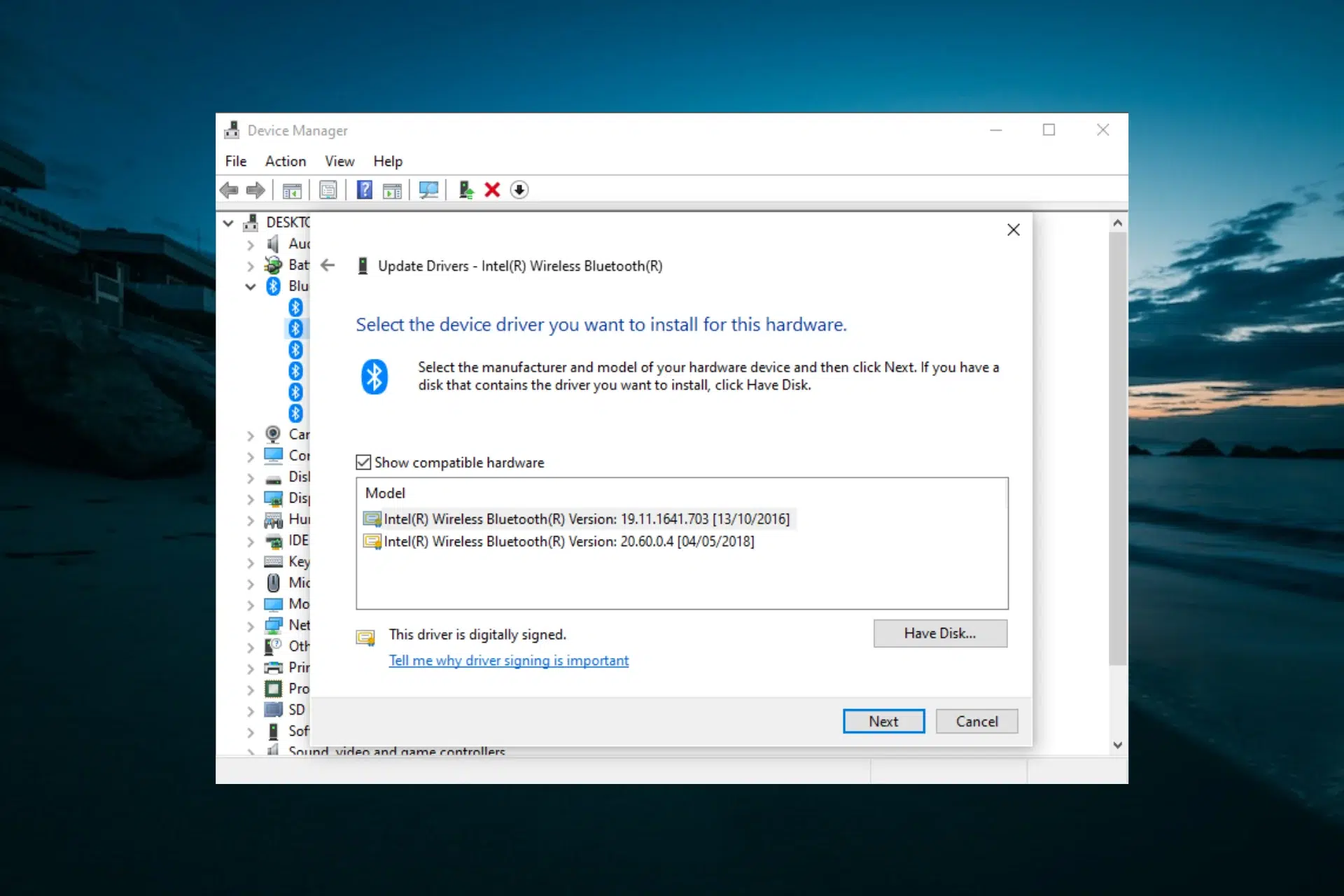
En iuj kazoj, la fabrikanto ofertas la Ŝofordosieroj aparte, en dosierujoj kun .inf kaj .sys dosierojTiukaze, la instalado estas farata permane per Aparatadministrilo. Malfermu Aparatadministrilon, iru al la sekcio Bluetooth (aŭ "Aliaj aparatoj" se ĝi ne estas jam rekonita), kaj dekstre alklaku la adaptilon.
Elektu "Ĝisdatigi ŝoforon", sed ĉi-foje elektu "Foliumi mian komputilon por ŝofora programaro". Alklaku "Foliumi", specifi la dosierujon, kie vi eltiris aŭ konservis la ŝoforajn dosierojn, kaj poste alklaku Alklaku "Akcepti" kaj poste "Sekva"Vindozo uzos la .inf-dosieron por instali la taŭgan pelilon.
Restarigi ŝoforojn kaj solvi sistemajn erarojn
Estas fojoj kiam Bluetooth ĉesas funkcii aŭ malaperas por momento intermita regilo kraŝassen io ajn "rompita" en la fono. Ekzemple, sur labora tekokomputilo, vi eble trovos, ke la ŝaltilo malaperas post malŝaltado de Bluetooth, kaj eĉ Aparatadministrilo ne lasos vin malinstali ĝin krom se vi havas administrajn rajtojn.
En tiaj situacioj, simpla truko, kiu funkciis por multaj uzantoj, estas fari specialan malŝalton tenante la Ŝovklavon. Por provi ĝin, konservu ĉion, kion vi havas malfermitan, alklaku la Startmenuon, poste la Start-ikonon. Komenco/Malŝalto, kaj elektu “Malŝalti” dum vi tenas la Ŝovklavon premita.
Tenu la Ŝovklavon ĝis la lumoj de la tekokomputilo tute estingiĝas. Ĉi tiu speco de deviga malŝalto kaŭzas la malŝalton de Vindozo. Malplenigu kaj restarigu certajn komponantojn kaj pelilojn Ĉe la sekva ekfunkciigo, estas preskaŭ kvazaŭ vi farus pli profundan rekomenco ol kutime.
Kiam vi reŝaltas vian komputilon, iru al Agordoj kaj poste al la Agadcentro aŭ sciiga areo kaj kontrolu ĉu la Bluetooth-ŝaltilo kaj ikono reaperis. En multaj kazoj, tio sufiĉas. "malbloki" la regilon kaj restarigi aŭdion al aŭdiloj aŭ adaptilo.
Mankas Bluetooth en Vindozo: Aliaj solvoj
Se la supre menciita malsukcesis, ekzistas ankoraŭ aliaj solvoj, kiujn oni povas provi:
Uzu Vindozajn problemsolvajn ilojn
Vindozo inkluzivas siajn proprajn aŭtomatajn sorĉistojn por diagnozi kaj ripari oftajn problemojn. Ili ne estas miraklaj, sed antaŭ ol vi komencas ludi kun sentemajn agordojn, estas bone lasi la sorĉiston fari sian laboron. Problemsolvilo de Bluetooth: faru komencan kontrolon.
Gazetaro Vindozo + I Por malfermi Agordojn, en Vindozo 10, iru al "Ĝisdatigo kaj Sekureco" kaj poste al "Solvado de Problemoj". En Vindozo 11, iru al "Sistemo" kaj poste al "Solvado de Problemoj", kie vi vidos sekcion "Aliaj problemsolvistoj".
Ene de tiu sekcio, trovu la eniron "Bludento" Poste alklaku la butonon "Kuri" apud ĝi. La asistanto analizos la agordon, servojn kaj adaptilan staton por oftaj eraroj kaj aplikos aŭtomatajn korektojn se ĝi detektas ion nekutiman.
Ĉe la fino de la procezo, kontrolu ĉu Bluetooth reaperis. Se ĝi ankoraŭ ne funkcias, vi povas kompletigi ĉi tiun diagnozon per alia aparatara problemsolvanto. Malfermu la fenestron Run denove premante Win + R, kaj tajpu msdt.exe -id AparatoDiagnozo kaj premu Enter.
La problemsolvanto de aparataro malfermiĝos. Sekvu la paŝojn de la asistanto por detekti fizikajn aŭ konfiguraciajn erarojn en konektitaj aparatojinkluzive de la Bluetooth-adaptilo. Vindozo diros al vi ĉu ĝi detektas aparataran problemon aŭ ĉu ĝi pli indikas pelilan aŭ agordan konflikton.
Kontrolu USB-pelilojn kaj aliajn rilatajn aparatojn
En multaj komputiloj, precipe tablokomputiloj kaj kelkaj tekokomputiloj, la Bluetooth-modulo estas integrita en la saman peceton aŭ regilon, kiu administras la USB-pordoj aŭ aliaj internaj busojKiam io misfunkcias kun tiuj regiloj, Bluetooth-konektebleco povas malaperi kiel kroma damaĝo.
Por kontroli tion, malfermu la Aparata AdministriloRulumu malsupren al la sekcio "Regiloj de Universala Seria Buso (USB)" kaj kontrolu ĉu iu el la eroj havas flava averta triangulo.
Aparatoj kun ĉi tiu simbolo indikas problemon kun sia pelilo. Dekstre alklaku ĉiun aparaton kun la averto kaj elektu "Malŝalti aparaton"Konfirmu kiam petite kaj atendu kelkajn sekundojn por ke Vindozo apliku la ŝanĝon.
Post tiu tempo, dekstre-klaku la saman aparaton denove kaj elektu "Ebligi aparaton". Ĉi tiu operacio devigas Vindozon Reŝargu la regilon kaj rekomencu la funkciadon de la USB-buso.kio kelkfoje kaŭzas, ke la asociita Bluetooth-adaptilo estas denove detektita.
Post kiam ĉi tiuj peliloj estas rekomencitaj, kontrolu denove ĉu la sekcio Bluetooth aperas en Aparatadministrilo kaj ĉu la ikono aŭ ŝaltilo denove haveblas en Agordoj kaj sur la taskobreto.
Restarigi retajn agordojn en Vindozo
Aldone al administrado de Wi-Fi aŭ Eterretaj konektoj, Vindozo inkluzivas Bluetooth ene de siaj... retaj agordoj kaj adaptilojTial, se okazas ĝenerala misagordo de la retstako, ĝi ankaŭ povas influi la videblecon kaj funkciadon de Bluetooth.
Iom pli radikala rimedo, sed tre utila kiam nenio alia funkcias, estas uzi la eblon de "Reta restarigo"Premu Vindozon + I por malfermi Agordojn kaj iru al "Reto kaj Interreto".
En la maldekstra menuo, elektu la sekcion "Stato". Tie vi vidos ĝeneralajn informojn pri la reto, aktivajn konektojn, kaj ĉe la fundo de la paĝo ligilon nomatan "Reta Restarigo". Alklaku ĝin.
Sur la nova ekrano, Vindozo avertos vin, ke ĉi tiu ago okazos Forigu kaj reinstalu ĉiujn retajn adaptilojninkluzive de konektoj Wi-Fi, Ethernet kaj Bluetooth. Premu la butonon "Restarigi nun" kaj konfirmu kiam oni petas vin.
La komputilo rekomenciĝos aŭtomate. Post rekomenco, Vindozo rekreos la bazan retan agordon de nulo, kio ofte solvas persistajn erarojn kaŭzitajn de koruptitaj aŭ malaktualaj agordoj. Post reveno al la labortablo, kontrolu en Agordoj ĉu Bluetooth funkcias. Ĝi reaperas kiel retadaptilo kaj kiel konektoŝaltilo.
Skanu per antiviruso kaj ekskludu malicajn programojn.
Ĝi ne estas la plej ofta kaŭzo, sed ne eblas ekskludi, ke viruso aŭ malica programaro eble influis sistemajn dosierojn aŭ internajn agordojn, kiuj efikas sur Bluetooth. Tial, se la problemo subite aperis kaj vi suspektas lastatempan elŝuton, estas konsilinde... plenumi plenan skanadon de la ekipaĵo.
Se vi uzas la enkonstruitan antivirusilon de Mikrosofto, tajpu "Sekureco de Vindozo" Tajpu "viruso kaj minacoprotekto" en la serĉkeston de la Startmenuo kaj malfermu ĝin. En la ĉefa fenestro, iru al "Viruso kaj minacoprotekto".
Alklaku "Skani nun" kaj lasu la sistemon fari sian laboron. La tempo, kiun tio bezonas, dependas de la grandeco de via disko kaj la kvanto da datumoj, kiujn vi havas. Se la antivirusilo detektas ion rilatan al peliloj aŭ sistemaj dosieroj, sekvu la instrukciojn por purigu aŭ riparu la difektitajn komponantojn kaj poste rekomencu la komputilon.
Post kiam vi liberiĝos de minacoj, provu denove la pelilon, servon kaj agordajn solvojn; kelkfoje malica programaro kaŭzas ĥaoson, kaj ĝis vi purigos ĉion, la ceteraj riparoj ne efektiviĝos ĝuste.
Provu la Bluetooth-adaptilon ĉe alia aparato
Kiam Bluetooth estas ekstera USB-adaptiloVi ĉiam scivolas ĉu la problemo kuŝas ĉe Vindozo aŭ la adaptilo mem. Antaŭ ol vi frenezigas vin per agordoj, estas plej bone fari kruc-teston.
Malkonekti la Bluetooth-adaptilon de via komputilo kaj konekti ĝin al alia komputilo, prefere unu kun simila versio de Vindozo. Atendu ĝis la sistemo aŭtomate instalos la pelilojn kaj vidu ĉu... La Bluetooth-ikono aperas kaj vi povas pariĝi aparaton.
Se ĝi funkcias senprobleme ĉe la dua komputilo, tio signifas, ke la aparataro estas en ordo kaj la problemo ĉe via ĉefa komputilo klare estas ĉe Vindozo (peliloj, servoj, agordoj, ktp.). Tiukaze, solvoj kiel reinstali pelilojn, restarigi la reton, aŭ eĉ reinstali la operaciumon havas pli da senco.
Se, aliflanke, la adaptilo Ĝi ankaŭ ne funkcias ĉe alia aparato.Se ĝi eĉ ne estas detektita en Aparatadministrilo, vi preskaŭ povas konfirmi, ke la Bluetooth-aparato fizike difektiĝis kaj la solvo estas anstataŭigi ĝin per nova.
Reinstalu aŭ formatigu Vindozon (lasta rimedo)
Kiam vi provis ŝalti Bluetooth, montri la ikonon, rekomenci servojn, ĝisdatigi aŭ reinstali pelilojn, restarigi la reton, kaj nenio ŝajnas funkcii (kaj vi jam ekskludis difektitan adaptilon), la plej verŝajna kaŭzo estas profunda problemo en la instalado de Vindozo.
Mikrosofto proponas plurajn manierojn reinstali la sistemon sen perdi personajn dosierojn, sed kiam temas pri tre internaj eraroj, kiuj influas servojn kaj pelilojn, la opcio, kiu kutime donas la plej bonajn rezultojn, estas plena formatado kaj pura instaladoĜi estas la plej efika maniero forigi restaĵojn de koruptitaj agordoj, malnovajn pelilojn kaj konfliktojn akumulitajn laŭlonge de la tempo.
Tamen, antaŭ ol atingi ĉi tiun punkton, estas esence fari sekurkopion de viaj dokumentoj, fotoj, projektoj kaj aliaj gravaj datumoj al ekstera disko aŭ la nubo. Poste, vi povas plenumi puran instaladon uzante oficialan Vindozan instalilon (startigeblan USB-diskon) aŭ per la altnivelaj reakiraj opcioj de la sistemo.
Kvankam ĉi tiu mezuro povas ŝajni drasta, kiam ĉio alia malsukcesis, ĝi ofte estas tio, kio fine funkcias. Ĝi restarigas Bluetooth kaj la reston de la sistemo al normala funkciado.Post kiam la instalado finiĝos, memoru reinstali la oficialajn Bluetooth-pelilojn de la retejo de la fabrikanto por eviti nekongruecojn.
Kiel vi povas vidi, kiam Bluetooth malaperas en Vindozo, ekzistas vasta gamo da solvoj, de la plej simplaj kontroloj ĝis la plej progresintaj rimedoj. Komencante per kontroli ĉu la ikono estas kaŝita, kaj ebligi la Bluetooth-subtenan servon, ĝisdatigi aŭ reinstali ŝoforojn, uzi problemsolvistojn, restarigi la reton kaj kontroli la aparataron sur alia komputiloNormale, vi devus povi restarigi sendratan konekteblecon sen devi iri al teknika subteno, kaj nur en tre ekstremaj kazoj vi devos konsideri tute reinstali la sistemon.

Redaktoro specialiĝis pri teknologiaj kaj interretaj aferoj kun pli ol dekjara sperto en malsamaj ciferecaj amaskomunikiloj. Mi laboris kiel redaktisto kaj enhavkreinto por elektronika komerco, komunikado, reta merkatado kaj reklamadfirmaoj. Mi ankaŭ skribis en retejoj pri ekonomio, financo kaj aliaj sektoroj. Mia laboro estas ankaŭ mia pasio. Nun, per miaj artikoloj en Tecnobits, Mi provas esplori ĉiujn novaĵojn kaj novajn ŝancojn, kiujn la mondo de teknologio proponas al ni ĉiutage por plibonigi niajn vivojn.