
Ĉu ĉiuj viaj sciigoj alvenas samtempe post malŝlosado de via komputilo? Tio okazas ĉar Vindozo kolektas sciigojn, kiuj alvenis dum ĝi estis ŝlosita. kaj poste montras ilin ĉiujn samtempe. Por eviti ĉi tiun bombardon de sciigoj, vi povas agordi viajn sciigajn agordojn, aktivigi la reĝimon "Ne ĝenu", aŭ difini, kiuj aplikaĵoj rajtas sciigi vin. Ni vidu kiel fari tion.
Kion fari se ĉiuj sciigoj alvenas samtempe post malŝlosado de la komputilo?

Kiam ĉiuj sciigoj alvenas samtempe post malŝlosado de via komputilo, la uzanto-sperto povas esti superforta kaj nepraktika. Tio okazas ĉar Vindozo akumulas plurajn alarmojn dum la komputilo estas ŝlosita. Estas du manieroj solvi tion: 1) permesante sciigoj alvenas en reala tempo por ke ili ne akumuliĝu, kaj 2) Agordante sciigojn por ricevi nur la plej gravajn.
Faru tion por ricevi realtempajn sciigojn
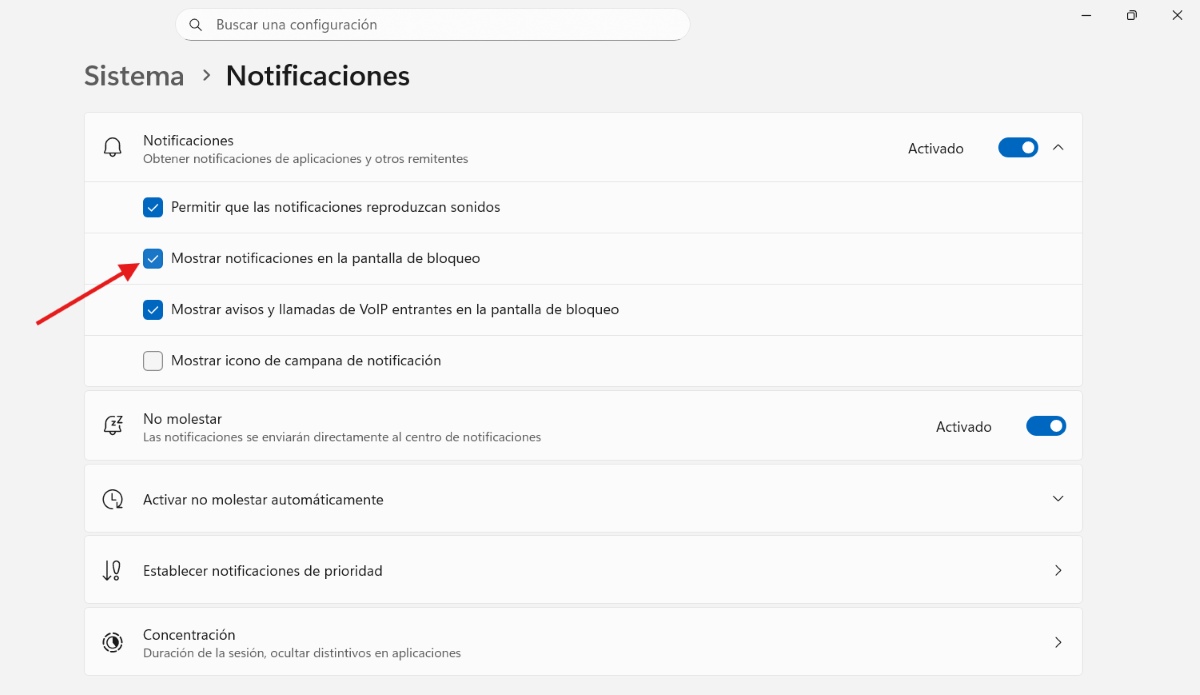
Unu kialo, kial sciigoj alvenas kune post malŝlosado de via komputilo, estas ke ili ne estas permesitaj sur la ŝlosila ekrano. Krome, se aplikaĵoj ne havas permeson funkcii kontinue, iliaj sciigoj estos paŭzitaj ĝis via komputilo estos malŝlosita. Jen kelkaj ekzemploj. Agordoj, kiujn vi povas fari por ricevi sciigojn en reala tempo:
- Ebligi sciigojn sur la ŝlosila ekranoIru al Agordoj – Sistemo – Sciigoj. Marku la opcion “Montri sciigojn sur la ŝlosila ekrano”. Tio certigos, ke alarmoj alvenos realtempe sen atendi por malŝlosi vian komputilon.
- Agordi fonajn aplikaĵojnSe aplikaĵo ne sendas al vi sciigojn dum via komputilo estas ŝlosita, donu al ĝi permeson funkcii en la fono. Iru al Agordoj - Aplikaĵoj - Instalitaj aplikaĵoj - (Aplikaĵoj kiel, ekzemple, WhatsApp) – Altnivelaj opcioj. En “Permesoj de fonaj aplikaĵoj”, elektu Ĉiam.
- Adaptu la potencan reĝimonSe la energiŝpara reĝimo ĉiam estas ŝaltita, ĝi suspendos sciigojn por ŝpari energion. Por agordi tion, iru al Agordoj - Sistemo - Potenco kaj baterio. Ŝanĝu la energiŝparan reĝimon al Plej bona rendimento aŭ Ekvilibra. Fine, Certigu, ke Baterioŝparilo ne estas konstante ebligita.
Sciigoj alvenas kune post malŝlosado de via komputilo: kiel malebligi ĝin
Nun do, Kion alian vi povas fari se la sciigoj alvenas ĉiuj samtempe post malŝlosado de via komputilo? Aliaj ebloj inkluzivas tute malŝalti sciigojn, aktivigi la reĝimon "Ne ĝenu", kaj agordi la sciigajn agordojn por ĉiu aplikaĵo.
Se vi trovos ekvilibron inter ĉi tiuj opcioj, Vi evitos ricevi multajn sciigojn kiam vi malŝlosos vian komputilon.Sed vi povos vidi la esencajn aferojn. Poste, ni vidos kiel ĝustigi sciigajn agordojn ĝenerale en Vindozo 11, kiel aktivigi la reĝimon "Ne ĝenu", kaj kiel limigi la nombron de sciigoj, kiujn vi ricevas, surbaze de la plej koncernaj aplikaĵoj.
Adaptu sciigajn agordojn
Se vi preferas kompletan silenton, vi havas la eblecon tute malŝalti sciigojnTio devigos vin kontroli ĉiun aplikaĵon por vidi ĉu vi havas novan sciigon. Sed la tagoj de sciigoj alvenantaj ĉiuj samtempe post malŝlosado de via komputilo estos finitaj. Jen la paŝoj por Malŝalti sciigojn en Vindozo 11:
- Enigu Agordo – Sistemo – Sciigoj.
- Malŝaltu la ŝaltilon se vi volas tute malŝalti ilin.
- Vi ankaŭ povas malhelpi la ludadon de sonoj fare de sciigoj por eviti interrompojn.
En ĉi tiu eniro vi ankaŭ trovos la opcion "Agordi prioritatajn sciigojnAlklakante ĝin, vi povas elekti kiujn sciigojn vi volas ricevi. Defaŭlte, vokoj kaj memorigiloj estas inkluzivitaj ĉi tie, sendepende de la aplikaĵo, kiun vi uzas. Sed vi povas aldoni aliajn aplikaĵojn al la listo por prioritatigi iliajn sciigojn.
Aktivigu la reĝimon "Ne ĝenu" se sciigoj alvenas kune post malŝlosado de via komputilo.

La reĝimo "Ne ĝenu" en Vindozo estas desegnita por helpi vin resti koncentrita kiam vi estas okupata. Ŝalti ĝin malhelpas la aperon de amaso da sciigoj kiam vi malŝlosas vian komputilon. Nur prioritataj alarmoj kiel alarmoj aŭ gravaj memorigiloj estos montrataj.La ceteraj estas senditaj rekte al la sciigcentro, kie vi povas kontroli ilin kiam ajn vi volas.
Por aktivigi la reĝimon Ne Ĝenu, Malfermu la sciigcentron kaj elektu la sonoril-ikonon kun zz (Vi ankaŭ povas vidi la piktogramon en la malsupra dekstra angulo de la taskobreto de via komputilo.) Ĉi tio aŭtomate silentigos sciigojn ĝis vi permane malŝaltos ĉi tiun reĝimon. Por malŝalti ĝin, sekvu la saman proceduron: alklaku la sonoril-ikonon kaj vi finos.
Adaptu la agordojn por ĉiu aplikaĵo
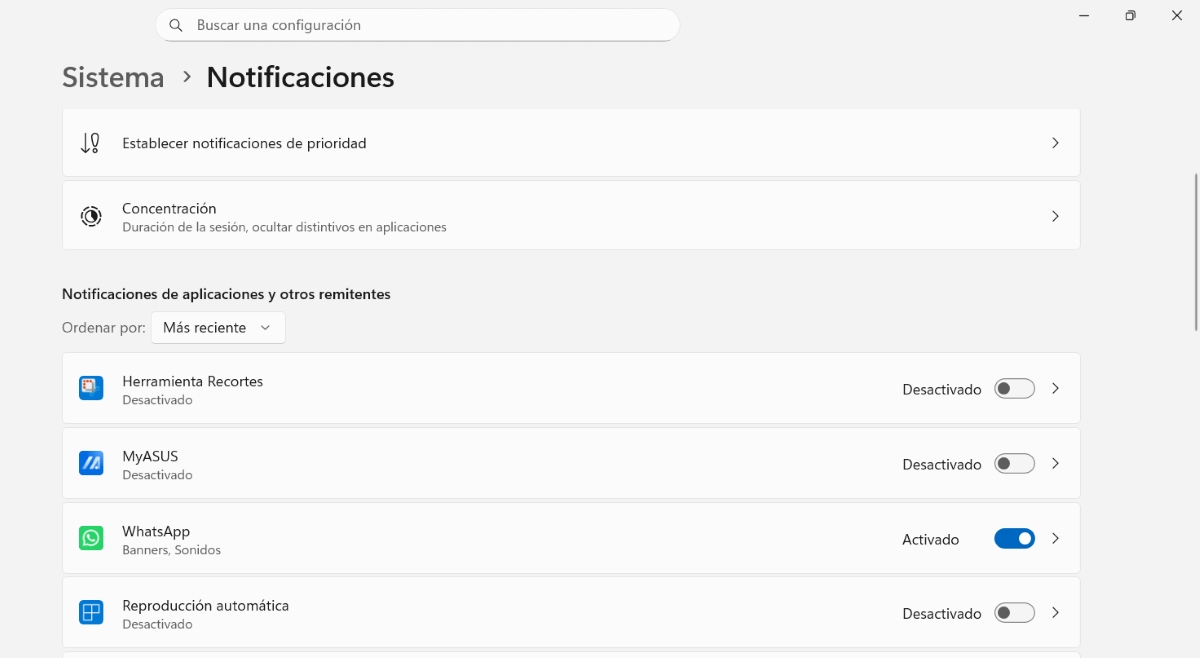
Io alia, kion vi povas fari se ĉiuj sciigoj alvenas kune post malŝlosado de via komputilo, estas difinu, kiuj aplikaĵoj rajtas sciigi vinFarante tion, vi povas aktivigi nur la aplikaĵojn, kiujn vi vere bezonas, kiel retpoŝton, kalendaron aŭ mesaĝadon. Por fari ĉi tiujn alĝustigojn, sekvu ĉi tiujn paŝojn:
- Iru al Agordoj – Sistemo – Sciigoj.
- En "Sciigoj de aplikaĵoj kaj aliaj sendintoj"Malmarku tiujn, kiuj ne estas tiom gravaj. Ekzemple, vi povas malŝalti ludajn sciigojn, aplikaĵajn reklamojn, ktp."
- Lasu nur esencajn sciigojn ebligitaj. Tio malhelpos, ke via komputilo estu inundita de nenecesaj reklamoj post kiam vi malŝlosos ĝin.
Avantaĝoj kaj malavantaĝoj de ĉiu opcio
Se viaj sciigoj alvenas kune post malŝlosado de via komputilo, unuflanke, vi povas havi ilin... alveni en reala tempoKaj aliflanke, vi povas Agordu ilin zorge por ricevi nur la plej gravajn informojn.Sed kiaj estas la avantaĝoj kaj malavantaĝoj de ĉiu opcio?
- Malŝalti ĉiujn sciigojnLa ĉefa avantaĝo estas, ke vi ricevas kompletan silenton. Ĉu via komputilo estas ŝlosita aŭ malŝlosita, vi ne ricevos iujn ajn ĝenajn sciigojn. La malavantaĝo? Vi eble maltrafos gravajn sciigojn.
- Reĝimo Ne ĜenuAktivigante ĉi tiun funkcion, vi nur ricevos prioritatajn sciigojn. La sola malavantaĝo estas, ke necesas tempo por ĝuste agordi, kiujn vi volas ricevi.
- Agordoj por aplikaĵoTio malhelpas amasiĝon de sciigoj kiam vi malŝlosas vian komputilon. Tamen, alarmoj ankoraŭ aperos en la sciigcentro.
Kio estas la plej praktika rekomendo se sciigoj alvenas ĉiuj samtempe post malŝlosado de la komputilo? La plej ekvilibra aliro en ĉi tiu kazo estus Aktivigu la reĝimon "Ne ĝenu" kaj poste personigu la plej koncernajn aplikaĵojn. Por vi. Tiel, kiam vi malŝlosos vian komputilon, vi ne estos superfortita de la nombro da sciigoj, sed vi ankoraŭ ricevos tion, kion vi vere volas kaj bezonas vidi.

De juna aĝo, min fascinis ĉio scienca kaj teknologia, precipe tiuj progresoj, kiuj faciligas kaj pli ĝuigas niajn vivojn. Mi amas resti ĝisdata pri la plej novaj novaĵoj kaj tendencoj, kaj dividi miajn spertojn, opiniojn kaj konsilojn pri la aparatoj kaj noviletoj, kiujn mi uzas. Ĉi tio kondukis min fariĝi retverkisto antaŭ iom pli ol kvin jaroj, ĉefe fokusante pri Android-aparatoj kaj Vindozaj operaciumoj. Mi lernis klarigi kompleksajn konceptojn per simplaj vortoj, por ke miaj legantoj povu facile kompreni ilin.