- Plej multaj rezoluciaj problemoj post rekomenco ŝuldiĝas al difektitaj grafikaj peliloj, startigaj agordoj aŭ nesubtenataj rezolucioj.
- Vindozo, kune kun la kontrolpaneloj de NVIDIA, AMD kaj Intel, permesas al vi agordi kutimajn rezoluciojn kaj ĝustigi skaladon por konservi ilin stabilaj.
- Estas ŝlosile kontroli la aparataron (ekrano, kabloj, grafikprocesoro) kaj uzi ilojn kiel SFC, Sistemrestarigo kaj antiviruso por ekskludi profundajn paneojn.
- Triapartaj programoj kiel Custom Resolution Utility aŭ Display Changer X povas helpi kiam la denaskaj Vindozaj opcioj ne sufiĉas.
Ŝaltu aŭ rekomencu vian komputilon kaj vidu, ke la ekrano montras strangan rezolucion — tro grandan, tro malgrandan, aŭ eĉ blokitan je 640x480… Kio okazas? Ŝajnas, ke Vindozo ŝanĝas la ekranrezolucion post ĉiu rekomenco sen ŝajna kialo. Ĉi tiu estas problemo, kiun oni bezonas ripari.
Vindozo kelkfoje ne memoras la ekranajn agordojn ĝuste.Precipe kiam estas problemoj kun grafikaj peliloj, sistemaj ĝisdatigoj aŭ nekutimaj rezolucioj. En ĉi tiu artikolo, ni revizios la plej oftajn kaŭzojn de ĉi tiuj problemoj kaj kiel solvi ilin, por ke via ekrano denove funkciu ĝuste kaj vi ne devu permane ŝanĝi la rezolucion ĉiufoje kiam vi rekomencas.
Kial la ekranrezolucio ŝanĝiĝas post rekomencigo en Vindozo?
Kiam la ekrana rezolucio Se ĝi revenas al 640×480, 1024×768, aŭ ajna alia valoro kiu ne estas tiu kiun vi agordis, kutime estas io malantaŭ ĝi kaŭzanta ĝin. La plej oftaj kaŭzoj kutime rilatas al difektitaj peliloj, ĝisdatigoj aŭ agordoj.kvankam aparatara paneoj ankaŭ eblas.
Tre ofta kialo estas havi difektita, malmoderna aŭ nekongrua grafika peliloSimpla kraŝo de la GPU aŭ subita malŝalto povas kaŭzi, ke Vindozo ekfunkciu uzante bazan videoreĝimon, kun tre malalta rezolucio, por "certigi", ke la ekrano estas videbla, eĉ se tio estas mortiga.
Alia konsiderinda punkto estas la rezolucio, kiun vi provas uziSe vi laboras kun nekutima aŭ nenorma rezolucio (ekzemple, 1360x736), Vindozo eble ne konservos ĝin ĝuste, aŭ la grafikkarto eble ne ĉiam montros ĝin ĉe starto. En tiaj kazoj, la sistemo eble revenos al sekura valoro, devigante vin rekonfiguri ĝin ĉiufoje.
Ili ankaŭ havas influon Vindozaj ĝisdatigoj kaj aparatarŝanĝojKiam vi instalas novan grafikan karton, ŝanĝas vian ekranon, aŭ aplikas certajn ĝisdatigojn, Vindozo povas regeneri viajn ekranajn agordojn aŭ instali malsaman pelilon, kio fine devigas malsaman rezolucion ol tiu, kiun vi havis.
Ni ne devas forgesi la adaptigaj programoj kaj kelkaj triapartaj iloj Ĉi tiuj iloj influas la labortablon, taskobreton aŭ ekranan administradon. Se ili ne estas ĝuste adaptitaj al via versio de Vindozo aŭ via aparataro, ili povas influi la rezolucian sistemon kaj malhelpi la konservadon de ŝanĝoj post rekomenco.
En sistemoj kun pluraj ekranoj aŭ kun kaj integritaj kaj dediĉitaj GPU-oj, estas facile trovi... konfliktoj inter la grafikkarto de la patrinplato kaj la dediĉita grafikkartoĈi tiu konflikto povas influi la videoreĝimon ĉe la starto kaj igi Vindozon elekti malsaman agordon ol tiu, kiun vi kutime uzas.
Kiel ŝanĝi kaj agordi ekranrezolucion en Vindozo
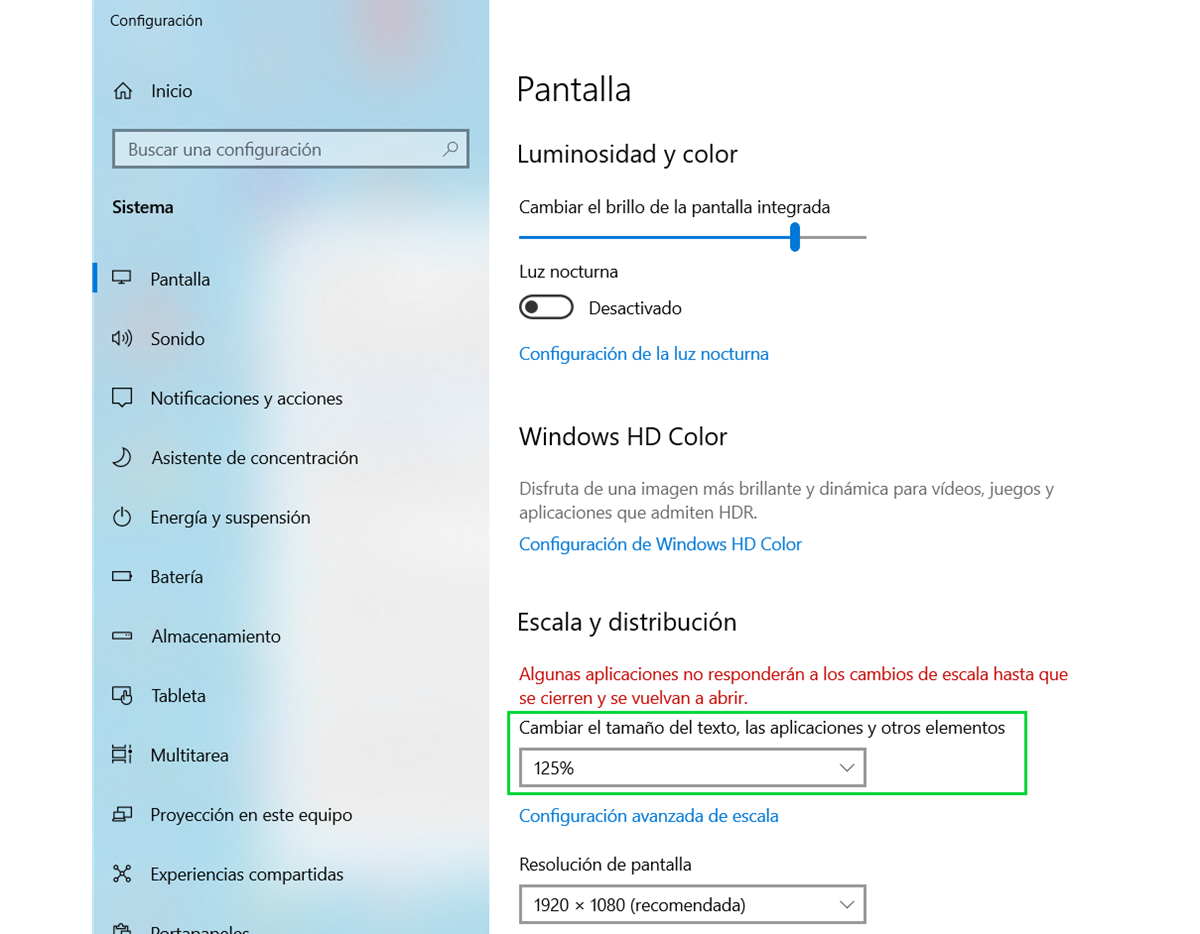
Antaŭ ol ni eniros en komplikajn aferojn, estas bone kontroli, ke Vi uzas la rezolucion rekomenditan de Vindozo. Kaj la sistemo permesas al vi ŝanĝi ĝin senprobleme. Ĉio estas farata per la aplikaĵo Agordoj.
La plej rapida maniero estas premi Vindoza klavo + I Por malfermi Agordojn, iru al "Sistemo" > "Ekrano". Alternative, dekstre alklaku malplenan spacon sur la labortablo kaj elektu "Ekranaj agordoj". De tie, vi vidos la sekcion "Ekrana rezolucio" kun falmenuo.
En tiu falmenuo, Vindozo montras liston de rezolucioj subtenataj de via ekrano kaj grafikkarto. La opcio markita kiel "(rekomendita)" estas kutime la ideala.Ĉar ĝi estas kalkulata surbaze de la panelo kaj GPU, kutime estas plej bone lasi ĝin kiel ĝi estas, krom se vi havas specifan bezonon (pli malnovaj ludoj, specifaj aplikaĵoj, projekciiloj, ktp.).
Se kiam vi malfermas la falmenuon, vi vidas, ke La opcioj aperas grize, vi ne povas ŝanĝi ion ajn, aŭ la ŝanĝoj ne aplikiĝas. (ili aŭtomate revenas al la antaŭa), tio jam indikas fundamentan problemon: malĝuste instalitaj peliloj, nesubtenata rezolucio aŭ ia programara blokado.
En malaltkvalitaj aŭ enirnivelaj tekokomputiloj, la maksimuma rezolucio ofte estas 1366×768. Se vi provas devigi Full HD aŭ 4K sur panelo kiu fizike ne subtenas ĝinVi atingos nenion: maksimume nigran ekranon dum kelkaj sekundoj ĝis Vindozo malfaros la ŝanĝon. Tamen, ĉe tablokomputilo, la maksimuma rezolucio multe dependas de la ekrano kaj la uzata konektotipo (HDMI, DisplayPort, DVI, ktp.).
Vindozo ŝanĝas ekranrezolucion post ĉiu rekomenco: oftaj kaŭzoj
Unu el la plej ĝenaj simptomoj estas, ke Ĉiu rekomenco devus restarigi la rezolucion al 640×480 aŭ 800×600Tio povas okazi eĉ se vi permane pliigas la rezolucion al 1920x1080 aŭ la denaska rezolucio de via ekrano. Ĝi povas okazi kaj kiam oni komencas per pura starto kaj kiam oni rekomencas el dormo aŭ vintrodormo.
Ĉi tiu konduto kutime ŝuldiĝas al Vindoz-ebligita baza videoreĝimo Aŭ ĝi povus esti pro aplikaĵo kiu devigas minimuman rezolucion sen aparatara akcelo. Ĝin ankaŭ povus kaŭzi provizora pelila eraro kiu, kiam oni dubas, malaltigas la kvaliton.
Alia tipa scenaro estas havi la grizigita kaj ŝlosita rezolucia opcioVi klare vidas, ke la labortablo estas agordita je 1024x768, sed la falmenuo ne malfermiĝas. Tio indikas, ke Vindozo ne ĝuste interpretas la EDID-informojn de la ekrano aŭ ke tre limigita, ĝenerala pelilo estis ŝargita.
Iafoje, La ŝanĝo de la rezolucio ne sufiĉas: La ĉefekrano, ŝlosilo-ekrano, aŭ Startmenuo konservas la antaŭan skaladon ĝis vi rekomencas. Tio estis aparte ofta en Vindozo 8 kaj 8.1.
Fine, ekzistas kazoj en kiuj La uzanto ŝanĝas la rezolucion al reĝimo, kiun la ekrano ne subtenas, kaj post reensaluto, la ekrano restas nigra.La solvo kutime implikas eniri Sekuran Reĝimon, kie Vindozo uzas bazan rezolucion, kaj de tie rekonfiguri aŭ reinstali la pelilojn.
Kontrolu kaj ĝisdatigu viajn ekranajn pelilojn
Ŝoforoj estas la bazŝtono de ĉio rilata al la ekrano. Se la grafika pelilo estas difektita, malaktuala aŭ malĝuste instalitaProblemoj kun la solvo estas preskaŭ garantiitaj. Tial, unu el la unuaj paŝoj ĉiam devus esti kontroli kaj ĝisdatigi la pelilon.
Por fari tion el Vindozo, premu Vindoza klavo + X Poste elektu "Aparatadministrilo." Ene de tio, vastigu "Ekranaj adaptiloj", dekstre alklaku vian grafikan karton, kaj elektu "Ĝisdatigi pelilon." Vi povas elekti, ke Vindozo aŭtomate serĉu ĝisdatigitan pelilan programaron.
Se la sistemo ne trovas ion ajn, aŭ vi jam uzas la plej novan version kaj la problemoj daŭras, la problemo eble estas tiu pelilo mem. Tiukaze, estas bona ideo... Malinstalu la pelilon kaj lasu Vindozon ŝargi puran pelilon.El la sama kunteksta menuo de la ekranadaptilo, elektu "Malinstali aparaton" kaj marku la keston por "Forigi la pelilon por ĉi tiu aparato" antaŭ ol akcepti.
Post rekomencigo, Vindozo provos instali ĝeneralan pelilon aŭ elŝuti taŭgan el Windows Update. Tamen, estas tre rekomendinde, ke vi mem instalu ĝin. Elŝutu la plej novan pelilon de la retejo de via GPU-fabrikistoNVIDIA, AMD, aŭ Intel. Ĉi tiuj versioj estas kutime pli poluritaj kaj ofertas pli bonan kongruecon kun modernaj rezolucioj kaj ekranoj.
Se vi uzas grafikan karton de NVIDIA, vi havas la aplikaĵon disponeblan. GeForce-SpertoDe tie, vi povas serĉi kaj instali la plej novan pelilon per nur kelkaj klakoj. Por AMD, la ekvivalenta ilo estas AMD Software (Adrenalin), dum Intel ofertas sian propran ilon por integritaj grafikaĵoj kaj la Intel Arc-serio.
Kreu kaj memoru kutimajn rezoluciojn ĉe NVIDIA, AMD kaj Intel
Kiam vi laboras kun nenormaj rezolucioj (ekzemple 1360×736, iuj ultralarĝaj rezolucioj, aŭ specifaj reĝimoj por projekciiloj), Vindozo eble "forgesos" pri ili post rekomenco. La plej fidinda maniero agordi kutiman rezolucion estas krei ĝin en la GPU-kontrolpanelo.anstataŭ fidi nur je la opcioj de Vindozo.
- Sur NVIDIA-kartojDekstre alklaku la labortablon kaj elektu "NVIDIA Kontrola Panelo". Iru al "Ekrano" > "Ŝanĝi Rezolucion" kaj alklaku la butonon "Personigi". En la aperanta fenestro, enigu vian deziratan rezolucion kaj refreŝigan oftecon. Konservu la agordojn kaj agordu ĉi tiun novan kutiman rezolucion kiel la defaŭltan por via ekrano.
- Ĉe AMD Vi povas fari ion similan el la agordoj de AMD Radeon, kutime en la sekcio "Ekrano", kie vi povas kaj krei kutimajn rezoluciojn kaj ebligi GPU-Skaladon por adapti ne-denaskajn reĝimojn al la panelo.
Se via komputilo uzas grafikaĵojn de Intel, la ekvivalento estas la Intel Graphics Command CenterDe tie, en la sekcio "Ekrano", vi trovos la areon "Propraj Rezolucioj", kie vi povas difini novan reĝimon kaj apliki ĝin por ke ĝi ne perdiĝu post rekomenco aŭ restartiĝo.
Devigi la ĝustan rezolucion el la startagordo
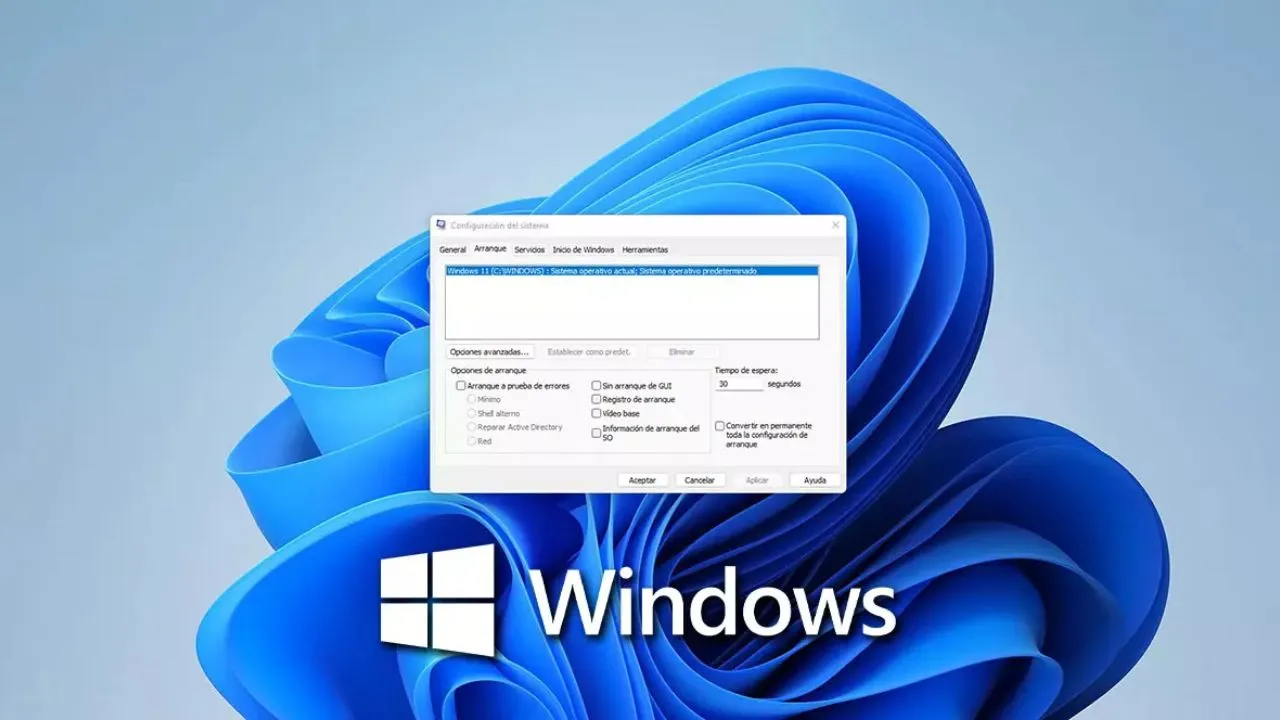
Estas situacioj kie Vindozo insistas pri startado en reduktita videoreĝimo, kvankam la peliloj funkcias bone. En tiaj kazoj, vi povas kontroli la altnivelajn agordojn por ekfunkciigo. por certigi, ke malalt-rezolucia reĝimo ne estas devigita.
Gazetaro Vindoza klavo + R, skribas mskonfig kaj premu Enter. En la fenestro Sistemo-Agordo, iru al la langeto "Ekfunkciigo" kaj alklaku "Altnivelaj Agordoj". Certigu, ke "Maksimuma Memoro" kaj "Nombro de Procesoroj" ne estas elektitaj, ĉar tio foje indikas, ke io estis ŝanĝita malĝuste.
Poste, sur tiu sama lanĉa langeto, kontrolu la opciojn rilatajn al la malalt-rezolucia videoreĝimoTiuj mesaĝoj kutime aperas se vi uzis la altnivelan startigan menuon. Ideale, tiu ĉi reĝimo ne devus esti konstante ebligita, sed nur uzata kiel provizora opcio por diagnozi problemojn.
Se vi iam ajn ebligis "bazan filmeton" aŭ specialan ekfunkciigon, kiu limigas la distingivon, estas konsilinde malŝalti ĝin kaj rekomenci. Tiamaniere, Vindozo povos ŝargi normalan ekranreĝimon kun la plena pelilo kaj ĝi devus respekti la rezolucion, kiun vi agordis sur la labortablo.
Restarigu la ekranpelilon sen rekomenci la komputilon
Iafoje la problemo kun la rezolucio venas de Kraŝo de GPU-ŝoforoLa ekrano frostiĝas, la monitoro malŝaltiĝas, sed oni ankoraŭ aŭdas sonon kaj la komputilo restas aktiva. Anstataŭ plena rekomenco, Vindozo permesas al vi rekomenci nur la grafikan pelilon.
Por fari tion, premu la kombinaĵon Vindoza klavo + Ctrl + Shift + BVi aŭdos mallongan bipon kaj la ekrano ekbrilos kelkfoje. Tio signifas, ke Vindozo rekomencis la grafikan subsistemon.
Post ĉi tiu restarigo de la ŝoforilo, la ekrano ofte revenas al normaleco kaj la ĝusta rezolucio restariĝas memstare. Ĝi estas rapida maniero reakiri kontrolon sen devi malŝalti la komputilon. kaj sen risko plue korupti la sistemon.
Se post uzado de ĉi tiu mallongigo la rezolucio ankoraŭ estas malĝusta aŭ ŝanĝiĝas denove ĉe la sekva rekomenco, tiam ĝi ne estas unufoja problemo, sed io rilata al la agordo kaj la ŝoforoj, kaj vi devos daŭrigi per la ceteraj solvoj.
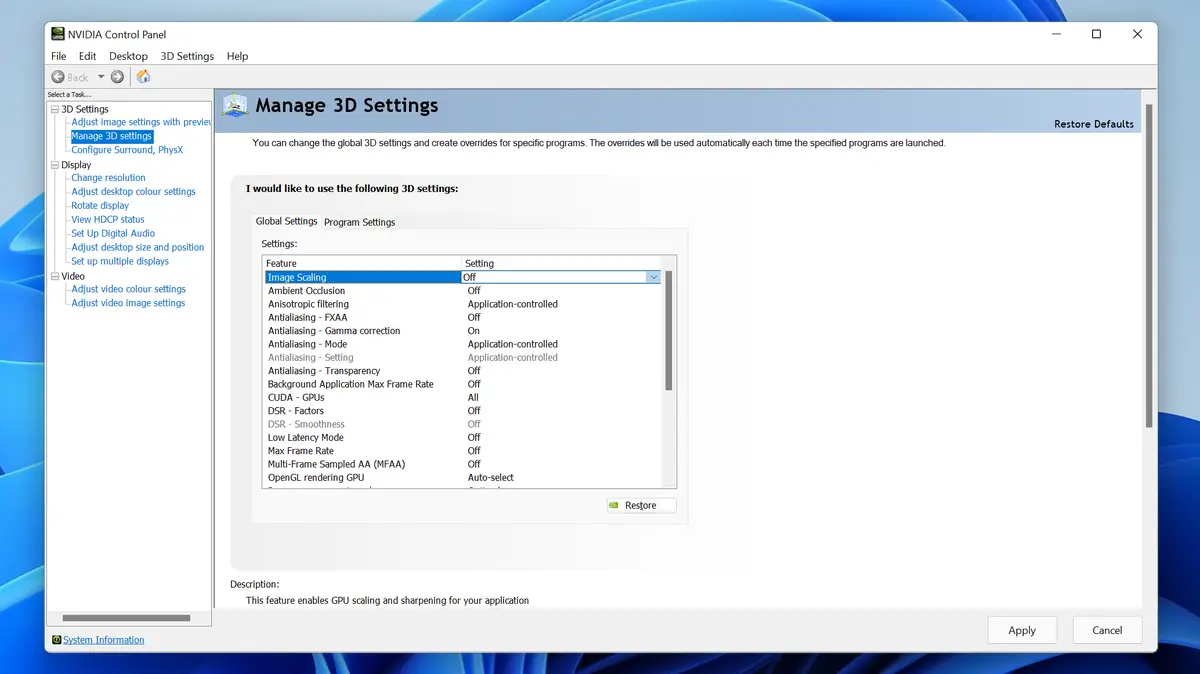
Ebligi GPU-skaladon kaj ĝustigi la grandecon de la labortablo
Kiam la rezolucio estas ĝusta sed la bildo aspektas plilongigita, kun strangaj nigraj strioj aŭ malproporcia, la problemo kutime kuŝas en la bildskaliĝo farita de la GPU aŭ la ekrano memKaj AMD kaj NVIDIA ofertas specifajn kontrolojn por tio.
Ĉe grafikaj kartoj de AMD, en la agordoj de AMD Radeon, en la sekcio Ekrano, vi povas ebligi la opcion GPU-SkaladoTio permesas al la grafikkarto adapti la malsamajn rezoluciojn al la panelo, anstataŭ lasi la laboron nur al la ekrano.
En NVIDIA, la Kontrola Panelo ofertas du utilajn sekciojn: "Ŝanĝi aŭ krei novan rezolucion" kaj "Adaptu la grandecon kaj pozicion de la skribotablo"La unua difinas kutimajn reĝimojn, dum la dua permesas elekti inter "Plena ekrano", "Bildoproporcio" aŭ "Neniu skalado".
Ludi kun ĉi tiuj opcioj kutime solvas kazojn kie La rezolucio estas aplikita sed la bildo aspektas malklara aŭ distordita.Elektu "Bildoproporcion" se vi volas, ke la enhavo konvenu sen distordo, aŭ "Plenan ekranon" se vi preferas, ke ĝi etendu al la tuta panelo (utile kun pli malnovaj ludoj aŭ 4:3 enhavo sur larĝekranaj ekranoj).
Memoru, ke iuj ekranoj ankaŭ havas siajn proprajn internajn skalajn agordojn. OSD-menuoSe vi ludis kun ĝi, eble vi devos restarigi ĝin al fabrikaj agordoj por ke ĝi funkciu ĝuste kun viaj GPU-agordoj.

Sistemskanado kaj revizio de koruptitaj dosieroj en Vindozo
Kiam problemoj pri solvo aperas post grava paneo, subitaj haltigoj aŭ infektoj per malica programaro, estas tute eble, ke iu dosiero de la operaciumo mem estas difektitaEn tiaj kazoj, valoras uzi la Sistemdosierkontrolilon.
Por fari tion, skribu komando En la serĉobreto de la Startmenuo, dekstre alklaku "Komandpromptilo" kaj elektu "Ekzekuti kiel administranto". Kiam la konzolo malfermiĝas, tajpu la jenan komandon:
sfc /scannow
kaj premu Enter. Ĉi tiu procezo povas daŭri iom da tempo, do bonvolu pacienci. La komando SFC respondecas pri kontrolado de sistemdosieroj kaj riparado de iuj ajn koruptitaj. aŭ mankas, uzante kaŝmemoritajn kopiojn, kiujn Vindozo konservas.
Kiam finite, SFC mem indikos ĉu ĝi trovis kaj riparis ion. Se ekzistis difektitaj dosieroj rilataj al la grafika subsistemo, estas tre probable ke La problemoj de solvo malpliiĝas aŭ malaperas post rekomencigo de la komputilo.
Se vi daŭre renkontas problemojn, vi povas kompletigi ĉi tiun analizon per detala skanado de malica programaro: viruso kiu influas la rekordo aŭ injekti kodon en sistemajn procezojn povas fini influi kiel la ekrano estas administrata.
Ĝisdatigu aŭ malinstalu Vindozajn ĝisdatigojn
En multaj kazoj, strangaj ŝanĝoj de rezolucio komenciĝas tuj post kiam Vindozo instalis grandan ĝisdatigon. Iafoje ĉi tiuj ĝisdatigoj inkluzivas novajn ŝoforojn aŭ alĝustigojn al la ekranadministrado. kiuj ne tre bone akordiĝas kun via aparataro.
La unua afero farenda estas kontroli ĉu estas novaj flikaĵoj, kiuj solvas la problemon. En la Startmenuo, serĉu "Windows Update" kaj iru al la ĝisdatigaj agordoj. Alklaku Kontroli ĝisdatigojn kaj lasu la sistemon kontroli ĉu io estas atendanta.
Se estas novaj ĝisdatigoj, instalu ilin, rekomencu vian komputilon kaj kontrolu ĉu la rezolucio restas stabila. Mikrosofto kutime publikigas korektojn dum ili publikigas ilin. kiam ĝi detektas, ke antaŭa ĝisdatigo kaŭzis problemojn ĉe certaj komputiloj.
Se la problemo klare komenciĝis tuj post specifa ĝisdatigo, vi ankaŭ povas elekti malinstali ĝinEn la sama areo de Windows Update, iru al "Vidi instalitajn ĝisdatigojn", notu la kodon de la lasta (de la tipo KB1234567) kaj poste alklaku "Malinstali ĝisdatigojn".
En la listo, kiu malfermiĝas, duobla-klaku tiun, kiu kongruas kun la kodo, kiun vi notis, kaj konfirmu, ke vi volas forigi ĝin. Post malinstalado, rekomencu kaj kontrolu ĉu la solviĝaj problemoj malaperisSe ĉio revenos al normaleco, vi scios, kiu ĝisdatigo kaŭzis al vi problemojn.
Restaŭri la sistemon al antaŭa punkto kaj kontroli ĉu estas virusoj
Kiam vi provis ĝisdatigi pelilojn, malinstali programojn, ruli SFC kaj ŝajne nenio funkcias, vi ankoraŭ havas unu gravan eblon: SistemrestarigoĈi tiu funkcio permesas al vi restarigi Vindozon al antaŭa stato, konservante viajn dokumentojn sed malfarante profundajn ŝanĝojn al la sistemo.
Por uzi ĝin, serĉu "Kontrolpanelo" en la Startmenuo kaj malfermu ĝin. En la vido de malgrandaj ikonoj, iru al "Sistemo" kaj alklaku Altnivelaj sistemaj agordoj Dekstre. En la langeto "Sistemprotekto", alklaku "Sistemrestarigo".
Asistanto malfermiĝos kun listo de restaŭrpunktoj kreitaj je malsamaj datoj. Elektu unu antaŭ la tempo kiam vi komencis rimarki solvoproblemojnAlklaku "Sekva" kaj konfirmu la procezon. La komputilo rekomenciĝos kaj restarigos la sistemajn dosierojn kaj agordojn al tiu punkto.
Se vi malŝaltis sistemprotekton sur via komputilo, vi ne vidos restaŭrpunktojn. Ĝenerale, ne estas bona ideo lasi ĝin malŝaltita, ĉar Ĝi estas tre utila savŝnuro por ĉi tiaj fiaskoj. sen devi formati aŭ reinstali de nulo.
Paralele, estas konsilinde plenumi kompletan skanadon de malica programaro. Uzu Windows Defender aŭ vian instalitan antivirusilon, sed agordu Plena sistemskanado, inkluzive de startigoIuj malica programaro dediĉas sin al tuŝado de la registro aŭ manipulado de peliloj, kio longtempe povas fini influante la rezolucion kaj ĝeneralan stabilecon.
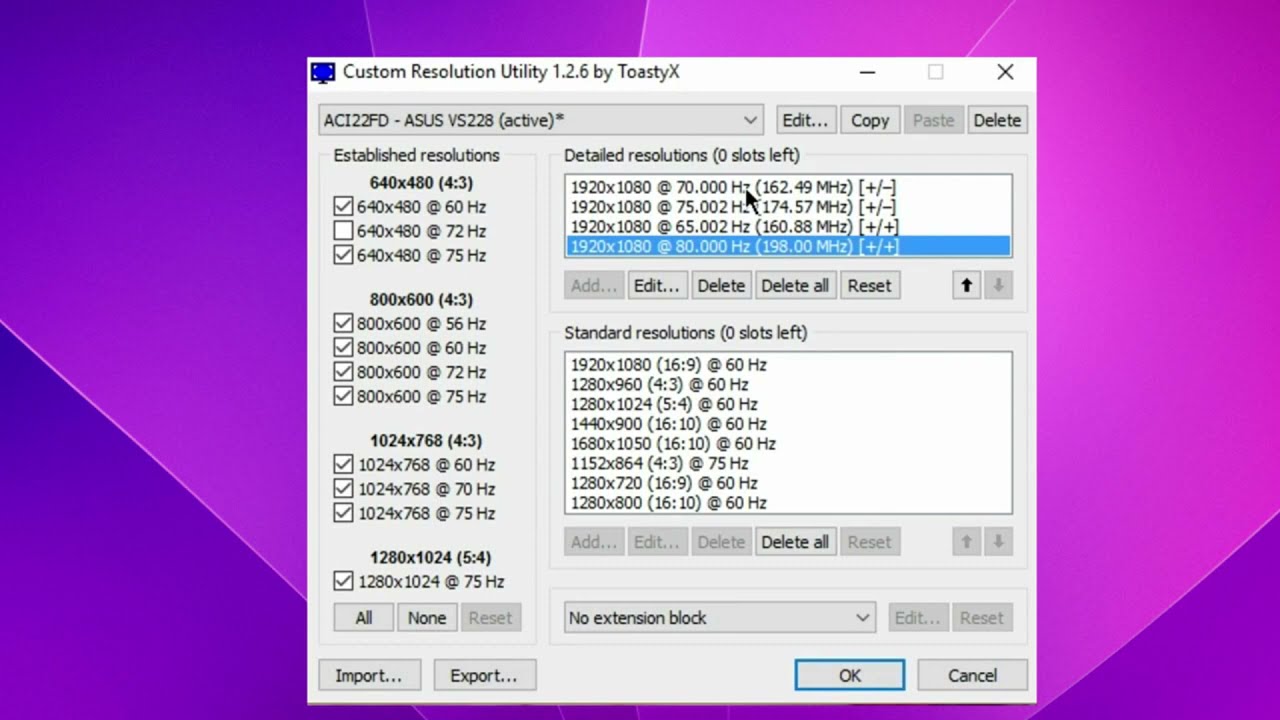
Uzo de triapartaj iloj por administri rezolucion
Kiam eĉ progresintaj Vindozaj opcioj kaj GPU-paneloj ne sukcesas stabiligi la rezolucion, vi povas uzi specialajn programojn. Ekzistas tre establitaj kaj fidindaj triapartaj servaĵoj. Ĉi tiuj permesas al vi difini kutimajn reĝimojn kaj devigi ilian uzon. Jen kelkaj el la plej rekomendindaj:
- Utileco por kutima rezolucio (CRU)Ĉi tiu programo permesas al vi aldoni rezoluciajn parametrojn rekte ĉe la monitora nivelo, kreante kutimajn EDID-enigojn. Tio permesas al vi difini precizajn reĝimojn, kiujn Vindozo kaj la grafikkarto poste rekonos kvazaŭ ili estus denaskaj al la monitoro.
- Ekranŝanĝilo XDestinita por kaj individuaj uzantoj kaj medioj kun multaj ekranoj (kunvenejoj, hejmkinejoj, dezajnostudioj, ktp.), ĉi tiu ilo permesas al vi apliki specifajn ekranagordojn lanĉante programon kaj aŭtomate reveni al la originalaj agordoj fermante ĝin.
Tio estas vera, ekzistas limigojĈi tiuj iloj ne povas modifi certajn internajn pelilajn agordojn (kiel ekzemple proprietajn opciojn de AMD, NVIDIA aŭ Intel), nek ili povas influi DPI-skaladon aŭ HDR se Vindozo ne eksponas la API-on por tio. Tamen, ili estas tre fidinda rimedo por pura rezolucia administrado.
Rezolucio kaj ludado: plena ekrano, fenestrata, kaj rendimento
Multaj uzantoj trovas, ke La labortablo aspektas bone, sed kiam mi malfermas ludon la rezolucio freneziĝas. aŭ ĝi estas limigita al nur kelkaj opcioj. Tio multe rilatas al la ekranreĝimo agordita en la ludoj mem.
Kiam vi lanĉas ludon en fenestra aŭ senranda fenestra reĝimo, la aplikaĵo dependas de la distingivo kaj refreŝiga ofteco de la Vindoza labortablo. Por ŝanĝi la distingivon en tiu reĝimo, vi devas ŝanĝi la distingivon de la labortablo mem.Kaj tio ne ĉiam estas tio, kion vi volas. Se la ludo ne permesas al vi ŝanĝi iujn ajn el ĝiaj agordoj, ĝi verŝajne "ŝtelas" tiujn agordojn.
La solvo kutime estas meti la ludon en Ekskluziva plenekrana reĝimoEn ĉi tiu reĝimo, la grafikkarto prenas rektan kontrolon de la ekrano kaj povas apliki malsamajn rezoluciojn ol la labortablo, kutime kun pli bona rendimento kaj pli malalta latenteco.
Se vi ankoraŭ ne povas ŝanĝi la ludrezolucion en plena ekrano, la pelilo eble kaŭzas problemojn. Reinstalu aŭ ĝisdatigu viajn GPU-pelilojnKiel ni jam vidis antaŭe, ĝi kutime solvas la plej multajn kazojn.
Aliflanke, valoras memori, ke Signife pliigi la rezolucion havas rektan efikon sur la rendimentonPli da pikseloj por desegni signifas pli da laboro por la GPU kaj, en multaj kazoj, malpli da FPS. Iafoje estas pli bone iom malaltigi la rezolucion aŭ uzi pligrandigon (DLSS, AMD FSRktp.) por konservi fluecon.
Kontrolu ĉu la ekrano efektive subtenas la deziratan rezolucion
Kvankam ĝi povas ŝajni evidenta, valoras ripeti: Ekrano povas montri rezoluciojn nur ĝis sia fizika maksimumo.Se la panelo estas Full HD (1920×1080), vi ne povas atendi, ke ĝi montros veran 4K, kiom ajn da trukoj vi provos.
Se vi provas trudi rezoluciojn preter tio, kio estas subtenata, estas plej verŝajne, ke la ekrano aperas nigra aŭ kun distordita bildoPost kelkaj sekundoj, Vindozo kutime detektas, ke io estas malĝusta kaj revenas al la antaŭa reĝimo, sed kelkfoje ĝi blokiĝas en stranga intera stato ĝis vi rekomencas.
Por klarigi iujn ajn dubojn, serĉu la precizan modelon de via ekrano en la retejo de la fabrikanto kaj kontrolu la teknikajn specifojn. Tie vi vidos la denaska rezolucio, subtenataj rezolucioj, kaj maksimumaj refreŝigaj oftecoj por ĉiu tipo de konekto (HDMI, DisplayPort, DVI, VGA, ktp.).
Kiel menciite antaŭe, ĉe malmultekostaj tekokomputiloj, 1366x768 estas la norma maksimuma rezolucio. Eĉ se vi konektas pli bonan eksteran ekranon, la grafikkarto aŭ videa eligo de la tekokomputilo eble ne subtenos ĝin. ne superu tiun rezolucion aŭ restu tro limigitakrom se la teamo estas preta por tio.
Se vi uzas grafikan karton NVIDIA aŭ AMD, ekzistas ankaŭ la eblo aktivigi teknologiojn kiel ekzemple DSR (Dinamika Superrezolucio)Ĉi tiuj bildigiloj interne je pli alta rezolucio kaj poste plibonigas ĝin al la denaska rezolucio de la ekrano per glatigo. Ĉi tio ne pliigas la faktan rezolucion de la panelo, sed ĝi povas iomete plibonigi la akrecon en iuj kazoj.
Ĉiukaze, ankaŭ certigu, ke la enigo de la ekrano, kiun vi uzas (ekzemple, HDMI 1 aŭ DP 2) subtenas la rezolucion kaj refreŝigan oftecon, kiujn vi serĉas. Iuj ekranoj havas limigitajn pordojn, dum aliaj havas pli.Kaj se vi konektas la komputilon al la malĝusta haveno, vi ne povos aliri ĉiujn disponeblajn reĝimojn.
Konservi stabilan rezolucion en Vindozo implicas kontroli la aparataron, certigi, ke la peliloj estas ĝisdataj, eviti konfliktajn programojn, kaj, kiam necese, uzi progresintajn ilojn kaj sistemrestarigon. Post kiam ĉiuj ĉi punktoj estas kontrolitaj, la ekrano normale devus resti je la ĝusta rezolucio post startigo aŭ rekomenco de la komputilo.kaj ke vi fine povas forgesi pri ŝanĝo de la agordo ĉiufoje kiam vi ŝaltas vian komputilon.

Redaktoro specialiĝis pri teknologiaj kaj interretaj aferoj kun pli ol dekjara sperto en malsamaj ciferecaj amaskomunikiloj. Mi laboris kiel redaktisto kaj enhavkreinto por elektronika komerco, komunikado, reta merkatado kaj reklamadfirmaoj. Mi ankaŭ skribis en retejoj pri ekonomio, financo kaj aliaj sektoroj. Mia laboro estas ankaŭ mia pasio. Nun, per miaj artikoloj en Tecnobits, Mi provas esplori ĉiujn novaĵojn kaj novajn ŝancojn, kiujn la mondo de teknologio proponas al ni ĉiutage por plibonigi niajn vivojn.