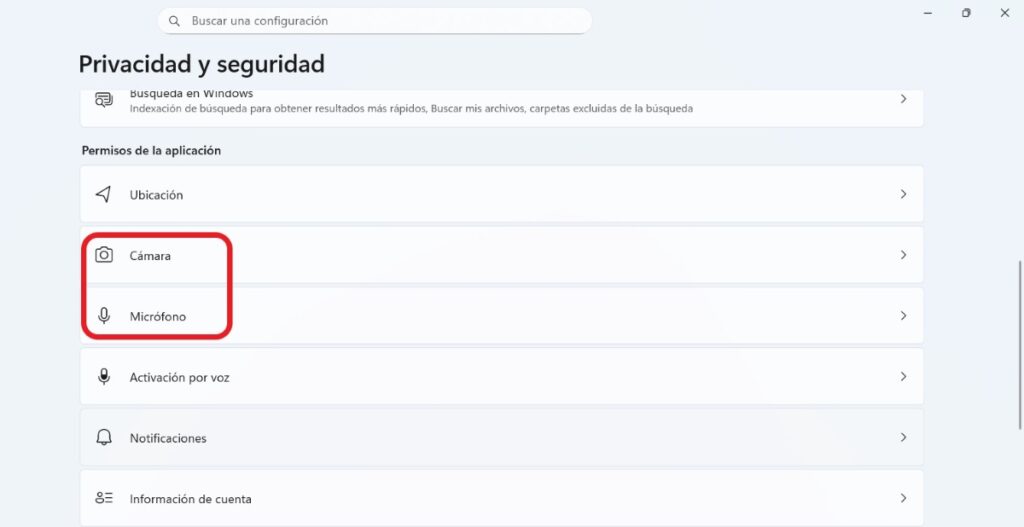
En ĉiam pli konektita mondo, protekti nian privatecon estas esenca. Vindozo 11 enhavas ilojn, kiuj permesas al vi administri la permesojn donitajn al la aplikaĵoj, kiujn vi uzas, kiel ekzemple la fotilo kaj mikrofono. Hodiaŭ ni montros al vi kiel rigardi Kiuj aplikaĵoj havas aliron al via mikrofono kaj fotilo en Vindozo 11?Tiel vi evitos nenecesajn riskojn kaj sentos vin pli sekura. Ni komencu.
Kial gravas vidi, kiuj aplikaĵoj havas aliron al via mikrofono kaj fotilo en Vindozo 11?
Kial gravas vidi, kiuj aplikaĵoj havas aliron al via mikrofono kaj fotilo? Esence, Ĉar ĉi tiuj iloj estas pordo al via privata kaj labora vivoEvidente, neniu volas, ke aplikaĵo aŭskultu iliajn konversaciojn, registru ilin sen ilia konsento aŭ kompromitu ilian sekurecon.
Kompreneble, estas vere, ke iuj aplikaĵoj bezonas aliron al la mikrofono kaj fotilo pro evidentaj kialoj, ekzemple dum videovoko, fotado, registrado de filmetoj, ktp. Tamen, Estas aliaj, kiuj ne bezonas ĉi tiujn permesojn por funkcii ĝuste.En ĉi tiuj kazoj, la plej bona solvo estas forigi la permesojn, kiujn ili havas sur via mikrofono aŭ fotilo.
Alia kialo, kial gravas vidi, kiuj aplikaĵoj havas aliron al via mikrofono kaj fotilo, estas ke vi atingas pli grandan kontrolon super via komputiloVia sekureco pliiĝas, via komputilo konsumas malpli da rimedoj, kaj vi havas pli bonan uzanto-sperton. Pro ĉio ĉi, sube ni instruos al vi kiel vidi kiu havas aliron al ĉi tiuj gravaj iloj en via komputilo kaj kelkajn konsiloj por protekti vian privatecon.
Paŝoj por vidi, kiuj aplikaĵoj havas aliron al via mikrofono
Vidi, kiuj aplikaĵoj havas aliron al via mikrofono kaj fotilo, permesos al vi resti informita pri tio, kio okazas kiam vi uzas vian aparaton. Kaj, kiam ajn vi uzas ĉi tiujn ilojn, devas esti sub via rajtigo kaj kontroloPor helpi vin scii ĉu la mikrofono estas uzata en iu ajn momento, rigardu la sciigan areon de la taskobreto. Mikrofona ikono aperas tie kiam ĝi estas uzata.
Nun do, por vidi kiuj aplikaĵoj havas aliron al via mikrofono En Vindozo 11, sekvu la jenajn paŝojn:
- Malfermu la Agordo Vindozo (Vindoza klavo + I).
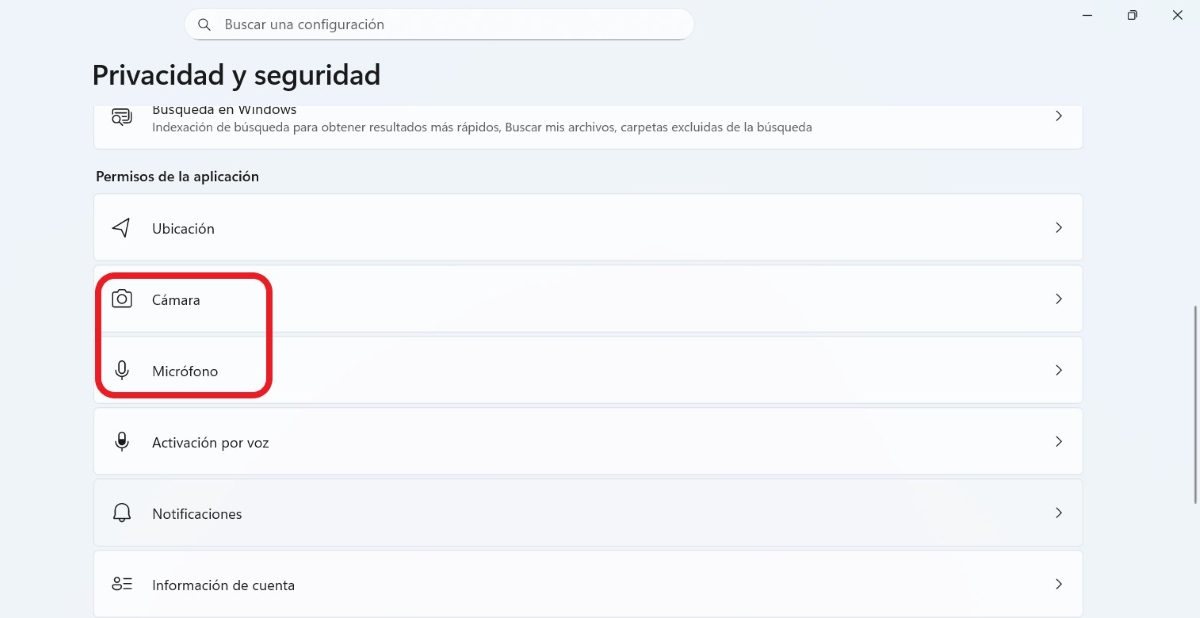
- Elektu la langeton Privateco kaj sekureco.
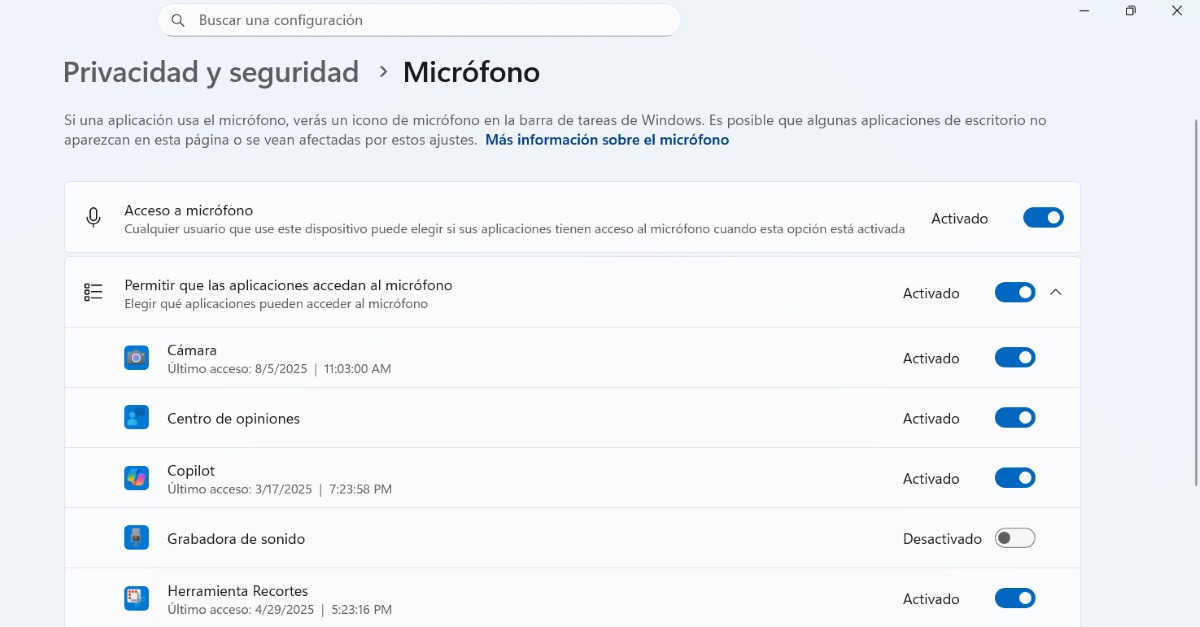
- Nun trovu kaj elektu Mikrofono.
- Reviziu la liston de aplikaĵoj, kiuj havas aliron.
- Adaptu permesojn por ĉiu aplikaĵo aparte.
Tie vi renkontos listo de aplikaĵoj, kiuj havas aŭ eble havas aliron al via mikrofonoTiuj, kiuj havas bluan ŝaltilon, kaj tiuj, kiuj ne havas grizan ŝaltilon. Vi ankaŭ vidos alian opcion, kiu diras "Permesi al aplikaĵoj aliri la mikrofonon." Se vi malŝaltas ĉi tiun opcion, neniuj aplikaĵoj havos aliron al via mikrofono.
Kiel vidi, kiuj aplikaĵoj havas aliron al via fotilo
Aliflanke, se vi maltrankviliĝas, ke iuj aplikaĵoj aliras vian fotilon sen rajtigo, ankaŭ Estas signoj, kiuj povas helpi vin klarigi viajn dubojn.Por scii ĉu via fotilo estas nuntempe ŝaltita, estas du indikiloj: 1) se via aparato havas fotilan lumon, ĝi ŝaltiĝos kiam ĝi estas uzata, kaj 2) se ĝi ne havas lumon, vi vidos sciigon informantan vin kiam via fotilo estas aktivigita aŭ malaktivigita.
La paŝon post paŝo gvidilo al vidi kiuj aplikaĵoj havas aliron al via fotilo Ĝi estas same kiel kun la mikrofono. Por fari tion, faru la jenon:
- Iri al Agordo (Vindozo + I).
- Elektu Privateco kaj sekureco.
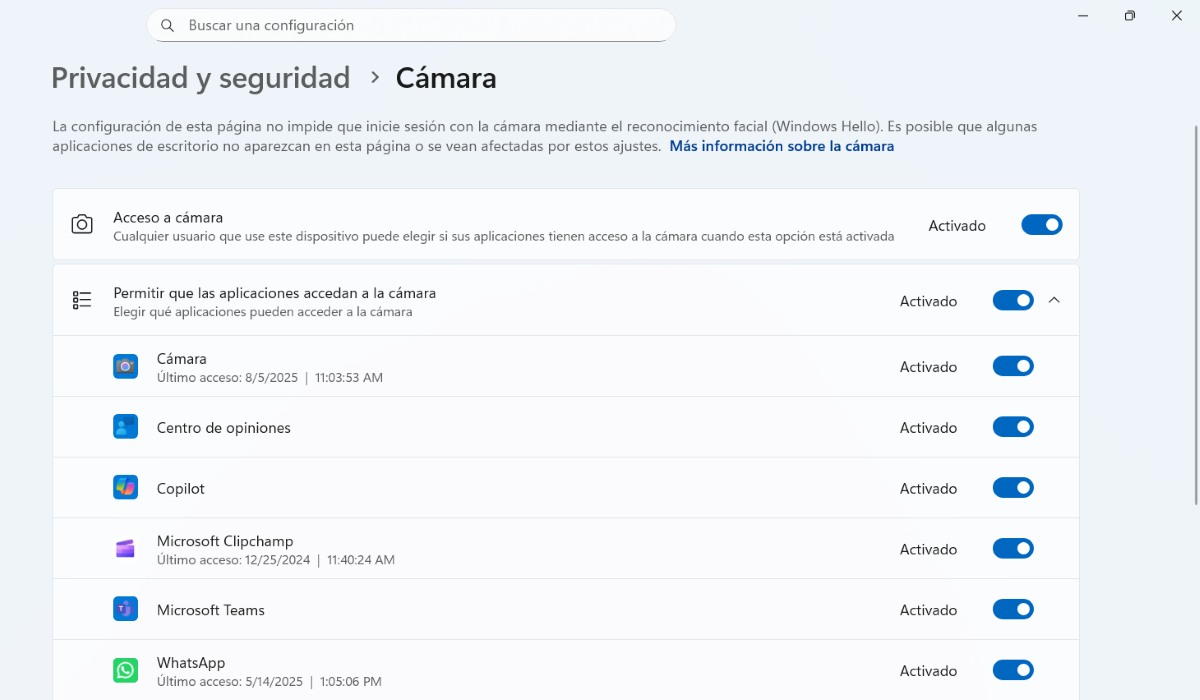
- Nun alklaku la sekcion Fotilo.
- Kontrolu la liston de aplikaĵoj, kiuj havas aliron al ĝi.
- Faru la alĝustigojn, kiujn vi vidas necesajn, kaj jen tio.
Kiel ĉe la mikrofono, la fotilo ankaŭ funkcias. Vi povas administri la permesojn, kiujn aplikaĵoj havas, ŝaltante aŭ malŝaltante la ŝaltilon. kiu estas apud ĉiu. Vi ankaŭ havas la eblon malŝalti fotilon por ke neniu aplikaĵo povu aliri ĝin per la ŝaltilo "Permesi al aplikaĵoj aliri la fotilon".
Kiuj aplikaĵoj havas aliron al via mikrofono kaj fotilo: praktikaj konsiloj kaj rekomendoj
Kiam temas pri vidi, kiuj aplikaĵoj havas aliron al via mikrofono kaj fotilo Jen kelkaj praktikaj rekomendoj, kiuj estos tre helpemaj al vi.Kiel ili helpos vin? Unue, por scii, kiuj aplikaĵoj efektive povas aliri vian komputilon. Due, por havi pli grandan kontrolon super ili. Kaj fine, por malhelpi ajnan maltaŭgan aliron al via privateco.
Sed kion alian vi povas fari krom vidi, kiuj aplikaĵoj havas aliron al via mikrofono kaj fotilo? Poste, Ni lasas al vi kelkajn utilajn konsilojn:
- Konstanta revizioNe sufiĉas simple kontroli la permesojn, kiujn aplikaĵo havas unufoje jare. Estas plej bone fari periodan (monatan aŭ duonjaran) revizion de ĉi tiuj permesoj.
- Identigu suspektindajn signojnEstas bona ideo atenti la lumon de via fotilo, sciigojn pri uzado de la fotilo, kaj ikonojn kiuj aperas en la taskobreto de via komputilo. Ĉi tiuj povus indiki ke ĉi tiuj iloj estas uzataj sen via scio.
- Adoptu novajn kutimojnSe vi havas gravajn zorgojn aŭ suspektojn, ke iu eble spionas vin, prenu rimedojn kiel kovri la fotilon, malŝalti aparatojn kiam ili ne estas uzataj, kaj uzi kapaŭskultilojn kun enkonstruita mikrofono.
Alia agordo, kiun vi povas fari el Agordoj – Privateco kaj sekureco – Mikrofono aŭ Fotilo, estas tute malŝalti la aliron, kiun via komputilo havas al ĉi tiuj iloj. Vi povas uzi ĉi tiun opcion kiam vi devas lasi vian ekipaĵon en la manoj de iu alia (ekzemple infanoj) aŭ se vi ne volas riski uzante ĝin mem.
Vidi, kiuj aplikaĵoj havas aliron al via mikrofono kaj fotilo, estas ĉiam grave.
Mallonge, vidi kiuj aplikaĵoj havas aliron al via mikrofono kaj fotilo estas vere utila. Unue, farante tion, Vi protektas vian privatecon kaj sentas vin sekura dum uzado de via komputiloĜi ankaŭ permesas al vi esti pli malstreĉita se viaj infanoj uzas la komputilon.
Kiel ni vidis, estas tre facile vidi, kiuj aplikaĵoj havas aliron al via mikrofono kaj fotilo. Do, Kial ne kontroli ĝin hodiaŭ por esti ĝisdata pri tio, kio okazas en via komputilo? Se vi faras tion, nepre ripetu la proceduron periode por pli atente observi la aferojn.

De juna aĝo, min fascinis ĉio scienca kaj teknologia, precipe tiuj progresoj, kiuj faciligas kaj pli ĝuigas niajn vivojn. Mi amas resti ĝisdata pri la plej novaj novaĵoj kaj tendencoj, kaj dividi miajn spertojn, opiniojn kaj konsilojn pri la aparatoj kaj noviletoj, kiujn mi uzas. Ĉi tio kondukis min fariĝi retverkisto antaŭ iom pli ol kvin jaroj, ĉefe fokusante pri Android-aparatoj kaj Vindozaj operaciumoj. Mi lernis klarigi kompleksajn konceptojn per simplaj vortoj, por ke miaj legantoj povu facile kompreni ilin.