- Eraro 0x80070520 kutime rilatas al aŭtentikaj problemoj, koruptitaj akreditaĵoj aŭ sekurecaj limigoj en Vindozo.
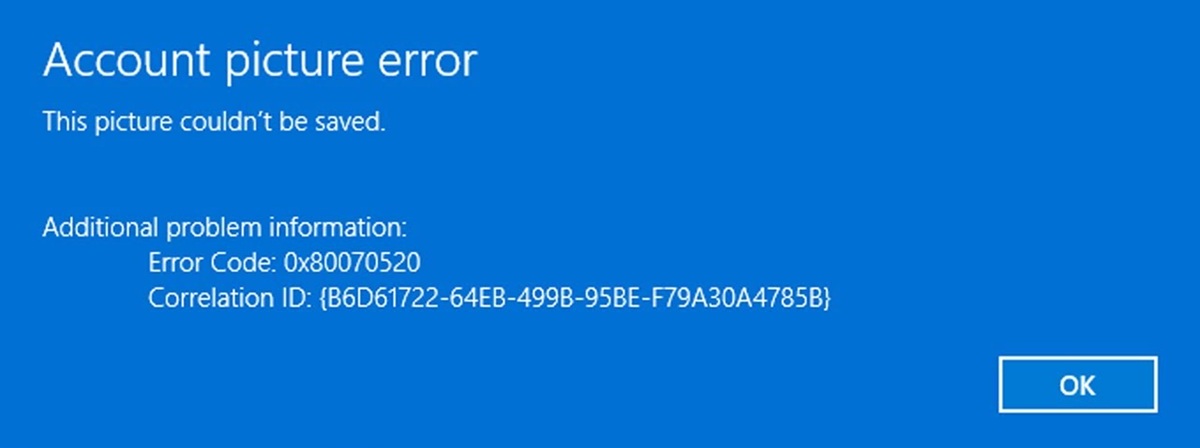
- Ĝi povas aperi dum ŝanĝo de via kontobildo en Vindozo 11, ensaluto al la Xbox-aplikaĵo, uzado de la Microsoft Store aŭ deplojado de SCOM-agentoj.
- La plej efikaj solvoj implikas purigi akreditaĵojn, ripari aŭ reinstali aplikaĵpakaĵojn, kaj adapti politikojn aŭ agkontojn en entreprenaj medioj.
- La plej radikalaj metodoj, kiel ekzemple forigo de WindowsApps, uzeblas nur kiel lasta rimedo pro la alta risko de datenperdo.

Kio okazas kiam la eraro 0x80070520 sur via komputilo kun Vindozo, en la aplikaĵo Xbox, aŭ en aplikaĵoj de Microsoft 365? Ĉi tiu kodo povas aperi en tre malsamaj situacioj: kiam vi ŝanĝas vian profilbildon en Vindozo 11, kiam vi ensalutas al aplikaĵoj de Microsoft, kiam vi ĝisdatigas el la Microsoft Store, aŭ eĉ kiam vi deplojas agentojn de System Center Operations Manager.
Kvankam la mesaĝo povas ŝajni enigma, malantaŭ ĉi tiu fiasko kutime estas sufiĉe specifaj problemoj: kontopermesojEraroj en la sistemo de akreditaĵoj, agordoj pri sekurecaj politikoj, korupto de aplikaĵaj pakaĵoj, aŭ problemoj kun datumoj de Windows Web Account Manager (WAM) povas ĉiuj esti fonto de ĉi tiu problemo. Ĉi tiu gvidilo klarigas la plej oftajn scenarojn kaj iliajn solvojn, uzante klaran lingvon kaj ankaŭ diskutante la riskojn de pli agresemaj metodoj.
Eraro 0x80070520 dum ŝanĝo de la kontobildo en Vindozo 11
Unu el la plej priparolataj kazoj de ĉi tiu kodo estas kiam ĝi aperas provante modifi uzantan bildon en Vindozo 11, precipe post instalado de la Laŭvola maja ĝisdatigo KB5036980Ĉi tiu problemo ofte videblas en teamoj kiuj uzas loka konto anstataŭ konto ligita al Microsoft.
Kiam la sistemo malsukcesas ŝanĝi la foton el la agordoj de Vindozo, fakte malsukcesas aliri la dosierujon, kie la fotoj estas konservitaj. kontoprofilbildojVindozo konservas ĉi tiujn fotojn en specifa vojo ene de la profilo de la uzanto, kaj se io misfunkcias en tiu procezo, aperas la fama eraro 0x80070520.
Tre praktika maniero eviti ĉi tiun eraron estas permane meti la deziratan bildon en la dosierujon, kie Vindozo konservas kontofotojn. Alivorte, anstataŭ fidi je la problema grafika asistanto, vi devigas la ŝanĝon kopiante la bildon. bildon rekte en la ĝusta dosierujo.
Por fari tion, malfermu la Dosieresplorilo (Vi povas serĉi ĝin en la Startmenuo tajpante "Dosieresplorilo") kaj uzi la adresbreton supre por iri al la sekva vojo, adaptante ĝin al via uzanto:
C:\Uzantoj\VIA_UZANTNOMO\AppData\Roaming\Microsoft\Windows\AccountPictures
Sur tiu vojo, kie ĝi aperas “VIA_UZANTNOMO”vi devas skribi la la preciza nomo de via loka konto en Vindozo. Se vi ne certas, vi povas kontroli la dosierujon C:\Uzantoj por vidi la nomon de la dosierujo asociita kun via konto.
Post kiam vi eniros la dosierujon KontoBildojMetu tien la bildon, kiun vi volas uzi kiel vian profilbildon. Oftaj formatoj estas subtenataj, kiel ekzemple PNG y JPGTial, simple trenu kaj faligu la dosieron en tiun dosierujon por agordi ĝin kiel vian kontofoton.
Post kopiado de la bildo, gravas rekomenci la komputilonPost rekomenco, Vindozo devus aŭtomate detekti la novan foton kaj uzi ĝin kiel vian profilbildon sur la ensaluta ekrano, en la Startmenuo, kaj en la diversaj sistemaj sekcioj kie via uzantikono estas montrata.
Kiam ajn vi volas ŝanĝi la bildon denoveVi nur bezonos ripeti la procezon: malfermu la saman padon en la dosierujo AccountPictures, anstataŭigu la foton per unu, kiu pli plaĉas al vi, kaj rekomencu. Ĝi estas simpla sed tre efika solvo por komputiloj, kiujn ĉi tiu problemo tuŝas, kun lokaj kontoj.
Se anstataŭ loka konto vi ensalutas per Microsoft-konto (Ekzemple, via retpoŝtadreso de Outlook aŭ Hotmail), ĉi tiu problemo plej verŝajne ne okazos. En tiaj kazoj, la profilbildo sinkronigas kun la reta konto, kaj la sistemo prizorgas ĝian ĝisdatigon sen ĉi tiuj ĝenaj eraroj.
Eraro 0x80070520 en aplikaĵoj de Microsoft Store (radikala metodo)
Estas uzantoj, kiuj trovas sin eraro 0x80070520 kiam oni provas ensaluti aŭ ĝisdatigi aplikaĵojn de Microsoft-ButikoUnu el la plej agresemaj metodoj, kiu estis dividita en forumoj kaj komunumoj, implikas forigi ĉiujn aplikaĵpakaĵojn el la Vindoza Butiko kaj reinstali ilin de nulo, devigante kompletan rekonstruon.
La proceduro komenciĝas per aliro al la aplikaĵa instala vojo:
C:\Program Files\WindowsApps
Tiu dosierujo enhavas ĉiujn modernaj aplikaĵaj pakaĵoj de Vindozo (inkluzive de multaj sistemaj iloj). La radikala metodo konsistas el selektado de la tuta enhavo (ekzemple, kun Stir + A) kaj poste provu forigi ĝin premante Forigi aŭ uzante la kuntekstan menuon por forigi. Tio, kompreneble, povas havi gravajn sekvojn se io misfunkcias.
Post forigo de la enhavo de WindowsApps, oni sugestas malfermi Windows PowerShell kiel administranto kaj enigu komandon por re-registri ĉiujn enkonstruitajn aplikaĵojn de la sistemo. La uzata komando estas jena:
Akiri-AppxPackage -ĉiuj uzantoj | por ĉiu {Aligi-AppxPackage -register «$($_.InstallLocation)\appxmanifest.xml» -DisableDevelopmentMode} Rulu ĉi tiun komandon en PowerShell kun administrantaj rajtoj.
Ĉi tiu skripto skanas ĉiujn instalitajn aplikaĵpakaĵojn por iu ajn uzanto en la sistemo kaj registras ĉiun uzante ĝian dosieron AppxManifest.xmlLa celo estas ke Vindozo rekonstruu aplikaĵajn instalaĵojn, tiel solvante ajnan eblan korupton kiu eble kaŭzas eraron 0x80070520 en la Microsoft Store aŭ rilataj aplikaĵoj.
Post kiam la procezo finiĝos, la uzanto, kiu dividis ĉi tiun solvon, indikas, ke la eraro malaperis post reensaluto, kaj ne spertis pluajn problemojn de tiam. Tamen, indas emfazi, ke ĉi tiu estas ekstrema metodo, celita por tiuj, kiuj supozas, ke ili jam provis malpli trudemajn solvojn sen sukceso.
Se vi decidas provi ion tian, faru ĝin. sub via propra respondecoKrei sekurkopion antaŭe (ekzemple, kun sistemrestaŭra punkto aŭ sekurkopio de gravaj dosieroj) ĉiam estas bona ideo. Plejofte, estas preferinde provi ĝustigi agordojn, purigi akreditaĵojn aŭ ripari specifajn pakaĵojn antaŭ ol recurrir al ĉi tiu speco de amasforigo.
Eraro 0x80070520 (ERROR_NO_SUCH_LOGON_SESSION) en System Center Operations Manager
En entreprenaj medioj, eraro 0x80070520 aperas kun malsama priskribo: ERARO_NE_TIA_ENSALUTADO_SESIONOĈi tiu mesaĝo kutime montriĝas dum deplojo de agentoj. Sistemcentra Operacia Direktoro (SCOM) uzante la cmdleton Install-SCOMAgent el la konzolo aŭ la administra ŝelo.
En ĉi tiu kunteksto, la eraron akompanas teksto simila al: "Ne estas specifita ensaluta sesio. Eble ĝi jam finiĝis."Krome, okazaĵo kun identigilo estas tipe registrita. 10612 en la okazaĵprotokolo de Operations Manager, sub la fonto rilata al la moduloj de Maintenance Service.
La okazaĵprotokolo kutime detaligas la operacio (agenta instalado), la administra servilo koncerna, la uzita konto (ekzemple, DOMAIN\ACCOUNT) kaj la erarkodo 80070520 kun la sama priskribo de neekzistanta aŭ finita ensaluto. Ĉio ĉi indikas, ke la problemo estas ligita al kiel la konto-akreditaĵoj de kiu la instalaĵo lanĉiĝas.
La ĉefa kialo estas, ke la akreditaĵoj uzataj por deploji la agenton estas konservitaj en neaŭtorizita sekureca kuntekstoTio povas okazi pro loka aŭ domajna sekureca politiko, kiu blokas la konservadon de pasvortoj por reta aŭtentikigo, aŭ ĉar la LocalSystem-konto estas uzata, kiu ne povas konservi certajn akreditaĵojn laŭ la maniero, kiun SCOM postulas.
Por kontroli ĉu la problemo rilatas al sekurecaj politikoj, vi devas malfermi la Loka Sekureca Direktivo sur la administra servilo trafita de la fiasko dum la voko al Install-SCOMAgentĈi tiu ilo troviĝas ene de la Administraj iloj de la sistemo.
Enirinte, vi devas iri al la sekcio de Lokaj direktivoj kaj, ene de ĝi, al Sekurecaj opciojTie necesas trovi la direktivon nomatan "Retaliro: Ne permesu la konservadon de pasvortoj kaj akreditaĵoj por reta aŭtentigo" kaj kontrolu ĝian staton.
Por ke SCOM ĝuste traktu akreditaĵojn dum agenta deplojo, ĉi tiu politiko devas esti handikapitaSe ĝi aperas kiel ebligita, ĝi tre verŝajne kaŭzas eraron 0x80070520 malhelpante la servon konservi la ensalutajn informojn, kiujn ĝi uzas por plenumi la foran instaladon.
Ĉi tiu konfiguracio interne korespondas al valoro de la Registro situanta en:
- Ŝlosilo:
HKEY_LOCAL_MACHINE\System\CurrentControlSet\Control\Lsa - Valoro:
disabledomaincreds - Agordo: 0 = handikapita; 1 = ebligita
Aldone al la direktivo, ni bezonas revizii kion defaŭlta agkonto La administra servilo, de kiu la cmdleto estas lanĉita, funkcias. Install-SCOMAgentSe ĝi estas agordita por uzi LokaSistemoProblemoj povas ekesti dum stokado kaj reuzado de la necesaj akreditaĵoj.
En tiu kazo, la rekomendo estas ŝanĝi la defaŭltan agkonton de la administra servilo (kaj de la enirejaj serviloj kiuj deplojas agentojn) al domajna konto kun la taŭgaj permesoj. Ĉi tiu konto devas havi sufiĉajn privilegiojn por instali agentojn sur la celaj komputiloj, sed ankaŭ povi konservi kaj administri akreditaĵojn sen politikaj limigoj.
Sekvante ĉi tiujn gvidliniojn — kontrolante la akreditaĵan politikon kaj ĝustigante la agkonton — plej multaj entreprenaj instalaĵoj povas atingi Forigu eraron 0x80070520/ ERROR_NO_SUCH_LOGON_SESSION dum deplojado de Operations Manager-agentoj.
Eraro 0x80070520 en la Xbox-aplikaĵo en Vindozo 10
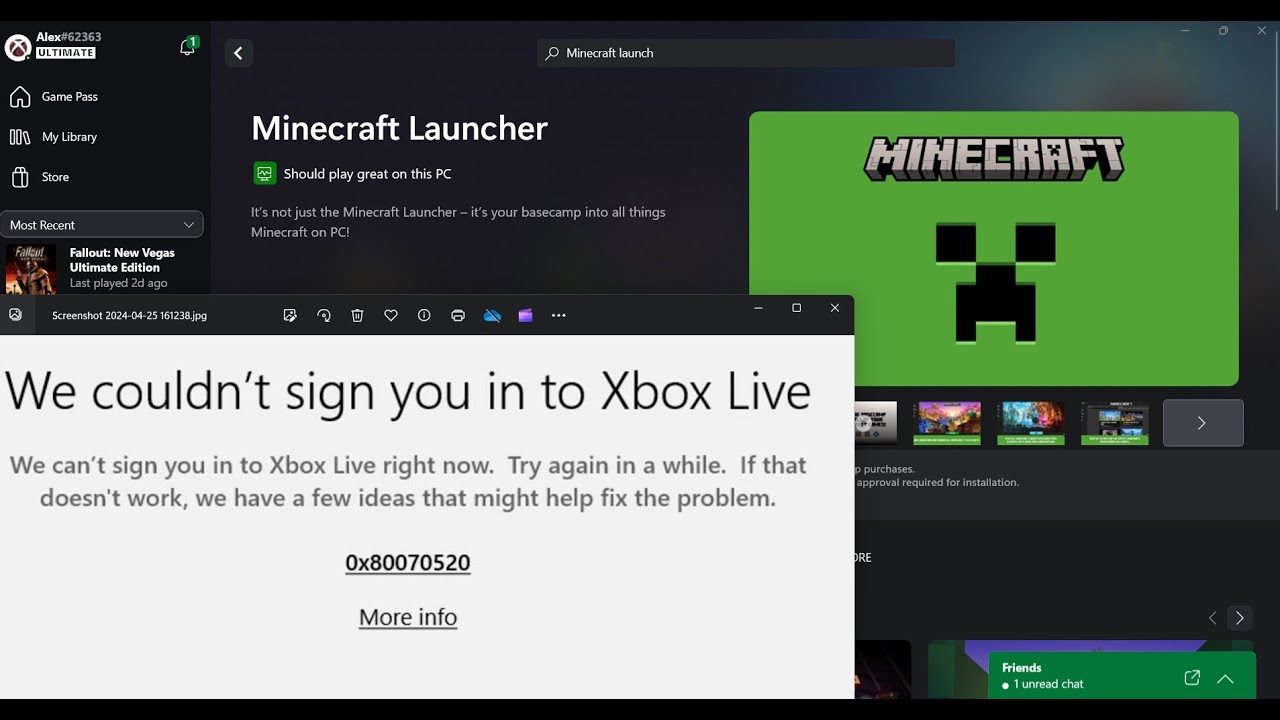
Alia scenaro kie ĉi tiu eraro estas aparte frustranta estas kiam ensaluti al la Xbox-aplikaĵo de Vindozo 10. Estas uzantoj, kiuj suferas de tio jam de jaroj, provante trukojn kaj flikaĵojn sen sukceso, ĝis ili trovis surprize simplan solvon bazitan sur reinstalo de la pakaĵo de Xbox Identity Provider.
La ideo estas devigi Vindozon forigi kaj re-registri ĉi tiun komponenton, kiu respondecas pri la administrado de la uzanta identeco por Xbox-servojSe ĉi tiu pakaĵo estas difektita aŭ misagordita, la Xbox-aplikaĵo malsukcesos aŭtentikigi ĝuste kaj eraro 0x80070520 aperos kiam vi provos ensaluti per via Microsoft-konto.
Por apliki ĉi tiun solvon, la unua paŝo estas malfermi PowerShell kiel administrantoVi povas serĉi "PowerShell" en la Startmenuo, dekstre alklaki ĝin kaj elekti "Ruli kiel administranto". En la konzolo, enigu la jenan komandon por forigi la nunan pakaĵon:
Akiri-AppxPackage -ĉiuj uzantoj *xboxidentecoprovizanto* | Forigi-AppxPackage
Ĉi tiu komando trovas la pakaĵon kies nomo enhavas xboxidentprovizanto kaj ĝi malinstaliĝas por ĉiuj uzantoj. Ĝi estas simpla maniero forigi la Xbox-identecprovizanton el la sistemo, kun la celo reinstali ĝin pure tuj poste.
La dua paŝo estas re-registri kaj instali la pakaĵon kun ĉi tiu alia komando, ankaŭ plenumata en PowerShell kun administrantaj privilegioj:
Akiri-AppxPackage -ĉiusuloj *xboxidentityprovider* | Por ĉiu {Add-AppxPackage -DisableDevelopmentMode -Register «$($_.InstallLocation)\\AppXManifest.xml»}
Ĉi tiu skripto denove skanas por iu ajn trovita pakaĵo de Xbox Identity Provider kaj iniciatas la registran agon uzante la dosieron AppXManifest.xmlreagordi la komponenton en la sistemo. En multaj kazoj, post kompletigo de ambaŭ paŝoj, la uzanto povis Malfermu la Xbox-aplikaĵon denove kaj ensaluti sen vidi la timatan eraron.
Post plenumo de ĉi tiuj komandoj, simple lanĉu la Xbox-aplikaĵon, enigu viajn Microsoft-akreditaĵojn, kaj ekscii Se la aliro funkcias normale. Tiuj, kiuj dividis ĉi tiun solvon, raportas, ke ekde tiu momento ili denove povis ludi kaj uzi la servojn de Xbox sur komputilo senprobleme.
Ĝi estas multe malpli radikala tekniko ol forigi la tutan enhavon de WindowsApps, ĉar ĝi fokusiĝas al konkreta pakaĵoTamen, indas rimarki, ke modifi sistemajn pakaĵojn ĉiam portas iom da risko, do estas bona ideo krei restaŭrpunkton aŭ certigi, ke vi povas malfari ŝanĝojn se io ne iras laŭplane.
Eraro 0x80070520 dum ensaluto al Microsoft 365 kaj WAM-aplikaĵoj
En entreprenaj teamoj aŭ administritaj medioj, ne estas malofte, ke la eraro 0x80070520 Ĉi tiu mesaĝo aperas kiam vi ensalutas en labortablajn aplikaĵojn de Microsoft 365, kiel ekzemple Outlook, Word, Teams aŭ aliaj. En ĉi tiuj kazoj, la kaŭzo kutime rilatas al problemoj kun la Vindoza TTT-Konto-Administrilo (WAM), kiu estas la komponanto respondeca pri administrado de moderna aŭtentigo en Vindozo.
Ĉi tiu speco de fiasko povas okazi, ekzemple, post la Rekonstruante domajnan regilon (DC) aŭ signifaj ŝanĝoj al la identeca infrastrukturo. Eĉ se akreditaĵoj funkcias perfekte por retaj ensalutoj (per retumilo), komputilaj aplikaĵoj povas blokiĝi kun malaktualaj datumoj, eksvalidiĝintaj ĵetonoj aŭ koruptitaj informoj konservitaj de WAM.
Tre utila unua paŝo estas purigi la laboraj aŭ lernejaj kontoj La akreditaĵoj agorditaj en Vindozo kaj konservitaj en la sistemo estas uzataj por devigi la sistemon negoci la ensalutan procezon denove de nulo. Ĉi tio estas plenumata en tri paŝoj: malkonekti kontojn, forigi akreditaĵojn kaj rekomenci la komputilon.
Unue, malfermu la aplikaĵon de Vindoza Agordo (el la Startmenuo aŭ per la kombinaĵo Venko + Mi). Eniru la sekcion Kontoj kaj, en la flanka menuo, elektu Aliro al laboro aŭ lernejoTie vi devus vidi liston de la entreprenaj aŭ edukaj kontoj asociitaj kun la aparato.
Elektu ĉiun konton rilatan al la problemo (ekzemple, vian laboran retpoŝtadreson) kaj alklaku MalkonektiKonfirmu la instrukciojn, kiuj ŝajnas malhelpi Vindozon ligi tiun konton al via labora/lerneja sesio sur la komputilo. Ĉi tiu procezo helpas malfari iujn ajn ŝanĝojn. difekta ligo post ŝanĝoj al la domajno aŭ Azure AD.
La dua paŝo estas malplenigi la kaŝmemoritajn akreditaĵojn. Por fari tion, uzu la serĉilon de Vindozo por trovi "Administranto de Akreditaĵoj" kaj malfermu la respondan ilon. Ene, iru al la langeto Vindozaj Akreditaĵoj kaj kontrolu la sekcion pri Ĝeneralaj akreditaĵoj.
Serĉu enskribojn kiuj rilatas al Microsoft Office, Microsoft-Konto aŭ al domajno de via organizoMalfermu ĉiun rilatan eniron kaj alklaku Forigi por forigi ĝin. Tiel vi forigas konservitajn ĵetonojn aŭ pasvortojn, kiuj eble kaŭzas la internan aŭtentikigan malsukceson, kiu rezultigas eraron 0x80070520.
Kiam vi finos forigi la akreditaĵojn, fermu la Akreditaĵan Administrilon kaj Rekomencu vian komputilonPost kiam la sistemo rekomenciĝos, provu ensaluti en viajn Microsoft 365-aplikaĵojn denove uzante viajn laborajn aŭ lernejajn akreditaĵojn. En multaj kazoj, ĉi tiu simpla purigo restarigas normalan konduton.
Se la problemo daŭras, la sekva paŝo estas labori rekte kun la lokaj WAM-datumoj. Por fari tion, malfermu la Dosieresplorilo kaj uzu la adresbreton por alglui ĉi tiun vojon:
%LocalAppData%\Packages\Microsoft.AAD.BrokerPlugin_cw5n1h2txyewy\LocalState
Ene de ĉi tiu dosierujo vi trovos dosierujon nomatan WamDefaultSetĈi tiu datumbazo estas uzata de la TTT-konto-administrilo de Vindozo por administri la aŭtentigajn informojn por viaj profiloj. La rekomendinda solvo estas forigi tiun dosierujon aŭ renomi ĝin (ekzemple, al WamDefaultSet.malnova) por ke la sistemo kreu novan.
Post kiam vi forigis aŭ renomis WamDefaultSetRekomencu vian komputilon. Kiam ĝi ekfunkcios, Vindozo rekonstruos la WAM-datumojn de nulo. Poste, provu ensaluti en Microsoft 365-aplikaĵojn denove kaj kontrolu ĉu la eraro 0x80070520 ĉesis aperi.
Paralele, en organizaj medioj estas konsilinde kontroli, ke la koncernaj aparatoj estas ĝuste Azure AD aliĝis o Hibrida Azure AD aliĝiskaj ke la ilo Azure AD Konekti Certigu, ke la koncernaj organizaj unuoj (OU-oj) estas ĝuste sinkronigitaj. Se io restas malĝuste ligita post la rekonstruo de la domajna regilo, tio povas rezultigi aŭtentikigajn erarojn ĉe klientoj.
Se, malgraŭ ĉi tiuj paŝoj, la problemoj daŭras, la rekomendo estas transdoni la kazon al via [koncerna aŭtoritato/asekura kompanio]. IT-teamo aŭ al Mikrosofto-subtenoKompleta restarigo de la aparato ĉiam estu lasta rimedo, por eviti datenperdon aŭ devi nenecese reagordi la aparaton de nulo.
Kiel plian helpon, Microsoft ofertas ĝeneralan dokumentaron por solvi ensalutajn problemojn en labortablaj aplikaĵoj de Microsoft 365, kaj ankaŭ komunumajn fadenojn pri la temo. Eraro 0x80070520 dum ĝisdatigo de aplikaĵoj en la Butiko. Konsultado de ĉi tiuj fontoj povas provizi specifajn indicojn por via aparta situacio.
La erarkodo 0x80070520 Ĝi eble sonas kiel mistera fiasko, sed ĝi kutime reduktiĝas al problemoj kun ensalutaj sesioj, koruptitaj akreditaĵoj aŭ difektitaj aŭtentigaj komponantoj, kiujn oni povas trakti per la teknikoj, kiujn ni vidis: de simple mana ŝanĝo de profilbildo en ĝia responda dosierujo, ĝis kompleta purigado de WAM aŭ alĝustigo de sekurecaj politikoj en entreprenaj infrastrukturoj.


Redaktoro specialiĝis pri teknologiaj kaj interretaj aferoj kun pli ol dekjara sperto en malsamaj ciferecaj amaskomunikiloj. Mi laboris kiel redaktisto kaj enhavkreinto por elektronika komerco, komunikado, reta merkatado kaj reklamadfirmaoj. Mi ankaŭ skribis en retejoj pri ekonomio, financo kaj aliaj sektoroj. Mia laboro estas ankaŭ mia pasio. Nun, per miaj artikoloj en Tecnobits, Mi provas esplori ĉiujn novaĵojn kaj novajn ŝancojn, kiujn la mondo de teknologio proponas al ni ĉiutage por plibonigi niajn vivojn.