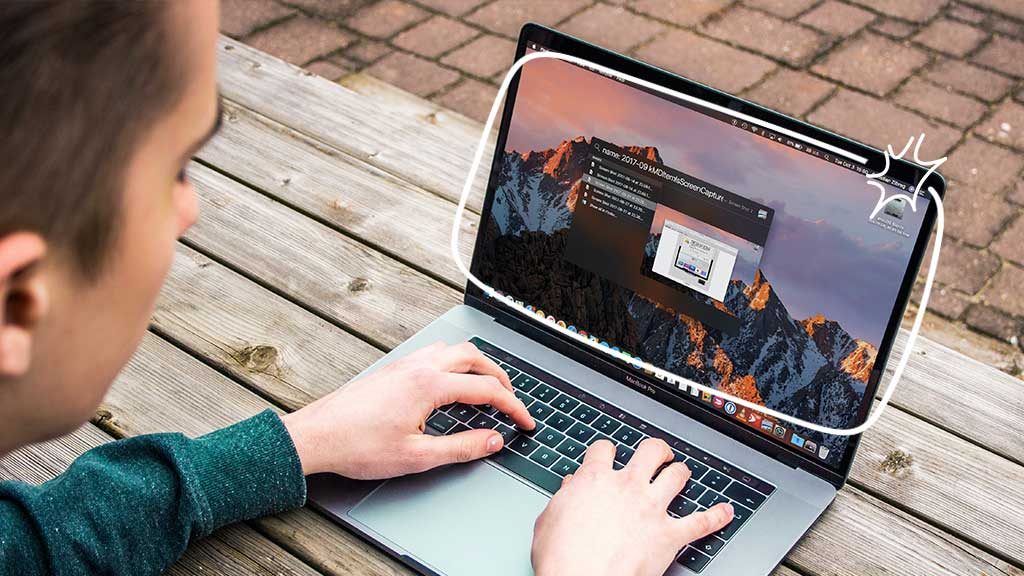
Preni ekrankopiojn en via komputilo estas esenca kapablo tio permesas vin kapti kaj kunhavi vidajn informojn rapide kaj efike. Ĉu vi bezonas konservu gravan bildon, dokumenti teknikan aferon, aŭ simple konigu ion interesan, kiun vi trovis interrete, scii kiel fari ekrankopiojn estas esenca.
Metodoj por Preni Ekrankopiojn en Vindozo
En sistemas operativos Windows, estas pluraj manieroj fari ekrankopiojn:
- Butono «PrtScr» (Presi Ekrano).: Premante ĉi tiun butonon kaptas la tutan ekranon kaj konservas ĝin en la tondujo. Tiam vi povas alglui la bildon en bildredaktilon kiel Adobe Photoshop o Farbo.NET por redakti aŭ konservi ĝin.
- "Vindozo + PrtScr" klavkombinaĵo: Ĉi tiu kombinaĵo kaptas la tutan ekranon kaj aŭtomate konservas ĝin kiel PNG-dosieron en la dosierujo "Ekrankopioj" ene de "Bildoj".
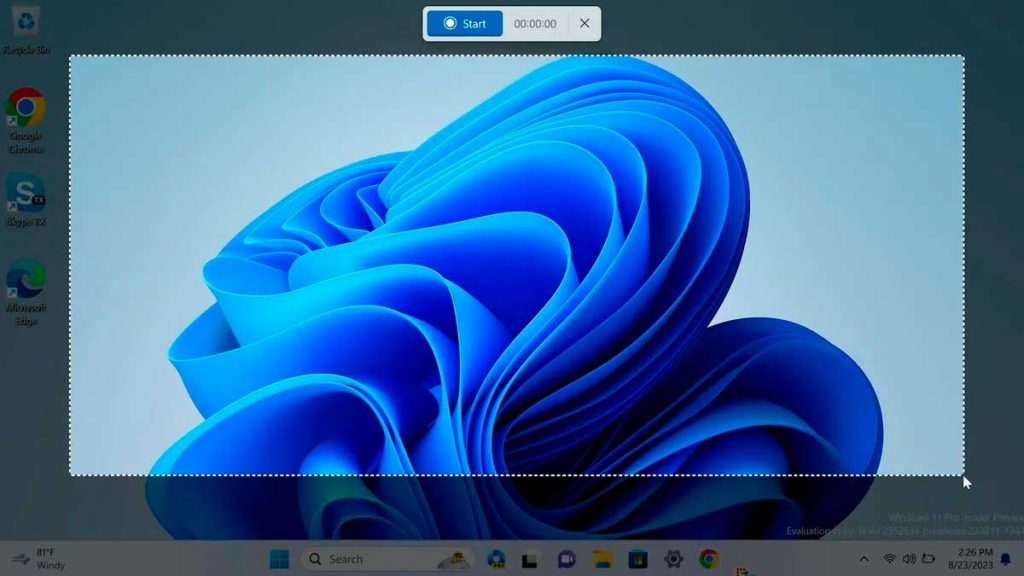
- Ilo "Snipping".: Ekde Vindozo 10, ekzistas ilo nomata "Snipping", kiu ebligas al vi fari ekrankopiojn en pli diverstalenta maniero. Vi povas aliri ĝin serĉante "Snipping" en la komenca menuo aŭ premante la klavojn "Windows + Shift + S". Kun "Snipping", vi povas elekti specifajn areojn, fenestrojn aŭ la tutan ekranon por kapti.
Kaptu Ekranojn ĉe macOS
Sur Mac-komputiloj, ekzistas ankaŭ pluraj metodoj por fari ekrankopiojn:
- Klavkombinaĵo "Komando + Majusko + 3": Kaptas la tutan ekranon kaj konservas la bildon al la labortablo kiel PNG-dosieron.
- Klavkombinaĵo "Komando + Majusko + 4": Permesas al vi elekti specifan areon de la ekrano por kapti. Post premado de ĉi tiuj klavoj, alklaku kaj trenu por elekti la deziratan areon. La kapto estos konservita al la labortablo.
- Klavkombinaĵo "Komando + Majusko + 4 + Spacbreto": Kaptu specifan fenestron. Post premado de ĉi tiuj klavoj, alklaku la fenestron, kiun vi volas kapti kaj la bildo estos konservita al la labortablo.
- Ilo "Kapti".: macOS havas dediĉitan ilon nomatan "Kapti", kiu ofertas pliajn eblojn por preni ekrankopiojn. Vi povas aliri ĝin per "Aplikoj" > "Utilaĵoj" > "Kapti" aŭ uzante la ŝparvojon "Komando + Shift + 5". Kun "Kapto", vi povas elekti inter kapti la tutan ekranon, fenestron aŭ kutiman parton, kaj ankaŭ registri la ekranon en video.
Redaktu kaj dividu viajn Ekrankopiojn
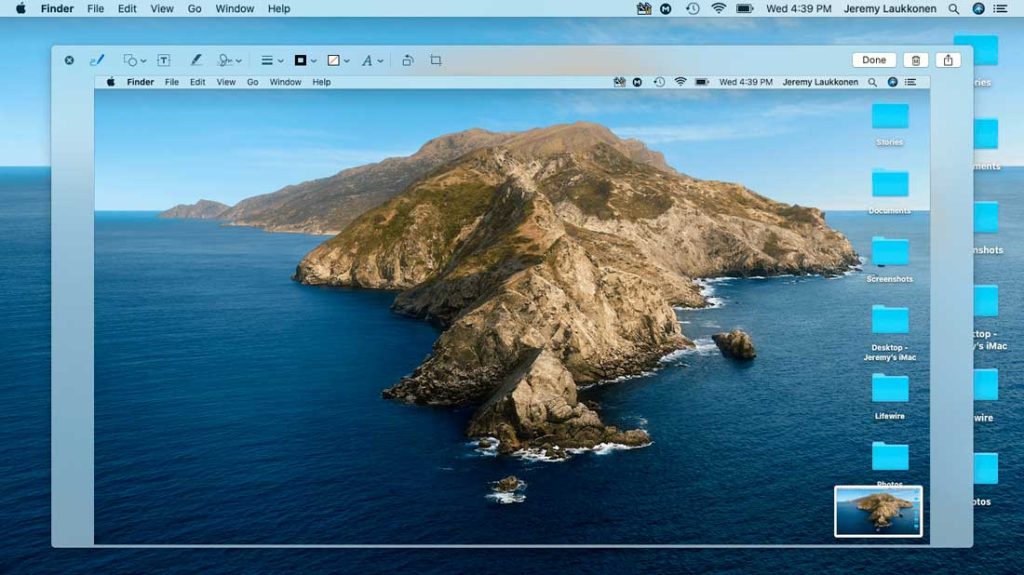
Post kiam vi faris viajn ekrankopiojn, vi povas redakti ilin uzante malsamajn ilojn kaj aplikaĵojn. Iuj popularaj bildredaktiloj inkluzivas:
| Editor de Imágenes | Platformo | Ligilo |
|---|---|---|
| Adobe Photoshop | Vindozo, macOS | https://www.adobe.com/products/photoshop.html |
| GIMP | Windows, macOS, Linux | https://www.gimp.org/ |
| Farbo.NET | Fenestroj | https://www.getpaint.net/ |
| Pixelmator | macOS | https://www.pixelmator.com/ |
Ĉi tiuj redaktiloj permesas vin tondu, regrandigu, aldonu tekston, sagojn aŭ formojn, kaj apliku diversajn efikojn al viaj ekrankopioj reliefigi gravajn informojn.
Kunhavigi viajn ekrankopiojn ankaŭ estas facila. Vi povas kunligi ilin al retpoŝtoj, alŝuti ilin al nubaj stokadoservoj kiel Dropbox o Google Drive, aŭ dividu ilin rekte sur mesaĝaj platformoj kaj sociaj retoj.
Dediĉitaj Ekrankopaj Aplikoj
Krom la iloj integritaj en operaciumoj, ekzistas aplikaĵoj specialigitaj pri ekrankopioj kiuj ofertas altnivelajn funkciojn. Iuj el la plej popularaj estas:
- Greenshot (Vindozo): senpaga kaj malfermfonta aplikaĵo, kiu ebligas al vi fari ekrankopiojn rapide kaj facile, kun bazaj redaktaj opcioj.
- Snagit (Vindozo, macOS): Potenca, facile uzebla ilo, kiu ofertas ekrankopiojn, videoregistradon, altnivelan redaktadon kaj kundividajn opciojn.
- Lumpafo (Vindozo, macOS): malpeza aplikaĵo, kiu ebligas al vi rapide preni ekrankopiojn kaj alŝuti ilin al la nubo por facila kundivido.
Ĉi tiuj aplikoj povas esti utilaj se vi bezonas pli altnivelaj funkcioj aŭ pli efika laborfluo preni kaj administri viajn ekrankopiojn.
Majstri la arton fari ekrankopiojn en via komputilo ŝparos al vi tempon kaj permesos al vi efike komuniki vidajn informojn. Eksperimentu kun malsamaj metodoj kaj iloj disponebla por trovi la aliron kiu plej taŭgas al viaj bezonoj. Kun iom da praktiko, vi prenos ekrankopiojn kiel profesiulo post mallonga tempo.

Mi estas Sebastián Vidal, komputila inĝeniero pasia pri teknologio kaj DIY. Krome, mi estas la kreinto de tecnobits.com, kie mi dividas lernilojn por fari teknologion pli alirebla kaj komprenebla por ĉiuj.