
Tiuj el ni, kiuj komencas uzi Linukso-bazitajn operaciumojn, havas multajn demandojn en menso. Post jaroj mergita en Vindozo, estas normale senti sin iom perdita, eĉ dum simplaj agoj. En ĉi tiu eniro ni parolos kiel formati USB-diskon en Ubuntu, de la grafika interfaco kaj uzante la Terminalon.
Formatu USB-diskon en Vindozo 10 kaj 11 estas simpla procezo. Kaj, kvankam eble ne ŝajnas, fari ĝin en Ubuntu aŭ aliaj Linukso-distribuoj ankaŭ estas. Nur uzu la ĝustan apon aŭ enigu la ĝustajn komandojn. Kaj la rezulto estas la sama: la disko estos pura kaj preta por stoki dosierojn kaj uzi en Linukso aŭ Vindozo.
Formatu USB-diskon en Ubuntu
Ĉu vi bezonas formi USB-diskon en Ubuntu? Ĉi tiu Linukso-distribuo estas unu el la plej uzataj de liberaj programoj. Krom esti tre facile uzebla, ĝi ankaŭ elstaras pro ricevi oftajn ĝisdatigojn kaj havi fortikan sekurkopion. Alia avantaĝo estas, ke ĝi havas grandan nombron da aplikoj, kiuj estas facile elŝuteblaj kaj instaleblaj.
Nun, kion vi volas fari nun, estas formati USB-diskon per via Ubuntu-komputilo. Por fari tion, vi havas plurajn eblojn, la plej simpla estas la uzo de la denaska Diskoj ilo. Aliflanke, se vi havas kelkajn kapablojn kun uzado de komandoj, vi povas uzi la terminalon por formati. Tria maniero estas elŝuti aplikaĵon Desegnita por formati diskojn. Ni atingu ĝin.
Uzante la apon Diskoj
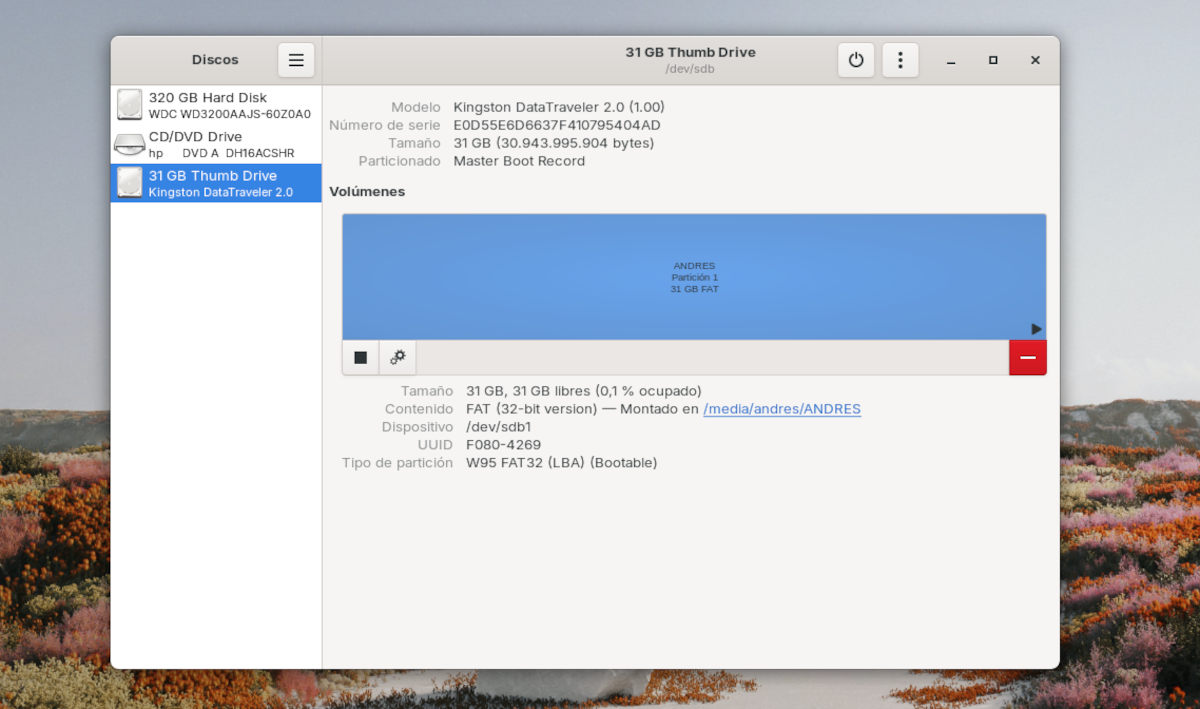
La plej facila maniero por formati USB-diskon en Ubuntu estas uzi la Diskojn-servaĵon aŭ aplikaĵon. Tipe, ĉi tiu aplikaĵo venas antaŭinstalita en la plej multaj Linukso-distribuoj. Ĝi funkcias tre simile al sia Vindoza ekvivalento, la Komputila ilo., ĉar ĝi donas al vi aliron al ĉiuj stokaj unuoj konektitaj al la komputilo.
Por trovi la apon Diskoj en Ubuntu, vi nur devas malfermu la menuon de aplikaĵoj kaj tajpu Diskojn. Elektu ĉi tiun ilon kaj fenestro malfermiĝos, kie vi vidos ĉiujn diskojn kaj diskojn, kiuj estas konektitaj al la komputilo. Se vi ne konektis la formaton USB-diskon, faru tion por ke ĝi aperu en la listo en la maldekstra kolumno.
Elektu la tipon de formato por la USB-disko
Sekve, Elektu la USB-diskon, kiun vi volas formati. Vi vidos, ke dekstre de la fenestro aperas ĉiuj disko-informoj: Modelo, Seria Nombro, grandeco, okupata spaco, sekcio tipo ktp. Vi ankaŭ vidos ilarforman butonon, kiu donas aliron al pliaj sekcioj. Premu ĝin por aperigi ŝveban menuon.
En la flosanta menuo, elektu la Opcio de formi vando. Nova fenestro malfermiĝos kun ebloj por formati USB-diskon en Ubuntu. Vi povas asigni novan nomon al la disko kaj elekti la tipon de formato:
- Interna disko por uzo nur kun Linuksaj sistemoj (Ext4)
- Por uzo kun Vindozo (NFTS)
- Por uzo kun ĉiuj sistemoj kaj aparatoj (FAT)
- Aliaj: Indikas altnivelajn kutimajn formatajn opciojn.
Ĝenerale, FAT-formato estas preferita pro sia kongruo kun Linukso, Vindozo kaj aliaj aparatoj. Vi povas elekti ĉi tiun tipon de formato kaj alklaku Sekva. Averto aperas en la sekva fenestro, ke ĉiuj datumoj sur la disko estos forigitaj. Se vi konsentas, alklaku Formati kaj ĝi estos farita post kelkaj sekundoj.
De la Komando-Terminalo
Alia metodo por formati USB-diskon en Ubuntu estas per komandterminalo. Kiel vi verŝajne jam scias, ĉi tiu ilo permesas vin interagi kun la sistemo per skribitaj komandoj. Ĝi estas uzata tre ofte en Linukso-distribuoj, do estas bona ideo testi vian agadon per ĝi per simpla tasko. Formati USB-diskon estas bona ekzerco.
Por malfermi la komandan terminalon, vi nur devas premi la klavojn Alt + Ctrl + T, aŭ serĉu la terminalon en la menuo de aplikaĵoj se vi uzas Gnome. Post kiam la terminalo estas malfermita, tajpu la komando df por vidi la liston de amaskomunikiloj kaj diskoj konektitaj al la komputilo. Por identigi la USB-diskon en la listo, vi povas esti gvidata de ĝia nomo aŭ ĝia stoka kapablo.
Malmuntu kaj formatu la USB-diskon
La sekva paŝo estas malmunti la USB-diskon por ke vi povu formi ĝin. La komando, kiun vi devas enigi por malmunti, estas $sudo umount/dev/sdb1. Ne forgesu anstataŭigi sdb1 per la etikedo, kiun la USB-disko ricevas en la komandterminalo.
Ĉe ĉi tiu punkto, Vi nun povas formati USB-diskon en Ubuntu uzante la komandon mkfs. Kune kun ĉi tiu komando, vi devas indiki la parametron por la formato-tipo. Kiel ni diris supre, la dosiertipo NFTS aŭ FAT estas normale rekomendita ĉar ili estas kongruaj kun malsamaj aparatoj. Depende de kiu vi elektas, vi povas skribi ĝin tiel, ĉiam anstataŭigante sdb1 per via stirado-etikedo:
- sudo mkfs.ntfs /dev/sdb1 por la dosiersistemo NTFS.
- sudo mkfs.vfat /dev/sdb1 por la vFAT dosiersistemo.
- sudo mkfs.ext4 /dev/sdb1 por la EXT4 dosiersistemo.
Post kiam la komando estas ekzekutita, la formata procezo komenciĝos kaj eble daŭros iom da tempo. Kiam ĝi estas farita, vi povas sekure elĵetu la diskon per la komando sudo elĵeti /dev/sdb. Tiel vi estos formatinta vian USB-diskon de la komandterminalo en Ubuntu.
Formatu USB-diskon en Ubuntu kun GParted
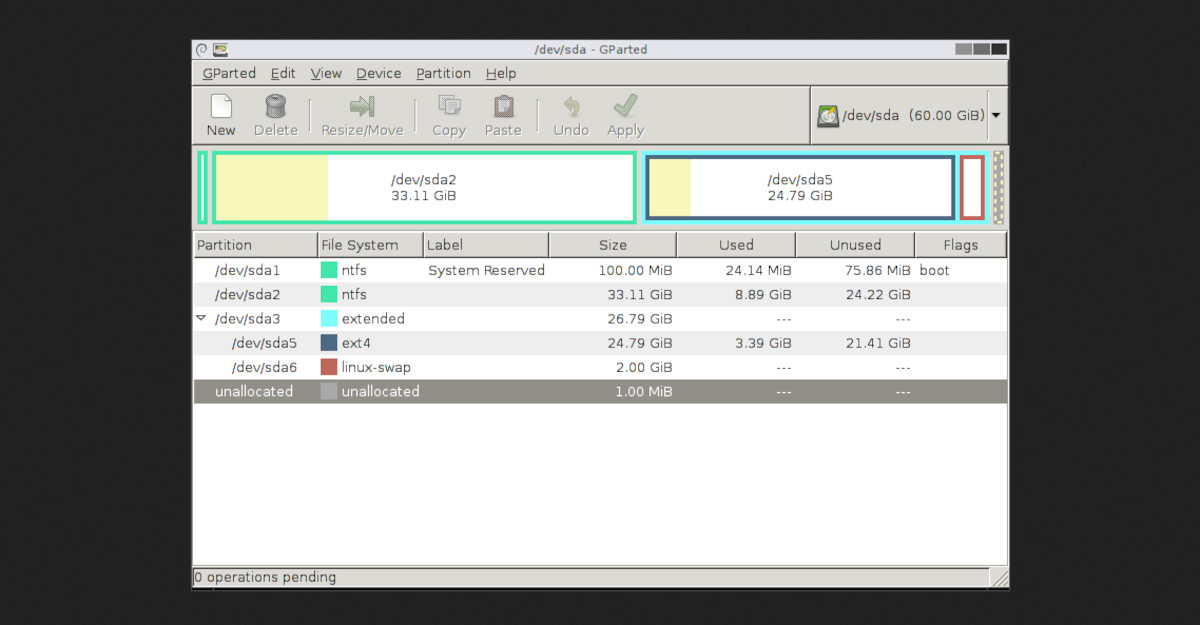
Tria maniero formi USB-diskon en Ubuntu estas per la aplikaĵo GParted. Por elŝutu ĝin, vi povas ruli la komandon sudo apt-get install gparted en la komandterminalo. Aŭ vi ankaŭ povas serĉi ĝin en la softvarejo, kiun vi uzas en via Ubuntu-komputilo.
Post kiam vi instalas GParted, trovu ĝin en la kesto de la aplikaĵo kaj malfermu ĝin. Ĉi tiu ilo estas tre intuicia kaj facile uzebla. Dekstre vi vidos falmenuon, kie vi povas elekti la USB-diskon, kiun vi volas formati. Post kiam ĝi aperas en la listo, dekstre alklaku la stiradon kaj elektu la opcion Malmunti.
Post kiam la programo malmuntis la diskon, estas tempo formati ĝin. Por ĉi tio, Dekstre alklaku la diskon kaj elektu Formati Kiel. Elektu la dosiersistemon, kiun vi volas uzi sur la USB-disko kaj alklaku Formati. Unu el la avantaĝoj de ĉi tiu programo estas, ke ĝi ofertas diversajn dosiersistemojn por formati USB-diskon en Ubuntu.

De juna aĝo, min fascinis ĉio scienca kaj teknologia, precipe tiuj progresoj, kiuj faciligas kaj pli ĝuigas niajn vivojn. Mi amas resti ĝisdata pri la plej novaj novaĵoj kaj tendencoj, kaj dividi miajn spertojn, opiniojn kaj konsilojn pri la aparatoj kaj noviletoj, kiujn mi uzas. Ĉi tio kondukis min fariĝi retverkisto antaŭ iom pli ol kvin jaroj, ĉefe fokusante pri Android-aparatoj kaj Vindozaj operaciumoj. Mi lernis klarigi kompleksajn konceptojn per simplaj vortoj, por ke miaj legantoj povu facile kompreni ilin.