
Komence, Docker Ĝi estis teknologio evoluinta por Linukso, kvankam kun la tempo ĝi ankaŭ atingis platformojn evoluigitajn de la operaciumo Microsoft. En ĉi tiu afiŝo ni tuj vidos kiel instali Docker en Vindozo 10 kaj kiaj estas la ĉefaj avantaĝoj, kiujn ĉi tio povas alporti al ni.
Unue ni memoru kio ĝuste estas Docker kaj kiel ĝi funkcias. Poste ni klarigos la metodon por sekvi por povi instali ĝin en Windows 10 kaj ĝui ĝiajn servojn.
Kio estas Docker kaj por kio ĝi estas?
Docker estas a malfermitkoda programaro kreita en 2013 de Salomono Hykes kiu estas uzata por deploji aplikojn ene de virtualaj ujoj. Ĉi tio permesas al diversaj aplikoj funkcii en malsamaj kompleksaj medioj.

Klarigite tre simple, ni diros, ke Docker-ujo estas programaro, kiu havas ĉiujn elementojn necesajn por ruli specifan aplikaĵon. La bildo de Docker estas kio provizas al ni la instrukciojn kaj agordon kaj instrukciojn necesajn por komenci aŭ haltigi ĉiun ujon.
La administrado de ĉiu el ĉi tiuj ujoj estas relative simpla danke al la helpo de la Docker API aŭ per la komandlinia interfaco (CLI). Kaj kiam temas pri administri plurajn ujojn, ekzistas la ebleco uzi la ilon Docker Compose.
Kiel Docker povas helpi nin? Estas multaj kazoj, kvankam unu el la plej oftaj estas tiu de potenco Provu novan programaron sen devi instali ĝin permane. Inter ĝiaj ĉefaj avantaĝoj ni devas mencii la porteblon, la kapablon de aŭtomatigo kaj la grandan komunumon de uzantoj, kiujn ĝi havas tra la mondo, ĉiam pretaj respondi demandojn kaj doni manon.
Aliflanke, oni devas diri, ke Docker ne proponas la saman rapidecon kiel a virtuala maŝino. Oni devas ankaŭ rimarki, ke ĝia uzado povas esti iom kompleksa por iuj uzantoj.
Ĉiukaze, se ni rimarkas, ke disvolvi aplikaĵon estas sufiĉe malfacila, uzi Docker-ujojn estas unu el la plej bonaj manieroj, kiujn ni povas certigi, ke ĝi funkcias en ĉiuj eblaj medioj.
Instalu Docker en Windows 10 paŝon post paŝo
Instali Docker sur Windows 10 ne estas komplika procezo. Kio devas esti enkalkulita estas ke nia operaciumo konformas kun ĉiuj la antaŭkondiĉoj. Post kiam ni kontrolis ĉi tiun punkton, plej bone estas uzi aplikaĵon kun garantioj, kiel ekzemple Docker-Skribotablo.
Instalaĵaj postuloj

Por instali Docker en Windows 10 uzante Docker Desktop, vi devas havi unu el la jenaj versioj de la operaciumo: Vindozo 10 Profesiulo, Vindozo 10 Entrepreno o Vindozo 10 Edukado (kun subteno por Hyper-V kaj WSL 2). Ankaŭ eblas kun Vindozo 10 Hejmo, kondiĉe ke ni uzas la ĝisdatigon de majo 2020 aŭ poste.
Krom ĉi tio, ni devas certigu, ke virtualigo estas ebligita en nia BIOS/UEFI. Ĉi tio estas esenca por Docker Desktop uzi Hyper-V aŭ WSL 2.
Unue: Ebligu postulatajn Vindozajn funkciojn

Post kiam ni kontrolis, ke la postulataj sistemaj postuloj estas plenumitaj, ni devas ebligi la jenajn funkciojn unuope:
Ebligu Hyper-V kaj ujojn
- De la Kontrola Panelo ni faros Programoj.
- Ni elektis "Enŝaltu aŭ malŝaltu Vindozajn funkciojn."
- Tie ni aktivigas la jenajn skatolojn: Hiper-V kaj Virtuala maŝina platformo.
- Fine, ni alklakas "Akcepti" kaj ni rekomencis la komputilon.
Ebligu WSL 2 (Vindoza Subsistemo por Linukso)
Ni malfermas PowerShell kiel Administranto kaj rulas la jenajn komandojn antaŭ rekomenci:
dism.exe /rete /ebligi-funkcion /funkcinomo:Microsoft-Windows-Subsistemo-Linukso /ĉio /norestart
dism.exe /rete /ebligi-funkcion /funkcinomo:VirtualaMaŝinoPlatformo /ĉio /norestart
Ĝisdatigu la Linukso-kernon de WSL 2
Ni elŝutas la kernan ĝisdatigon "WSL 2 Linukso-kerna ĝisdatiga pako por x64-maŝinoj" de la Oficiala retejo de Mikrosofto kaj ni efektivigas la elŝutita instalilo por ĝisdatigi la WSL-kernon.
Agordu WSL 2 kiel defaŭltan
Fine, en PowerShell, ni rulas la sekvan komandon por agordi WSL 2 kiel la defaŭltan version:
wsl –agordi-defaŭltan-version 2
Due: Elŝutu, instalu kaj agordu Docker Desktop
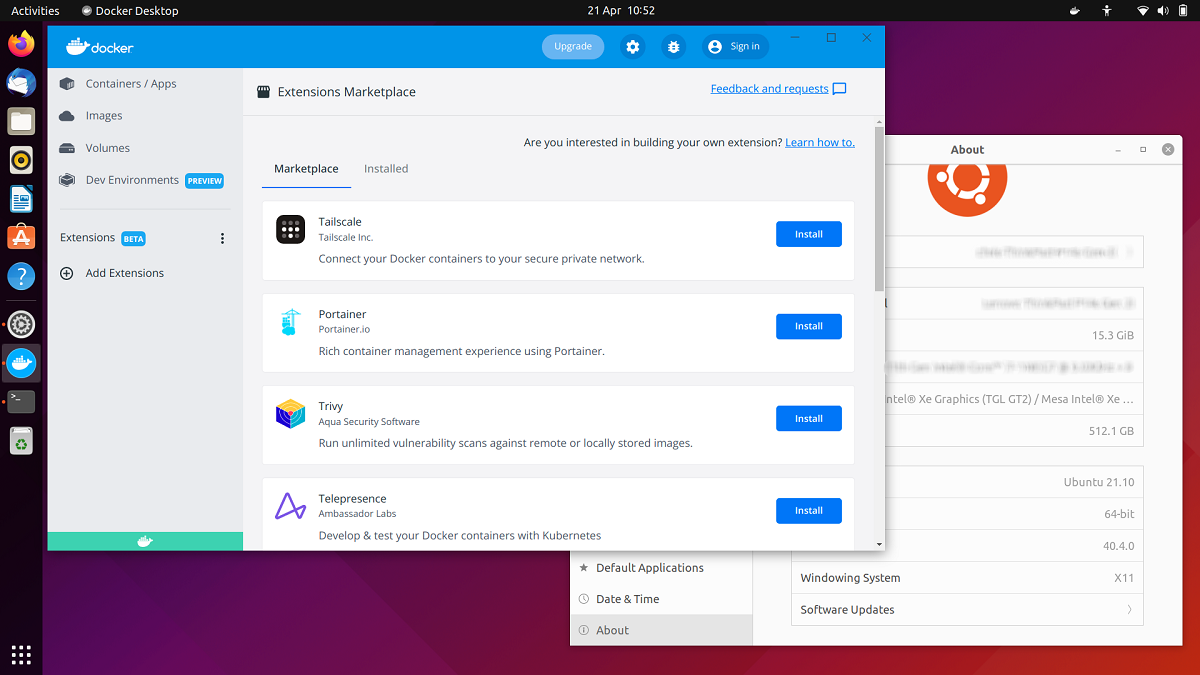
La lasta paŝo por havi Docker en Windows 10 konsistas el elŝutu Docker Desktop de la oficiala ligilo kaj rulu ĝin en nia komputilo. Dum la instala procezo, vi devas elekti la opcion uzi WSL 2 kiel malantaŭa parto kaj sekvu la ceterajn instrukciojn, kiuj aperas sur la ekrano.
Poste, ni malfermas Docker Desktop el la komenca menuo (la unua fojo ĝi povas daŭri kelkajn minutojn). Antaŭ ol komenci uzi la aplikaĵon, vi devas agordi kelkajn el ĝiaj parametroj:
- Agordu WSL- En la ĉefa interfaco de Docker Desktop, ni faros Agordoj, poste al la menuo Generalo kaj ni aktivigas la opcion "Uzu la motoron bazitan sur WSL 2".
- Agordu WSL-Integriĝon: denove ni Agordoj, de tie al Rimedoj kaj ni elektas WSL-Integriĝo kun la Linukso-distribuoj, kiujn ni volas uzi.
Fine, por kontroli ke la instalado estis kompletigita sukcese, ni povas malfermi PowerShell kaj ruli ĉi tiun komandon por kontroli ĝin:
docker –versio
Se ĉio estas ĝusta, ni montros bonvenigan mesaĝon. Post ĉi tio, Docker nun devus funkcii sen problemoj en Windows 10.

Redaktoro specialiĝis pri teknologiaj kaj interretaj aferoj kun pli ol dekjara sperto en malsamaj ciferecaj amaskomunikiloj. Mi laboris kiel redaktisto kaj enhavkreinto por elektronika komerco, komunikado, reta merkatado kaj reklamadfirmaoj. Mi ankaŭ skribis en retejoj pri ekonomio, financo kaj aliaj sektoroj. Mia laboro estas ankaŭ mia pasio. Nun, per miaj artikoloj en Tecnobits, Mi provas esplori ĉiujn novaĵojn kaj novajn ŝancojn, kiujn la mondo de teknologio proponas al ni ĉiutage por plibonigi niajn vivojn.