
Ĉu vi havas konektajn problemojn kun la havenoj de via komputilo? Tiam vi venis al la ĝusta artikolo por solvi ĝin. Ni faros paŝon post paŝo gvidilon kiel kontroli malfermitajn havenojn de via Vindoza komputilo. Estas multaj malsamaj manieroj efektivigi ĉi tiun kontrolon, sed ni koncentriĝos al la plej bonaj kaj plej rapidaj, por ke vi povu solvi vian problemon aŭ demandon en kelkaj minutoj.
Havenoj estas fundamenta parto de kiel via komputilo kaj sistemo komunikas kun aliaj aparatoj en la sama reto. Vi eble bezonos ilin por malsamaj taskoj, kiel: administri tiujn retojn, novan servilon, aŭ vi simple agordas vian hejman reton. Ĉi tio povas doni al vi problemojn kaj ĉefe pro tio, ke la havenoj ne estas malfermitaj. Tial ni klarigos kiel kontroli la havenojn en via komputilo.
Kio estas la havenoj en via komputilo?

Antaŭ ĉio, kaj se vi ĵus komencas en komputado, ni klarigos al vi, kio estas la havenoj en via komputilo kaj kial ili estas tiel gravaj. Haveno estas esence virtuala konektopunkto inter via komputilo kaj alia aparato, kiu estas uzata por ricevi kaj sendi datumojn.
Ĉiu el tiuj havenoj estas numerita kaj ĉiu el ili ankaŭ estas asociita kun specifa laboro aŭ protokolo. La plej granda ekzemplo ĉar la akronimo de tio, al kio ĝi estas asociita, estos konata al vi, estas la haveno 80 kiu estas ligita al la http-protokolo por povi aliri malsamajn retpaĝojn. Kaj ĉar ni scias, ke vi pensas, ke ekzistas ankaŭ la sekura versio de http kaj vi scias, ke ĝi estas https, jes, ekzistas ankaŭ pordo 443 por tiu konekto.
Tial kaj sciante ĉi tion, vi povas imagi ke se la haveno estas malfermita estas ĉar ĝi ricevas kaj sendas datumojn, kio signifas, ke vi povas eniri tiujn retejojn danke al tiu sendado kaj ricevo inter malsamaj havenoj. La normala afero estas, ke vi havas la esencajn malfermitajn, ĉar ne estas sekure havi pli ol necese sen esti uzata. Nun kiam vi scias, kio estas haveno, ni iru al la ĉefa afero: kiel kontroli malfermitajn havenojn en via komputilo.
Kiel kontroli malfermajn havenojn: Uzu CMD

Estas malsamaj metodoj, sed unu el ili baziĝas sur komandoj kun Windows CMD. Por fari tion, ni donos al vi la paŝon post paŝo kaj la ĝustan komandon, por ke vi sciu kiel kontroli malfermitajn havenojn. Por tio vi unue devos malfermi la CMD, kiu malfermiĝas laŭ malsamaj manieroj:
- En la serĉbreto tajpu "Komandilon"
- Premu Win + R kaj tajpu "cmd"
Post kiam vi malfermis ĝin, vi devos skribi "netstat" kaj premu enen. Kun ĉi tiu komando oni montros al vi liston de ĉiuj aktivaj konektoj en via komputilo, tio estas, vi nun povos kontroli la malfermitajn havenojn en via komputilo. Por povi ĝin interpreti, vi vidos, ke aperas pluraj kolumnoj, el kiuj unu indikos la havennumero kaj la alia la loka adreso. La plej klara ekzemplo por ke vi komprenu estus numerado tia, ke "0.0.0.0:80" kiu signifas ke la haveno 80 (kiu se vi memoras nian klarigon estas http) estas malfermita.
Kiel kontroli malfermajn havenojn: Uzu la taskadministranton
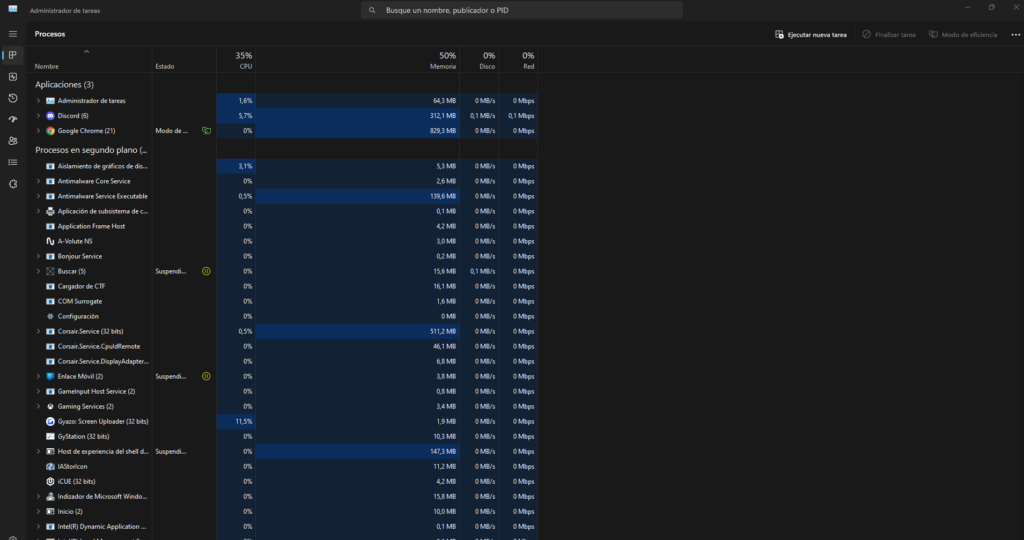
Al igual que en el CMD Ni lasas vin paŝon post paŝo, por ke vi sciu kiel kontroli malfermajn pordojn per la taskadministranto:
- Antaŭ ĉio, premu la klavojn "Ctrl + Shift + Esc" aŭ vi ankaŭ povas malfermi ĝin dekstre alklakante la taskobreton kaj elektante la opcion "Task Manager".
- Unufoje vi estas ene vi devos iri al la detaloj langeto
- Nun se ĝi ne aperas, vi devos aldoni la kolumnon de havenoj. Dekstre alklaku denove ambaŭflanke de la kolumnoj kaj en elektitaj kolumnoj serĉu la opcion "havenoj" por aldoni tiun novan kolumnon.
- Nun en tute vida maniero vi vidos, kiuj havenoj estas malfermitaj kaj kiuj ne
Kiel kontroli malfermajn havenojn: Uzu rimedan monitoron
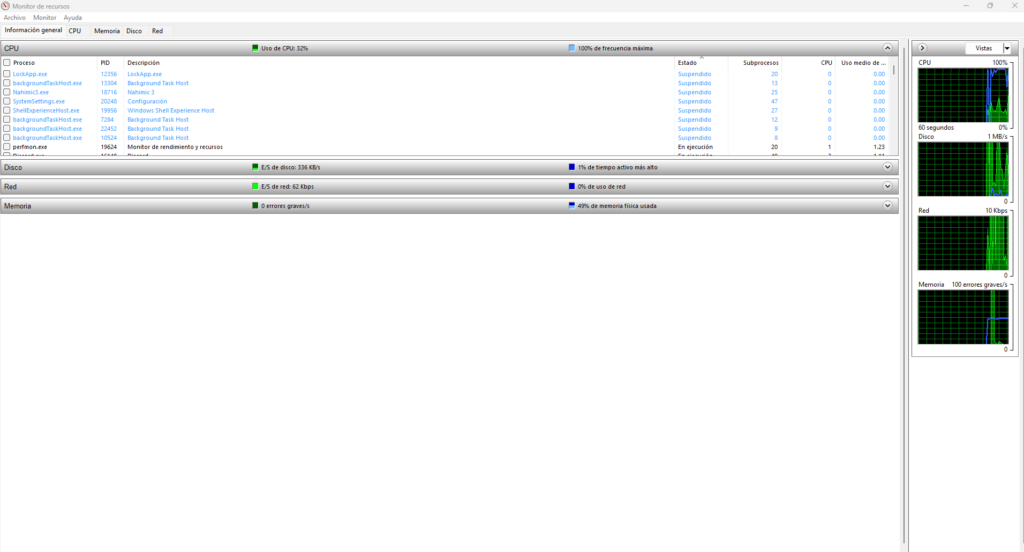
Dank' al tio, ke Vindozo estas pli ol evoluinta dum jaroj (ŝajnas jarcentoj) ni havas amason da iloj je nia dispono. Unu el ili estas la Vindoza rimeda monitoro Kvankam ĝi ŝajnas malaktuala pro sia estetiko, tamen estas tre utile vidi, kiuj aplikaĵoj uzas la havenojn por komuniki kun aliaj kaj sendi aŭ ricevi datumojn. Por atingi la monitoron de rimedoj, sekvu ĉi tiujn paŝojn:
- Iru al via Vindoza taskobreto kaj en serĉo tajpu "Resource Monitor"
- Post kiam vi eniras la monitoron, vi devos premi la langeton "Reto".
- Malfermu la sekcion TCP
- Nun vi povos vidi kiuj lokaj havenoj estas malfermitaj kaj denove, kiuj programoj aŭ aplikoj estas konektitaj kaj malfermitaj por sendi kaj ricevi datumojn.
Kiel kontroli malfermajn havenojn: Uzu Nmap
En este caso Nmap estas triapartia aplikaĵo, sed ĝi estas utila ilo por skani kaj identigi, tio estas, tiamaniere kaj elŝutante ĝin vi ankaŭ povas lerni kiel kontroli malfermitajn havenojn en via komputilo. Ni iru tien kun la paŝoj:
- Antaŭ ĉio vi devos elŝuti kaj instali Nmap. Por tio ni lasas al vi la ligilon al ĝia oficiala retejo. Evitu elŝuti ĝin de neoficialaj retejoj.
- Post kiam vi havas ĝin preta, vi devos ruli havenskanadon. Por povi fari tion, vi devos malfermi komandan fenestron kaj enigi la sekvan komandon "nmap -p- 127.0.0.1" sed kie vi vidas la numeron aperi, vi devos enigi vian IP-adreson. Ĉi tio skanos ĉiujn havenojn en la komputilo.
- Reanalizu la rezultojn kaj provu solvi tion, kion vi bezonas.
Por ni, ĉi tiuj estas la plej rapidaj manieroj kontroli la havenojn en Vindozo, sed ni ankaŭ donos al vi 3 kialojn, kial gravas kontroli la havenojn:
- Sekureco de komputilo: Kiel ni diris al vi komence de la artikolo, havi kromajn pordojn povas esti grava sekureca difekto en via komputilo. Provu malfermi nur tiujn, kiujn vi uzas.
- Komprenante la konekteblecaj problemoj: Se io ne funkcias, kaj tiu io rilatas al konekto aŭ konektebleco, plej verŝajne se ĝi ne estas aparataro ĝi estas haveno. Post kiam vi scias kiel kontroli malfermitajn havenojn en via komputilo, vi povas solvi ĝin pli rapide.
- Plibonigu viajn retajn agordojn: Havante informojn pri ĉiuj havenoj vi povas havi la havensistemon de via komputilo pli optimumigita.
Ni konsilas al vi preni ĉi tion kiel bazan taskon en via komputila prizorgado por ke kaj via reto kaj la sekureco de via komputilo estu en bona stato. Por la okazo, ni lasas al vi rilatan artikolon pri kiel aldoni pli da eterretaj havenoj al la enkursigilo kvankam kiel vi povas imagi vi povas trovi multajn pliajn artikolojn rilatajn al havenoj en Tecnobits.

Pasiigita pri teknologio ekde li estis malgranda. Mi amas esti ĝisdatigita en la sektoro kaj ĉefe komuniki ĝin. Tial mi jam de multaj jaroj dediĉas min al komunikado en teknologiaj kaj videoludaj retejoj. Vi povas trovi min skribante pri Android, Vindozo, MacOS, iOS, Nintendo aŭ ajna alia rilata temo, kiu venas al la menso.