- Ekzistas pluraj metodoj por malŝalti novaĵajn fenestraĵojn en Vindozo 11.
- Kaŝi la piktogramon ne sufiĉas: la procezo eble ankoraŭ funkcias en la fono.
- Malŝalti ilin tute povas postuli progresintajn ŝanĝojn kiel ekzemple uzi PowerShell
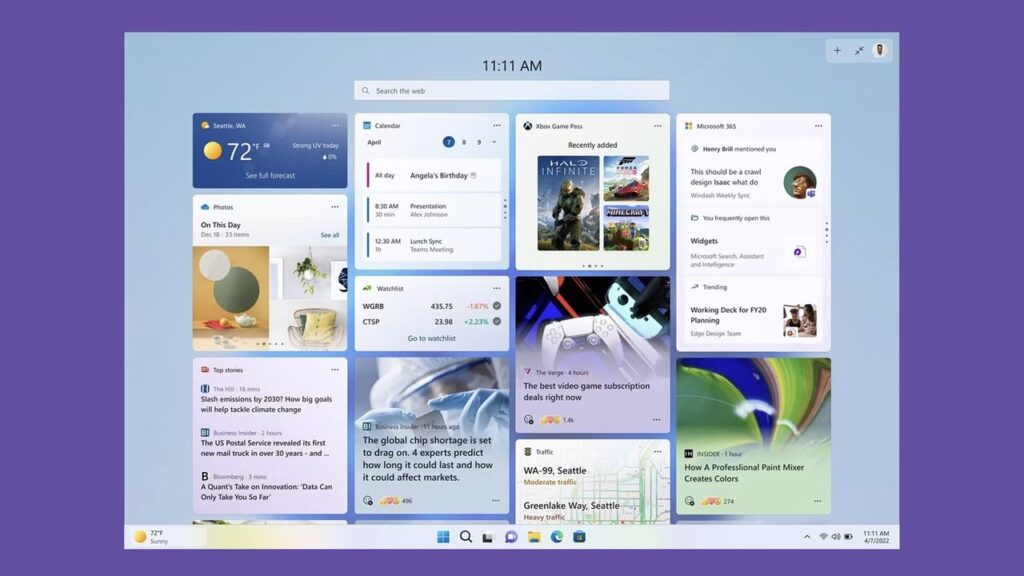
¿Kiel malŝalti novaĵajn fenestraĵojn en Vindozo 11? Faru la hazardaj novaĵoj kiuj aperas ĉiufoje kiam vi malfermas Fenestraĵojn en via komputilo kun Vindozo 11? Vi ne estas sola. Multaj uzantoj esprimis sian frustriĝo kun ĉi tiu funkcio kiu, kvankam desegnita por teni vin "informita", ofte kion ĝi atingas estas malatentigi vin per senrilataj fraptitoloj aŭ, rekte, cifereca rubo.
Fenestraĵoj en Vindozo 11 havas potencialo, permesante al vi rapide kontroli la veteron, kalendaron, taskojn, aŭ eĉ vian baterian staton. Tamen, aŭtomata integriĝo kun la novaĵfluo de Microsoft povas ruinigi tiun sperton por tiuj, kiuj nur volas uzi ĉi tiun ilon kiel kolekton de personaj servaĵojTial multaj homoj scivolas kiel malebligi novaĵojn en Fenestraĵoj de Vindozo 11. Ni komencu per ĉi tiu gvidilo pri kiel malebligi novaĵojn en Fenestraĵoj de Vindozo 11.
Kio precize estas la Fenestraĵoj de Vindozo 11?

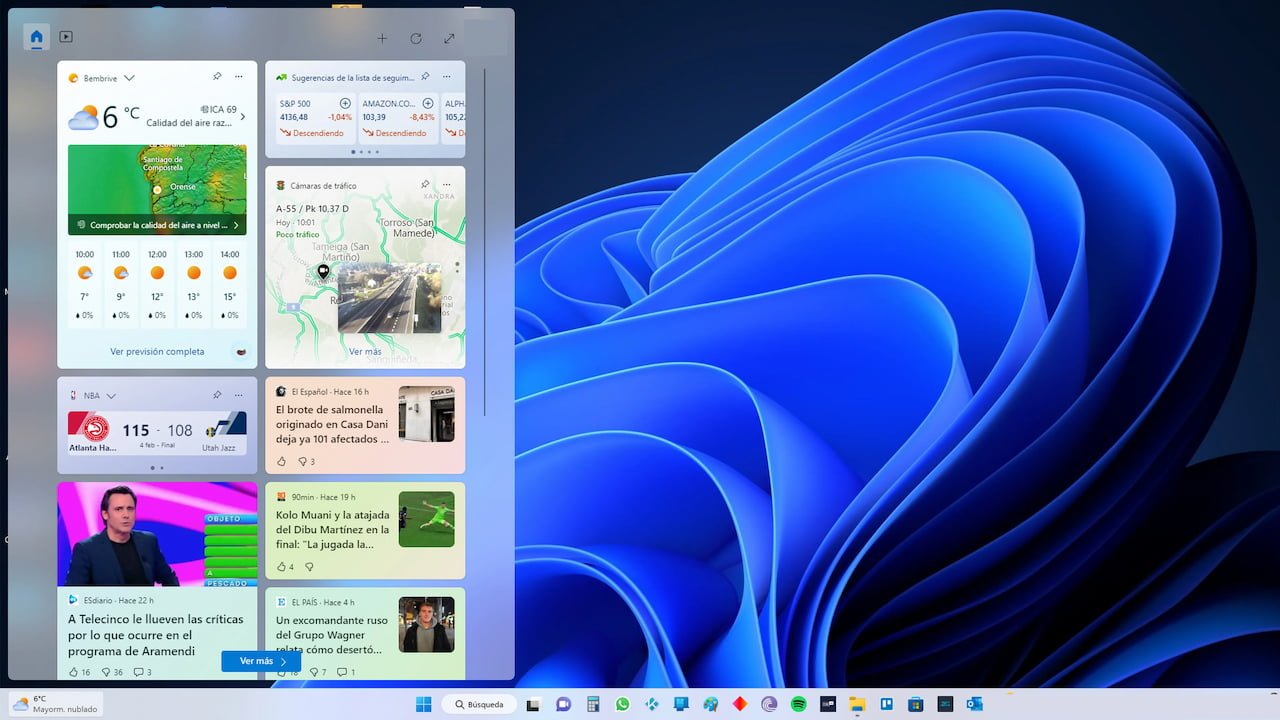
Fenestraj fenestraĵoj de Vindozo 11 estas dinamikaj kartoj kiuj montras ĝisdatigitan enhavon el diversaj fontoj kaj aplikaĵoj. Oftaj inkluzivas veteron, novaĵojn, kalendarajn eventojn, trafikon kaj aliajn enkonstruitajn aplikaĵojn. Ili estas alireblaj per la veterikono en la supra dekstra angulo. taskobreto aŭ per la klavarmallongigo Vindozo + W.
Teorie, ĉi tiu funkcio celas provizi utilajn informojn per ekrigardo. Sed praktike, multaj uzantoj trovas, ke multe da videbla enhavo estas sensaciaj fraptitoloj, senrilataj rekomendoj, aŭ eĉ aŭtomate ludantaj filmetoj. Se vi trovas ĉi tion ĝena, vi povas lerni kiel malŝalti la novaĵfluon en Vindozo 11.
Ebloj por kaŝi enhavon sen tute forigi la Fenestraĵojn

Se vi interesiĝas pri konservado de iuj utilaj funkcioj de la Fenestraĵoj sed volas forigi la novaĵojn, ekzistas pluraj manieroj kaŝi ilin sen devi tute malinstali la funkcion.
Montri aŭ kaŝi fluojn el agordoj
Unu el la plej rapidaj ebloj estas agordi viajn Fenestraĵojn por kaŝi la novaĵfluon:
- Malfermu la panelon de Fenestraĵoj (Vindozo + W aŭ alklaku la veter-ikonon)
- Alklaku la ilaron aŭ agordan ikonon supre dekstre.
- Elektu Montri aŭ kaŝi fluojn
- Malaktivigi la opcion Mikrosofto Hejmo
Tio malhelpos ilin aperi novaĵoj en la fluo, sen tute forigi la funkciojn de la fenestraĵoj. Se vi volas eĉ pli da informoj, rigardu nian gvidilon pri kiel Forigu novaĵojn el la taskobreto en Vindozo 11.
Kaŝi ĉiun tiparon aparte
Alia pli mana metodo konsistas el bloki individue la retejoj aŭ temoj kiuj aperas en via fluo:
- Malfermu la Fenestraĵojn
- Apud ĉiu novaĵo, frapu la tri punktojn aŭ la opcio-ikonon
- Elektu Kaŝi novaĵojn
- Elektu Kaŝi novaĵojn de ĉi tiu fonto
Ripetu ĉi tiun procezon por ĉiuj retejoj, kiuj aperas. Ĝi estas teda, sed efika. Kelkaj uzantoj sukcesis tute purigi sian panelon de Fenestraĵoj. novaĵoj post ĉirkaŭ 15 minutoj. Ĉi tio estas utila alternativo por tiuj, kiuj serĉas pli personecigitan manieron administri sian enhavon, simile al malŝalti novaĵojn en Flipboard. Eble vi venis serĉante kiel malŝalti novaĵojn el la Fenestraĵoj de Vindozo 11, kaj nun, kiam vi scias kiel kaŝi ilin, vi ne volas tute forigi ilin. Sed se vi ankoraŭ konvinkiĝas, legu plu.
Forigi Fenestraĵojn el la Taskobreto
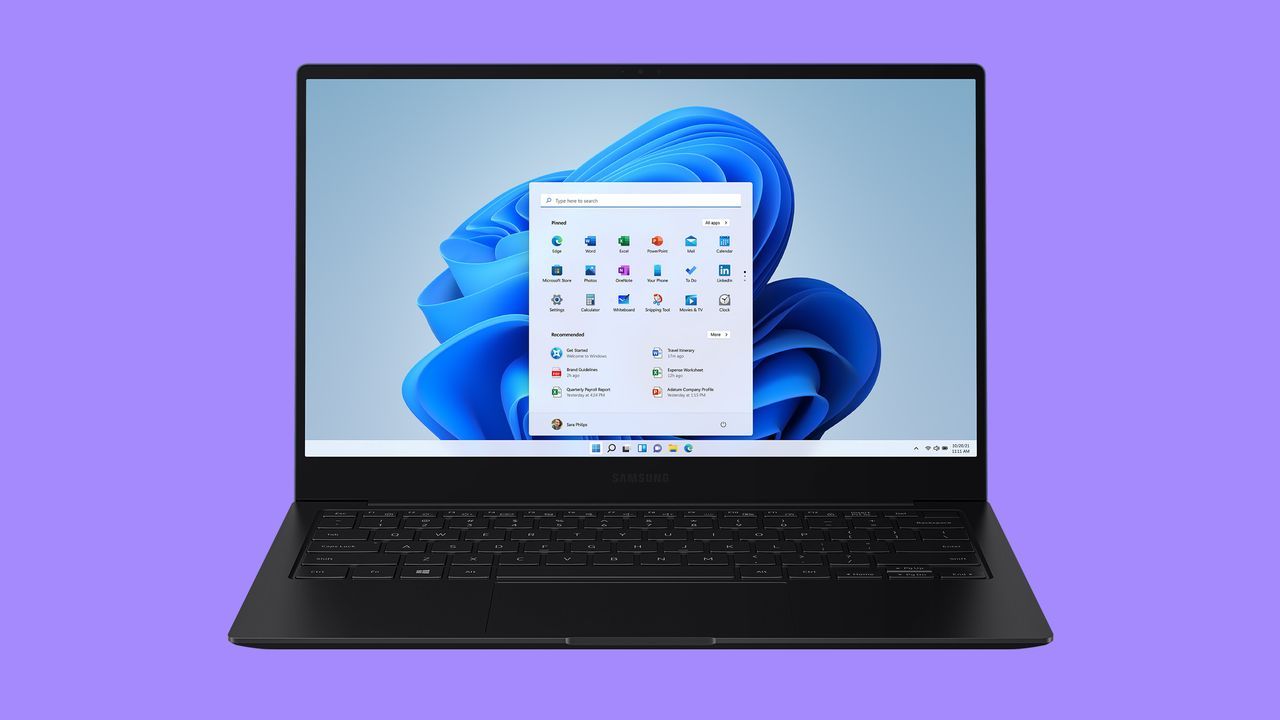
Se vi preferas, ke la ikono de Fenestraĵoj tute malaperu de la taskobreto por eviti hazardan alklakon, Vi povas fari ĝin el la sistemaj agordoj:
- Dekstre alklaku malplenan spacon en via taskobreto
- Elektu Agordoj de la taskobreto
- Serĉu la sekcion Elementoj de la taskobreto
- Malmarku la opcion Fenestraĵoj
Tio forigas la ĉarm-ikonon, sed ne malhelpas, ke fenestraĵ-rilataj procezoj daŭre funkciu en la fono aŭ malfermiĝu kiam vi premas Vindozo + WSe vi volas tute forigi ilin, legu nian artikolon pri kiel malŝalti fenestraĵojn.
Kompleta Malŝalto: Forigi Fenestraĵojn el Vindozo 11
Se vi volas iri paŝon pluen kaj malhelpi, ke Fenestraĵoj konsumu memoro aŭ sistemajn rimedojn, vi povas tute malinstali la komponenton respondecan pri ĝia funkciado: la Vindoza Reta Sperto-PakaĵoPor fari tion, vi devas uzi PowerShell kun administrantaj rajtoj.
Kiel forigi Web Experience Pack
- Gazetaro Vindozo + S kaj serĉu PowerShell
- Alklaku Ruli kiel administranto
- Akceptu la peton de Konto-Kontrolo se ĝi aperas
- Tajpu la jenan komandon:
Get-AppxPackage *WebExperience* | Remove-AppxPackage - Rekomencu vian komputilon
Post tio, la fenestraĵoj estos forigitaj. La mallongigo ne plu funkcios. Vindozo + W nek rilataj eroj estos montrataj en la taskobreto.
Ĉu mi povas reinstali la Fenestraĵojn?
Kompreneble. Se vi iam volas restarigi ĉi tiun funkcion, vi povas fari tion per ekzekuti ĉi tiun komandon en PowerShell kiel administranto:
winget install --id 9MSSGKG348SPTio reinstalos la pakaĵo tio permesas al Fenestraĵoj funkcii normale. Se vi preferas alternativojn por kontroli vian enhavon, vi ankaŭ povas lerni kiel forigi la Google News-fluon.
Altnivela alternativo kun ViVeTool (por kaŝi novaĵojn sen forigi la funkcion)
Ekzistas alia metodo nomata ViveTool, sed ĝi estas iom pli teknika por tiuj, kiuj preferas konservi la strukturon de Fenestraĵoj sed specife bloki la novaĵfluo:
- Iru al store.rg-adguard.net
- Elektu Produkta ID en la unua falmenuo
- Enigu la kodon 9MSSGKG348SP kaj elektu Rapida en la dua falmenuo
- Elŝutu la dosieron MicrosoftWindows.Client.WebExperience.appxbundle
- Instalu ĝin per duobla klako kaj elektu Ĝisdatigu
- Nun iru al GitHub kaj elŝutu ViVeTool
- Eltiru la dosierojn al dosierujo kiel C:\Vive
- Malfermu PowerShell kiel administranto
- Skribas:
CD C:\Vivevivetool /enable /id:45393399 - Rekomencu la komputilon
Ĉi tiu proceduro ebligas opcion por kaŝi fluojn el la agordoj, permesante al vi lasi la Fenestraĵojn puraj kaj personecigitaj sen ĝenaj novaĵoj. Se vi volas plu distingi viajn preferojn, nia gvidilo pri malŝalti sugestojn de Vindozo 10 Ĝi povas esti tre utila.
Fenestraĵoj de Vindozo 11 povas esti potenca ilo se adaptitaj al viaj bezonoj. Ĉu vi preferas forigi nur la novaĵan enhavon, tute kaŝi aliron, aŭ malinstali la tutan funkcion, ekzistas solvoj por ĉiuj uzantniveloj. Utiligi ĉi tiujn eblojn povas helpi vin redukti distraĵojn, optimumigi rimedojn, kaj havi pli puran, pli funkcian medion adaptitan al tio, kion vi vere bezonas ĉiutage. Ni esperas, ke vi nun scias kiel malŝalti novaĵojn en Fenestraĵoj de Vindozo 11.

Pasiigita pri teknologio ekde li estis malgranda. Mi amas esti ĝisdatigita en la sektoro kaj ĉefe komuniki ĝin. Tial mi jam de multaj jaroj dediĉas min al komunikado en teknologiaj kaj videoludaj retejoj. Vi povas trovi min skribante pri Android, Vindozo, MacOS, iOS, Nintendo aŭ ajna alia rilata temo, kiu venas al la menso.