- OneDrive ne ofertas kompletan denaskan ilon por trovi kaj forigi duplikatajn dosierojn; ĝi nur traktas bazajn nomkonfliktojn en la sama dosierujo.
- Multaj "duplikataj dosierujoj" en Vindozo estas fakte duplikataj listoj kaŭzitaj de registroŝlosiloj, ne faktaj kopioj de datumoj.
- Duplikatojn kutime kaŭzas konfliktoj pri sinkronigado, sekurkopioj de pluraj aparatoj kaj manaj dosiermigradoj.
- La kombinaĵo de mana revizio, alĝustigoj de akreditaĵoj kaj triapartaj iloj permesas al vi purigi OneDrive sen perdi gravajn informojn.

Se vi uzas OneDrive ĉiutage, pli frue aŭ pli malfrue vi renkontos duobligitaj dosierujoj, ripetaj dosieroj kaj konfliktaj versioj Ili okupas spacon kaj ĉion malordigas. Iafoje ili estas kopioj kun la sufikso "-kopio", alifoje ili havas la nomon de la komputilo ĉe la fino, kaj en aliaj kazoj ŝajnas, ke vi havas du OneDrive-dosierujojn en Dosieresplorilo, kiam fakte temas pri la sama.
En ĉi tiu artikolo vi vidos, tre detale, Kiajn specojn de duplikatoj povas generi OneDrive, kial ili aperas, kaj kiel forigi ilinTio validas por dosieroj, dosierujoj, kaj eĉ "duplikataj" ikonoj en Vindozo. Ni ankaŭ revizios mitojn (kiel la supozeblan denaskan opcion "Trovi kaj forigi duplikatajn dosierojn" en la retejo OneDrive), triapartajn ilojn kiuj efektive funkcias, kaj pli. Antaŭzorgoj, kiujn vi devus preni antaŭ ol tuŝi ion ajn delikata kiel ekzemple la registro de Vindozo aŭ akreditaĵoj.
Ĉu OneDrive efektive duplikatas dosierujojn aŭ ĉu ĝi nur ŝajnas?

La unua afero estas distingi ĉu vi alfrontas Ĉu la dosierujoj estas efektive duobligitaj, aŭ ĉu ili estas nur duobligitaj enskriboj? en la interfaco. Multaj uzantoj maltrankviliĝas vidante du OneDrive-ikonojn en la maldekstra panelo de Dosieresplorilo aŭ du ŝajne identajn dosierujojn sub "Ĉi tiu komputilo", kiam en realeco temas pri la sama enhavo montrata duoble.
En ĉi tiuj kazoj, la problemo kutime estas eraro de montrado en Windows Explorer Kaj ĝi ne estas fizika kopio de viaj datumoj. Vi ne malŝparas duoblan spacon sur la disko; vi nur vidas la saman retejon ripetita. Gravas kompreni tion antaŭ ol vi komencas forigi aŭ movi dosierujojn, ĉar vi povus fini rompante sinkronigadon se vi agas impulseme.
Estas ankaŭ ofte, ke kiam oni ŝanĝas komputilojn aŭ instalas novan version de Office aŭ OneDrive, aperas dua loka dosierujo de la tipo OneDrive – Firmaa Nomo aŭ OneDrive – PersonaĈi tie povas esti raciaj duboj pri tio, ĉu datumoj estas duplikatitaj sur la disko kaj ĉu ekzistas interkovrantaj sinkronigoj.
Bona deirpunkto estas kontroli la retejon de OneDrive por vidi ĉu, krom la supozebla loka duobligo, Vere ekzistas duobligitaj dosierujoj en la nuboSe vi vidas nur unu ikonon ĉe onedrive.live.com, sed du ikonoj aperas en Vindozo, ĝi preskaŭ certe estas vida aŭ registra problemo, ne duobligita enhavo.
La mito pri la opcio "Trovi kaj forigi duplikatajn dosierojn" en OneDrive
Multaj interretaj gvidiloj mencias, ke OneDrive havas retan interfacon kun opcio nomata "Trovi kaj forigi duplikatajn dosierojn", alirebla el Agordoj > Administri stokadon. Kelkaj tekstoj eĉ detaligas supozeblan asistanton, kiu skanas viajn dosierojn, listigas duplikatojn kaj permesas al vi forigi ilin amase.
La problemo estas, ke nuntempe plej multaj uzantoj serĉas tiun opcion Ili ne povas trovi ĝin ie ajn en la retejo de OneDrive.Ĝi ne aperas en la ilar-ikono en Agordoj, nek en Administri Stokadon, nek en la labortabla aplikaĵo. Ĉio sugestas, ke temas pri malaktuala informo, de tre limigita testo, kiu jam ne ekzistas, aŭ simple eraro kopiita inter artikoloj.
Kion OneDrive faras native estas Baza detekto de duplikatoj laŭ dosiernomo ene de la sama dosierujoAlivorte, se vi alŝutas dosieron, kiu jam ekzistas kun la sama nomo en la sama loko, ĝi ofertas al vi la eblon kunfandi, anstataŭigi aŭ konservi ambaŭ versiojn renomante unu. Sed ĉi tio estas malproksima de kompleta sistemo por detekti duobligitajn dosierojn tra la tuta konto.
En praktiko, plej multaj problemaj duplikatoj en OneDrive havas malsamaj nomoj (aldonitaj kiel "kopio", numeroj aŭ aparatnomo) kaj ili estas disigitaj tra pluraj dosierujoj. Por ĉi tiuj kazoj, OneDrive ne havas aŭtomatan nuban ilon, kaj vi devos recurrir al manaj metodoj aŭ specifa programaro.
Duplikataj OneDrive-dosierujoj kaj ikonoj en Esplorilo: Registro-eraro
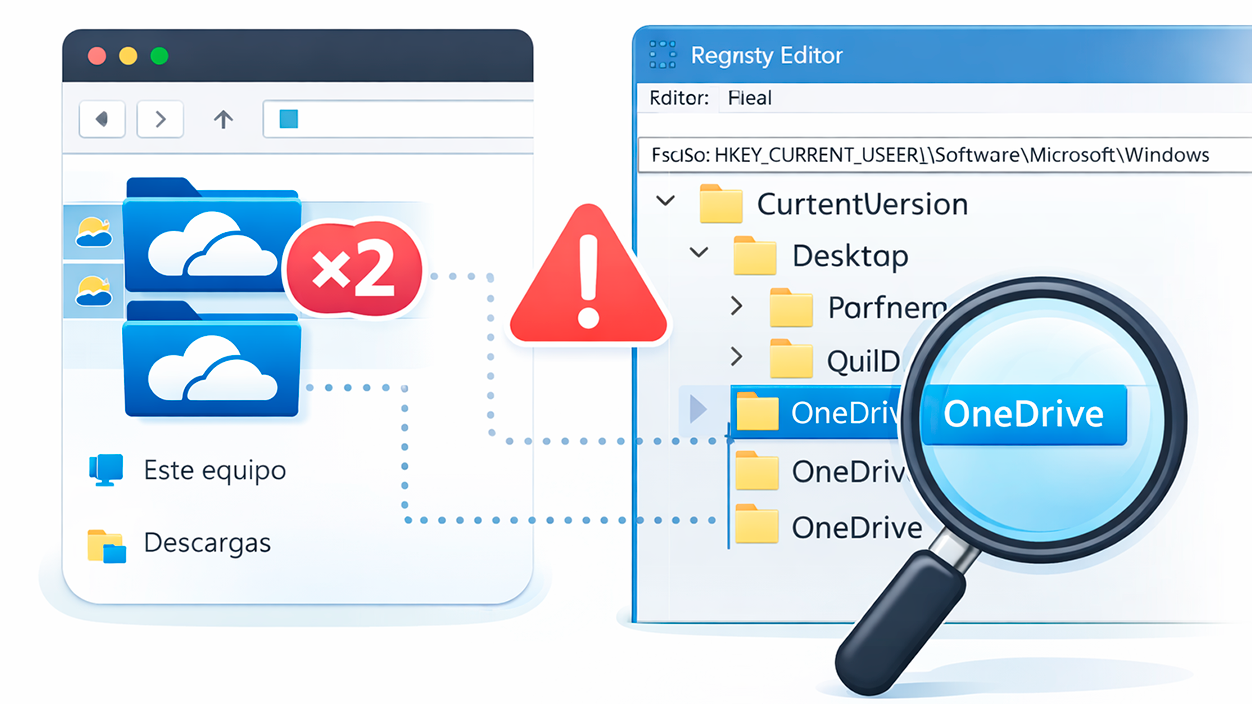
Unu el la plej oftaj kazoj estas, ke kiam vi malfermas Dosieresplorilon, vi vidas du OneDrive-eroj en la navigacia paneloMultaj homoj pensas, ke ili estas du malsamaj dosierujoj kaj ke ili malŝparas spacon duoble, sed kio vere okazas estas, ke Vindozo montras du mallongigojn al la sama servo.
Kelkaj subtenaj fadenoj de Microsoft klarigas, ke tio ŝuldiĝas al duplikataj ŝlosiloj en la Vindoza Registrokiuj kaŭzas duoblan listigon (ne faktan duobligon de dosieroj). Ekzistas du malsamaj metodoj, kiujn pluraj Microsoft-moderigantoj rekomendas por purigi ĉi tiujn enirojn.
La unua paŝo implikas modifi specifan ŝlosilon, kiu regas la videblecon de OneDrive en la Esplorilo. Vi devas malfermi la dialogujon Kuri per Venko + R, tajpu regedit kaj premu Enter Por lanĉi la Registro-Redaktilon, navigu al la sekva vojo:
HKEY_CLASSES_ROOT\CLSID\{018D5C66-4533-4307-9B53-224DE2ED1FE6}
Ene de tiu ŝlosilo vi trovos valoron (kutime nomatan System.IsPinnedToNameSpaceTree (aŭ simila). Se vi ŝanĝas ĝian valoron al 0 kaj akceptas, post rekomencigo de la komputilo Tiu instanco de OneDrive ne plu estos montrata. en la Esplorilo. Ĝi estas maniero kaŝi la ekstran eniron kiam vida duplikato estas generita.
La dua metodo, ankaŭ priskribita de subtenaj specialistoj, baziĝas sur navigado de la registro al la sekva vojo:
Equipo\HKEY_CURRENT_USER\Software\Microsoft\Windows\CurrentVersion\Explorer\Desktop\NameSpace
En ĉi tiu ŝlosilo vi vidos plurajn subdosierujojn identigitajn per GUID. Ĉiu havas priskriban nomon en la dekstra panelo. La ruzo estas en... Serĉu subŝlosilojn, kiuj montras "OneDrive" kiel sian nomonSe vi trovas du kun tiu valoro, vi povas dekstre-klaki sur unu el ili kaj forigi ĝin. Tiel, unu el la enigoj malaperas el la Esplorilo, lasante nur unu.
Estas esence memori, ke Modifi la registron sen scii kion vi faras povas korupti VindozonAntaŭ ol forigi aŭ modifi ajnan registroŝlosilon, estas konsilinde fari sekurkopion de la registro laŭ la oficialaj instrukcioj de Mikrosofto. Tiel, se io misfunkcias, vi povas restarigi ĝin kaj redoni la sistemon al ĝia antaŭa stato.
Duplikado de dosieroj dum ŝanĝo de komputiloj aŭ kopiado de dosierujoj
Alia tre ofta scenaro estas tiu de uzantoj, kiuj ĵus ricevis novan komputilon, kopias siajn datumojn de la malnova kaj, post agordado de OneDrive, trovas sin kun amasoj da duobligitaj dosieroj kun sufiksoj kiel "- kopio" aŭ kun la teamnomoTio kutime estas sekvo de kiel la migrado estis efektivigita.
Ekzemple, se vi permane kopias dosierujojn el OneDrive (aŭ el malnova kopio) al la nova OneDrive-dosierujo sur la nove agordita tekokomputilo, dum sinkronigado estas aktiva, la kliento eble interpretos, ke ili estas diversaj dosieroj, kiujn vi devas protektiAnstataŭ anstataŭigi tion, kio jam estas en la nubo, ĝi kreas pliajn kopiojn por eviti konfliktojn kaj eblan datenperdon.
Por minimumigi ĉi tiun problemon, oni rekomendas, ke post kiam vi instalis OneDrive sur la nova komputilo, Ne permane kopiu dosierojn en la OneDrive-dosierujon dum sinkronigado okazas.Ideale, vi devus permesi al la kliento elŝuti ĉion el la nubo, kaj se vi bezonas movi ion, unue paŭzi la sinkronigadon.
Bona strategio, se vi ankoraŭ havas la malnovan komputilon, estas kontroli ĉu la originalaj dosieroj ankoraŭ estas tie aŭ en la retejo de OneDrive. Tiel vi povas komparu kiuj kopioj estas validaj kaj kiuj estas nenecesaj duplikatoj kreita dum transiro al la nova komputilo.
Se duplikatoj jam estis generitaj, estas tempo por la malpli agrabla parto: revizii ilin kaj decidi kion konservi kaj kion forigi, ĉu permane ĉu per helpo de specialigita ilo por detekti duplikatojn.
Kial OneDrive kreas duobligitajn dosierojn: plej oftaj kaŭzoj
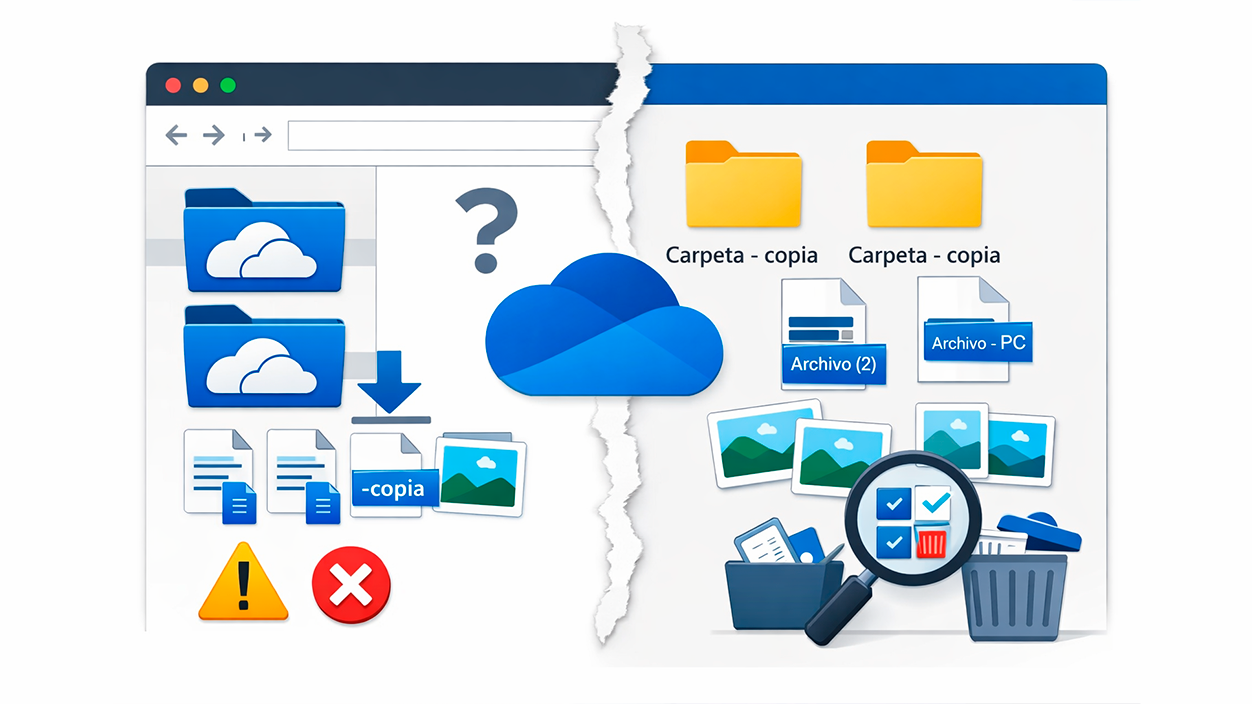
Estas pluraj kialoj, kial OneDrive povus pleniĝi per duobligitaj dosieroj. Kompreni de kie ili venas helpas malebligi ke ĝi okazu denove kaj purigi pli sekure.
Sinkronigado kaj samtempaj redaktaj konfliktoj
En komunaj medioj aŭ dum laborado pri la sama dosiero de pluraj aparatoj, OneDrive eble detektiĝos, ke estas du malsamaj versioj de la sama dokumento kiuj ne kongruas. Anstataŭ elekti unu hazarde kaj riski perdi ŝanĝojn, kreu du kopiojn: originalon kaj alian kun la komputilo aŭ uzantnomo ĉe la fino.
Tiel, kiam pluraj homoj redaktas samtempe aŭ via komputilo estis senkonektita kaj poste resinkroniĝas, OneDrive elektas Konservu ambaŭ versiojn por ke vi povu decidi Kion fari. Ĉi tio estas pozitiva el sekureca vidpunkto, sed ĝi kreas la senton de "dosierujoj plenaj de duplikatoj".
Sekurkopio de pluraj aparatoj al la sama konto
Se vi havas du aŭ pli da komputiloj, kiuj sekurkopias la samajn dosierujojn (ekzemple, Labortablo, Dokumentoj aŭ Bildoj) al unu sola OneDrive-konto, estas facile fini kun du dosieroj kun la sama nomo el malsamaj komputilojPor diferencigi ilin, OneDrive kutime aldonas nombro ĉe la fino de la dosiernomo aŭ la propra nomo de la maŝino.
Kiam oni ordigas laŭ nomo en OneDrive (kaj en la reto kaj en Explorer), oni ofte vidas grupojn kiel dosiero.docx, dosiero (1).docx, dosiero – TEKNIKOMPUTILO.docx. Multaj el ĉi tiuj enhavas precize la samajn datumojn kaj povas esti sekure forigitaj post kiam ilia ekvivalenteco estas kontrolita.
Problemoj pri akreditaĵoj kaj sinkronigaj klientoj
En iuj kazoj, la origino de la duplikatoj estas en Eraroj pri akreditaĵoj en la sinkroniga kliento de OneDriveSe la alirĵetono aŭ sesio koruptiĝas, la kliento povas ĉesi ĝuste rekoni tion, kio jam estas sinkronigita, kaj generi redundajn kopiojn.
Moderigantoj de la Microsoft-komunumo atentigis al oficialaj artikoloj klarigantaj, ke por solvi ĉi tiajn problemojn, estas konsilinde Fermu la OneDrive-klienton, forigu la rilatajn akreditaĵojn, kaj rekomencu la klienton. por devigi puran sinkronigadon. Ĉi tiu operacio povas stabiligi la dosierojn kaj malhelpi la kreadon de duobla enhavo ekde tiu punkto pluen.
Limigoj de OneDrive-duplikatdetekto
Kiel ni menciis, OneDrive nur malhelpas tre bazajn duplikatojn: sama nomo en la sama dosierujoTuj kiam vi ŝanĝas ion en la nomo, movas la dosieron al alia loko, aŭ alŝutas ĝin de alia aparato sub iomete malsamaj kondiĉoj, la sistemo ĉesas trakti ĝin kiel duplikaton kaj konservas ĝin sen demando.
Tial, se vi trenas la saman kolekton de fotoj plurfoje al malsamaj subdosierujoj, aŭ se vi faras sekurkopion de ili de malsamaj komputiloj, vi finos kun dosierujoj plenaj de bildoj kaj dokumentoj, kiuj estas identaj laŭ enhavo sed ne laŭ nomoLa platformo, per si mem, ne havas magian butonon por lokalizi kaj grupigi ilin.
Kiel aŭtomate trovi kaj forigi duplikatajn dosierojn
Kiam la volumeno de datumoj estas granda, mana purigado de OneDrive povas fariĝi senfina tasko. En tiaj kazoj, multaj uzantoj uzas... triapartaj iloj specialiĝantaj pri trovado de duobligitaj dosieroj kaj sur la durdisko kaj en dosierujoj sinkronigitaj kun la nubo.
Unu el la programoj ofte cititaj por ĉi tiu celo estas Cisdem Duplicate Finder. Ĉi tiu speco de programaro estas desegnita por analizi la faktan enhavon de la dosieroj (ne nur la nomon aŭ grandecon) kaj detekti precizajn duplikatojn en diversaj formatoj: fotoj, filmetoj, dokumentoj, muziko, ktp.
En la kazo de OneDrive, la rekomendinda proceduro unue implikas certigi, ke Certigu, ke la OneDrive-dosierujoj, kiujn vi volas revizii, estas sinkronigitaj loke.En Vindozo, vi povas dekstre alklaki la dosierujon OneDrive aŭ specifajn subdosierujojn kaj elekti la opcion "Ĉiam konservi sur ĉi tiu aparato" por ke la kliento elŝutu la dosierojn.
Post kiam la datumoj estas fizike sur via komputilo (vi vidos tion kiam la verda markobutono aperos en la Esplorilo), vi povas Trenu la ĉefan OneDrive-dosierujon aŭ la dosierujojn, kiuj interesas vin, al la programo por detekti duplikatojn.La programaro lanĉos skanadon, komparos la dosierojn, kaj montros grupojn de identaj aŭ tre similaj eroj.
Tiuj iloj tipe permesas Antaŭrigardi ĉiun duplikaton, apliki aŭtomatajn elektoregulojn (ekzemple, ĉiam konservante la plej novan version aŭ tiun en specifa loko) kaj poste amase forigi la ceterajn dosierojn. Kiam vi forigas kopiojn el la sinkronigita dosierujo, OneDrive detektas la ŝanĝon kaj ripetas ĝin en la nubo, liberigante spacon ambaŭflanke.
Ankaŭ ekzistas versioj de ĉi tiu speco de programo por Mac, kiuj funkcias simile: vi instalas la OneDrive-aplikaĵon, sinkronigas la deziratajn dosierujojn kun via Mac, malfermas la duplikatserĉilon, kaj skanas vian lokan OneDrive-dosierujon. Post revizio kaj konfirmo, la forigitaj dosieroj ankaŭ malaperas el la nubo kiam ili sinkronigas.
Kiel pritrakti duplikatojn permane el la reto kaj aplikaĵo
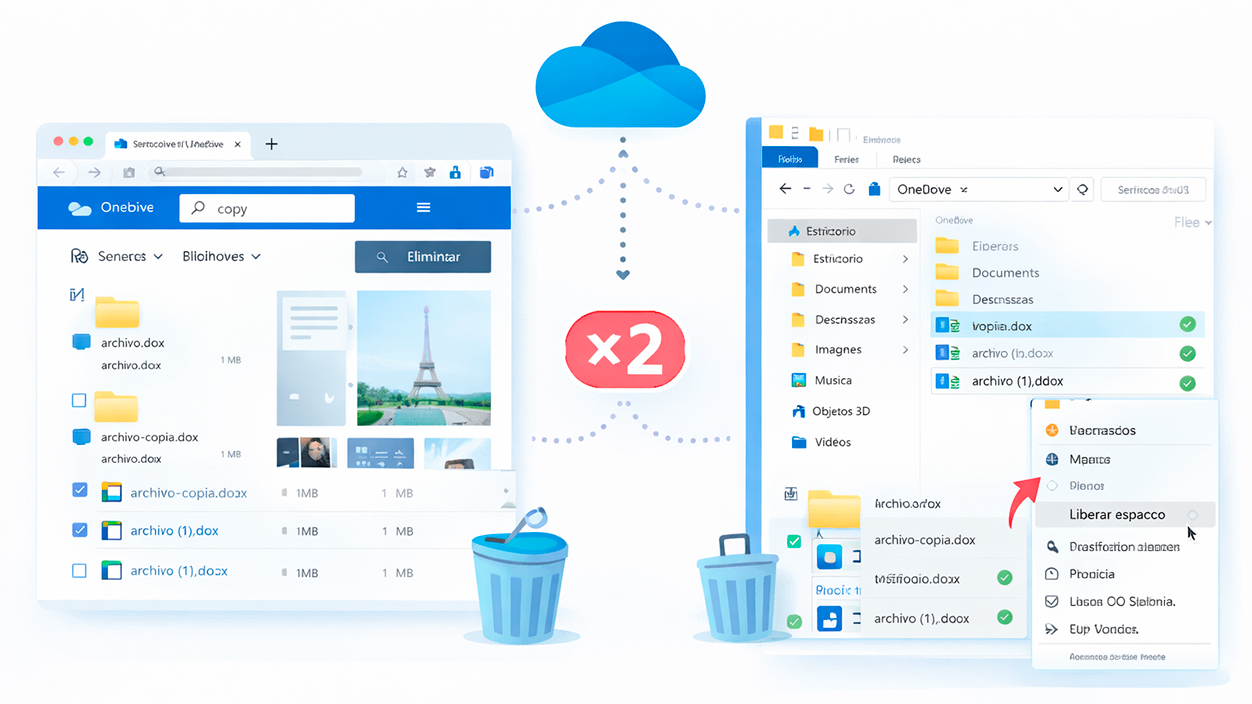
Se via OneDrive-konto ne estas aparte okupata aŭ vi preferas ne instali pliajn programojn, vi povas uzi manaj metodoj por trovi duplikatojn, kaj de la retejo OneDrive kaj uzante Dosieresplorilon en Vindozo.
Uzante la retejon OneDrive por identigi duplikatojn
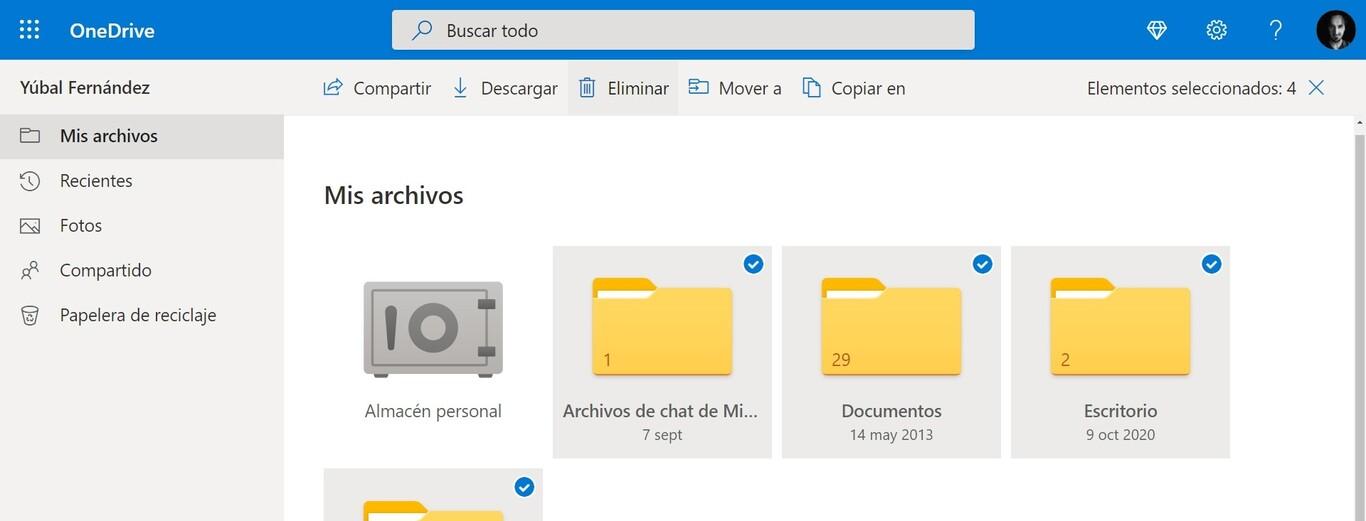
Per aliro https://onedrive.live.com Kun via Microsoft-konto, vi vidos la sekcion "Miaj Dosieroj" kun ĉiuj viaj dosierujoj kaj dokumentoj. Por facile trovi duplikatojn, estas tre utile utiligi la ordigajn kaj rigardajn eblojn ofertitajn de la TTT-interfaco.
Ekzemple, vi povas enigi specifan dosierujon kaj ŝanĝi la vidon al Listo aŭ Krado kiu ajn estas pli oportuna por vi. Poste, en la ordiga menuo, elektu "Dosiergrandeco" en kreskanta aŭ malkreskanta ordo. Precizaj duplikatoj ofte havas la saman dosiertipon kaj grandecon, do ordigo laŭ grandeco faciligas ĝin. detekti suspektinde identajn arojn de dosieroj.
En la kazo de fotoj, vi povas dekstre alklaki ĉiun bildon kaj uzi la opcion por Antaŭrigardo por konfirmi, ke ili efektive estas la samajPor dokumentoj, OneDrive permesas al vi malfermi ilin en Word Online, PowerPoint Online, ktp., kaj kontroli ĉu la enhavo kongruas.
Plia truko estas uzi la enkonstruitan serĉilon tajpante vortojn kiel "kopii" aŭ la nomo de unu el viaj aliaj aparatojOneDrive montros dosierojn kun tiu teksto en sia nomo, kiuj ofte estas kopioj generitaj de sinkronigaj konfliktoj. De tie, vi povas revizii ilin kaj marki iujn ajn redundajn dosierojn por forigo.
Por forigi la jam identigitajn duplikatojn, vi nur bezonas Marku la keston apud la nedezirataj dosieroj kaj premu la butonon Forigi.Ili iros al la OneDrive-rubujo, de kie vi povos ilin reakiri se vi faris eraron, aŭ malplenigi ĝin poste por permanente liberigi spacon.
Uzante Dosieresplorilon kun la OneDrive-aplikaĵo
Se vi preferas labori el Vindozo, la enkonstruita OneDrive-aplikaĵo permesas al vi administri viajn dosierojn kvazaŭ ili estus lokaj dosierujoj. La unua afero farenda estas kontroli, ke Vi estas ensalutinta en vian konton kaj sinkronigado estas aktivaVi vidos la OneDrive-ikonon en la sistempleto.
El la menuo de tiu ikono vi povas aliri Agordojn kaj certigi, ke Dosieroj laŭpete (aŭ Dosieroj laŭpete) estas ebligitaĈi tio permesas al vi havi ĉiujn viajn dosierojn videblajn en Esplorilo sen okupi spacon ĝis vi bezonos ilin. Por kontroli duoblaĵojn, vi eble volas peti OneDrive elŝuti iujn tutajn dosierujojn.
En Dosieresplorilo, navigu al via loka OneDrive-dosierujo. Vi povas uzi la komputilan opcion por ordigi laŭ nomo aŭ laŭ grandecoOrdigo laŭ nomo montros al vi dosierojn kun sufiksoj kiel "(1)", "-kopio", aŭ komputilan nomon; ordigo laŭ grandeco faciligos trovi precizajn duplikatojn eĉ se ili havas malsamajn nomojn.
Kiam vi trovos kopiojn, kiujn vi certas, ke vi ne bezonas, dekstre alklaku kaj elektu Forigi. La dosiero iros al la Recikla Ujo de Vindozo kaj ankaŭ estos markita por forigo en OneDrivePost kiam la ŝanĝoj estos sinkronigitaj, ĝi malaperos el la nubo.
Se vi poste decidos, ke vi ne volas, ke ĉiuj viaj dosieroj okupu lokan spacon, vi povas dekstre alklaki la ĉefan dosierujon de OneDrive aŭ ajnan subdosierujon kaj elekti "Liberigi spacon". Tio konservos viajn dosierojn en la nubo kaj nur elŝutos tion, kion vi bezonas denove.
Aliaj specifaj situacioj: Oficejo, produktaj ŝlosiloj kaj OneDrive
En la kunteksto de Office 2021 kaj Microsoft 365, iuj uzantoj renkontis konfuzon pri ĉu OneDrive estis integrita kaj ĉu tio povus krei duoblajn dosierujojn aŭ du apartajn instalaĵojnOficejo 2021 kiel eterna produkto ĝenerale ne inkluzivas la OneDrive-klienton kiel parton de la licenco de Microsoft 365-aplikaĵoj, kvankam la OneDrive-kliento estas inkluzivita defaŭlte en Vindozo.
En iuj entreprenaj kontekstoj, Office-kontoj kaj licencoj estis miksitaj, levante dubojn pri ĉu ili ekzistis. du lokaj OneDrive-oj sinkronigas la saman aferonLa tipa rekomendo de teknikistoj de Microsoft estas unue kontroli, ke ĉiuj lokaj datumoj estas sinkronigitaj kun la nubo, kaj poste... provizore malligi vian OneDrive-konton por kontroli ĉu iuj el la supozeble duobligitaj dosierujoj malaperas.
Paralele, estas kazoj kie oni sugestis uzi la skripton. ospp.vbs de la komandlinio kun administrantaj rajtoj al Kontroli kaj akiri produktajn ŝlosilojn de Office 2021 kiu ne kongruis kun la efektiva licenco de la uzanto. Kvankam tio koncernas Office kaj ne OneDrive rekte, ĝi povas helpi eviti miksadon de medioj (ekzemple, Office 2021 kune kun Microsoft 365 Aplikaĵoj) kiuj finas kaŭzi konfuzon en la ĝenerala aranĝo, inkluzive de integriĝo kun OneDrive.
La uzo de komandoj kiel ekzemple cscript.exe "%ProgramFiles%\Microsoft Office\Office16\ospp.vbs" /dstatus kaj poste, ... /unpkey:XXXXX (anstataŭigante XXXXX per la lastaj kvin signoj de la ŝlosilo) estas rezervita por progresintaj uzantoj aŭ administrantojKaj ĉiam estas konsilinde sekvi la oficialan dokumentaron antaŭ ol tuŝi Oficejajn licencojn.
Konsiderante ĉion supre menciitan, estas klare, ke Duplikataj dosierujoj kaj dosieroj en OneDrive povas esti pro simplaj vidaj eraroj, sinkronigaj konfliktoj, sekurkopioj de pluraj komputiloj, problemoj pri akreditaĵoj, aŭ eĉ malbona migrado inter komputiloj.Antaŭ ol forigi ion ajn, estas grave distingi inter duobligitaj ikonoj en Dosieresplorilo (kiujn eblas ripari per la registro), dokumentversioj kun signifaj ŝanĝoj, kaj identaj kopioj simple okupantaj spacon. Kombinante manajn ordigajn kaj serĉmetodojn en la retejo kaj aplikaĵo OneDrive, kune kun specialigitaj iloj por pli grandaj volumoj, vi povas purigi vian konton sen perdi gravajn informojn kaj kun la trankvilo, ke via nuba stokado estas sub kontrolo.

Mi estas teknologientuziasmulo, kiu transformis siajn "geek" interesojn en profesion. Mi pasigis pli ol 10 jarojn de mia vivo uzante avangardan teknologion kaj tuŝante ĉiajn programojn pro pura scivolemo. Nun mi specialiĝis pri komputila teknologio kaj videoludoj. Ĉi tio estas ĉar de pli ol 5 jaroj mi verkas por diversaj retejoj pri teknologio kaj videoludoj, kreante artikolojn, kiuj celas doni al vi la informojn, kiujn vi bezonas en lingvo komprenebla por ĉiuj.
Se vi havas demandojn, mia scio varias de ĉio rilata al la Vindoza operaciumo same kiel Android por poŝtelefonoj. Kaj mia devontigo estas al vi, mi ĉiam pretas pasigi kelkajn minutojn kaj helpi vin solvi ajnajn demandojn, kiujn vi povas havi en ĉi tiu interreta mondo.