- La Rakontanto de Vindozo 11 ofertas altnivelan voĉan kontrolon, detalojn, kuntekston kaj navigadon, idealan por intensa kaj profesia uzo.
- La ilo permesas al vi agordi klavojn, mallongigojn, ekzamenajn reĝimojn, brajlon kaj tuŝgestojn, adaptiĝante al iu ajn labormaniero.
- La reto, retpoŝto kaj etendaĵaj funkcioj, kune kun retaj servoj kaj sinkronigado, igas Narrator tre efika ĉiutage.
- Ekzistas progresintaj diagnozaj kaj riparaj ebloj (protokolado, SFC/DISM, pura starto) por solvi kompleksajn problemojn de Narrator.
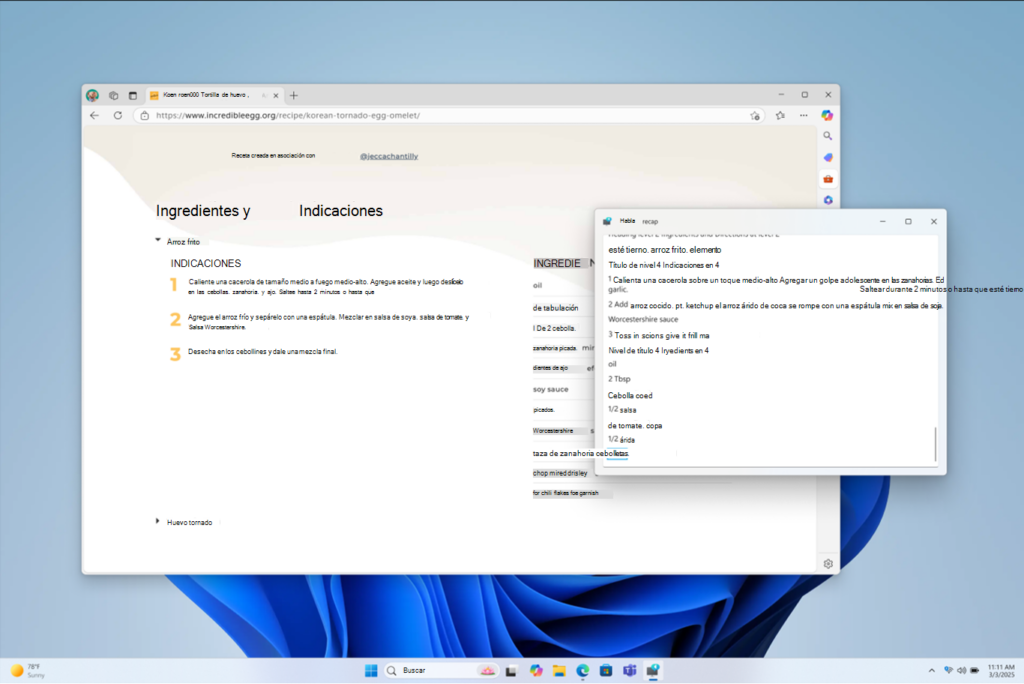
Ĉiu uzanto de Vindozo 11, kiu volas iri multe pli ol nur "laŭtlegi", trovos en la Rakontanto a potenca ilo. Sed kompreneble, vi devas scii kiel uzi ĝin ĝuste. Ĉar ĝi ne estas nur ekranlegilo, sed kompleta alirebleca sistemo, kiun vi povas fajne agordi por labori, foliumi la reton, legi retpoŝtojn aŭ uzi kompleksajn aplikaĵojn sen apenaŭ rigardi la ekranon.
Tra ĉi tiu gvidilo vi trovos un Altnivela turneo de ĉiuj opcioj en Windows 11 Narrator (kaj kion ĝi heredas de Vindozo 10): de kiel aktivigi ĝin kaj agordi la voĉon, ĝis navigaciaj reĝimoj, klavaraj komandoj, tuŝgestoj, brajlo, etendaĵoj kaj lertaĵoj por kiam ĝi komencas doni problemojn aŭ ĉesas funkcii ĝuste.
Kio estas la Rakontanto kaj kiel ĝi pliboniĝis laŭlonge de la tempo?
La rakontanto estas la ekranlegilo enkonstruita en VindozonĜi ĉeestis dum jaroj kaj estas tre rafinita en Vindozo 10 kaj Vindozo 11. Ĝi konvertas ĉion, kio aperas sur la ekrano, en paroladon, priskribas kontrolojn, sciigojn kaj aplikaĵajn elementojn, kaj permesas al vi moviĝi tra ili per klavaro, muso, tuŝekrano aŭ eĉ brajla ekrano.
Mikrosofto aldonis signifaj plibonigoj en ĉiu versio, speciale celita helpi vin fari aferojn pli rapide: aŭtomata legado de retpaĝoj kaj retpoŝtoj, novaj mallongigoj, pli inteligentaj retumreĝimoj kaj, ĝenerale, malpli da bruo kaj pli utilaj informoj.
Lastatempaj versioj enkorpigis ŝanĝojn destinitajn por progresintaj uzantoj, kiel ekzemple novaj niveloj de lega detaloLegado fraz-post-fraza, plibonigoj al Outlook kaj retumado, pli klaraj kontekstaj sonoj, aŭ subteno por specifaj kromprogramoj en iuj aplikaĵoj (kiel Outlook kaj Excel).
Plue, la "Norma" klavara aranĝo de Narrator igas ĝin multe pli simila al aliaj popularaj ekranlegilojreduktante la lernadokurbon se vi venas de triapartaj solvoj. Kaj se tio ne sufiĉus, kaj la Rakontanto-klavo kaj multaj komandoj povas esti reasignitaj laŭ via plaĉo.

Ebligi aŭ malebligi Rakontanton en Vindozo 11 kaj Vindozo 10
La unua afero estas scii kiel Rapide ŝalti kaj malŝalti RakontantonTion oni povas fari kaj per la agordoj kaj per klavarmallongigoj. Tio estas ŝlosila se vi uzos ĝin ĉiutage aŭ bezonos ĝin nur okaze.
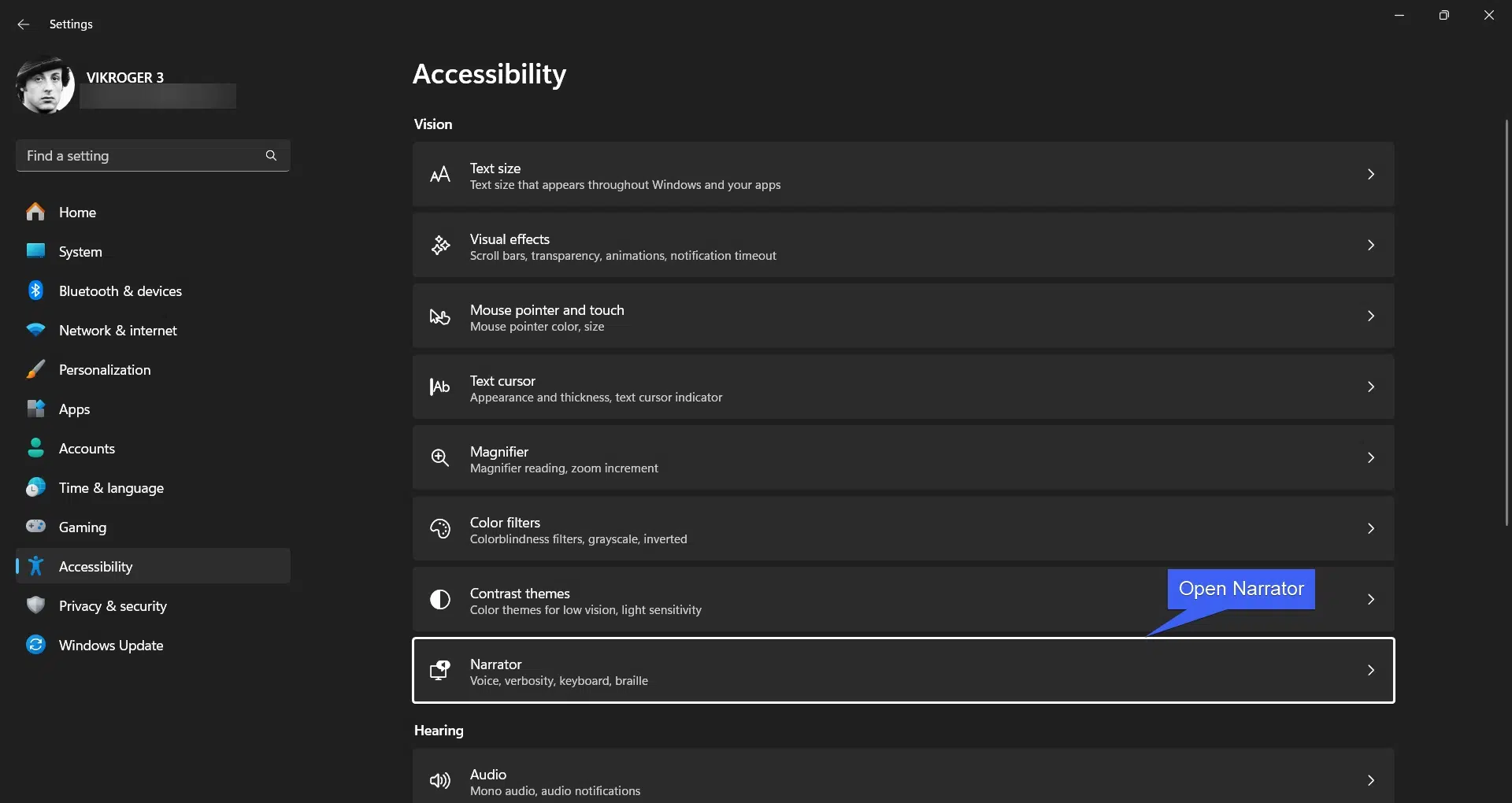
En Vindozo 11, la "klasika" maniero aktivigi Rakontanton estas malfermi la Alirebleco-agordojVi povas fari tion premante la Vindozan emblemklavon kaj irante al Agordoj, poste Alirebleco, kaj poste al la sekcio Rakontanto. Tie vi vidos la ĉefan ŝaltilon por ŝalti aŭ malŝalti ĝin laŭbezone.
En Vindozo 10 la panelo nomiĝas "Facileco de Aliro", sed la ideo estas la sama: Hejmo > Agordoj > Facileco de Aliro > RakontantoEne de "Uzi Rakontanton" vi havas la ŝaltilon por aktivigi aŭ malaktivigi ĝin kaj kelkajn opciojn rilatajn al aŭtomata ekfunkciigo.
Aldone al menuoj, Microsoft ofertas Universala klavarmallongigo por Vindozo 10 kaj 11Premu la Vindozan emblemklavon + Ctrl + Enter. Ĉi tiu kombinaĵo permesas al vi tuj komenci aŭ fermi Rakontanton (kondiĉe ke la mallongigo estas permesita en la agordoj).
Post kiam la Rakontanto ekfunkcias, aperas la tiel nomata "Hejmpaĝo de la Rakontanto", kiu funkcias kiel komandcentro: De tie vi povas aliri Rapidan Komencon, la kompletan gvidilon kaj rektajn ligilojn al la agordoj.Vi povas minimumigi tiun fenestron por ke ĝi restu en la sistempleto kaj ne ĝenu dum ŝanĝado inter aplikaĵoj per Alt + Tab.
Agordu la lanĉon, mallongigojn kaj ĉefpaĝon de Narrator
Por progresinta uzo, valoras dediĉi kelkajn minutojn al ĝustigi kiel kaj kiam la Rakontanto komenciĝasPreskaŭ ĉio estas centraligita en la agorda panelo de la Rakontanto, kiun vi atingas premante la Vindozan emblemklavon + Ctrl + N.
En la agordoj vi vidos la ĉefan ŝaltilon "Rakontanto", kiu ŝaltas aŭ malŝaltas la funkcion, kaj butonon por "Montru ĉiujn agordajn opciojn" asociita kun la komenco. Ĝia pligrandigo malkaŝos ŝlosilajn parametrojn kiel ekzemple:
- Komencu Rakontanton antaŭ ensaluto: igas ĝin funkcii rekte sur la ensaluta ekrano, kio estas tre utila se la uzanto bezonas helpon de la komenco mem.
- Komencu Rakontanton post ensalutoĜi aŭtomate komenciĝas ĉiufoje kiam vi aliras vian konton.
- Permesu al la mallongigo-klavo lanĉi Rakontanton: ebligas aŭ malebligas la uzon de la mallongigo Vindozo + Ctrl + Enter (aŭ Vindoza butono + laŭtforto pli alta ĉe tuŝaparatoj).
Vi ankaŭ povas regi la konduton de la Hejmpaĝo de la rakontantoEkzistas ebloj malfermi ĝin el la sistempleto, decidi ĉu ĝi aperas kiam Narrator startas, kaj minimumigi ĝin rekte al la pleto anstataŭ la taskobreto, kio helpas teni la labortablon pli pura.
En Vindozo 10, la bloko "Startaj Opcioj" ofertas preskaŭ la samajn eblecojn: Permesi mallongigon, komenci post ensaluto, komenci antaŭ ensaluto por ĉiuj uzantoj kaj pritrakti ĉu la ĉefpaĝo aperas aŭ ne kiam oni komencas Rakontanto-sesion.
Personigu la voĉon de la rakontanto kaj aldonu pliajn voĉojn
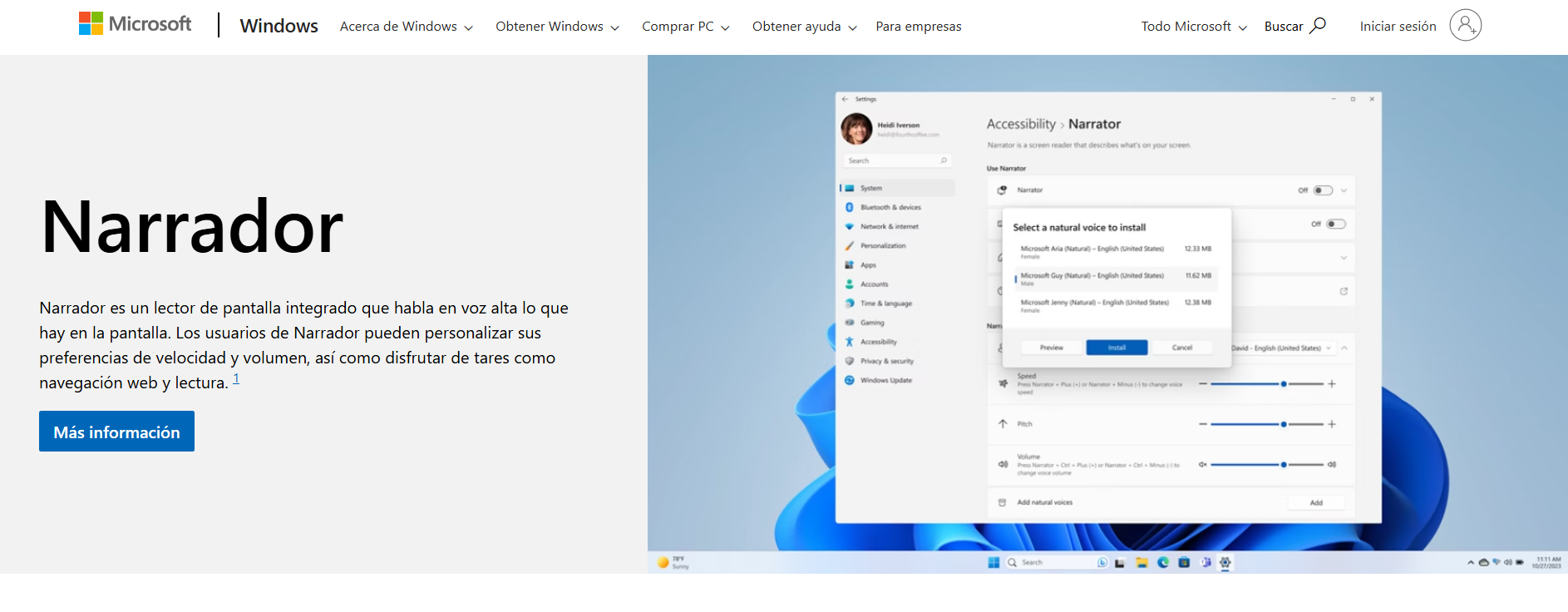
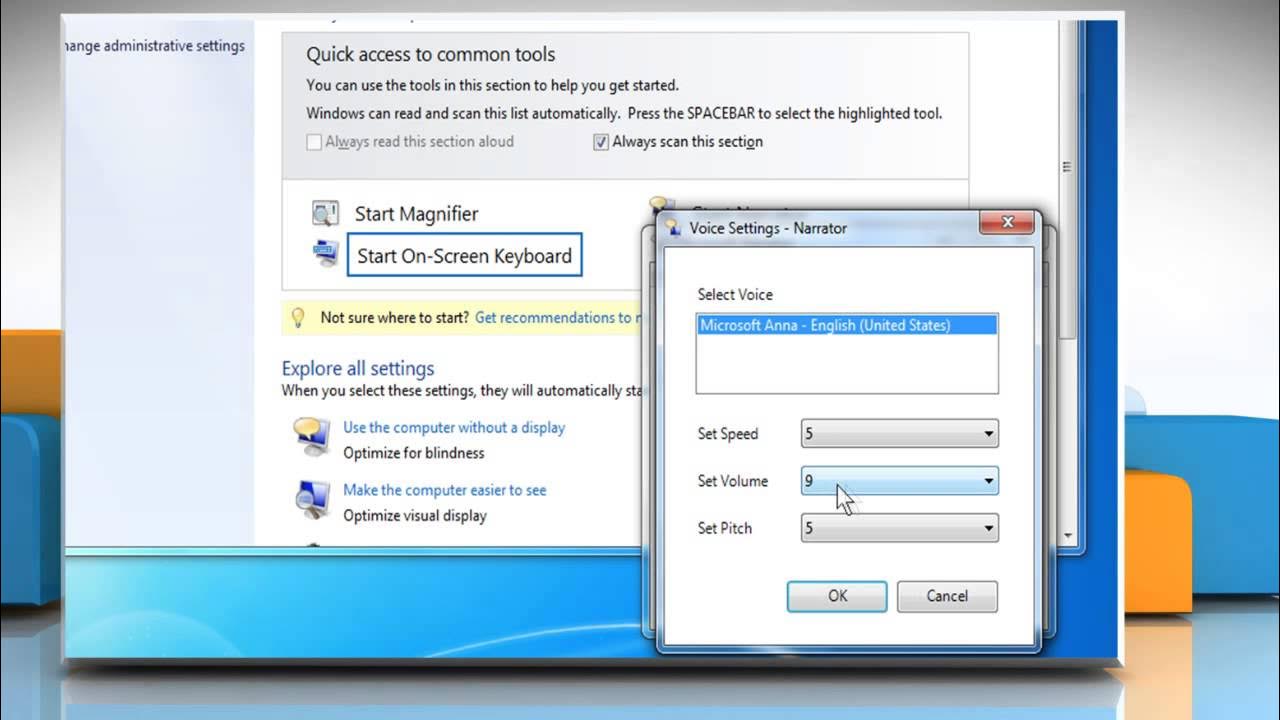
Unu el la punktoj, kiuj plej influas la facilecon de uzo, estas la voĉaj agordojVindozo permesas al vi elekti el pluraj enkonstruitaj voĉoj, ĝustigi ilian rapidon, tonalton kaj laŭtecon, kaj eĉ instali pli progresintajn naturajn voĉojn aŭ triapartajn voĉojn.
En la sekcio pri voĉo de la rakontanto, vi povas elekti "Elektante voĉon" kaj elektu el tiuj disponeblaj en via lingvo. Rakontaj voĉoj tipe parolas je ĉirkaŭ 400 vortoj minute, kvankam iuj anglalingvaj voĉoj kiel Microsoft David, Zira aŭ Mark permesas rapidojn ĝis 800 vortoj minute, celitaj por tre progresintaj uzantoj.
Pligrandigi la voĉajn agordojn malŝlosas tri bazajn ŝovilojn: Rapido (kiel rapide li parolas), Tono (pli alta aŭ pli malalta) kaj VolumenoLudi kun ĉi tiuj agordoj permesas al vi adapti la Rakontanton al via orelo kaj via aŭskultadritmo, io esenca se vi uzos ĝin dum horoj tage.
En Vindozo 11, Rakontanto ankaŭ ofertas Naturaj anglalingvaj voĉoj el Usono kiel Jenny, Aria, kaj Guy. Por instali ilin, simple alklaku "Aldoni naturajn voĉojn", elektu la voĉon, antaŭrigardu ĝin se vi deziras, kaj alklaku Instali. Ili estas pli altkvalitaj kaj pli esprimplenaj voĉoj, idealaj por plilongigitaj legadoj.
Se vi bezonas aliajn lingvojn aŭ akĉentojn, la sekcio "Aldoni heredaĵajn voĉojn" kondukas vin al Tempo kaj lingvo > Voĉokie vi povas instali pliajn lingvopakaĵojn. Rakontanto povas funkcii kun SAPI 5-bazitaj parolsinteziloj, inkluzive de provizantoj kiel Harpo Software, CereProc, NextUp, Eloquence kaj Vocalizer Expressive. Post instalado, ĉi tiuj voĉoj aperos en la elektolisto de Rakontanto.
Alia utila elekto estas al Malaltigu la laŭtecon de aliaj aplikaĵoj kiam la Rakontanto parolaspor ke ĝi elstaru super muziko, filmetoj aŭ sciigoj. Kaj se vi uzas plurajn aŭdaparatojn (ekzemple, laŭtparolilojn kaj aŭdilojn), vi povas elekti "Rakontanto Aŭdio-Elira Aparato" por sendi ilian voĉon nur al unu el ili.
Adaptu detalojn, kuntekston kaj tion, kion vi aŭdas dum verkado
La rakontanto ne nur laŭtlegas la tekston: vi povas ĝin plibonigi la kvanto kaj speco de informoj, kiujn ĝi donas al vi kiam vi legas, foliumas aŭ skribas. Ĉi tiu estas unu el la plej potencaj sekcioj por progresintaj uzantoj.
En "Ŝanĝi nivelon de detalo", vi elektas el pluraj niveloj, kiuj varias de "Nur teksto" ĝis "Ĉiuj detaloj de la teksto", inkluzive de diversaj kombinaĵoj de informoj pri kontroloj, formatado kaj enhavo. Ju pli alta la nivelo, des pli da priskriboj vi aŭdos pri butonoj, statoj kaj interfacaj elementoj.
Pligrandigi ĉi tiun blokon malkaŝas pliajn eblojn, kiel ekzemple emfazi la formatitan tekston (la voĉo ŝanĝiĝas iomete legante grasan literon, ekzemple), aŭskultu la fonetikan legadon de la signoj (A kiel "alfabeto", ktp.) aŭ havu la rakontanton enkonduki subtilajn paŭzojn kiam ĝi renkontas interpunkciajn signojn.
Vi ankaŭ povas regi kiel majuskloj estas legataj. Estas tri reĝimoj: neniu anonco, uzo de pli alta tonalto Aŭ la rakontanto povas diri la vorton "majusklo" antaŭ la koncerna litero aŭ vorto. Tio estas ŝlosila se vi bezonas distingi inter "vorto", "vorto" kaj "vorto" nur per aŭdo.
Rilate al la kunteksto de butonoj kaj regiloj, vi povas agordi ĝin se vi volas neniu kunteksto, nur sonoj, tuja kunteksto, nomo kaj tipo de tuja kunteksto, aŭ plena kunteksto de la novaj kontroloj same kiel de la malnovaj. Krome, vi havas la eblon decidi ĉu tiuj ekstraj informoj estas legataj antaŭ aŭ post la kontrolo.
Vi povas peti la nunan kuntekston iam ajn premante Rakontanto + /Vi povas ŝanĝi la kuntekstan nivelon per Rakontanto + Alt + / aŭ ŝalti ĉu legi antaŭe aŭ poste per Rakontanto + Ctrl + /. Ĝi estas tre fajna kontrolo kiu, kiam ĝuste agordita, reduktas bruon kaj igas navigadon pli facilmova.
En la sekcio "Kion vi aŭdas dum tajpado", vi povas indiki ĉu vi volas, ke la Rakontanto... Anoncu literojn, nombrojn kaj interpunkciajn signojn Kiam premitaj, ili povas esti agorditaj por diri kompletajn vortojn post tajpado, kaj por legi funkcioklavojn, navigaciajn klavojn (sagojn, Tab, ktp.), ŝalti/ŝalti klavojn (Majuskla Ŝlosilo, Num Ŝlosilo), aŭ modifilojn (Majuskla Ŝlosilo, Alt, ktp.). Kelkaj el ĉi tiuj opcioj ankaŭ povas esti rapide aktivigitaj per mallongigoj kiel Rakontanto + 2.
Rakonta klavo, klavara aranĝo kaj kutimaj komandoj
Por plej bone utiligi la ilon, estas tre rekomendinde majstri ĝin viaj klavokombinaĵojMikrosofto ofertas du klavarenpaĝigojn por Rakontanto: la "Norma" aranĝo, kiu similas aliajn ekranlegilojn, kaj la "Heredaĵa" aranĝo, kiu retenas la malnovajn mallongigojn de la ilo.
En la agordoj vi povas elekti kiun el ĉi tiuj distribuaĵoj, kiujn vi volas uzi kaj konsultu la komandgvidilon por ĉiu el ili de tie. Krome, multaj mallongigoj uzas la numeran klavaron, kiu simpligas certajn movojn kaj agojn por tiuj, kiuj uzas ĝin ofte.
La tiel nomata "Rakontanto-klavo" estas uzata kiel modifilo en preskaŭ ĉiuj ekranlegilaj mallongigoj. Defaŭlte, Majuskla Ŝlosilo kaj Enmeto funkcias kiel la Rakonta klavoVi povas uzi ambaŭ interŝanĝeble. Se vi preferas, vi ankaŭ povas limigi vin al nur unu aŭ ŝanĝi la kombinaĵon en la agordoj.
Estas tre interesa opcio por tiuj, kiuj konstante plenumas komandojn: "ŝlosi la ŝlosilon de la rakontanto"Kiam aktivigite, premante la klavon Rakontanto preskaŭ "ŝlosas" ĝin, forigante la bezonon teni ĝin premita dum uzado de la mallongigo. Vi povas ebligi aŭ malebligi ĉi tiun ŝlosadon en la agordoj aŭ per Rakontanto + Z, kvankam estas plej bone uzi ĝin singarde por eviti konfuzon.
Se vi volas iri unu paŝon pluen, vi povas kreu vian propran kutiman klavararanĝonLa procezo estas simpla: elektu la agon, kiun vi volas agordi, alklaku "Ŝanĝi klavarmallongigon de la komando", kaj en la kadro "Tajpi klavarmallongigon", premu la kombinaĵon, kiun vi volas asigni. Vi povas uzi preskaŭ ajnan kombinaĵon de modifikklavoj kun normala klavo, aŭ rekte uzi funkcioklavojn kaj klavojn el la numera klavaro sen modifikklavoj.
Se iam ajn vi konfuziĝas pri la ŝanĝoj, estas butono por "Restarigi ĉiujn defaŭltajn valorojn"Tio restarigas la distribuaĵon al ĝia fabrika stato. Ĉi tiu opcio estas havebla en la langeto Komandoj, kiun vi ankaŭ povas atingi per Alt + Tab post lanĉo de Narrator kaj trovo de la agorda fenestro.
Kursilo de rakontanto, navigaciaj reĝimoj kaj musuzado
La rakontanta kursoro estas la virtuala punkto, de kiu la ilo Legu kaj esploru la ekranonVi povas elekti montri ĝin aŭ ne, kaj decidi kiel ĝi sinkronigas kun la norma Vindoza tekstkursoro kaj sistema fokuso.
Se vi ŝaltas "Montri la kursoron de la rakontanto", vi vidos blua fokusa kadro ĉirkaŭ la elemento, kie la legaĵo estas fokusita. Tio multe pli faciligas scii, kie vi estas, precipe kiam estas multaj malgrandaj kontroloj aŭ se vi laboras kun grandaj ekranoj.
Alia opcio permesas al la sistema kursoro moviĝi kun la kursoro de la rakontanto dum legado de teksto: tiel, dum navigado tra signoj aŭ vortoj, la tekstenigpunkto estas ĝisdatigitaĈi tio estas tre utila kiam vi redaktas dokumentojn aŭ retpoŝtojn kaj vi volas, ke la efektiva teksto sekvu la legfokuson.
Vi ankaŭ povas decidi ĉu la La sistema fokuso kaj la kursoro de la rakontanto devas esti sinkronigitaj. Kiam ajn eblas. Se vi ebligas ĝin, kiam vi ŝanĝas inter butonoj, tekstkestoj aŭ listoj per Rakontanto, la efektiva fokuso de Vindozo ankaŭ moviĝas al tiu kontrolo, simpligante agojn kiel premi Enter aŭ la spacklavon por interagi.
Rilate al la "navigacia reĝimo", la Rakontanto proponas du eblojn: Normala kaj AltnivelaNormala reĝimo estas rekomendinda en plej multaj kazoj: ĝi navigas tra logikajn interfacajn elementojn (ligiloj, butonoj, tabeloj, titoloj, ktp.). Altnivela reĝimo permesas al vi esplori pli teknikan reprezentaĵon de la aplikaĵo uzante la kvar sagoklavojn, kio utilas por uzantoj, kiuj bezonas tre detalan kontrolon.
Se vi preferas uzi la muson, vi povas aktivigi la opcion por "legu kaj interagu kun la ekrano per la muso"En ĉi tiu reĝimo, la Rakontanto rakontas kio estas sub la montrilo kaj vi povas uzi la numeran klavaron por movi la musmontrilon, kio estas aparte utila kiam vi ne havas fizikan muson aŭ ne povas uzi ĝin glate.
Skanada Reĝimo, frazlegado, kaj retumado kaj retpoŝta foliumado
La tiel nomata "ekzamena reĝimo" aŭ "Skana Reĝimo" estas unu el la ĉefaj funkcioj por moviĝi rapide tra retpaĝoj, dokumentoj kaj retpoŝtojKiam aktive, vi povas navigi tra titoloj, ligiloj kaj aliaj elementoj ĉefe uzante la sagoklavojn.
En Outlook kaj la aplikaĵo Windows Mail, ekzamena reĝimo kutime estas aktivigi aŭtomate kiam oni malfermas retpoŝtonDe tie vi povas uzi la sagojn kaj aliajn ekzamenreĝimajn mallongigojn same kiel sur retpaĝo, kio faras tre oportunan legi longajn mesaĝojn kaj moviĝi inter sekcioj.
Krome, la rakontanto lernis aŭtomate legas certan enhavonEkzemple, kiam vi malfermas retpoŝton, ĝi komenciĝas legi aŭtomate sen devi tuŝi ion ajn. La sama afero okazas en la reto: multaj paĝoj estas legitaj aŭtomate de supre, forigante la bezonon komenci legi permane.
En Outlook, Narrator prioritatigas koncernajn informojn por ĉiu retpoŝto: staton (nelegita, plusendita, markita), sendinton, temon kaj aliajn gravajn detalojn. Samtempe, preterlasas senrilatajn tabelajn informojn kiel ekzemple malplenaj kolumnoj aŭ nenecesaj titoloj, kvankam vi povas ŝalti legadon de kolumnaj titoloj per Rakontanto + H se vi bezonas ilin.
Alia potenca plibonigo estas la legado fraz-post-fraza. Nun la rakontanto povas Legu la antaŭan frazon, la nunan frazon, aŭ la sekvan frazon.Ĉi tio haveblas kaj per klavaro kaj sur tuŝekranoj aŭ brajlaj ekranoj. Ekzistas eĉ specifa "frazo"-vido: vi povas ŝanĝi vidojn per Rakontanto + Antaŭa Paĝo aŭ Rakontanto + Sekva Paĝo, kaj poste salti inter frazoj per Rakontanto + Maldekstra/Dekstra Sago.
En la reto, Rakontanto povas doni al vi pli da kunteksto per pluraj altnivelaj komandoj. Premante Rakontanto + Stir + D Kiam vi alklakas ligilon, la URL estas sendita al reta servo kiu redonas la paĝtitolon, kiu poste estas anoncita per voĉo. Se la fokuso estas sur bildo, la sama kombinaĵo petas bildpriskribon. Vi havas la eblon tute malŝalti ĉi tiujn servojn en la agordoj se vi ne volas, ke la reto estu uzata por akiri titolojn kaj priskribojn.
Se vi bezonas rapidan superrigardon pri tio, kio estas sur paĝo, vi povas peti baza resumo Premante Rakontanton + S vi ricevas ligilnumerojn, referencpunktojn kaj titolojn. Premante Rakontanton + S dufoje sinsekve malfermas pli ampleksan dialogujon kun ĉiuj tiuj informoj kaj listo de "popularaj ligiloj" — la ligiloj sur la paĝo kun la plej multe da interagado.
Sonoj, altnivelaj niveloj de detaloj, kaj efikeco en Outlook
La rakontanto ne nur parolas: li ankaŭ uzas kontekstaj sonoj por komunaj agojEkzemple, estas specifaj tonoj kiam oni atingas ligilon aŭ kiam oni ŝaltas ekzamenan reĝimon. Ĉi tiuj sonoj estas desegnitaj tiel ke, laŭlonge de la tempo, oni povas kompreni kio okazas preskaŭ sen aŭdi plenajn frazojn.
El la agordoj vi povas specifi ĉu vi preferas uzi la jenon por oftaj agoj nur sonoj anstataŭ parolaj anoncojTio signife reduktas bruon post kiam vi internigis la signifojn de ĉiu tono.
Ene de la altnivelaj detaloj, la rakontanto povas legi pliajn informojn kiel ekzemple helptekstoj, butonpriskriboj, kialoj kial ago ne povas esti plenumita aŭ konsilojn pri kiel interagi kun specifa regilo. Tamen, se vi havas tre altan nivelon de detalo, la voĉfluo povas esti pli maloportuna.
Ekzistas specifa agordo por igi la Rakontanton esti pli efika en Outlook (Markita kiel eksperimenta en iuj versioj). Kiam ebligita, legado de retpoŝtoj fariĝas pli natura kaj konciza, faciligante rapidan skanon de via leterkesto.
Aliflanke, vi povas indiki ĉu vi volas la Pliaj informoj pri la kontroloj legiĝu antaŭ aŭ post ili.Tio, depende de via laborstilo, povas pli komfortigi vin antaŭvidi la kuntekston antaŭ ol aŭdi la nomon de la kontrolo aŭ tuj poste.
Tuŝuzado: Rakontaj gestoj sur tuŝekranoj
Se vi uzas tabulkomputilojn aŭ hibridajn aparatojn kun Vindozo, Rakontanto ankaŭ estas kontrolata per vasta kolekto de tuŝaj gestojĈi tiu parto estas aparte interesa kiam vi laboras sen fizika klavaro.
Frapeti aŭ treni per unu fingro igas la Rakontanton Legu kio estas sub tiu fingroSe vi duoble frapetas aŭ tenas per unu fingro kaj poste frapetas aliloke per alia fingro, vi aktivigas la ĉefan agon de la elemento (ekvivalenta al klako). Tri frapetoj aŭ la kombinaĵo de tenado kaj duoble frapetado per alia fingro efektivigas la duarangan agon, simile al dekstra klako.
Ankaŭ ekzistas gestoj por moviĝi inter elementoj aŭ ŝanĝi vidonEkzemple, ŝovante fingron maldekstren aŭ dekstren, vi povas atingi la antaŭan aŭ sekvan elementon, dum ŝovante ĝin supren aŭ malsupren, vi ŝanĝas la vidon (laŭ signoj, vortoj, titoloj, ktp.).
Plurfingraj gestoj regas pli tutmondajn funkciojn: dufingra tuŝo paŭzas la legadon, trifingra tuŝo ŝanĝas la nivelon de detalreĝimo, kaj kvarfingra tuŝo montras la komandojn de la rakontanto por la aktuala elemento. Du dufingraj tuŝoj malfermas la kuntekstan menuon, kaj tri dufingraj tuŝoj imitas la Escape-klavon. fermi menuojn aŭ dialogojn.
Rapida glitado de du fingroj en iu ajn direkto estas uzata por rulumi tra la enhavoPer tri fingroj, vi povas antaŭeniri aŭ retroiri per la tabulado, legi la nunan fenestron, aŭ komenci kontinuan legadon de la serĉebla teksto, depende de la specifa gesto. Kvarfingraj gestoj permesas al vi, interalie, movi la rakontantan kursoron al la komenco aŭ fino de la nuna unuo aŭ kontroli semantikan zomon se subtenate.
Brajlaj kaj rakontantaj etendaĵoj
La rakontanto povas kunlabori kun ĝisdatigeblaj brajlaj ekranojĈi tio estas esenca por multaj blindaj uzantoj. Por aktivigi ĉi tiun funkcion, vi trovos la butonon "Elŝuti kaj instali brajlon" en la agordoj de la Rakontanto.
Post kiam la krampo estas instalita, vi povas konekti kongruaj brajlaj ekranoj kaj uzu ilin por kaj legi kaj enigi tekston. La oficiala dokumentaro inkluzivas apendicon kun listo de subtenataj aparatoj kaj specifaj agordaj detaloj, sed vi povas elekti la ekranon, brajlan lingvon kaj aliajn parametrojn rekte el Rakontanto.
En la areo de produktiveco, Rakontanto ankaŭ inkluzivas subtenon por specifaj etendaĵojNuntempe, estas mencioj pri kromprogramoj por Outlook kaj Excel, desegnitaj por plibonigi la efikecon de ĉi tiuj aplikaĵoj, ofertante mallongigojn kaj optimumigitajn kondutojn dum laborado kun retpoŝto aŭ kalkultabeloj.
En la agordoj estas ĝenerala opcio por ebligi aŭ malebligi ĉiujn kromprogramojnDefaŭlte, ili estas ebligitaj. Se vi malŝaltas ilin, neniuj kromprogramoj funkcios kiam Narrator startas aŭ kiam vi malfermas kongruajn aplikaĵojn, kaj novaj kromprogramoj ne estos serĉataj ĉe starto.
Alia skatolo permesas al la Rakontanto Serĉu kaj elŝutu novajn etendaĵojn el la Microsoft Store kiam ĝi ekfunkcias. Vi ankaŭ povas vidi la daton kaj horon de la lasta elŝuto aŭ ĝisdatigo legante la tekston apud la etikedo "Lasta Ĝisdatigo" en tiu sama agorda sekcio.
Sinkronigo de agordoj, datumoj, privateco kaj komentoj
Se vi uzas plurajn maŝinojn aŭ kunhavas ekipaĵon kun aliaj homoj, estas tre utile decidi kiel... Agordoj de Sinkronigi RakontantonLa sinkronigaj opcioj permesas al vi apliki viajn nunajn agordojn al la tuta aparato, tiel ke ĉiu uzanta ĝin havu la saman aron da agordoj, kio estas rekomendinda se vi uzas norman brajlan ekranon.
Alia altnivela funkcio estas tiu, kiu permesas al la Rakontanto Akiru bildpriskribojn, paĝtitolojn kaj popularajn ligilojn De la reto. Ĉi tiu funkcio dependas de la interretaj servoj de Microsoft por riĉigi tion, kion vi aŭdas, precipe en retejoj, kie programistoj ne multe atentis al alirebleco.
En la datuma sekcio vi ankaŭ povas aktivigi aŭtomatan sendadon de diagnozoj kaj rendimentaj metrikoj Dum uzado de Rakontanto, vi povas doni rimarkojn. Tio helpas Microsoft plibonigi la produkton laŭlonge de la tempo. Por pli rekta rimarko, vi povas uzi la komandon Rakontanto + Alt + F, kiu malfermas la Rekomentan Centron por sendi specifajn komentojn.
Paralele, aliro estas provizita al la deklaro pri privateco, kiu klarigas kiel datumoj de Narrator estas administrataj kaj por kiaj celoj ili estas uzataj, io grava se vi laboras en sentemaj medioj aŭ simple volas esti klara pri kio estas kundividata.
La Rakontanto de Vindozo 11 (kaj la fundamentoj hereditaj de Vindozo 10) formas tre kompletan solvon por alireblo, kiu, kiam ĝuste agordita, permesas al vi labori kun la sistemo kaj la reto efike kaj precize. Kompreni ĝiajn navigadajn reĝimojn, mallongigojn, nivelojn de detalo, brajlan integriĝon kaj progresintajn diagnozajn opciojn faras la tutan diferencon inter uzi ĝin kiel bazan tekstlegilon kaj transformi ĝin en vere ampleksan ilon. profesia ilo plene adaptita al via labormaniero.

Redaktoro specialiĝis pri teknologiaj kaj interretaj aferoj kun pli ol dekjara sperto en malsamaj ciferecaj amaskomunikiloj. Mi laboris kiel redaktisto kaj enhavkreinto por elektronika komerco, komunikado, reta merkatado kaj reklamadfirmaoj. Mi ankaŭ skribis en retejoj pri ekonomio, financo kaj aliaj sektoroj. Mia laboro estas ankaŭ mia pasio. Nun, per miaj artikoloj en Tecnobits, Mi provas esplori ĉiujn novaĵojn kaj novajn ŝancojn, kiujn la mondo de teknologio proponas al ni ĉiutage por plibonigi niajn vivojn.