- Windows Sandbox kreas izolitan medion por ruli programaron sen risko.
- Ebligas al vi testi Chrome-etendaĵojn kaj aliajn programojn sekure kaj provizore.
- Ĝi estas nur havebla en Pro, Enterprise kaj Education-versioj de Vindozo.
- Ĝi povas esti agordita por aldoni dosierujojn, memoron aŭ aktivigi virtualan GPU.

Multajn fojojn, Ni ne kuraĝas provi Chrome-etendon pro timo riski la integrecon de nia komputilo. Aŭ pro timo, ke ĝi enhavas malware, ke ĝi influas rendimenton aŭ simple ĉar ni ne bone konas ĝian originon. Por tiuj kazoj, ekzistas utila ilo: Windows Sandbox.
Ĉi tiu Vindoza funkcio permesas ruli programaron en tute izolita medio, kiu estas ideala por sekure testado. En ĉi tiu artikolo ni klarigas kiel Windows Sandbox funkcias, kiel agordi ĝin ĝuste, kaj kiel vi povas uzi ĝin por instali Chrome-etendaĵojn aŭ aliajn programojn sen timi pri via operaciumo.
Kio estas Windows Sandbox kaj por kio ĝi estas?
Windows Sandbox estas trajto de la Vindozo 10 kaj 11 operaciumoj, haveblaj en versioj Pro, Enterprise kaj Education, kiu ebligas al vi ruli virtualan kaj sekuran medion ene de la sistemo mem. Ĝi funkcias kiel speco de "forĵetebla Vindozo", kiu estas tute forigita tuj kiam vi fermas ĝin.
Ĉi tiu malpeza medio baziĝas sur a integra virtualiga teknologio; tio estas, vi ne bezonas instali plian programaron kiel ekzemple VMware o VirtualBox. Ĉio, kion vi bezonas, jam estas inkluzivita en Vindozo, vi nur devas aktivigi ĝin. La granda avantaĝo estas tio ĉiufoje kiam vi komencas Windows Sandbox, ĝi komenciĝas de nulo. Ĉi tio signifas, ke ajna etendo, programo aŭ dosiero de Chrome, kiun vi instalas, ne influas vian ĉefan sistemon kaj malaperos kiam vi fermos la sablokeston.
Es especialmente utila por testi etendaĵojn, ilojn aŭ skriptojn kun nekonata funkcio, eksperimentu sen timo aŭ analizu kiel certaj malnoviĝintaj programoj kondutas.

Ĉefaj avantaĝoj de uzado de Windows Sandbox
Windows Sandbox prezentas serion de avantaĝoj kiuj diferencigas ĝin de la tradiciaj virtualaj maŝinoj kiel aliaj izolaj solvoj:
- Inicialización rápida: Ekfunkciiĝas en nur kelkaj sekundoj.
- Seguridad reforzada- baziĝas sur la Mikrosofta hiperviziero, kurante kernon tute apartan de la gastiga sistemo.
- Neniu spuro- Kiam vi fermas la fenestron, ĉio, kion vi faris, laŭvorte malaperas. Ne estas risko.
- Ligero en recursos- Konsumas malpli da memoro kaj disko ol norma virtuala maŝino.
- Integrado en Windows: Vi ne bezonas instali ion kroman, ĉio jam estas inkluzivita.
Postuloj por ebligi Windows Sandbox
Antaŭ ol vi ekscitiĝu, certigu, ke via ekipaĵo renkontas la teknikaj postuloj uzi ĉi tiun funkcion, ĉar Windows Sandbox ne estas disponebla en ĉiuj versioj:
- Versión de Windows: Windows 10 Pro, Enterprise aŭ Edukado (versio 1903 pluen), aŭ ajna versio de Windows 11 Pro/Enterprise.
- Sistemarkitekturo: 64 bits.
- Procesoro: Minimumo de du kernoj, kvankam almenaŭ kvar kun hiperfadenado rekomendas.
- RAM: Minimume 4 GB, ideale 8 GB aŭ pli por fluida uzo.
- Stokado: Almenaŭ 1 GB libera disko, prefere SSD.
- Virtualigo: Ĝi devas esti ebligita en la BIOS/UEFI. Ĝi estas kutime nomita "Teknologio de Virtualigo" aŭ "VT-x".

Kiel aktivigi Windows Sandbox en via sistemo
Se via komputilo plenumas la postulojn, aktivigi Vindozan Sandbox estas simpla:
- Busca y abre “Activar o desactivar las características de Windows” el la startmenuo.
- En la fallisto, lokalizu kaj marku la skatolon nomitan "Vindoza Sandbox" aŭ "Windows Sandbox".
- Alklaku OK kaj atendu ke la instalado finiĝos.
- Rekomencu la komputilon kiam oni petas.
Preta! Nun vi povas serĉi "Windows Sandbox" en la komenca menuo kaj vi vidos, ke ĝi aperas kiel aparta aplikaĵo.
Unua uzo de Windows Sandbox: kion atendi
Kiam vi malfermas Windows Sandbox, vi trovos fenestron, kiu aspektas kiel alia Vindozo en via. Ĝi ne estas kompleta kopio de la sistemo, sed reduktita versio en la angla, kun la minimumo necesa por funkcii.
De tie vi povas treni dosieron de via komputilo al la virtuala medio, aŭ kopii kaj alglui per Ctrl+C / Ctrl+V. Malfermu Microsoft Edge, elŝutu Chrome kaj provu la etendaĵojn, kiujn vi volas: se ĝi rompas ion, nenio okazas.
Es importante saber que Se vi ne faras ajnan kutiman agordon, Sandbox ĉiam kondutas same- Neniu aliro al personaj dosierujoj, neniu GPU ebligita kaj limigita memor-atribuo. Se vi ŝatus lerni kiel agordi VPN sur via Xfinity-enkursigilo por plia sekureco, vi povas fari tion en ĉi tiu artikolo.
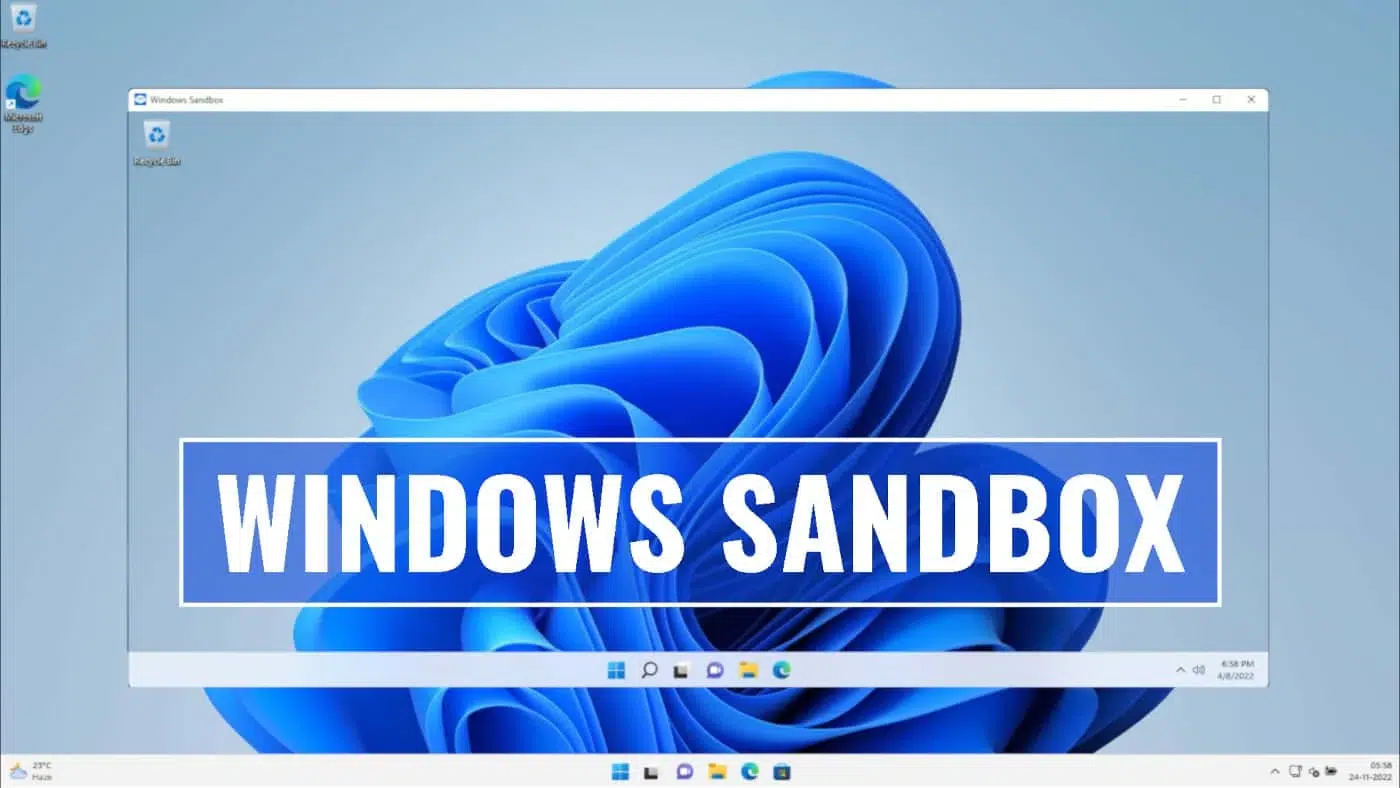
Kiel agordi Vindozan Sandbox por akiri pli el ĝi
Unu el la plej potencaj aspektoj de Windows Sandbox estas tio permesas al vi personecigi ĝian konduton kreante .wsb dosierojn, kiuj difinas parametrojn kiel kiom da memoro vi permesas al ĝi uzi, ĉu ĝi devus havi aliron al dosierujoj, aktivigi la GPU, ktp.
Vi nur devas malfermi Notepad, skribi vian agordon kaj konservi ĝin per la etendo .wsb, ekzemple "sandbox-test.wsb". Duobla alklako sur tiu dosiero malfermos ĝin kun tiuj specifaj agordoj.
Provu Chrome Etendaĵojn Sekure
Unufoje en la sablokesto, elŝutu Google Chrome de Edge aŭ apliku senkonektan instaladon de via komuna dosierujo. Tiam simple aliru la Chrome Web Store kaj instalu ajnan etendon, kiun vi volas taksi.
Ĝi estas la ideala agordo por detekti strangan konduton: Se vi vidas, ke la etendaĵo alidirektas al strangaj retejoj, konsumas tro da rimedoj aŭ faras suspektindajn konektojn, vi scias kion fari. Fermu la sablokeston kaj ĉio ĉi tute ne tuŝos vian teamon.
Windows Sandbox estas simpla, potenca kaj utila ilo por tiuj uzantoj, kiuj ŝatas eksperimenti, provu novajn etendaĵojn aŭ simple protektu vian komputilon kontraŭ la nekonataĵo. Ĝi estas ideala por situacioj, kie vi ne volas kompromiti la ĉefan operaciumon kaj permesas ruli preskaŭ ajnan dosieron tute izolite kaj sen komplikaĵoj.

Redaktoro specialiĝis pri teknologiaj kaj interretaj aferoj kun pli ol dekjara sperto en malsamaj ciferecaj amaskomunikiloj. Mi laboris kiel redaktisto kaj enhavkreinto por elektronika komerco, komunikado, reta merkatado kaj reklamadfirmaoj. Mi ankaŭ skribis en retejoj pri ekonomio, financo kaj aliaj sektoroj. Mia laboro estas ankaŭ mia pasio. Nun, per miaj artikoloj en Tecnobits, Mi provas esplori ĉiujn novaĵojn kaj novajn ŝancojn, kiujn la mondo de teknologio proponas al ni ĉiutage por plibonigi niajn vivojn.