
Se estas io, kio povas tute ruinigi la sperton de elsendo, estas tio, ke Discord decidas kraŝi ĝuste en la ĝusta momento.Estas normale, ke ĝi faras tion okaze, sed estas vere ĝene, se ĝi frostiĝas aŭ kraŝas tro ofte. Kio povus okazi? Ni rigardu kiel ripari la frostiĝon kaj kraŝadon de Discord dum elsendo.
Kial Discord frostiĝas aŭ kraŝas dum elsendo?

Scii kiel ripari Discord-frostiĝojn kaj kraŝojn estas esenca por konservi viajn rektajn elsendojn. La problemo estas, ke Discord estas aplikaĵo kiu konsumas konsiderindan kvanton da rimedojKaj tio estas aparte vera kiam pluraj el ĝiaj plej postulemaj funkcioj estas kombinitaj:
- Fluu filmeton en reala tempo (retsendado/ekrankunhavigo), eĉ kunpremita, estas tasko intensa por CPU kaj GPU.
- La funkcio de aparatara akcelo Ĝi servas por efike bildigi la interfacon, sed povas konflikti kun aliaj aplikaĵoj, kiuj ankaŭ estas GPU-intensaj.
- Se vi kandidatiĝas sonefikoj, kiel ekzemple Krisp-bruosubpremado aŭ egaligo, povas ekesti problemoj pri malstabileco.
- La interreta konekto povas saturiĝi se vi provas alŝuti vian elsendon, ricevi filmetojn de aliaj aŭ samtempe konservi stabilan voĉvokon.
Kelkaj aŭ ĉiuj ĉi tiuj variabloj kune povas kaŭzi Discord ĉesas sen avertoAlifoje, la problemo estas, ke la bildo frostiĝas, sed la aŭdio daŭras (aŭ inverse)Kaj, en la plej malbona kazo, vi malkonektiĝas de la servilo Kaj via elsendo estas blokita en limbo. Kion vi povas fari por ripari Discord-frostiĝon kaj kraŝon? Ni komencu.
Kiel ripari Discord-frostojn kaj kraŝojn? Paŝon post paŝo.

Neatenditaj fermoj (kraŝoj) kaj frostodifekto (frostiĝas) de Misharmonio Ili kutime havas specifajn kaŭzojn kaj, tial, specifajn solvojn. Sube, ni listigas la pli efikaj mezuroj ke vi povas apliki por solvi ĉi tiun problemon kaj certigi glatan fluon. Apliku ilin unu post la alia kaj laŭ la indikita ordo; espereble, vi ne devos atingi la finon de la listo.
Rapidaj kaj bazaj solvoj
Ni komencu per la bazaĵoj kaj la plej rapida maniero ripari Discord-frostojn kaj kraŝojn. Unue, plenumi aplikaĵan rekomencon (Ĉi tiu estas la plej evidenta, sed ankaŭ la plej subtaksita solvo.) Tute fermu Discord, certigante, ke ĝi ne funkcias en la fono. Ankaŭ, rekomenci vian retumilon kaj enkursigilon/modemon malplenigas la memoran kaŝmemoron kaj restarigas vian IP-adreson.
Kio se la problemo estas malbona interreta konekto? Por klarigi iujn ajn dubojn, lanĉu rapidtesto kaj certigu, ke via alŝuti Ĝi sufiĉas kaj estas stabila. Aliflanke, ankaŭ estas bona ideo kontroli, ke la Discord-aplikaĵo estas ĝisdata. Memoru, ke programistoj konstante flikas cimojn, do Kontrolu, ke vi havas la plej novan version de la aplikaĵo.
Programaraj agordoj ene de Discord
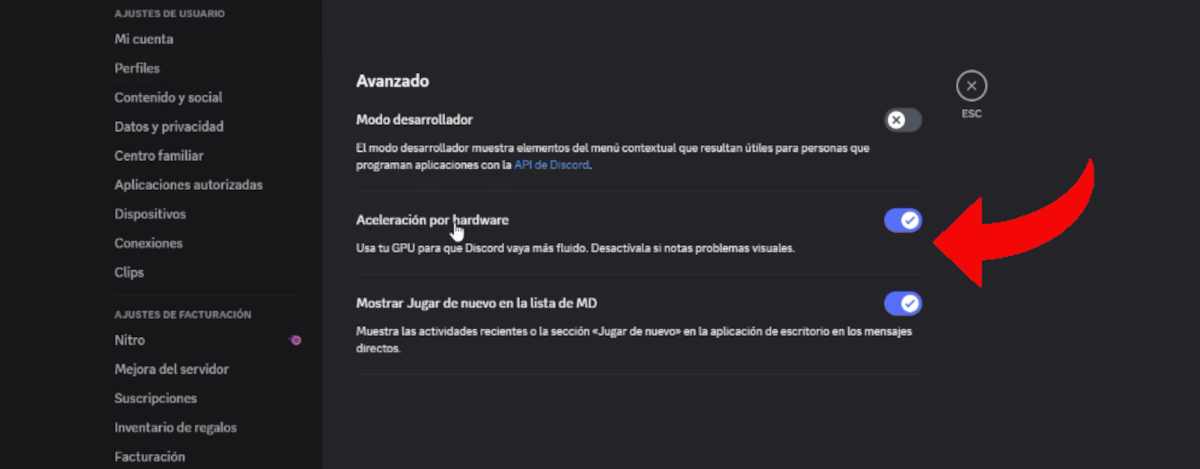
Ĉu Discord daŭre kraŝas? Ni provu solvi la problemon, kiam Discord frostiĝas kaj kraŝas. irante al la aplikaĵaj agordojTie ni malŝaltos kelkajn funkciojn kaj eksperimentos kun aliaj ĝis ni vidos pliboniĝon de la ĝenerala rendimento.
Komencu per malŝalti aparataran akcelonĈi tiu solvo estas sendube la plej bona solvo por la problemo de frostiĝo. Ĝi devigas Discord uzi la procesoron por bildigi sian interfacon, lasante la grafikan grafikan grafikon libera por dediĉi ekskluzive al videoludado aŭ streaming-programaro. Sekvu ĉi tiujn simplajn paŝojn:
- En Discord, iru al Uzanto-Agordoj - Altnivelaj.
- Malŝaltu la opcion Aparata Akcelo.
- Rekomencu Discord kiam oni petas vin.
Aliflanke, se vi havas malalt-energian komputilon, vi devus malaltigi la rezolucion dum kunhavigo de ekranoElektu pli malaltan rezolucion kaj bildfrekvencon: 720p kaj 30 kadroj po sekundo estas bona ideo por provi. 1080p kaj 60 kadroj po sekundo povas esti tre postulemaj kaj saturi vian konekton.
Trie, eksperimentu kun Voĉaj kaj Vidbendaj Agordoj por provi ripari Discord-frostiĝojn kaj kraŝojn. Ekzemple, malaltigi la voĉkvaliton al normala aŭ malalta por elŝuti bendlarĝon. Ankaŭ, malŝaltas Krisp-bruosubpremon kaj tonegaligon por redukti la ŝarĝon sur la CPU. Ĉi tiuj agordoj estas provizoraj: post kiam la flua flueco pliboniĝas, vi povas ilin restarigi al kie ili estis.
Agordoj de operaciumo kaj ŝoforo
Se vi daŭre spertas problemojn pri frostiĝo kaj kraŝo en Discord, vi povas provi kelkajn ŝanĝojn al via operaciumo kaj peliloj. Ekzemple,vi havas la plej novajn grafikajn pelilojn instalitajnKontrolu tion vizitante la retejon de la marko de via grafikkarto: de tie vi povas ĝisdatigi al la plej nova versio aŭ fari puran instaladon.
Alia maniero ripari Discord-frostojn kaj kraŝojn estas donu al la aplikaĵo pli altan prioritaton por uzi sistemajn rimedojnKiel mi faras tion? Malfermu Task Manager (Ctrl+Shift+Esc) kaj iru al la langeto Detaloj. Tie, trovu "Discord.exe", dekstre-klaku ĝin, kaj elektu Agordi Prioritaton. Ŝanĝu ĝin al "Alta" (ne "Reala Tempo"). Tio donos al Discord iom pli da prioritato en la uzado de viaj CPU-rimedoj.
Aliflanke, ne forgesu, ke Uzi plurajn paŭsaĵojn povas kaŭzi konfliktojn, kiuj rezultigas kraŝojn aŭ latentecon.Se vi havas paŭzaĵojn por aliaj programoj (Steam, Xbox, Game Bar, NVIDIA), provu malŝalti ilin ĉiujn. Vi devus fari la samon kun programoj, kiuj konsumas multan bendlarĝon (Torrent-klientoj, retumiloj kun multaj malfermitaj langetoj, aŭ aliaj streaming-platformoj).
Solvado de Problemoj pri Discord-Frostiĝo kaj Kraŝo: Lasta Rimedo

Se la problemoj daŭras? Tiam provu ĉi tiujn lastminutajn rimedojn por ripari Discord-frostojn kaj kraŝojn dum elsendo. Se vi uzas Vindozon, provu uzi Discord en kongrua reĝimo.Tio eble solvos konfliktojn pri ŝaltado inter fenestroj kaj plena ekrano. Por fari tion, sekvu ĉi tiujn paŝojn:
- Navigu al via dosierujo por instali Discord (kutime C:\Users\[YourUser]\AppData\Local\Discord).
- Trovu la efektivigeblan dosieron "Discord.exe".
- Dekstre alklaku ĝin kaj elektu Ecoj - Kongrueco.
- Marku "Rulu ĉi tiun programon en kongrua reĝimo por:" kaj elektu pli malnovan version de Vindozo.
- Ankaŭ kontrolu "Malŝalti plenekranan optimumigon".
Aliflanke, se vi uzas OBS por flui al Twitch aŭ YouTube kaj kunhavigi ekranon sur Discord, Kontrolu, ke la ludreĝimo de OBS estas ebligitaSekvu ĉi tiun vojon por optimumigi kapton: Agordoj – Altnivela – Bildigilo – Uzi preferatan ludbildigilon.
Fine, se vi ne povas ripari la frostiĝon kaj kraŝon de Discord per io alia, vi devos fari puran reinstalon de la aplikaĵo. Memoru, ke simple malinstali kaj reinstali ne sufiĉas; vi devas... Mane forigi restajn dosierujojn de Discord irante al C:\Program Files – %appdata% kaj %localappdata%, poste forigante la respektivajn dosierujojn "Discord".

De juna aĝo, min fascinis ĉio scienca kaj teknologia, precipe tiuj progresoj, kiuj faciligas kaj pli ĝuigas niajn vivojn. Mi amas resti ĝisdata pri la plej novaj novaĵoj kaj tendencoj, kaj dividi miajn spertojn, opiniojn kaj konsilojn pri la aparatoj kaj noviletoj, kiujn mi uzas. Ĉi tio kondukis min fariĝi retverkisto antaŭ iom pli ol kvin jaroj, ĉefe fokusante pri Android-aparatoj kaj Vindozaj operaciumoj. Mi lernis klarigi kompleksajn konceptojn per simplaj vortoj, por ke miaj legantoj povu facile kompreni ilin.