- ComfyUI võimaldab teil luua paindlikke ja reprodutseeritavaid visuaalseid vooge stabiilse hajumise jaoks.
- Omandage võtmesõlmedega tekstist pildiks teisendamine, i2i, SDXL, värvimine/väljajoonistamine, skaleerimine ja ControlNet.
- Täiustage manustuste, LoRA ja kohandatud sõlmedega; kasutage nende haldamiseks haldurit.
- Optimeerige jõudlust ja stabiilsust parimate tavade, otseteede ja tõrkeotsingu abil.

¿Ülim ComfyUI juhend algajatele? Kui teed ComfyUI-ga alles esimesi samme ja tunned end kõigist sõlmedest, karpidest ja kaablitest ülekoormatuna, siis ära muretse: siit leiad tõelise juhendi, mis alustab nullist ega jäta midagi olulist vahele. Eesmärk on, et sa mõistaksid iga tüki funktsiooni, kuidas need kokku sobivad ja kuidas lahendada levinud vigu. mis on pettumust valmistavad, kui proovid õppida ainult katsetades.
Lisaks klassikalistele tekstist pildiks, pildist pildiks, sisse- ja väljajoonistamise, SDXL-i, ülesskaleerimise, ControlNeti, manustamise ja LoRA töövoogude käsitlemisele integreerime ka installimise, konfigureerimise, kohandatud sõlmede haldamine administraatorigaOtseteed ja praktiline osa reaalsete jõudlussoovitustega protsessori ja graafikakaardi jaoks. Ja jah, me käsitleme ka... Kuidas töötada videoga WAN 2.1 tüüpi mudelite abil (tekstist videoks, pildist videoks ja videost videoks) ComfyUI ökosüsteemis.
Mis on ComfyUI ja kuidas see teiste graafiliste liidestega võrreldes on?
ComfyUI on sõlmepõhine visuaalne liides, mis on üles ehitatud Stabiilne difusioon mis võimaldab teil funktsionaalseid plokke ühendades töövooge seadistada. Iga sõlm täidab kindlat ülesannet (mudeli laadimine, teksti kodeerimine, valim, dekodeerimine) ja servad ühendavad selle sisse- ja väljapääse, justkui paneksid kokku visuaalset retsepti.
Võrreldes AUTOMATIC1111-ga paistab ComfyUI silma selle poolest, et see on Kerge, paindlik, läbipaistev ja väga lihtne jagada (Iga töövoo faili saab korrata). Negatiivne külg on see, et liides võib töövoo autorist olenevalt erineda ja tavakasutajate jaoks... Nii detailidesse laskumine võib tunduda liigne..
Õppimiskõver silub, kui sa mõistad sõlmede taga peituvat "miks". Mõtle ComfyUI-st kui armatuurlauast, kus näed kogu pilditeekondaalates esialgsest latentsest tekstist ja mürast kuni lõpliku piksliteks dekodeerimiseni.
Paigaldamine nullist: kiire ja probleemivaba
Kõige otsesem viis on alla laadida oma süsteemi ametlik pakett, see lahti pakkida ja käivitada. Pythoni ei pea eraldi installima, kuna see on sisseehitatud., mis vähendab oluliselt esialgset hõõrdumist.
Põhilised sammud: laadige alla pakitud fail, pakkige see lahti (näiteks 7-Zipiga) ja käivitage endale sobiv käivitaja. Kui sul pole graafikaprotsessorit või graafikakaart ei ühildu, kasuta CPU käivitatavat faili.See võtab kauem aega, aga see toimib.
Kõige alustamiseks aseta kontrollpunktide kausta vähemalt üks mudel. Neid saab hankida sellistest repositooriumidest nagu Hugging Face või Civitai. ja asetage need ComfyUI mudeli teele.
Kui sul on juba mudeliteek teistes kaustades, siis redigeeri lisateede faili (extra_model_paths.yaml), eemaldades nimest sõna „example” ja lisades oma asukohad. Taaskäivitage ComfyUI, et see tuvastaks uued kataloogid.
Põhilised juhtnupud ja liidese elemendid
Lõuendil saab suumida hiireratta või näpistamisliigutusega ning kerida vasaku nupuga lohistades. Sõlmede ühendamiseks lohistage väljundpesast sisendpesasse.ja vabastage serva loomiseks.
ComfyUI haldab täitmisjärjekorda: konfigureerige oma töövoog ja vajutage järjekorra nuppu. Töötavate toimingute oleku kontrollimiseks võite kasutada järjekorra vaadet. või mida ta/tema ootab.
Kasulikud otseteed: Ctrl+C/Ctrl+V sõlmede kopeerimiseks/kleepimiseks, Ctrl+Shift+V kirjete säilitamiseks kleepimiseks, Ctrl+Enter järjekorda lisamiseks, Ctrl+M sõlme vaigistamiseks. Sõlme minimeerimiseks ja lõuendi tühjendamiseks klõpsake vasakus ülanurgas oleval täpil.
Tekstist pildini: oluline voog
Minimaalne töövoog hõlmab kontrollpunkti laadimist, positiivse ja negatiivse viiba kodeerimist CLIP-iga, tühja latentse pildi loomist, diskreetimist KSampleriga ja piksliteks dekodeerimist VAE-ga. Vajuta järjekorra nuppu ja saad oma esimese pildi..
Valige mudel laadimiskontrollipunktis
Laadimiskontrollpunkti sõlm tagastab kolm komponenti: MODEL (müra ennustaja), CLIP (teksti kodeerija) ja VAE (pildi kodeerija/dekooder). MODEL läheb KSamplerisse, CLIP tekstisõlmedesse ja VAE dekoodrisse..
Positiivsed ja negatiivsed teemad CLIP-tekstikodeeringuga
Sisesta positiivne küsimus ülal ja negatiivne küsimus allpool; mõlemad on kodeeritud manustekstidena. Sõnadele saab kaalu anda süntaksiga (word:1.2) või (word:0.8). konkreetsete terminite tugevdamiseks või pehmendamiseks.
Varjatud tühimikud ja optimaalsed suurused
Tühi latentne pilt määratleb lõuendi latentses ruumis. SD 1.5 puhul on soovitatav resolutsioon 512×512 või 768×768; SDXL puhul 1024×1024.Vigade vältimiseks ja arhitektuuri austamiseks peavad laius ja kõrgus olema kaheksa kordset.
VAE: latentsest piksliteni
VAE tihendab pildid latentseteks väärtusteks ja rekonstrueerib need piksliteks. Tekstist pildiks teisendamisel kasutatakse seda tavaliselt ainult lõpus latentse väärtuse dekodeerimiseks. Kokkusurumine kiirendab protsessi, kuid võib põhjustada väikeseid kadusidVastutasuks pakub see latentses ruumis peent kontrolli.
KSampler ja võtmeparameetrid
KSampler rakendab müra eemaldamiseks vastupidist difusiooni vastavalt manustamise juhendile. Seemned, sammud, sampler, ajakava ja mürasummutus Need on peamised valikukettad. Rohkem samme annab tavaliselt rohkem detaile ja denoise=1 kirjutab esialgse müra täielikult ümber.
Pilt pildi haaval: tee uuesti juhiku abil
i2i töövoog algab sisendpildi ja teie küsimustega; mürasummutus kontrollib, kui palju see originaalist kõrvale kaldub. Madala müratasemega saadakse peeneid variatsioone; kõrgega sügavaid muutusi..
Tüüpiline järjekord: vali kontrollpunkt, lae sisendiks pilt, kohanda käske, defineeri KSampleris müravähendus ja lisa järjekorda. See on ideaalne kompositsioonide täiustamiseks või stiilide migreerimiseks ilma nullist alustamata..
SDXL ComfyUI-s
ComfyUI pakub tänu oma modulaarsele disainile varajast SDXL-i tuge. Kasutage lihtsalt SDXL-iga ühilduvat voogu, vaadake juhiseid ja käivitage see. Pea meeles: suuremad natiivsuurused nõuavad rohkem videomälu ja töötlemisaega.Kuid kvalitatiivne hüpe detailides korvab selle.
Ülevärvimine: redigeeri ainult seda, mis sind huvitab
Kui soovid pildi teatud alasid muuta, on inpainting selleks tööriist. Laadi pilt, ava maskiredaktor, värvi see, mida soovid taastada, ja salvesta see vastavasse sõlme. Määrake redigeerimist juhendav ja mürasummutust reguleeriv käsk (näiteks 0.6).
Standardmudeli kasutamisel töötab see VAE kodeerimise ja müra latentse maski määramisega. Spetsiaalsete sissevärvimismudelite puhul asenda need sõlmed VAE Encode'iga (Inpaint), mis on selle ülesande jaoks optimeeritud.
Ülemaalimine: lõuendi servade suurendamine
Pildi piiridest väljapoole laiendamiseks lisa padding-sõlm outpainting'i jaoks ja seadista, kui palju iga külg kasvab. Suleparameeter silub üleminekut algse ja laienduse vahel.
Ülevärvimise voogudes kohanda VAE kodeerimist (ülevärvimise jaoks) ja parameetrit grow_mask_by. Väärtus üle 10 pakub tavaliselt loomulikumaid integratsioone. laiendatud alal.
Tipptasemel ComfyUI-s: piksli- ja latentsed parameetrid
On kaks võimalust: pikslite suurendamine (kiire, ilma uut teavet lisamata) ja latentne suurendamine, mida nimetatakse ka kõrglahutusega latentseks paranduseks ja mis tõlgendab skaleerimisel detaile uuesti. Esimene on kiire; teine rikastab tekstuure, aga võib kõrvale kalduda..
Algoritmipõhine ülesskaleerimine (pikslites)
Meetodi järgi ümberskaleerimise sõlme puhul saate valida bikuupse, bilineaarse või lähima täpse skaleerimise ja skaleerimisteguri. See on ideaalne eelvaadete jaoks või siis, kui vajate kiirust. ilma järelduskulusid lisamata.
Modelliga üles skaleerimine (piksliga)
Kasuta käsku „Laadi ülesskaleeritud mudel“ ja vastavat ülesskaleeritud sõlme, vali sobiv mudel (nt realistlik või anime) ja vali ×2 või ×4. Spetsiaalsed mudelid taastavad kontuure ja teravust paremini kui klassikalised algoritmid.
Latentse kõrgtasemel
Skaleeri latentset koodi ja vali KSampleriga uuesti, et lisada viipaga kooskõlas olevaid detaile. See on aeglasem, aga eriti kasulik, kui soovite saavutada eraldusvõimet ja visuaalset keerukust..
ControlNet: Täiustatud struktuurijuhend
ControlNet võimaldab teil kompositsiooni juhtimiseks sisestada võrdluskaarte (servad, poos, sügavus, segmenteerimine). Koos stabiilse difusiooniga annab see teile struktuuri üle täpse kontrolli. ohverdamata mudeli loovust.
ComfyUI-s on integratsioon modulaarne: laadite soovitud kaardi, ühendate selle ControlNeti plokiga ja seejärel lingite selle sämpleriga. Proovige erinevaid kontrollereid, et näha, milline neist sobib teie stiili ja eesmärgiga..
ComfyUI administraator: terminalita kohandatud sõlmed
Haldur võimaldab teil liidese kaudu kohandatud sõlmi installida ja värskendada. Selle leiate järjekorra menüüst. See on lihtsaim viis oma sõlme ökosüsteemi ajakohasena hoidmiseks..
Paigalda puuduvad sõlmed
Kui töövoog annab teile märku puuduvatest sõlmedest, avage haldur, klõpsake nuppu Install Missing (Installi puuduvad), taaskäivitage ComfyUI ja värskendage oma brauserit. See lahendab enamiku sõltuvusi paari klõpsuga..
Kohandatud sõlmede värskendamine
Kontrollige haldurist värskendusi, installige need ja klõpsake iga saadaoleva paketi värskendamisnupul. Muudatuste rakendamiseks taaskäivitage ComfyUI. ja vältida vastuolusid.
Laadi sõlmed voogu
Sõlmeotsija avamiseks topeltklõpsake tühjal alal ja tippige vajaliku nime. Nii saate oma diagrammidele kiiresti uusi osi lisada.
Manustamine (teksti inversioon)
Manustamine sisestab märksõna embedding:name abil teie viipadesse treenitud kontseptsioone või stiile. Aseta failid kausta models/embeddings, et ComfyUI saaks need tuvastada..
Kohandatud skriptide paketi installimisel on teil automaatne täitmine: hakake kirjutama "embedding:" ja näete saadaolevate skriptide loendit. See kiirendab oluliselt iteratsiooni paljude mallide haldamisel..
Samuti saate neid kaaluda, näiteks (embedding:Name:1.2), et tugevdada 20%. Reguleerige kaalu nagu tavaliste kiirete tingimuste puhul stiili ja sisu tasakaalustamiseks.
LoRA: kohandab stiili ilma VAE-d puudutamata
LoRA muudab kontrollpunkti MODEL ja CLIP komponente ilma VAE-d muutmata. Neid kasutatakse teatud stiilide, märkide või objektide sisestamiseks kergete ja hõlpsasti jagatavate failidega.
Põhivoog: valige oma baaskontrollpunkt, lisage üks või mitu LoRA-d ja genereerige. LoRA-d saab virnastada, et kombineerida esteetikat ja efekte.intensiivsuse kohandamine, kui töövoog seda võimaldab.
Otseteed, nipid ja manustatud töövood
Lisaks mainitud otseteedele on kaks väga praktilist nippi: parandage seeme kaugete sõlmede muutmisel, et vältida kogu ahela uuesti arvutamist, ja kasutage rühmi mitme sõlme korraga teisaldamiseks. Ctrl+lohistamine võimaldab valida mitu elementi ja Shift-klahvi abil saab gruppi teisaldada..
Teine oluline omadus: ComfyUI salvestab töövoo genereeritud PNG metaandmetesse. PNG-faili lõuendile lohistamine toob ühe klõpsuga kogu diagrammi esile.See lihtsustab tulemuste jagamist ja taasesitamist.
ComfyUI võrgus: loo ilma installimiseta
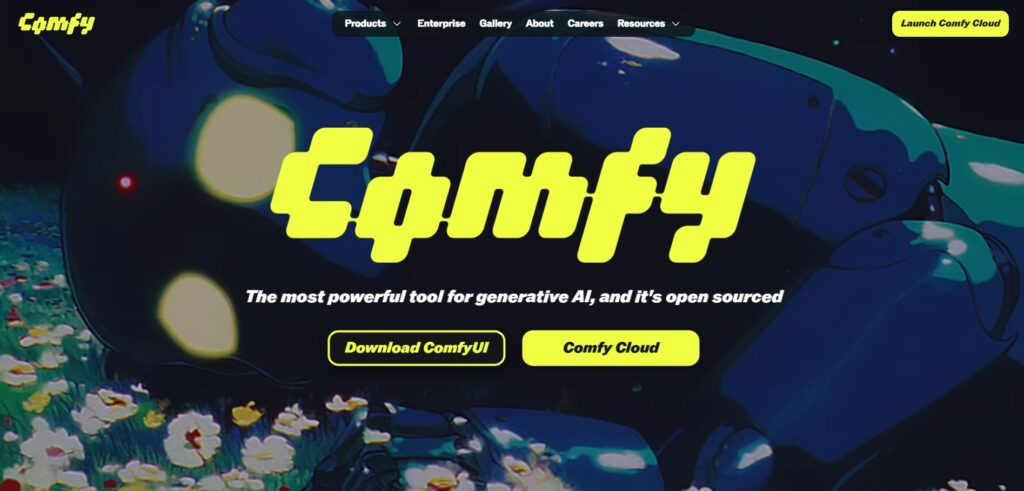
Kui te ei soovi midagi installida, on olemas ComfyUI eelkonfigureeritud pilveteenused, sadu sõlmi ja populaarseid mudeleid. Need sobivad ideaalselt SDXL-i, ControlNeti või keerukate töövoogude testimiseks ilma arvutit puudutamata.ja paljud sisaldavad valmis töövoogude galeriisid.
Nullist videoni: WAN 2.1 ComfyUI-s
Mõned kohandatud sõlmed võimaldavad teil tekstist video luua, pildi järjestuseks muuta või olemasolevat klippi redigeerida. WAN 2.1 tüüpi mudelitega saate seadistada tekstist videoks, pildist videoks ja videost videoks teisendamise torujuhtmeid. otse ComfyUI-s.
Paigalda vajalikud sõlmed (administraatori kaudu või käsitsi), lae alla vastav mudel ja järgi näidisvoogu: kodeeri käsu- ja liikumisparameetrid, genereeri kaaderhaaval latentsusajad ja seejärel dekodeeri kaadriteks või videokonteineriks. Pea meeles, et aja ja videomälu maksumus suureneb koos eraldusvõime ja kestusega..
Protsessor vs graafikakaart: millist jõudlust oodata
Seda saab genereerida protsessori abil, kuid kiiruse osas pole see ideaalne. Reaalsetes testides võib võimas protsessor pildi loomiseks kuluda mitu minutit, samas kui sobiva graafikaprotsessoriga langeb protsess sekunditesse. Kui teil on ühilduv graafikakaart, kasutage seda jõudluse drastiliseks kiirendamiseks..
Protsessori puhul vähenda suurust, samme ja sõlmede keerukust; graafikakaardi puhul kohanda partiitöötlust ja eraldusvõimet vastavalt oma videomälule. Jälgige tarbimist, et vältida kitsaskohti ja ootamatuid sulgemisi.
Kohandatud sõlmed: käsitsi paigaldamine ja parimad tavad
Kui eelistate klassikalist meetodit, saate kloonida repositooriume kausta custom_nodes, kasutades giti, ja seejärel taaskäivitada. See meetod annab teile versioonide ja harude üle täpse kontrolli.kasulik, kui vajate konkreetseid funktsioone.
Hoidke oma sõlmed korrastatuna regulaarsete värskenduste ja ühilduvusmärkmetega. Väldi liiga paljude eksperimentaalsete versioonide korraga segamist. et vältida raskesti jälgitavate vigade teket.
Tüüpiline tõrkeotsing
Kui „puuduvate sõlmede installimine” päeva ei päästnud, kontrollige konsooli/logi täpse vea põhjuse osas: sõltuvused, teed või versioonid. Kontrollige, et laius ja kõrgus oleksid kaheksa kordsed ning et mallid oleksid õigetes kaustades..
Kui töövoog mudeli valikule ei reageeri, taastab graafiku tavaliselt kehtiva kontrollpunkti laadimise sundvõtmine. Kui sõlm pärast värskendamist katki läheb, proovige see pakett keelata või stabiilsele versioonile tagasi pöörduda..
Fikseeritud seemned, kohandatud suurused ja mõistlikud viipad muudavad veaotsingu lihtsamaks. Kui tulemus pärast liigset nokitsemist halveneb, naase põhilisele eelseadistusele ja sisesta muudatused ükshaaval uuesti..
Lisateabe saamiseks külastage selliseid kogukondi nagu /r/StableDiffusion, mis on väga aktiivsed ja lahendavad sageli haruldasi vigu. Logi, graafikute jäädvustuste ja sõlmede versioonide jagamine kiirendab tuge.
Kõik eelnev annab sulle täieliku kaardi: sa tead, mis iga sõlm on, kuidas need ühenduvad, kuhu mudelid paigutada ja mida puudutada, et järjekord sujuvalt liiguks. Tekstist pildiks teisendamise töövoogude, i2i, SDXL, sisse-/väljavärvimise, ülesskaleerimise, ControlNeti, manustamise ja LoRA ning WAN 2.1-ga video abil on teil väga tõsine tootmiskomplekt. Valmis teiega koos kasvama. Lisateabe saamiseks vaadake palun ComfyUI ametlik veebisait.


Kirglik tehnoloogia vastu väiksest peale. Mulle meeldib sektoriga kursis olla ja ennekõike sellest teavitada. Seetõttu olen aastaid pühendunud suhtlemisele tehnoloogia- ja videomängude veebisaitidel. Võite leida mind kirjutamas Androidi, Windowsi, MacOS-i, iOS-i, Nintendo või mõne muu sarnase teema kohta, mis meelde tuleb.