
Andmete ülekandmine vanast Androidist uude aastal 2025 ei pea olema peavalu. Olgu tegemist fotode, videote, rakenduste, kontaktide, sõnumite ja isegi seadetega – saate need hõlpsalt vanast telefonist uude üle kanda. Selles artiklis pakume teile täielikku ja ajakohastatud juhendit. Edastage oma andmed ühest Androidist teise ilma midagi olulist kaotamata. Alustame.
Mida peaksite tegema enne andmete ülekandmist vanalt Androidilt uude
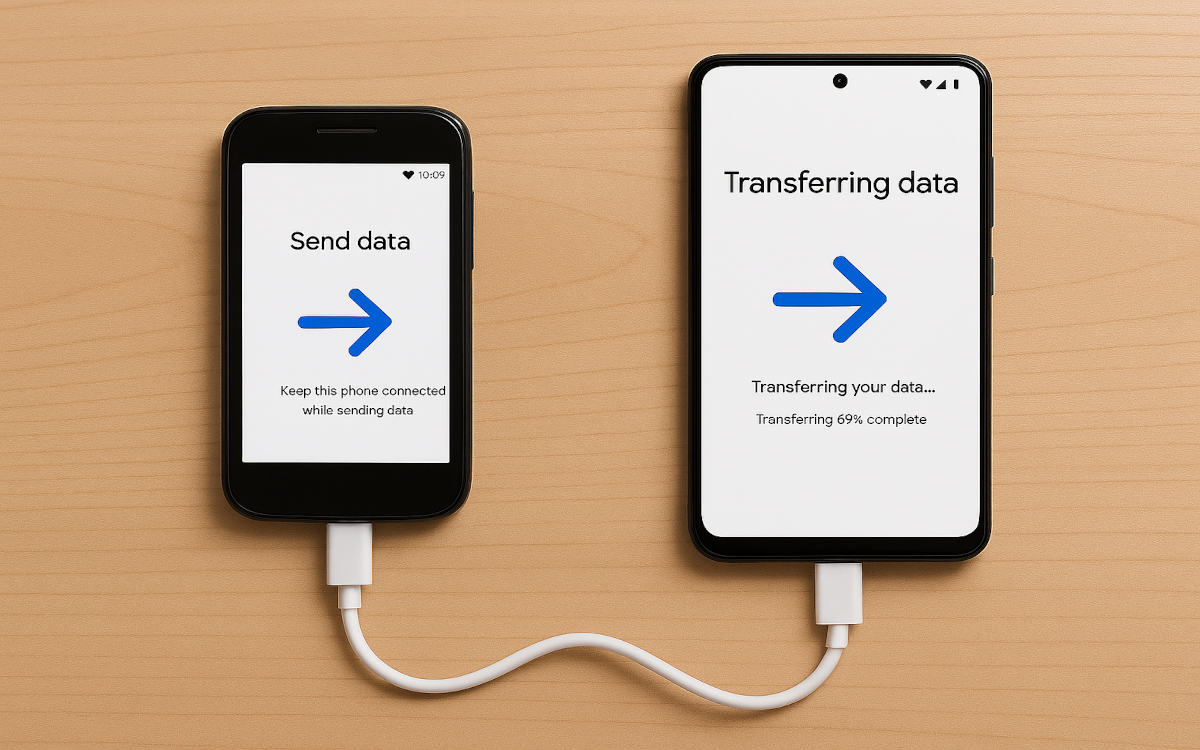
Enne andmete vanast Androidist uude ülekandmist peaksite veenduma, et olles teinud vastava varundamine vanal telefonilSelleks peab teil Google'i kontol olema piisavalt ruumi, kuna seal asub teie andmete kõige olulisem osa. Vana Androidi varundamiseks toimige järgmiselt.
- Sisenege sisse Konfiguratsioon
- Valige Google.
- Puudutage kohta, kus see on kirjas Varundamine mis aktiveeritakse või deaktiveeritakse.
- Seejärel klõpsake nuppu Loo varukoopia.
- Oota, kuni kopeerimine on lõppenud, ja ongi kõik.
Andmete varundamiseks Google'isse tehke järgmist. Saate kuni 15 GB tasuta ükskõik mille jaoks, mida soovite üles laadida. Loomulikult ei pruugi see summa olla piisav andmete vanast Androidist uude ülekandmiseks. Sellisel juhul peate valima tasulise teenuse, näiteks Google One'i, edastuskast või Google Drive ise.
Nüüd, dokumentide puhul, failid või muusika, mille olete salvestanud sisemällu Kui olete oma paroolid oma telefoni salvestanud, on kõige parem need üles laadida pilveteenusesse, et saaksite need oma uude seadmesse alla laadida. Te ei pea paroolide pärast muretsema, sest kui olete need oma Google'i kontole salvestanud, kuvatakse need teie uues telefonis sünkroonimisel.
Kuidas 2025. aastal andmeid vanast Androidist uude üle kanda
Kui olete oma vanasse telefoni Google'i varukoopia teinud, Nüüd saate oma andmed uude üle kandaSelleks seadistage oma uus telefon ekraanil kuvatavaid samme järgides. Ühendage see sama WiFi-võrguga kui teie vana telefon, kuni jõuate ekraanini, mis võimaldab teil oma andmed vanast Androidist uude üle kanda.
Xiaomi seadmetes näete „Rakenduste ja andmete kopeerimine”, Pixeli telefonides „Seadista teise seadmega” ja Samsungi telefonides „Seadistage teise seadmega". Sellest hetkest alates saate alustada kõigi oma andmete migreerimist uude telefoni. Seda saate teha USB-kaabli või WiFi kaudu.
USB-kaabli kaudu
Kui otsustate andmeid edastada USB-kaabli abil, peab see olema mõlema seadmega ühilduv. Lisaks Ilmselgelt peaksite vana telefoni alles hoidma.Tavaliselt saate telefoni laadimiseks kasutada C-tüüpi kaablit. Kui see on leitud, järgige ekraanil kuvatavaid juhiseid andmete vanast Androidist uude ülekandmiseks.
- Kinnitage oma vanas telefonis, et soovite andmeedastusega jätkata.
- Valige andmed, mida soovite uude kontole kopeerida: fotod, videod, kõneajalugu, rakendused, SMS-id, seadme seaded jne.
- Kui olete andmed valinud, klõpsake nuppu Kopeeri.
- Lõpuks klõpsake nuppu Valmis või Lõpeta.
Mõne minuti pärast Sinu uus telefon hakkab alla laadima rakendusi, mis olid vanas telefonis.Lisaks näete, et teie fotod ja videod kuvatakse galeriis täpselt nii, nagu need ilmusid teie vanas telefonis. Kaabli kasutamine on andmete vanast Androidist uude väga mugav ja kiirem ülekandmine.
Andmete edastamine vanast Androidist uude WiFi kaudu
Aga mis siis, kui sul pole USB-kaablit või kui sul pole enam oma vana telefoni? Andmeid saad ikka probleemideta üle kanda, aga see sõltub sellest, kas sul on vana telefon alles või mitte. edastage oma andmeid WiFi kaudu, kasutades mõlemat telefoni käepärast, Tehke järgmist.
- Uuel mobiiliekraanil puudutage valikut „Kas sul pole kaabeltelevisiooni?” ja seejärel „Kopeeri juhtmevabalt“.
- Ava oma vanas telefonis Google'i rakendus, aktiveeri mikrofon ja ütle „Seadista minu seade”.
- Kinnitage kõiki juhiseid mõlemal ekraanil, kuni saate valida, millised andmed edastada.
Teisest küljest, kui teil pole enam vana telefoni, aga tegite varukoopia, on protsess veidi erinev. Järgige neid samme: Sammud andmete vanast Androidist uude ülekandmiseks ilma vana telefonita:
- Avage Seaded või Seaded.
- Nüüd vali Kontod ja varundamine või Kontod ja sünkroonimine.
- Lisa jaotises Lisa konto Google'i konto, mis oli sinu vanas telefonis.
- Seejärel klõpsake nuppu Sünkrooni konto – sünkroonimine ja ongi kõik.
- Samuti võite klõpsata nupul „Taasta andmed“, valida oma vana telefoni, kui see kuvatakse, puudutada nuppu „Taasta“ ja ongi kõik.
Samsungis
Peaaegu kõigi mobiilimudelite puhul on andmete vanast Androidist uude ülekandmise sammud samad. Samsungi puhul on protseduur aga veidi erinev. Andmete edastamiseks Samsungi telefonist teise Android-telefoni toimige järgmiselt.:
- Kui teie uus telefon on Samsung, näete teadet „Seadista teise seadme abil”.
- Klõpsake valikul „Galaxy või Android-seadmed”.
- Google'i konto ülekandmiseks kuvatakse QR-kood. Skanneeri see kood oma vana telefoniga. See ühendab mõlemad telefonid.
- Seejärel ilmub teie uues telefonis aken „Kopeeri andmed oma Android-seadmest“. Puudutage nuppu „Järgmine“ ja seejärel „Jätka“.
- Seejärel palutakse teil oma vanasse telefoni installida Smart Switch.
- Paigalda rakendus vanale seadmele ja anna sellele küsitud õigused.
- Nüüd valige failide edastamise meetod (USB-kaabel või juhtmevaba edastus).
- Kui see on tehtud, valige andmed, mida soovite oma uude telefoni üle kanda.
- Lõpuks klõpsa nupul „Edasta” ja ongi kõik. Kõik sinu andmed kantakse sinu uude telefoni.
Ja WhatsApp?
Mis saab lõpuks teie WhatsAppi konto andmetest? WhatsAppi vestlused salvestatakse koos varukoopiaga Google Drive'i. Seega, kui edastate oma andmed vanast Androidist uude, ei tohiks te neid kaotada. Siiski... Parim on teha käsitsi varukoopia WhatsAppi rakendusest. enne mobiiltelefoni vahetamist veendumaks.

Olen väga noorest peale olnud väga uudishimulik kõige selle vastu, mis on seotud teaduse ja tehnika arenguga, eriti nende vastu, mis muudavad meie elu lihtsamaks ja meelelahutuslikumaks. Mulle meeldib olla kursis viimaste uudiste ja trendidega ning jagada oma kogemusi, arvamusi ja nõuandeid kasutatavate seadmete ja vidinate kohta. See viis minust veidi enam kui viis aastat tagasi veebikirjutajaks, keskendudes peamiselt Android-seadmetele ja Windowsi operatsioonisüsteemidele. Olen õppinud lihtsate sõnadega selgitama, mis on keeruline, et mu lugejad sellest kergesti aru saaksid.