- Turvakood aegub 10 minuti pärast ja selle saab vastu võtta mis tahes telefonis, isegi kellegi teise omas.
- Teade „Kasutuslimiit ületatud” viitab tavaliselt päringute liigsele arvule või kahtlusele selle arvu osas.
- Taastamisvormi vaadatakse üle umbes 24 tunni jooksul ja kui seda ei kinnitata, on võimalik iga päev uuesti proovida.
- Suletud kontosid saab uuesti avada 30–60 päeva pärast; pärast 2-aastast mitteaktiivsust saab need kustutada.

¿Kuidas taastada blokeeritud või tagasilükatud Microsofti konto? Kui teie Microsofti konto on lukustatud või sisselogimistaotlus tagasi lükatud, on normaalne tunda ärevust ja soovi probleemi võimalikult kiiresti lahendada. Hea uudis on see, et lahendusi on mitu ja õige teabe abil saate oma konto avada kiiremini, kui arvate. Selles juhendis selgitan kõiki ametlikke valikuid, mida tähendavad kõige levinumad teated ja kuidas igal juhul turvaliselt ja hõlpsalt sisse logida. Eesmärk on minimaalse vaevaga oma konto üle kontrolli taastada..
Microsoft pakub juurdepääsu avamiseks ja taastamiseks spetsiifilisi tööriistu, olenemata sellest, kas probleem tuleneb kahtlase tegevuse tõttu ajutisest blokeerimisest, vormi esitamise järgsest tagasilükkamisest või vabatahtlikust sulgemisest. Juhendan sind samm-sammult turvakoodi, sisselogimisabilise, taastamisvormi ja toega ühenduse võtmise osas.sh praktilised üksikasjad, näiteks mis juhtub, kui te SMS-i ei saa või kui näete hoiatusi, näiteks „Kasutuslimiit ületatud”.
Miks Microsoft konto blokeerib või tagasi lükkab?
Blokeeringuid saab käivitada erinevatel põhjustel, mida süsteem tuvastab riskina, näiteks sisselogimiskatsete ebanormaalne suurenemine, kummalised kasutusmustrid või reeglite mittejärgimise märgid. Kui näete OneDrive'is teadet „Teie konto pole praegu saadaval”, on see tavaliselt tingitud ebatavalisest liiklusest, kahtlasest tegevusest või teenuselepingu/käitumisjuhendi võimalikust rikkumisest..
Kui toimub mitu ebaõnnestunud katset (mõnikord kolmandate osapoolte poolt, kes teavad teie aadressi), käivitub kaitsemehhanism, mis blokeerib ajutiselt juurdepääsu. See blokeerimisfunktsioon kaitseb teie teavet pettuste või kuritarvituste eest, kuigi lühiajaliselt võib see ebamugav olla..
Teatud juhtudel võib tagasilükkamisi esineda ka sissenõudmisprotsessides, kui kontroll ei vasta nõuetele või kui on märke valitud meetodiga seotud riskist. Näiteks võib süsteem tagasi lükata liiga palju nõutud koodid või koodid, mis on märgitud kahtlaseks..
Konto oleku kontrollimiseks või taasaktiveerimiseks on olemas spetsiaalne lähtestamisleht, mis juhendab teid vastavalt tuvastatud probleemile. Ametlike tööriistade kasutamine suurendab eduvõimalusi ja kiirendab Microsofti läbivaatamisprotsessi..
Outlook.com-i ökosüsteemis näete mõnikord, et teie e-post on ajutiselt lukus ja kuvatakse ebatavaline sisselogimisteade; sellisel juhul on lukust vabastamise protsessi alustamiseks nupp. Kui te pole pärast koodi sisestamist või parooli muutmist ikka veel rahul, on probleemi diagnoosimiseks ja lahendamiseks ka teisi viise..
Kiire avamine turvakoodiga (soovitatav meetod)

Võimalusel vali otsemat teed pidi: koodi küsimine ja selle veebis sisestamine on tavaliselt kiireim viis. Turvakood aegub 10 minuti pärastSeega hoidke seadet käepärast, et see protsessi ajal aeguma ei hakkaks.
SMS-i vastuvõtmiseks ei pea teie telefon olema teie Microsofti kontoga lingitud. Lubatud on kõik numbrid, mis võtavad vastu tekstisõnumeid, isegi sõbra või kolleegi omad.Süsteem ei kasuta ega jaga seda numbrit ning kasutab seda ainult ajutise koodi jaoks.
Kui koodi taotlemisel kuvatakse teade "Kasutuslimiit on ületatud", on sellel kaks tõenäolist põhjust: Seda numbrit on lühikese aja jooksul liiga palju kordi kasutatud või on Microsoft selle telefoni puhul tuvastanud midagi ebatavalist.Sellisel juhul oota veidi, muuda oma numbrit või kasuta koodide genereerimiseks Authenticatori rakendust.
Kui sisestate koodi õigesti, palutakse teil tavaliselt parooli muutmine sundida, et avamine lõpule viia. Uuenda oma parool tugevaks ja kui sa juurdepääsu taastad, seadista alternatiivsed kinnitusmeetodid. tulevaste hädaolukordade jaoks.
Kinnituskoodiga seotud probleemide tõrkeotsing
Kui SMS ei saabu või limiidiviga ilmub pidevalt, on aeg kontrollida mõningaid põhimuutujaid. Esmalt veenduge, et sisestatud number on õige ja töötab.ja et teil on sõnumside leviala/teenus lubatud.
Kui sama telefoni kasutatakse mõne minuti jooksul korduvalt, kehtestab süsteem pause, et kuritarvitamist ohjeldada. Oota mõistliku aja jooksul ja proovi uuesti või kasuta teist numbrit.Pea meeles: seda mobiiltelefoni ei registreerita ega jagata kolmandate osapooltega.
Teine võimalus selle takistuse ületamiseks on Microsoft Authenticator, mis genereerib koode ilma SMS-i kasutamata. Rakendus on teie telefonis tasuta saadaval ja see kiirendab kinnitamist mobiilsidevõrgu rikke korral..
Samuti mängivad rolli võrgu- ja brauseriprobleemid. Proovige kasutada teist ühendust (pääsupunkt, koduvõrk), keelake VPN/puhverserver, vahetage brauserit või kasutage privaatrežiimi. enne uue koodi küsimist.
Kui viga püsib pärast mitut testi ja erinevaid numbreid, ei pruugi koodi abil avamine teie puhul võimalik olla. Sellisel juhul minge tagasinõudmisvormile või avage tehnilise toega juhtum. et nad saaksid seda käsitsi üle vaadata.
Sisselogimise abivahend: juhendatud diagnostika
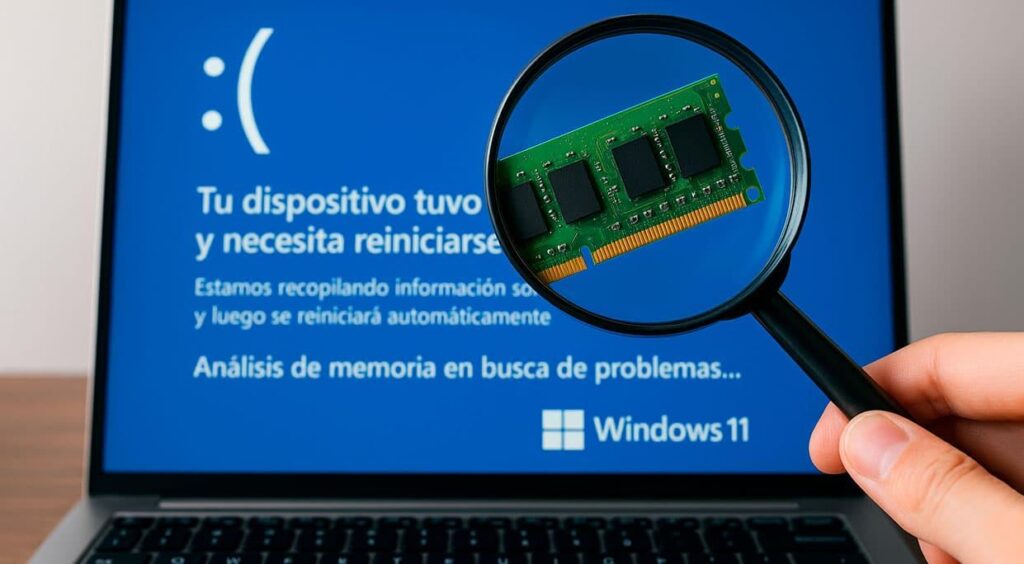
Microsoftil on viisard, mis analüüsib teie juurdepääsuolukorda automaatselt. See küsib ainult e-posti aadressi või mobiilinumbrit, millega proovite sisse logida, ja kontrollib andmeid, et öelda, mis on valesti..
Kui see tuvastab probleemi, näitab see sulle konkreetset lahendusviisi; kui see midagi valesti ei näe, juhendab see sind, kuidas vastavalt sinu juhtumile ennast aidata. See abimees on eriti kasulik Outlook.com-is, kui konto on ajutiselt lukus..
Lisaks pakub e-posti platvorm alati kiiret juurdepääsu seotud sisule. Jaotises „Vaata ka” on sageli vihjeid, näiteks „Minu Outlook.com-i konto on häkitud” või kuidas tuge saada.mis on väga kasulik, kui kahtlustate sissetungimist.
Kui pärast abilise ja koodide kasutamist ei saa te ikka sisse logida, on aeg liikuda edasi põhjalikumate kinnitusprotsesside juurde. Sel hetkel on Microsofti konto taastamise vorm võtmeelement..
Konto taastamise vorm: kuidas seda õigesti ette valmistada ja täita
Enne väljade täitmise alustamist kaalu, kas sisselogimisabiline suudaks seda kiiremini lahendada. Vorm on oma olemuselt pikem: see püüab kinnitada andmeid, mida teab ainult selle tegelik omanik.Seetõttu on kõige parem olla ette valmistatud.
1) Omama toimiv alternatiivne e-posti aadressTeil on vaja aadressi, millele teil on juurdepääs, kuna sinna saadetakse teie taotluse värskendused. Võite kasutada mis tahes aktiivset e-posti aadressi, isegi pereliikme oma, või luua ajutise aadressil outlook.com. sisselogimisekraanilt (valik „Loo üks“).
2) Valmistage ette teave: koguge kokku andmed Microsofti teenuste kohta, mida te kontoga kasutasite (Outlook.com, OneDrive, Xbox jne). Mida rohkem andmeid esitate, seda suurem on kinnituse saamise tõenäosus.Vastake kõigele, mida saate, nii detailselt kui võimalik.
Kui te pole mõnes vastuses kindel, võite hinnata: Valed vastused punkte ei võtaJa kui ilmub valik „lisa veel”, kasutage võimalust lisateabe lisamiseks.
3) Kus ja milliselt seadmelt: kui võimalik, Täitke vorm arvutist ja asukohast, mida olete selle kontoga varem kasutanud. (teie kodu või kontor), sest süsteem tunneb selle ära ja lisab teie skoori punktid.
4) Levinud lingid ja teated: Konto taastamise vormi avamisel võite näha teadet „Sisestatud Microsofti kontot pole olemas”, kui on trükiviga või kui see kasutaja pole enam aktiivne. Enne jätkamist kontrollige aadressi ja õigekirja.
Pärast vormi esitamist vaatab Microsoft teabe üle ja vastab teie esitatud operatiivsele e-posti aadressile umbes 24 tunni jooksul. Tulemus võib olla positiivne (kinnitatud) või negatiivne (kinnitamata). selles esimeses voorus.
Kui nad ei suutnud teie kontot kinnitada, ärge andke alla: Võite uuesti proovida kuni kaks korda päevasKui nad selle kinnitasid, kasutavad nad sama kontaktmeili, et saata teile uuesti sisenemise juhised.
Kui sees on, on oluline turvalisust tugevdada. Oma konto turvalisena hoidmiseks tutvu Microsofti juhistega, mis sisaldavad täiendavaid kinnitusmeetodeid ja ajakohaseid taastamisvõimalusi..
Outlook.com ajutiselt blokeeritud: mida teha
Outlook.com-is käivitab haruldane aktiivsuse järsk tõus peaaegu automaatse ajutise blokeerimise. Seal näete nuppu lukust avamise protsessi alustamiseks ja see küsib teilt koodi või parooli muutmist. protsessi lõpuleviimiseks.
Kui te ei saa oma kontot selle meetodi abil avada, lugege palun juhendit „Kui te ei saa oma Microsofti kontole sisse logida”. Leiate alternatiivseid teid ja täiendavaid diagnostilisi soovitusi juurdunud juhtumite puhul.
Outlook.com-i seotud jaotistes viidatakse sageli sisule, näiteks „Minu Outlook.com-i konto on häkitud”, Microsoft Authenticatori allalaadimisele ja konkreetse toe saamisele. Need on praktilised ressursid juhuks, kui kahtlustate volitamata juurdepääsu või vajate usaldusväärset kahefaktorilist autentimist (2FA).
Outlook.com-i toe saamiseks liidese kaudu klõpsake menüüribal nuppu Abi ja kirjeldage oma päringut; kui iseabi probleemi ei lahenda, kerige alla jaotiseni „Kas vajate rohkem abi?“ ja valige „Jah“. Kui te ei saa sisse logida, on olukorra selgitamiseks olemas ka alternatiivsed kontaktandmed..
Kuidas võtta ühendust Microsofti tugiteenusega veebis (vestlus)
On juhtumeid, mis vajavad otsest abi, kuna avalikud foorumid ei saa konto turvalisusse sekkuda. Ametlikul tugivestlusel on tööriistad ja õigused blokeerimis- või tagasilükkamisjuhtumite ülevaatamiseks. mis iseenesest lahti ei lähe.
Kontakti loomiseks võite kasutada mis tahes isiklikku kontot (isegi kui põhikontole ligipääsmatuks ei lähe). Ettevõtte või kooli kontod ei sobi selle protseduuri jaoksSeega veenduge, et sisestate isikliku MSA-ga.
Soovituslik teekond: minge kontaktide lehele, tippige küsimuse väljale „MSA”, klõpsake nuppu „Abi saamine” ja seejärel nuppu „Logige sisse, et tehnilise toega ühendust võtta”. Kui olete sees, valige toodete ja teenuste alt „Muud tooted” ning kategooria alt „Konto turvalisuse haldamine”.ja kinnitage.
Ühenduse lõpetamiseks valige „Vestle tugiteenuse esindajaga oma brauseris” ja selgitage oma juhtumit üksikasjalikult. Pange tähele, et tugiteenus töötab teie piirkonnas tööajal; see ei ole saadaval ööpäevaringselt.Seega proovige nendega nende ajavahemike jooksul ühendust võtta.
Kui veebivestlus on ülekoormatud, proovige hiljem või muul ajal uuesti. Järjepidevus tasub end siin ära, sest agent saab kontrollida teie konto tegelikku olekut ja avada keerulisi lukke..
Suletud või kustutatud kontod: taasaktiveerimise ajad
Kui teie sulgesite konto, pakub süsteem võimalust meelt muuta. Konto taasavamiseks on 30 või 60 päeva pikkune armuperiood.Pärast seda aega kustutatakse see jäädavalt.
Tähtaja jooksul uuesti avamiseks minge aadressile account.microsoft.com ja logige sisse nende volitustega. Teilt küsitakse turvakoodi ja pärast selle kinnitamist konto taasaktiveeritakse. teie tellimuste, profiilide ja varasema sisuga (Xboxi mängija silt, skoor, ostud jne).
Kui te ei saa seda uuesti avada: 30/60-päevane aken võib olla aegunud või viimasest sisselogimisest on möödunud rohkem kui kaks aastat. Pärast 24-kuulist mitteaktiivsust võidakse konto automaatselt kustutada ja seda ei saa taastada..
Kui süsteem näitab, et teie kasutajanimi enam ei tööta, lugege palun selle teate kohta käivat konkreetset juhendit. See teade tähendab, et identifikaatori olekut on muudetud või see ei eksisteeri enam süsteemis.Ja vajate alternatiivseid võimalusi.
Lisateabe saamiseks leiate Microsofti veebisaidilt viiteid, näiteks „Kuidas Microsofti kontot sulgeda”, „Kuidas sisse logida” või „Kuidas kontrollida, kas teie aadress on Microsofti konto”. Need on lisadokumendid, mis selgitavad reegleid ja staatusi peale konkreetse avamise.
Kui sul pole telefoni või sa ei mäleta vanu detaile
Levinud juhtum on seotud numbri kaotamine või aastaid tagasi küsitud andmete (näiteks mängija märgi või esimese parooli) mittemeeldimine. Sellegipoolest on manööverdamisruumi kui te neid soovitusi järgite.
Esmalt proovige avada koodiga teisest telefonist, mis saab SMS-sõnumeid vastu võtta (kellegilt, keda usaldate). Numbrit ei lingita teie kontoga ja kood aegub 10 minuti pärast.seega teenib see ainult seda konkreetset kinnitust.
Kui SMS-i valik ebaõnnestub, proovige Microsoft Authenticator alternatiivsete koodide genereerimiseks. Rakenduse seadistamine võib nõuda esialgset ettevalmistust, kuid kui see on juba tööle pandud, väldib see paljusid kitsaskohti. tekstisõnumitega.
Esitage taastamisvormil võimalikult palju teavet: muud kasutatud e-posti aadressid, teave ühendatud teenuste kohta, ligikaudsed kuupäevad, tavapärased asukohad jne. Pea meeles, et vead ei ole sinu kahjuks ja mida rohkem konteksti sa annad, seda parem..
Optimeeri oma tehnilist keskkonda: vaheta seadet või brauserit, kasuta privaatrežiimi, keela VPN/puhverserver ja vaheta võrku, kui kahtlustad infrastruktuuriga seotud blokeerimist. Mõnikord võimaldab lihtne kontekstivahetus süsteemil teid ära tunda..
Kui hoolimata kõigest pole lukust avamine võimalik (näiteks vorm lükatakse koheselt tagasi, kuna 2FA on aktiivne ja te ei valideeri teist tegurit), edastage see vestluse tugimeeskonnale. Neil on sisemised tööriistad ja load teie konkreetse juhtumi uurimiseks..
Sagedased teated ja hoiatused: kuidas neid tõlgendada
Koodi taotlemisel on teade „Kasutuslimiit ületatud”: näitab, et sellelt telefonilt on lühikese aja jooksul tehtud liiga palju päringuid või on tuvastatud kahtlane tegevus. Lahendus: Oodake, muutke oma numbrit või kasutage autentijat. enne uuesti proovimist.
„Teie konto pole OneDrive’is praegu saadaval”: see võib viidata ebatavalisele liiklusele, haruldasele tegevusele või võimalikule reeglite rikkumisele. Kontrollige lähtestamislehel olekut ja järgige juhiseid. ekraanil pakutakse.
„Sisestatud Microsofti kontot pole olemas”: kontrollige täpset aadressi ja õigekirja ning vaadake juhendit „Minu kasutajanimi ja parool ei tööta enam”. See hoiatus võib olla trükivea või identifikaatori muudatuste tulemus..
Blokeeritud pärast liiga paljusid sisselogimiskatseid: kolmas osapool võib proovida teie e-posti aadressi korduvalt avada, käivitades turvamehhanismi. Sisenege kinnituskanalite kaudu ja kui olete juurdepääsu taastanud, tugevdage 2FA-d ja alternatiivseid meetodeid. tulevaste kuritarvituste ärahoidmiseks.
Millal ja kuidas lisatuge küsida
Kui olete abilise, koodid ja vormi edutult ammendanud, on aeg taotleda edasijõudnute tuge. Outlook.com ala jaoks on valikud liidese enda (Abi) kaudu ja ka üldised tugiteed. kontode ja arvelduse jaoks.
Lisateavet tellimuste ja oma konto kohta leiate jaotisest „Konto ja arvelduse abi”. Kui eneseabist ei piisa, kasutage valikut „Võtke ühendust tehnilise toega”, et teid suunataks sobivale kanalile..
Outlook.com-i kogukond on samuti kasulik sarnaste kogemuste saamiseks, kuigi foorumiagendid ei saa konto turvalisusse otseselt sekkuda. Nende roll on juhatada teid õigele kanalile ja kinnitada kõige tõhusamad sammud..
Kui vestlus pole ajutiselt saadaval või esineb viivitusi, proovige hiljem uuesti. Teenuse avamine avatakse tavaliselt siis, kui proovite helistada teisel ajal tööaja jooksul.eriti tippnõudluse ajal.
Parimad tavad pärast juurdepääsu taastamist
Uuenda ja tugevda oma turvaandmeid: alternatiivne e-post, varutelefon ja kahefaktoriline autentimine (sh Authenticator). Mida usaldusväärsemad marsruudid teil on, seda väiksem on tõenäosus, et tulevikus ummistusi tekib..
Vaadake üle hiljutised tegevused ja logige välja seadmetest, mida te ei tunne. Kui kahtlustate sissetungi, muutke kohe oma parooli ja lubage sisselogimisteated. et koheselt midagi ebatavalist teada saada.
Väldi samalt telefonilt saabuvate kooditaotluste sagenemist, eriti lühikeste perioodide jooksul, et vältida automaatsete tõkete käivitumist. Vajadusel alternatiivsed kinnitusmeetodid ja koodide varukoopiate salvestamine kui need on saadaval.
Kui haldate OneDrive'i või muid lingitud teenuseid, veenduge, et juurdepääs on toimiv ja piiranguteta. Kui näete teadet „pole hetkel saadaval”, naaske oleku/lähtestamise lehele. ja järgige juhiseid.
Nende ametlike marsruutide ja mõne praktilise nipi abil on võimalik peaaegu igast blokist või tagasilükkamisest välja tulla ilma hulluks minemata: Alusta turvakoodist, kasuta diagnostikavahendit, täida vorm võimalikult detailselt ja vajadusel suuna probleem tugivestlusele.Ja kui olete juurdepääsu taastanud, on konto turvamine mitme kinnitusmeetodi abil parim viis selle kordumise vältimiseks.


Kirglik tehnoloogia vastu väiksest peale. Mulle meeldib sektoriga kursis olla ja ennekõike sellest teavitada. Seetõttu olen aastaid pühendunud suhtlemisele tehnoloogia- ja videomängude veebisaitidel. Võite leida mind kirjutamas Androidi, Windowsi, MacOS-i, iOS-i, Nintendo või mõne muu sarnase teema kohta, mis meelde tuleb.