- Chrome'i avaleht ja avaleht on erinevad seaded, kuid soovi korral võivad need olla samad.
- Käivitamisel saate avada uue vahelehe, jätkata sealt, kus pooleli jäite, või valida muudetavate lehtede komplekti.
- Avaleht nupp aktiveeritakse jaotises „Välimus” ja see võib viia uuele vahelehele või konkreetsele URL-ile.
- Kui teie seaded muutuvad ilma teie loata, lähtestage Chrome ja eemaldage soovimatu tarkvara.

Kui avate Google Chrome Arvutis saad täpselt otsustada, mida soovid esimesena näha ja kuidas ühe klõpsuga oma lemmiksaidile naasta. Aga ole ettevaatlik: Määrake Chrome'is oma avaleht ja peamine leht See pole sama, kuigi saate need sobitada, kui see on teile mugavam.
Peamine on mõista kahte kontseptsiooni ja nende kohandamist: mis avaneb Chrome'i käivitamisel ja leht, kuhu majakujuline nupp teid viib. Samuti, kui teie avaleht, peamine leht või otsingumootor ühel päeval maagiliselt muutub, on hea teada, et selle taga võib olla soovimatu tarkvara ja kuidas sellele reageerida. Vaatame kõike samm-sammult, koos valikute, nippide ja lahendustega.
Mis on Chrome'i avaleht ja mis on avaleht?
Chrome'is on avaleht see, mida näete brauseri käivitamisel arvutis, samas kui peamine leht avaneb tööriistaribal avakuva ikooni klõpsamisel. Need on erinevad seaded, kuigi saate need soovi korral konfigureerida nii, et need osutaksid samale asukohale.
See eristamine on kasulik: võite soovida, et Chrome laadiks avamisel mitu töövahekaarti, kuid avakuva nupp viib teid alati kindlale portaalile. See paindlikkus See on üks Chrome'i käivitusseadete eeliseid.
Kui märkate, et nad on ootamatult muutnud avalehte, peamist lehte või isegi vaikebrauseri, võib teil olla petturprogramm, mis on teie seadeid muutnud. Sellisel juhul peaksite Chrome'i lähtestama. või eemaldage pahavara enne eelistuste uuesti muutmist.

Chrome'i käivitamisel avatavate elementide haldamine
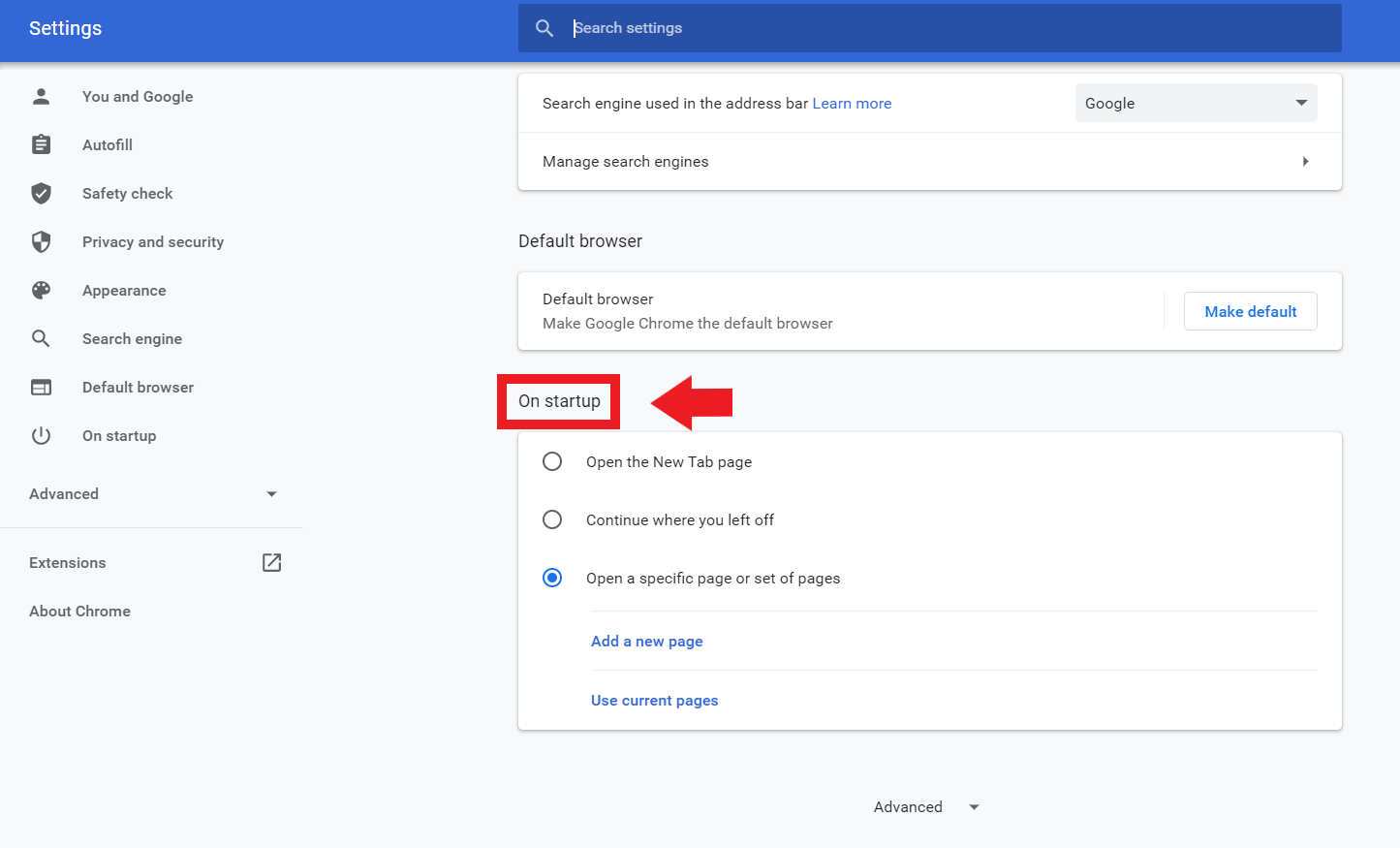
Seadetest saate valida, mis kuvatakse iga kord, kui avate uue brauseriakna. Kolm valikut Peamised neist on: ava leht „Uus vaheleht”, jätka sealt, kus pooleli jäite, või ava konkreetne leht (või lehtede komplekt).
Ava leht „Uus vaheleht”
Kui soovite alustada puhta Chrome'i ekraaniga, kus on otsingumootor ja sageli kasutatavad otseteed, valige see suvand jaotises „Käivitamisel”. Uus vahelehe leht saab kohandada koos otseteed ja teemasid, et muuta see teie jaoks kasulikumaks ja nauditavamaks.
Selle valiku lubamiseks avage Chrome, minge kolme punktiga menüüst menüüsse Seaded ja valige jaotises „Käivitamisel” „Ava uus vaheleht”. Sellega iga kord, kui alustate Aknal on see vaade vaikimisi.
Lisaks saate seda visuaalset avalehte kohandada: lisada või eemaldada otseteid, muuta teemat või tausta vastavalt oma tööviisile. Need muudatused muuta see kogemus kiiremaks ja mugavamaks.
Jätkake sealt, kus pooleli jäite
Kui kipute Chrome'i sulgema mitme avatud vahelehega ja soovite jätkata sealt, kus pooleli jäite, lülitage sisse funktsioon „Jätka sealt, kus pooleli jäite”. Chrome taastab eelmise seansi avatud vahelehed brauseri käivitamisel.
See seadistus sobib ideaalselt neile, kes töötavad korraga mitme veebisaidiga või kes ei soovi seansside vahel konteksti kaotada. Sa väldid käsitsi taasavamist iga sait päeva alguses.
Avage kindel leht või lehtede komplekt
Kõige lihtsam viis oma peamiste saitide käivitamiseks on "Ava konkreetne leht või lehtede komplekt". Saate määrata ühe või mitu aadressi, et need avaneksid Chrome'i käivitamisel eraldi vahekaartidel.
- Avatud Chrome teie arvutis.
- Kolme punktiga menüüs minge valikule konfiguratsioon.
- Valige jaotisest „Käivitamisel” Avage kindel leht või lehtede komplekt.
- Nüüd on teil mitu võimalust:
- Lisage uus leht: Sisestage avatava saidi aadress ja kinnitage salvestamine.
- Kasutage praeguseid lehtiChrome lisab automaatselt kõik vahelehed, mis teil praegu avatud on.
Kui soovite hiljem mõnda aadressi muuta, kasutage iga kirje paremal pool asuvat valikute menüüd. Muuda või Kustuta ilma kogu nimekirja uuesti tegemata. See on kiire viis selle ajakohasena hoidmiseks.
Pane tähele, et Chrome salvestab ainult kehtivaid aadresse, seega palun sisesta õiged lingid (tavaliselt algavad https://-ga). Kahtluse korral, kleepige aadress brauseri ribalt pärast saidi ühekordset külastamist.
Samuti saate korraga avamiseks lisada mitu lehte. Need avanevad eraldi vahekaartidel, mis on ideaalne näiteks siis, kui kontrollite igal hommikul oma e-posti, intranet'i ja ülesannete tööriista. Taaskäivitamist pole vaja brauser: muudatused rakendatakse kohe.
Valige avaleht (majakujuline nupp)
Avaleht on see, mis avaneb brauseri ribal avalehe nupu (majaikoon) vajutamisel. Saate selle aktiveerida ja otsustage, kas see viib teid „Uuele vahelehele” või kohandatud aadressile.
- Ava Chrome ja mine aadressile konfiguratsioon.
- Aktiveeri jaotises "Välimus" Kuva avalehe nupp.
- Valige, kas nupp avab Uus vaheleht või teie määratud URL.
Kui see aktiveeritakse, kuvatakse aadressiriba vasakul küljel ikoon. See on väga praktiline Kui soovid, et sinu tavapärane portaal, sisemine tööriist või mis tahes veebisait, mida pidevalt kasutad, oleks vaid ühe klõpsu kaugusel.
Kohanda uut vahelehte
Uue vahelehe leht ei pea alati ühesugune välja nägema. Saate lisada otseteid oma enimkasutatavatele saitidele, muuta visuaalset teemat või tausta ja hoida avakuva oma maitse järgi. Need valikud Need säästavad klikke ja muudavad uue akna avamise meeldivamaks.
Nende üksuste kohandamiseks avage uus vahekaart ja otsige üles kohandamisvalikud lehel endal. Sealt edasi Saate hallata ligipääsu, esteetikat ja muid lihtsaid detaile.
Avalehtede muutmine, ümberjärjestamine või kustutamine
Kui teil on juba olemas avalehtede komplekt ja soovite neid muuta, kasutage iga aadressi kõrval olevat kontekstimenüüd jaotises „Käivitamisel”. Seal saate redigeerida URL-i muutmiseks või mittevajaliku kustutamiseks.
Redigeerimine on kiirem kui kustutamine ja uuesti loomine, eriti kui soovite ainult ühte aadressi detaili kohandada. Paar klikki ja teil on see valmis.
Mida teha, kui teie avalehte, peamist lehte või otsingumootorit muudetakse ilma loata?
Kui märkate nendes sätetes ootamatuid muutusi, on tõenäoline, et soovimatu programm on teie sätete üle kontrolli võtnud. Enne ümberkonfigureerimiston soovitatav läbida turvaanalüüs ja seadete lähtestamine vajadusel Chrome'ist.
Brauseris endas minge menüüsse Seaded ja otsige lähtestamisvalikut „Taasta seaded vaikesätetele”. See taastab Chrome'i algse oleku, keelab probleemsed laiendused ja taastab teie avalehed algse oleku. Pärast puhastamist, palun määrake oma eelistused uuesti.
Kui probleem püsib, kontrollige installitud laiendusi ja desinstallige kõik, mida te ei tunne. Eemaldage reklaamvara ja pahavara Samuti on soovitatav süsteemist loobuda, et vältida sätete uuesti muutmist.
Praktilised näpunäited tõhusa seadistamise kohta
- Mõtle oma rutiinile: kui avad igal hommikul kolm saiti, lisa need oma avalehele. Kui aga eelistate Otsusta lennult, otseteedega „Uus vahekaart” on ideaalne.
- Kui sul on avatud ideaalne seanss, mida soovid iga päev korrata, kasuta valikut „Kasuta praeguseid lehti”; see säästab sind aadresside käsitsi sisestamisest. See on otsetee väga kasulik lehekülgede komplekti loomisel või värskendamisel.
- Avalehe nupu jaoks vali üks strateegiline sihtkoht: oma e-posti klient, intranet või oluline tööriist. Alguses Sul võib olla mitu vahekaarti, nupp „Avaleht“ peaks sind viima väga kindlasse kohta.
- Väldi saitide lisamist, mis pidevalt ümber suunavad või nõuavad mitut sisselogimisvooru, kuna need võivad Chrome'i käivitamisel kogemuse rikkuda. Mida stabiilsem URL-i, seda paremini see töötab.
Levinud vead ja kuidas neid vältida
Avalehe loendi loomisel mittetäielike või valede aadresside sisestamine on levinud viga. Kontrollige alati et URL on olemas ja laadib esmalt veebi, et ribalt täpne aadress kopeerida.
Teine levinud segadus on arvata, et avaleht (nupp „Avaleht“) ja algusleht (käivitamisel) on sama asi. Need on erinevad seaded; kui muudate ainult ühte, siis teine jätkab käitumist nagu varem.
Kui näete pärast Chrome'i lähtestamist uuesti soovimatuid muudatusi, on teie arvutis tõenäoliselt endiselt pealetükkivat tarkvara. Tehke analüüs usaldusväärse pahavaratõrje tööriista ja kontrollige laiendusi.
Chrome'i käivitamisel avatavate lehekülgede ja avalehe nupu suuna peenhäälestamine annab teile täieliku kontrolli oma digitaalse teekonna üle: saate valida puhta ja isikupärastatud uue vahelehe, taastada eelmise seansi vahelehed või alustada oluliste veebisaitide komplektiga, hoides samal ajal avalehte alati käepärast. Erinevuse tundmine Nende kahe seadistuse puhul võib lehtede muutmise või kustutamise, uue vahelehe kohandamise ja loata muutumisel tehtavate toimingute (lähtestamine ja puhastamine) tundmine olla määravaks teguriks, kas kasutajakogemus on keskmine või sujuv ja turvaline, isegi hallatud keskkondades, näiteks Chromebookides tööl või koolis.

Toimetaja on spetsialiseerunud tehnoloogiale ja internetiprobleemidele, omades rohkem kui kümneaastast kogemust erinevates digitaalsetes meediates. Olen töötanud toimetajana ja sisuloojana e-kaubanduse, kommunikatsiooni, veebiturunduse ja reklaamiettevõtetes. Olen kirjutanud ka majanduse, rahanduse ja teiste sektorite veebisaitidele. Minu töö on ka minu kirg. Nüüd minu artiklite kaudu Tecnobits, püüan uurida kõiki uudiseid ja uusi võimalusi, mida tehnoloogiamaailm meile iga päev oma elu parandamiseks pakub.