
Kas teie arvuti ei saa Windows 11 käitada? Ta pole ainuke. Microsofti uusima operatsioonisüsteemi kõrged nõudmised on jätnud mängust kõrvale rohkem kui paar inimest. Ja Windows 10 juurde jäämine pole valik, kuna selle versiooni ametlik tugi lõpeb 2025. aasta oktoobris. Mida teha? paljude jaoks ChromeOS Flex on vanemate arvutite puhul parim alternatiiv Windows 11-leja siin selgitame, miks.
ChromeOS Flex: ideaalne tasuta alternatiiv vanematele arvutitele

Windows 11 saabumine ja selle kõrged riistvaranõuded jättis paljud kasutajad alternatiive otsima. Küll Installige Windows 11 vanasse arvutisse Võimalik, et tulemus ei pruugi olla ootuspärane. Ja Windows 10 juurde jäämine pole soovitatav, kuna see ei saa enam ametlikku tuge ja värskendusi.
Seda stsenaariumi arvestades näib ChromeOS Flex olevat tõhus võimalus vanematele arvutitele teise võimaluse andmiseks. See Google'i operatsioonisüsteem on loodud selleks pakkuda parimat võimalikku kogemust vanema riistvaraga, kasutades olemasolevaid ressursse tõhusalt.
Parim osa on see ChromeOS Flex on tasuta ja selle saab installida peaaegu igasse arvutisse., olenemata sellest, kas see pärineb Google'ilt või mitte. Lisaks on sellel väga intuitiivne liides, mis sarnaneb sellega, mida näeme Android-telefonides, nii et selle kasutamise õppimine pole keeruline. Loomulikult on sellel ka teatud piirangud, kuid see on piisav töölauakeskkonnas põhiülesannete täitmiseks.
Mis on ChromeOS Flex?
Kui rääkida vanemate arvutite taaselustamisest, siis ChromeOS Flex on üks paremini toimivaid alternatiive. See operatsioonisüsteem on välja töötatud Google'i poolt See on loodud töötama arvutites, mis ei vasta tänapäevastele Windowsi nõuetele.. Lisaks, kuna see on pilvepõhine, kasutab see minimaalselt kohalikke ressursse ning kasutab kõiki võrguteenuseid ja kaugsalvestust.
Võib-olla olete juba kuulnud arvutites leiduvast ChromeOS-i operatsioonisüsteemist Chromebook. Erinevalt sellest, Flex ei sõltu konkreetsest riistvarast ja ühildub enamiku sülearvutite ja lauaarvutitega., sealhulgas Maci arvutid. Tegelikult võib see töötada kuni 10-aastastel masinatel, andes neile uue hingamise.
Põhilised paigaldusnõuded
Nagu te ilmselt juba teate, Nõuded Windows 11 installimiseks või versioonile uuendamiseks on kõrged ja paljudele arvutitele kättesaamatud. Alustuseks vajate ühilduvat uusima põlvkonna protsessorit (Intel 8. põlvkond ja uuem). Arvuti riistvaral peab olema ka TPM 2.0 Trusted Platform Module ning vähemalt 4 GB muutmälu ja 16 GB salvestusruumi.
Chrome Flex seevastu on märksa tagasihoidlikumate tehniliste näitajatega, mis võimaldavad seda installida ka vähem värskematesse arvutitesse. Näiteks kulub ainult üks 64-bitine protsessor (Intel või AMD) alates 2010. aastast, 16 GB salvestusruumi ja vähemalt 2 GB muutmälu. Sellest piisab, et Flex töötaks sujuvalt ja kuna see põhineb Linuxil, tarbib see vähem mälu ja ei kogune taustaprotsesse, mis on Windowsis pidev probleem.
Kuidas ChromeOS Flexi alla laadida ja installida

Kas sa mõtled sellele tõsiselt? Kui soovite oma hinnalisele masinale uue elu anda, on ChromeOS Flex parim alternatiiv Windows 11-le vanemates arvutites. Parim osa on see Allalaadimine ja installimine on väga lihtne ja tasuta.. Lisaks saate operatsioonisüsteemi enne installimist testida ja vaadata, kas see on kindlasti teie jaoks parim valik.
Esimene asi, mida sa pead tegema, on Veenduge, et teie arvuti ühildub ChromeOS-i kergema versiooniga. Sellega seoses soovitab Google, et seadmel oleks installimiseks ja kasutamiseks vähemalt Inteli või AMD protsessor, 4 GB muutmälu, 16 GB salvestusruumi ning Interneti-juurdepääs.
Lisaks vajate installidraivi loomiseks a USB-mälupulk või pendrive 8 GB või rohkem. Teine oluline detail on see teil on installitud Chrome'i brauser arvutis, et kasutada Chrome'i taasteutiliiti, mis loob installikandja. See ei pea olema sama arvuti, kuhu soovite ChromeOS Flexi installida; See võib olla mis tahes muu brauser, kui sellesse on installitud Google'i brauser.
Valmistage ette paigaldustööriist
Esimene samm on valmistage ette paigaldustööriist. Selleks avage Chrome'i brauser ja minge lehele Chrome'i veebipood laienduse allalaadimiseks ja installimiseks Chrome'i taasteutiliit. Kui vajate selle sammuga abi, lugege meie artiklit kuidas kroomile laiendusi lisada. Teisest küljest on sel hetkel aeg USB-mälu arvutisse sisestada, et installitööriist selle ära tunneks.
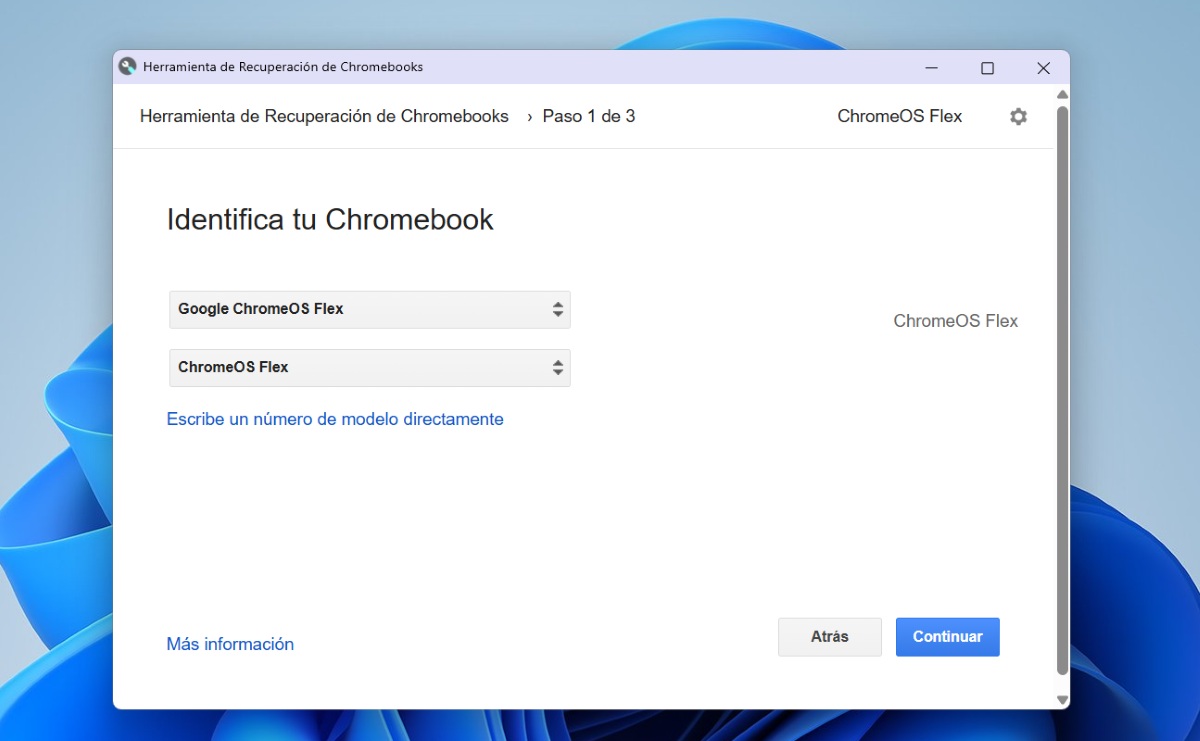
Kui olete Chrome'i taasteutiliidi laienduse installinud, käivitage see lihtsalt. Selleks Avage Chrome'i brauser, klõpsake nuppu Laiendused (mõistatuse ikoon paremas ülanurgas) ja valige loendist tööriist. Nüüd klõpsake nuppu Start ja valige suvand Valige loendist mudel. Sisse Valige tootja, valige suvand Google ChromeOS Flex; ja sisse Valige toode, märkige valik ChromeOS Flex.
Proovige või installige ChromeOS Flex vanemasse arvutisse
Edaspidi järgige USB-mälupulga ettevalmistamiseks ja alglaadimisdraivi loomiseks lihtsalt juhiseid. Kui see on valmis, ühendage see arvutiga, kuhu soovite ChromeOS Flexi installida, ja taaskäivitage arvuti. Taaskäivitamise ajal avada alglaadimismenüü, tavaliselt vajutades klahvi nagu F2, F12 või ESC. Kui kuvatakse menüü, valige USB-draivilt käivitamise suvand.
Kui käivitate USB-mäluseadmest, näete menüüd, mis võimaldab teil seda teha testige operatsioonisüsteemi ilma seda installimata. Kuid kui olete 100% kindel, et soovite muudatuse teha, valige otse installimise jätkamiseks kõvakettale. Järgige installimise samme ja vaid mõne minuti pärast on teie vana arvuti ChromeOS Flexiga esmakordseks kasutamiseks valmis.
Pidage meeles, et kuna tegemist on kerge ja pilvepõhise operatsioonisüsteemiga, Teatud programme ja rakendusi ei saa installida nagu Windowsis.. Google pakub aga mitmesuguseid alternatiivseid tööriistu, et saaksite töölauakeskkondades põhitoiminguid täita. Peagi veendute, et ChromeOS Flex on vanemate arvutite jaoks parim alternatiiv Windows 11-le.

Olen väga noorest peale olnud väga uudishimulik kõige selle vastu, mis on seotud teaduse ja tehnika arenguga, eriti nende vastu, mis muudavad meie elu lihtsamaks ja meelelahutuslikumaks. Mulle meeldib olla kursis viimaste uudiste ja trendidega ning jagada oma kogemusi, arvamusi ja nõuandeid kasutatavate seadmete ja vidinate kohta. See viis minust veidi enam kui viis aastat tagasi veebikirjutajaks, keskendudes peamiselt Android-seadmetele ja Windowsi operatsioonisüsteemidele. Olen õppinud lihtsate sõnadega selgitama, mis on keeruline, et mu lugejad sellest kergesti aru saaksid.