
See on üks levinumaid vigu, millega Windowsi kasutajad aeg-ajalt kokku puutuvad: "Ethernetil pole kehtivat IP-konfiguratsiooni". Ilmselt on probleem seotud Etherneti kaabliga ühendusega.
Vea tähendus on selge: arvuti ei saa hankida a IP-aadress kehtib meie võrgus, seega Internetiga ühenduse loomine on võimatu. Käesolevas artiklis analüüsime maju, mis selle probleemi tekitavad, ja vaatame üle kõige tõhusamad lahendused selle lahendamiseks.
Enne üksikasjadesse laskumist lühike selgitus nende ühenduste toimimise kohta: Kõigil võrgus olevatel seadmetel peab Internetti pääsemiseks olema kehtiv IP (Interneti-protokolli) aadress ja ka suutma luua sidet teiste seadmetega.
Et see ei ebaõnnestuks, on vajalik, et ruuter või DHCP-server töötab õigesti ja meie arvuti võrgukonfiguratsioon pole kahjustatud või valesti konfigureeritud. Lisaks peab muidugi kasutatav riistvara (kaabel, võrguport jne) olema heas korras.
Vea "Ethernetil pole kehtivat IP-konfiguratsiooni" põhjused
See kõige sagedasemad põhjused mis võib viia tõrkeni "Ethernetil pole kehtivat IP-konfiguratsiooni", on järgmised:
- Defektne või kahjustatud Etherneti kaabel (ka halb port), võib põhjustada ühenduse katkemist
- Vale IP-konfiguratsioon: arvuti ei saa ruuterilt automaatset IP-aadressi.
- Võrgukonfliktid, kui teised võrgus olevad seadmed kasutavad sama IP-aadressi.
- Aegunud või rikutud draiverid.
- Ruuteri probleemid valede konfiguratsioonide või ajutiste vigade tõttu.
Probleemi lahendused
Vea "Ethernetil pole kehtivat IP-konfiguratsiooni" rahuldavaks vabanemiseks tuleb kõigepealt kindlaks teha probleemi allikas, et teada saada, millist lahendust tuleks rakendada. Kuid mõnikord pole see nii lihtne, seega on kõige parem proovida kõiki järgmisi lahendused, samas järjekorras, milles me need esitame:
Taaskäivitage arvuti ja ruuter

Klassikaline ressurss, mis kõigest hoolimata aitab meid paljudel juhtudel igasugustest probleemidest vabanemiseks. Mõlema seadme taaskäivitamiseks teeme järgmist.
- Alustuseks Lülitame arvuti välja ja eemaldame ruuteri vooluvõrgust pistikupesast.
- Siis ootasime umbes 2-3 minutit.
- Pärast seda aega pöördume tagasi ühendage ruuter voolule ja me alustame seda.
- Kui ruuter töötab, lülitame arvuti sisse ja me kontrollime, kas ühendus on võimalik.
Etherneti kaabli oleku kontrollimine
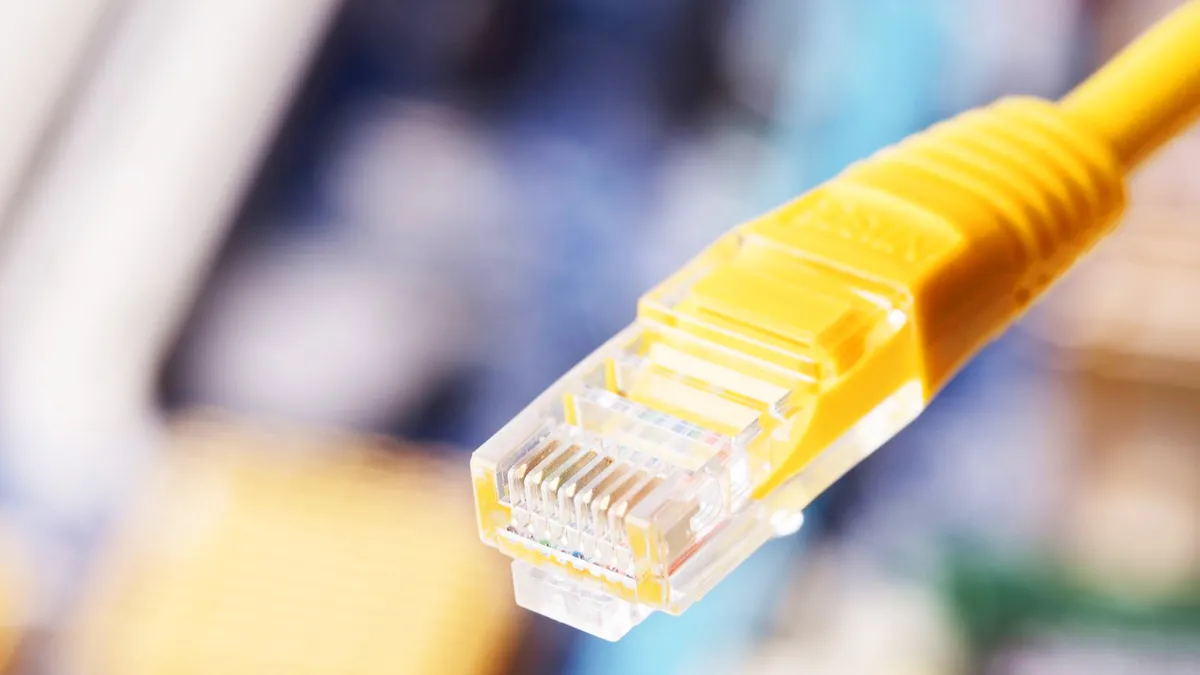
Kui probleem püsib pärast taaskäivitamist, kontrollige, kas nii Etherneti kaabel kui ka ühenduspordid on heas seisukorras.
Oluline on Etherneti kaablit üksikasjalikult kontrollida võimalikke kahjustusi tuvastada. Ohutuse tagamiseks on soovitatav proovi teise kaabligavõi isegi ühendage arvuti teise võrku välistada, et probleem on meie seadmes.
Kui kõik on korras ja näeme jätkuvalt tõrketeadet "Ethernetil pole kehtivat IP-konfiguratsiooni", tuleb edasi liikuda järgmise lahenduse juurde.
Uue IP-aadressi saamine
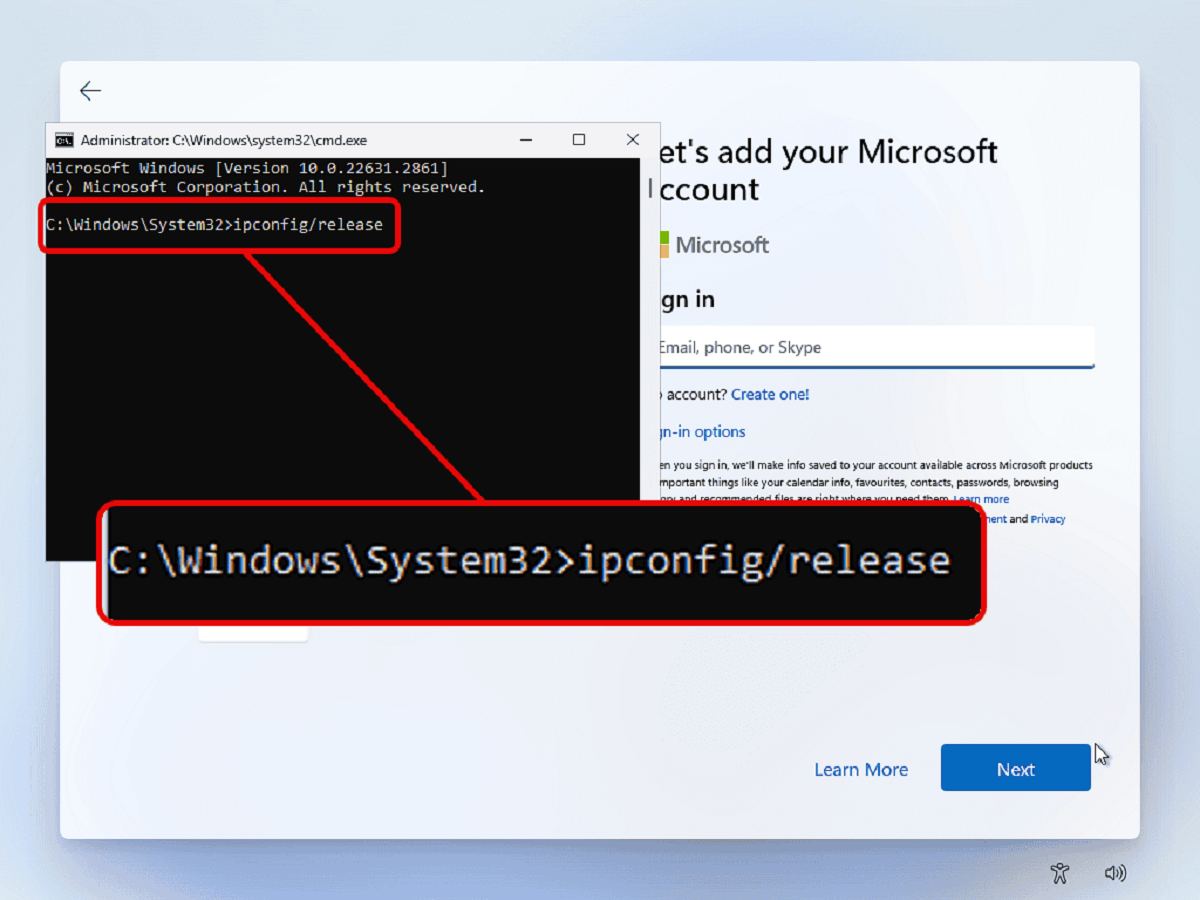
Sel hetkel peame kasutama Windowsi käsukonsooli. Teatud käsu kaudu saab arvutit sundida hankima uut IP-aadressi. Seda saab teha järgmiselt.
- Kõigepealt kasutame kiirklahvi Windows + R dialoogiboksi "Käivita" avamiseks.
- Seal me kirjutasime cmd ja me vajutame Ctrl + Shift + Enter käsukonsooli avamiseks administraatorina.
- Seejärel peate sisestama järgmised käsud, vajutades iga käsu järel sisestusklahvi:
- ipconfig /release
- ipconfig /uuendamine
- Kui see on tehtud, sulgeme konsooli ja proovime uuesti Interneti-ühendust luua.
Sellega vabastab arvuti praeguse IP-aadressi, et nõuda ruuterilt uut.
IP käsitsi konfigureerimine
Kui server ei määra kehtivat IP-aadressi automaatselt, peame seda ise tegema. Järgida tuleb järgmisi samme.
- tegumiribal Klõpsame võrguikooni.
- Me valisime "Ava võrgu- ja internetiseaded."
- Jaotises "Olek" valime valiku "Muuda adapteri valikuid."
- Järgmisena paremklõpsame Ethernetil ja valime "Omadused".
- Me läheme sinna. "Internetiprotokolli versioon 4 (TCP/IPv4)" ja klõpsame uuesti "Atribuudid".
- Valikuvõimaluses "Kasuta järgmist IP-aadressi" Tutvustame järgmisi väärtusi:
- IP-aadress: 192.168.1.100
- Alamvõrgu mask: 255.255.255.0
- Vaikimisi värav: 192.168.1.1
- En "Eelistatud DNS-server", sisestame Google DNS-serverisse: 8.8.8.8
- Lõpuks klõpsame nuppu OK ja kontrollime uuesti ühendust.
Võrguseadete lähtestamine

Mõnikord on teade "Ethernetil pole kehtivat IP-konfiguratsiooni" põhjustatud rikutud konfiguratsioonidest. Sellistel juhtudel võib lahenduseks olla võrgu lähtestamine (st vaikeseadete taastamine):
- Esmalt avame Windowsi konfiguratsioon kasutades Windows + I.
- Siis me Võrk ja internet.
- Seal me valisime "Riik".
- Me klõpsame valikul "Võrgu lähtestamine".
- Kokkuvõtteks, Taaskäivitame arvuti.
Võrgudraiverite värskendamine
Nagu me varem märkisime, kui draiverid on aegunud või rikutud, võib ilmneda tõrge "Ethernetil pole kehtivat IP-konfiguratsiooni". Nende värskendamiseks peate tegema järgmist.
- Valimiseks kasutame Windows + X otseteed Seadmehaldur.
- Seejärel laiendame kategooriat Võrguadapterid.
- Nüüd paremklõpsame Etherneti adapteril ja valime "Uuenda draiverit."
- Me valisime variandi "Otsi draivereid automaatselt" ja meie arvuti teeb ülejäänu.
Süsteemi taastamine
See on kõige sobivam lahendus juhuks, kui olete avastanud, et pärast tarkvaravärskendust või installimist hakkas ilmnema probleem "Ethernetil pole kehtivat IP-konfiguratsiooni". Idee on taastada süsteem eelmisele punktile*:
Kuidas seda tehakse? Windowsi otsinguribale kirjutame "Süsteemi taastamine" ja vajutage sisestusklahvi. Seejärel järgige lihtsalt juhiseid, et valida eelmine taastepunkt ja lasta Windowsil süsteemiseaded taastada.
(*) Ilmselgelt aitab see meid ainult siis, kui oleme eelnevalt kehtestanud a taastamispunkt.
See on kõik meie võimalike lahenduste loendis tõrke "Ethernetil pole kehtivat IP-konfiguratsiooni" jaoks. Kui pärast nende kõigi proovimist probleem püsib, seisame tõenäoliselt silmitsi olukorraga, kus riistvara on kahjustatud või operatsioonisüsteemis on arenenud võrgukonfiguratsioonid või konfliktid, mis ei ole meie kontrolli all. Sellistel juhtudel vajame otsige spetsialiseeritud välist abi.

Toimetaja on spetsialiseerunud tehnoloogiale ja internetiprobleemidele, omades rohkem kui kümneaastast kogemust erinevates digitaalsetes meediates. Olen töötanud toimetajana ja sisuloojana e-kaubanduse, kommunikatsiooni, veebiturunduse ja reklaamiettevõtetes. Olen kirjutanud ka majanduse, rahanduse ja teiste sektorite veebisaitidele. Minu töö on ka minu kirg. Nüüd minu artiklite kaudu Tecnobits, püüan uurida kõiki uudiseid ja uusi võimalusi, mida tehnoloogiamaailm meile iga päev oma elu parandamiseks pakub.