- Paranda tühiku kõrval olev koma ning kohanda sümboleid, numbririda ja automaatset tühikut, et tagada kohene juurdepääs ja sujuv tippimine.
- Kohandage Gboardi oma stiiliga, privaatsust ohverdamata, seadistades soovitusi, parandusi ja isiklikku sõnastikku.
- Peamised põhifunktsioonid: tõlkimine, lõikelaud, žestidega redigeerimine, GIF-id, ühe käega režiim ja täiustatud kohandamine.
Mõned inimesed satuvad meeleheitesse, kui koma üleöö põhiekraanilt kaob. Gboard Või muudab numbriklahvistik koma punktiks. See tüütu probleem tekib siis, kui on mingi vale konfiguratsioon. Õnneks on seda võimalik parandada. Gboardis semikooloni taastamine lihtsalt.
See juhend mitte ainult ei selgita Gboardi kasutamist, vaid annab ka põhjaliku ülevaate: alates põhiseadetest ja parandusvõimalustest kuni privaatsuse, nutikate soovituste ning parimate näpunäidete ja nippideni. Eesmärk on panna klaviatuur ideaalselt tööle ja selle käigus... saada kõige kasulikumatest funktsioonidest maksimumi kiiremini ja vähemate vigadega kirjutama.
Miks komad ja semikoolonid kaovad ja kuidas neid uuesti kuvada?
Esimene asi on aru saada, mis toimubSõltuvalt keelest, valitud paigutusest ja isegi välja tüübist, kuhu sisestate, saab Gboard kirjavahemärke ümber paigutada või peita. Näiteks mõned numbrilist sisestust nõudvad rakendused sunnivad kümnendkoha eraldaja kasutama punkti või koma; samuti mängivad rolli süsteemi keel ja piirkond. Kui soovite, et koma oleks "alati hõlpsasti kättesaadav", on soovitatav... kinnita see tühikuklahvi kõrvale ja vaadake üle paar olulist seadet.
Paljud kasutajad eelistaksid, et neile ei soovitataks teistele sümbolitele juurdepääsemiseks "punktiklahvi all hoida", kuna see pole kunagi nii efektiivne kui koma nähtaval hoidmine. Siiski on olemas üks läbiproovitud nipp, mis töötab paljudes versioonides: tühikuklahvi vasakul asuva klahvi (seadete/hääle sisendi klahv) all hoidmine avab hüpikmenüü erinevate sümbolitega ja koma valimisega saab selle lukustada. See ankurdab koma tühikuklahvi kõrvale. See on taas ühe puudutusega saadaval..
Kui teie probleem on numbriklahvistikuga, on tavaline, et mõned kasutajad näevad alguses koma ja seejärel mõne päeva pärast punkti. See sõltub rakenduse kümnendkoha eraldajast ja keelest/regioonist. Puudub nähtav universaalne lüliti, mis võimaldaks ühte või teist kõigis kontekstides kasutada, kuid Gboardi ja Androidi keelte kontrollimise ning keelega seotud klaviatuuripaigutuse proovimise abil saate eraldaja tavaliselt soovitud väärtusele tagasi. Lisaks, sobivate eelistustega, sümbolid muutuvad kättesaadavamaks esireas.
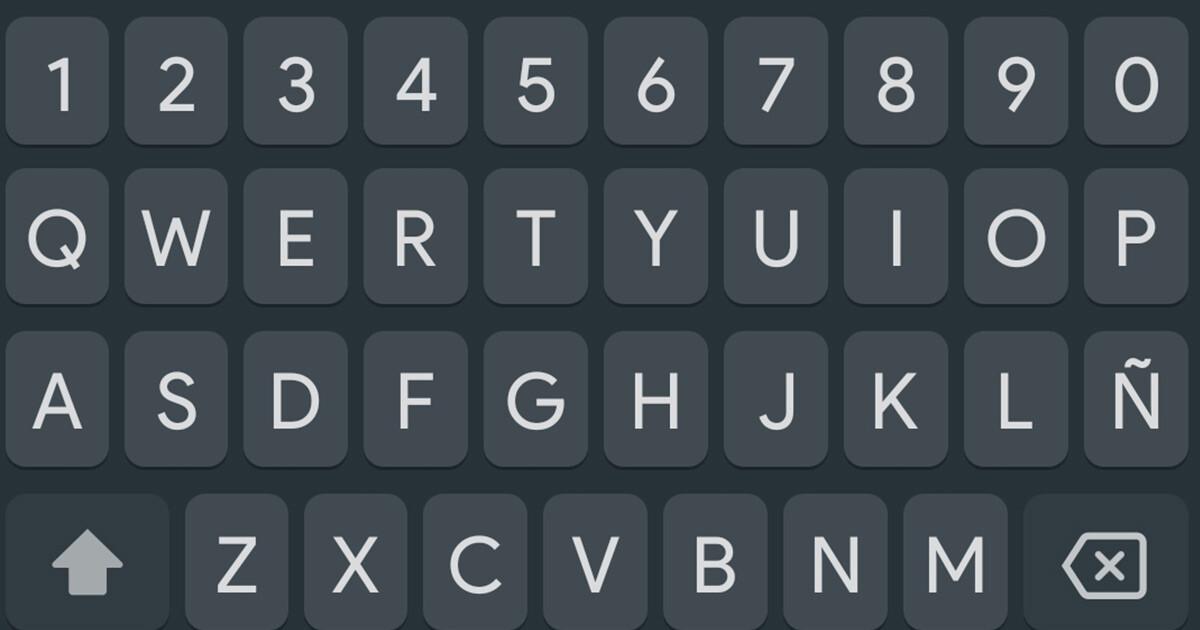
Praktilised võimalused koma parandamiseks ja kirjavahemärkide kiirendamiseks
Lisaks vasakpoolse tühikuklahvi meetodile tasub kohandada paari eelistust, mis lihtsustavad sümbolitele juurdepääsu ilma vaateid muutmata. Eelistustes saate lubada valiku „Sümbolite nägemiseks vajutage ja hoidke all”: sel viisil kuvab iga täht pika vajutusega teise sümboli, vähendades sümbolite paneelile lülitumise kordade arvu. Samuti on kasulik ülaosas kiireks juurdepääsuks lubada „Numbririda” ja parema nähtavuse tagamiseks reguleerida „Klaviatuuri kõrgust”. vajuta klahve täpsemalt mida sa kõige rohkem kasutad.
Veel üks huvitav funktsioon on automaatne tühik kirjavahemärkide järel. See valik tutvustati esmakordselt Gboard 7.1 õigekirjakontrolli all nimega „Automaatne tühik kirjavahemärkide järel” ja see võimaldab teil automaatselt tühiku lisada kirjavahemärkide, näiteks punktide, komade, koolonite, semikoolonite, küsimärkide ja hüüumärkide järele. Kuigi see avaldati beetaversioonis ja ei töötanud kõigis keeltes alati ühtemoodi, on selle eesmärk selge: voolu säilitamine ja vältige tühikuklahvi vajutamist iga sümboli järel.
Pea meeles, et klaviatuuri käitumine võib olenevalt rakendusest erineda. Numbriväljadel võib väli ise kümnendkoha eraldaja sundida. Täieliku järjepidevuse tagamiseks kontrolli oma süsteemikeelt, Gboardi keelt ja klaviatuuripaigutust. Keele vahetamisel tuvastab Gboard keele koheselt ja kohandab soovitusi ja parandusi, kuid järjepidevuse säilitamiseks saad sundida ka konkreetset keelt. sama märkide paigutus alati.
Gboardi taastamine, kui olete klaviatuuri vahetanud või see on kadunud
Kui Gboard lülitas teid teisele klaviatuurile, saate sekunditega tagasi lülituda. Avage rakendus, kus saate kirjutada (nt Gmail või Keep), puudutage tekstivälja, puudutage ja hoidke allosas olevat maakera ikooni ning valige Gboard. Ongi kõik! Ta valitakse uuesti ilma et peaksite süsteemiseadetesse minema.
Pärast värskendust võib Gboard ekraanil kuvatavate klaviatuuride loendist kaduda. Selle taasaktiveerimiseks minge Androidi seadetesse, leidke Süsteem, puudutage Klaviatuur ja seejärel Ekraaniklaviatuur. Lubage seal Gboard ja see on saadaval igas rakenduses. Kui kasutate Android 8 (Go väljaanne), pidage meeles, et Mõned sammud võivad erineda. ja teatud valikud pole saadaval.

Gboardi ajasäästmise näpunäited ja funktsioonid
Gboardi saab klaviatuurilt hetkega seadistada. Puudutage vasakus ülanurgas olevat G-ikooni ja minge menüüsse Seaded; kui seda seal pole, puudutage lisavalikute nägemiseks kolme punkti. Seadetele pääsete ligi ka komaikooni all hoides, mille juures näete hammasrattaikooni. Nii on kõik teie käeulatuses, ilma et peaksite... rakendusest väljumine kus sa kirjutad.
Tööriistariba kohandamine
Lohistage kolmest punktist otseteed üles ja eemaldage kõik, mida te ei kasuta. Värvide, taustade või tumeda režiimi rakendamiseks muutke klaviatuuri teemat ja otsustage, kas soovite Gboardi rakenduse ikooni rakenduste sahtlis näha täpsemates sätetes. Need on küll väikesed muudatused, mis... parandada kogemust igapäevaelus.
Integreeritud tõlge
Ava kolme punktiga menüü ja puuduta Google Translate'i, et tippida ühes keeles ja lasta klaviatuuril tõlge otse rakendusse kleepida. Kui tõlgite sageli, lohistage ikoon ribale, et see alati nähtav oleks. See töövoog väldib rakenduste vahel vahetamist ja lihtsustab seadme kasutamist. teises keeles vestlema ole palju vedelam.
Täpsus redigeerimisel
Kursoriklahvistiku abil saate hõlpsalt sisestuspunkti liigutada ja teksti valida. Kursorit saate liigutada ka sõrmega tühikuklahvil vasakule või paremale libistades ning teksti valida ja kustutada tagasilükkeklahvi (DEL) abil libistades. Need on žestid, mille omandamise järel korruta oma kiirust.
Integreeritud lõikelaud
Lõikelaua avamiseks ja aktiveerimiseks puuduta kolme punkti. Gboard mäletab, mida olete viimase tunni jooksul kopeerinud, nii et saate selle ühe puudutusega kleepida. See on ideaalne, kui töötate tekstilõikudega ja ei soovi viimati kopeeritud teksti kaotada. Kõik jääb teie telefoni ja teie kontrolli all. mida hoitakse ja mida mitte.
GIF-id, kleebised ja teie enda GIF-id
Klaviatuuril on sisseehitatud GIF-ide otsingumootor ja see võimaldab teil luua GIF-e ka esikaameraga. Ajalooliselt on GIF-kogemus tuginenud kataloogidele nagu Giphy ja ökosüsteemi tasandil edendas Google seda aspekti Tenori omandamisega, mis parandas juurdepääsu animatsioonidele. Samuti saate luua "oma pisipilte" (teie näol põhinevaid kleebiseid) või kasutada kleebiste pakid nüüd saadaval.
Ujuv klaviatuur
Aktiveeri ujuvrežiim, et paigutada Gboard väikese aknana ekraanile ükskõik kuhu. See on uskumatult kasulik, kui rakendus asetab elemente otse traditsioonilise klaviatuuri peale, varjates sisu. Tavavaatesse naasmiseks puuduta uuesti valikut. Valmis, pole probleemi.
Hääldikteerimine ja võrguühenduseta kasutamine
Dikteerimiseks puudutage soovituste ribal mikrofoniikooni. Kirjavahemärkide lisamiseks ärge unustage öelda „koma“ või „punkt“. Kui andmemaht saab otsa, laadige alla võrguühenduseta kõnetuvastuse paketid jaotisest Hääldikteerimine > Võrguühenduseta kõnetuvastus. Ja kui te ei soovi, et dikteerimise ajal roppusi peidetaks, lülitage samas menüüs välja valik „Peida solvavad sõnad“. ärge asendage tärnidega.
Google'i otsing klaviatuuril
G-tähe puudutamisega saate veebist otsida ja tulemusi (sh YouTube'i videoid või definitsioonikaarte) jagada ilma vestlusest lahkumata. Kui te pole huvitatud, peitke otsingunupp menüüs Seaded > Otsi ja keelake GIF-i, emotikonide või veebilehtede otsingud vastavalt oma eelistustele. Täielik kontroll, et saaksite Gboard kohandub sinuga.
Pühkimisega kirjutamine
Tähthaaval tippimist pole vaja; tervete sõnade kirjutamiseks libistage lihtsalt sõrme ja Gboard tunneb need täpselt ära. Suurtähtede nippide saamiseks valige sõna ja puudutage korduvalt Shift-klahvi, et vahetada väiketähtede, KÕIKIDE SUURTÄHTEDE ja esimese tähe kirjutamise vahel. Suurtäheluku saate lukustada ka Shift-klahvi topeltpuudutades või pikalt vajutades. Vahetus.
Kirjavahemärkide ja redigeerimise otseteed
Sümbolite (nt küsimärkide, hüüumärkide, sulgude või jutumärkide) kuvamiseks vajutage ja hoidke punkti. Kiire punkti sisestamiseks kasutage kahekordset tühikut. Iga tähe vastava sümboli kuvamiseks lubage eelistustes valik „Sümbolite kuvamiseks hoidke all”. Nende üksikasjadega vähendate paneelide vahetamist ja Sa saavutad kiiruse igas lauses.
Ligipääsetavamad emotikonid
Lülita soovitustes sisse hiljutised emotikonid ja kui kirjutad inglise keeles, näed kirjutatuga seotud emotikonide ennustusi. Ei mäleta emotikoni nime? Kasuta emotikonipaneelil luupi ja puuduta joonistamisikooni, et käsitsi joonistada seda, mida otsid: Gboard pakub välja lähimad vasted ja sina valid endale meelepärase. paremini sobiv.
Ühe käega režiim
Kui teie telefon on suur, vajutage ja hoidke all koma ning puudutage klaviatuuri kõrval olevat käeikooni, et seda vähendada ja ühele poole lükata. Puudutusega saate selle teisele poole liigutada või tavasuurusesse taastada. Numbrite ja sümbolite kiiremaks vahetamiseks pidage meeles, et numbriklahvistikule (kalkulaatori stiilis) sisenemisel ja tähtede juurde naasmisel vajutage paremas alanurgas olevat klahvi. See viib teid tagasi sellesse režiimi. ühe puudutusega.
Keeled ja intelligentne tuvastamine
Lisa mitu keelt menüüs Seaded > Keeled. Gboard tuvastab sinu sisestatava keele ja kohandab soovitusi/parandusi automaatselt. Kui seadistad rohkem kui kolm keelt, kasuta maakeraikooni, et liikuda kolme peamise aktiivse keele vahel. See on lihtsaim viis keelte vahel vahetamiseks ilma funktsionaalsust ohverdamata. hea õigekiri.
Kohandatud parandused ja soovitused
Õigekirjakontrollis saate automaatset korrektuuri sisse või välja lülitada, soovitada kontaktide nimesid, õppida sõnu ja filtreerida solvavaid sõnu. See on paneel, mis on täis väikeseid lüliteid, mis võimaldavad teil klaviatuuri sekkumist oma stiilile vastavaks reguleerida, kuni leiate ideaalse tasakaalu. väledus ja kontroll.
Kui kümnendkoha eraldaja muutub iseenesest: mida saate teha
Mõned kasutajad on märganud, et numbriklahvistikul kuvatakse vaikimisi koma ja mõne päeva pärast punkt. See pole iseenesest Gboardi viga, vaid pigem tagajärg sellele, kuidas rakendus määratleb numbrivälja ja piirkondliku vormingu. Proovige määrata nii Gboardi keel kui ka süsteemikeel piirkonnale, mis kasutab teie eelistatud eraldajat, ja kontrollige, kas konkreetne rakendus sunnib sisendit. Paljudel juhtudel lahendab see kohandamine probleemi. klaviatuur kuvatakse uuesti soovitud eraldaja. Kui töötate sageli mõlema vorminguga, kaaluge kahe keele lisamist ja nende vahel vahetamist gloobuse klahviga.
Saadavus, ühilduvus ja olulised teated
Mõned funktsioonid sõltuvad seadmest või keelest. Uusimad soovitused on avaldatud Pixel 4a ja uuemate mudelite jaoks ning teatud keeltes; teksti ülevaatamine ja nutikas koostamine on saadaval ainult USA inglise keeles ja käputäies rakendustes. Kui kasutate Android 8 (Go väljaanne), võivad teatud seadeteed erineda. ei ole saadaval või menüüd muutuvad veidi; vaadake ka viimaseid uudiseid Android XR-i rakendused.
Korrektuuri osas teatati automaatsest tühikute lisamisest kirjavahemärkide järel algselt beetaversioonis ja see ei pruugi kõigis keeltes ühtemoodi kuvada, kuigi üldist kontseptsiooni on järk-järgult omaks võetud. Kontrollige oma Gboardi seadeid sageli, kuna Google lisab ja täiustab funktsioone ette teatamata ning mõnikord valikud muutuvad. asukohta muutma versioonide vahel.
Kõige eelnevaga peaksid komad ja semikoolonid kontrolli all olema ning klaviatuur peaks olema sinu kirjutamisstiilile täpselt häälestatud: kiirem juurdepääs, kasulikud soovitused, privaatsus kontrollitud ja palju otseteid aja kokkuhoiuks. Kui märkad pärast värskendamist mingeid kummalisi muudatusi, kontrolli eelistusi, keeli ja õigekirjakontrolli: kahe minuti pärast saad oma eelistatud seaded tagasi. kirjuta mugavalt ja hõõrdumiseta.

Toimetaja on spetsialiseerunud tehnoloogiale ja internetiprobleemidele, omades rohkem kui kümneaastast kogemust erinevates digitaalsetes meediates. Olen töötanud toimetajana ja sisuloojana e-kaubanduse, kommunikatsiooni, veebiturunduse ja reklaamiettevõtetes. Olen kirjutanud ka majanduse, rahanduse ja teiste sektorite veebisaitidele. Minu töö on ka minu kirg. Nüüd minu artiklite kaudu Tecnobits, püüan uurida kõiki uudiseid ja uusi võimalusi, mida tehnoloogiamaailm meile iga päev oma elu parandamiseks pakub.