- Kontrollige, kas seadmehalduris tuvastatakse graafikakaart.
- Vigade vältimiseks värskendage draivereid tootja ametlikult veebisaidilt.
- Graafikadraiveri kiireks taaskäivitamiseks kasutage klaviatuuri otseteed Windows + Ctrl + Shift + B.
- Kui probleem püsib, lähtestage BIOS-i sätted või taastage süsteem.
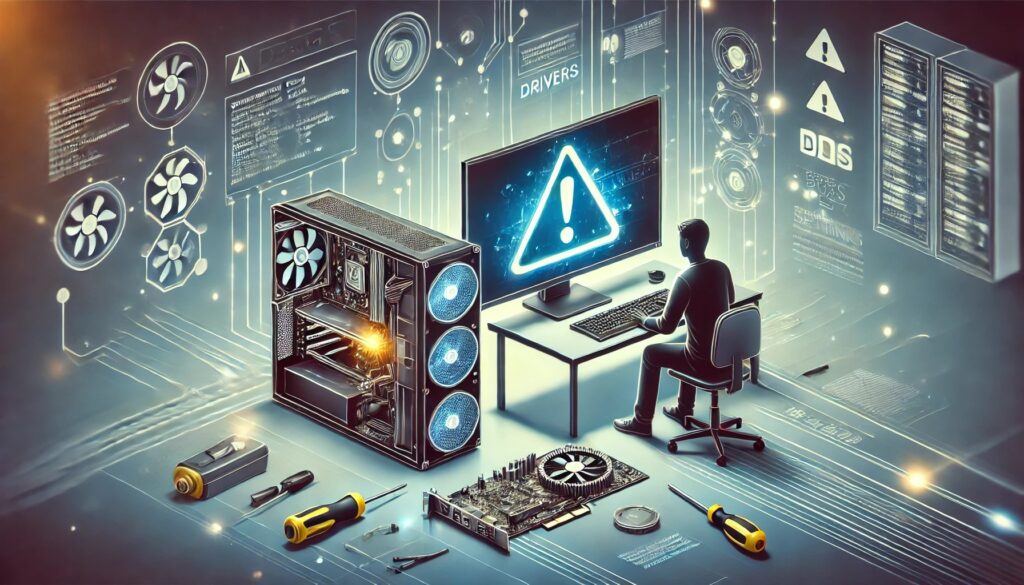
Graafikakaardid on a mis tahes arvuti oluline komponent, kuna need võimaldavad pilte ja graafikat sujuvalt renderdada. Kuid Windows 11 puhul on mõned kasutajad kogenud probleeme graafikakaardiga, nagu tuvastamisvead, jõudlusprobleemid või isegi ootamatud kokkujooksmised. Õnneks on nende probleemide lahendamiseks riistvara muutmata mitu lahendust.
Selles artiklis vaatleme erinevaid viise Graafikakaardi probleemide tõrkeotsing operatsioonisüsteemis Windows 11, alates draiverite värskendamisest kuni lähtestage BIOS-i sätted. Graafikakaardi optimaalse jõudluse taastamiseks järgige neid samme.
Kontrollige graafikakaardi tuvastamist
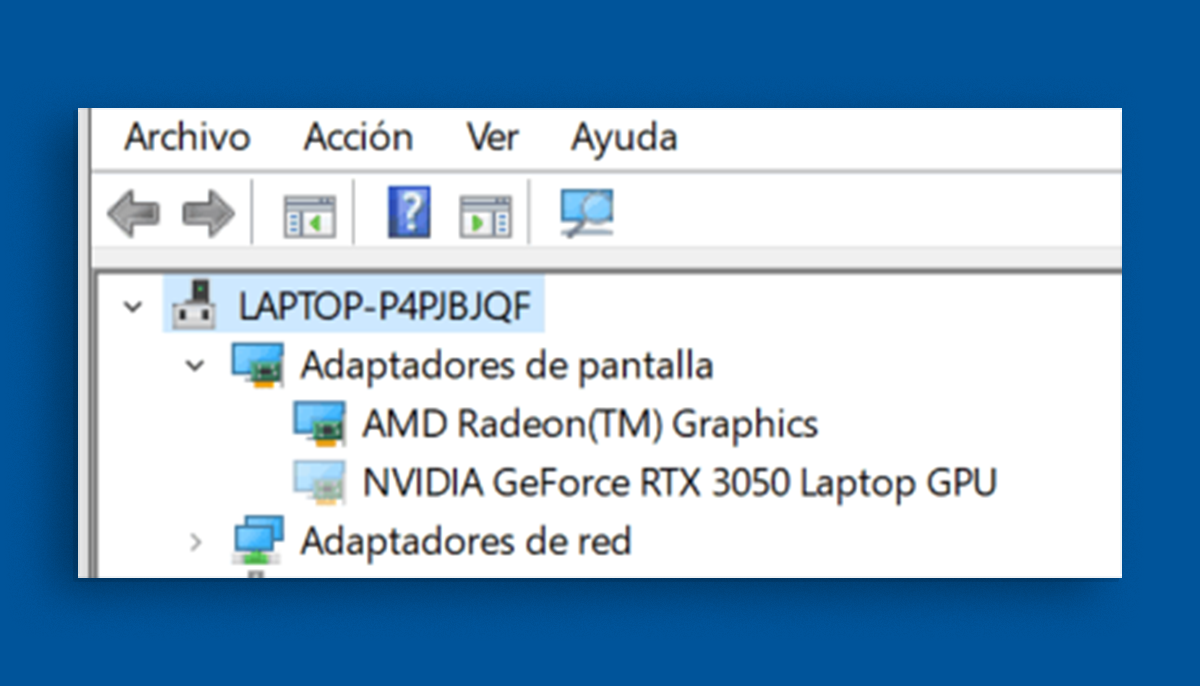
Üks levinumaid probleeme on see, et süsteem ei tuvasta graafikakaarti õigesti. See võib avalduda selles Seadmehaldur näidates ainult "Microsoft Basic Display Adapter" vastava kaardi asemel.
Selle lahendamiseks toimige järgmiselt.
- Ava Seadmehaldur tippides selle Windowsi otsinguribale.
- Laienda jaotist Kuvari adapterid ja kontrollige, kas teie graafikakaart kuvatakse õigesti.
- Kui seda ei kuvata, klõpsake ülaosas nuppu Tegevus ja valige Otsige riistvaralisi muudatusi.
- Kui kaarti pole veel kuvatud, proovige draiverid järgmisest jaotisest uuesti installida.
Värskenda oma graafikakaardi draivereid

Üks levinumaid põhjuseid, miks graafikakaart korralikult ei tööta, on selle kasutamine aegunud draiverid või korrumpeerunud. Uusimate draiverite olemasolu tagamiseks tehke järgmist.
- Külastage oma graafikakaardi tootja (NVIDIA, AMD või Intel) ametlikku veebisaiti.
- Otsige üles oma konkreetne kaardimudel ja laadige alla uusim Windows 11-ga ühilduv draiver.
- Enne selle installimist desinstallige praegune draiver saidist juhtpaneel jaotises Programmid ja funktsioonid.
- Taaskäivitage arvuti ja installige äsja allalaaditud draiver.
Lähtestage graafikakaart kiirklahvi abil
Kui märkate, et ekraan väreleb, läheb ajutiselt mustaks või graafiline reaktsioon on ebaühtlane, võite proovida kiire taaskäivitamine graafika draiverist klahvikombinatsiooniga:
Windows + Ctrl + Shift + B
Kui vajutate neid klahve, läheb ekraan hetkeks mustaks ja süsteem annab piiksu, mis näitab, et kontrolleri lähtestamine õnnestus.
Lähtestage BIOS-i sätted
Mõnel juhul võivad valed BIOS-i sätted põhjustada graafikakaardi tuvastamise. BIOS-i sätete lähtestamiseks toimige järgmiselt.
- Lülitage arvuti välja ja lülitage see sisse, avades BIOS-i (tavaliselt vajutades F2, F10 o Ülim (vastavalt tootjale).
- Otsige laadimisvõimalust vaikeseaded (“Laadi seadistuse vaikeseaded” või sarnane).
- Salvestage muudatused ja taaskäivitage arvuti.
Tehke süsteemi taastamine
Kui probleem tekkis pärast Windowsi värskendust või pärast süsteemiseadete muutmist, võite proovida taasta süsteem eelmisele olekule:
- Kirjutab Süsteemi taastamine tippige see Windowsi otsinguribale ja avage see.
- Valige taastepunkt enne probleemi algust.
- Käivitage protsess ja oodake, kuni süsteem taastub.
Taastage Windows 11 tehaseseaded
Kui ükski ülaltoodud lahendustest ei tööta, on drastilisem võimalus teha a täielik restaureerimine süsteemist. Enne selle tegemist varundage kindlasti oma olulised failid.
- Mine lehele Konfiguratsioon > Süsteem > Taastumine.
- Valige suvand Lähtesta see arvuti ja valige, kas soovite oma isiklikud failid säilitada või kustutada.
- Protsessi lõpuleviimiseks järgige viisardi juhiseid.
Järgides neid samme, saate lahendada enamiku oma graafikakaardiga seotud probleeme Windows 11-s ja parandada süsteemi stabiilsus.

Olen tehnoloogiahuviline, kes on muutnud oma "nohikese" huvidest elukutse. Olen veetnud üle 10 aasta oma elust tipptehnoloogiat kasutades ja puhtast uudishimust igasuguste programmide kallal nokitsenud. Nüüd olen spetsialiseerunud arvutitehnoloogiale ja videomängudele. Seda seetõttu, et rohkem kui 5 aastat olen kirjutanud erinevatele tehnoloogia ja videomängude veebisaitidele, luues artikleid, mille eesmärk on anda teile vajalikku teavet kõigile arusaadavas keeles.
Kui teil on küsimusi, siis minu teadmised ulatuvad kõigest, mis on seotud nii Windowsi operatsioonisüsteemiga kui ka Androidiga mobiiltelefonidele. Ja ma olen pühendunud teile, olen alati nõus kulutama paar minutit ja aitama teil lahendada kõik küsimused, mis teil selles Interneti-maailmas tekkida võivad.