
Pärast uue graafikakaardi paigaldamist võiks eeldada, et kõik töötab sujuvalt. Mõnikord võib aga olla vastupidi: kaadrisagedus langeb, pilt komistab... sugugi mitte sujuv kogemus. Mis on selle põhjus? vaikne võitlus kahe komponendi vahel: äsja saabunud kaart ja integreeritud graafikakaartKuidas seda parandada? Räägime sellest, miks iGPU ja spetsiaalsed GPU-d omavahel võitlevad ning kuidas iga rakenduse jaoks õiget GPU-d sundida, et vältida katkestusi.
Miks iGPU ja spetsiaalsed GPU-d on vastuolus

iGPU ja spetsiaalsete GPU-de vastuolu põhjus on seotud tänapäevaste arvutite disainiga. Kõik need, aga eriti sülearvutid, on ehitatud nii, et seada esikohale energiatõhususIdee on maksimeerida autonoomiat ja vähendada ressursitarbimist kõigis võimalikes stsenaariumides.
Sel põhjusel Süsteem on konfigureeritud kasutama iGPU-d ehk integreeritud kaarti peaaegu kõige jaoksSee on loogiline, kuna see graafikakaart tarbib väga vähe energiat ja sobib ideaalselt põhitoimingute tegemiseks: internetis surfamiseks, Office'i kasutamiseks või videote vaatamiseks. Aga mis juhtub, kui installite eraldi graafikakaardi?
Uustulnuk pakub sarnaselt NVIDIA GeForce'ile või AMD Radeon RX-ile jõhkrat jõudlust. Järelikult... tarbib palju rohkem energiat ja tekitab rohkem soojustSeega kasutab süsteem seda ainult siis, kui tuvastab raske rakenduse, näiteks mängu. Teoreetiliselt peaks see automaatselt iGPU-lt spetsiaalsele GPU-le lülituma, kuid mõnikord see mehhanism ebaõnnestub. Miks?
Miks automaatkäigukast rikki läheb?
Mõnikord Süsteem ei tuvasta õigesti, millised rakendused vajavad spetsiaalse GPU võimsustNäiteks ei pruugita mängude käivitajat, nagu Steam või Epic Games, nõudlikuna tuvastada. Seetõttu käitab süsteem seda iGPU-l ja sama kehtib ka sees oleva mängu kohta.
Sama juhtub rakendustega, millel on kerged liidesed, aga mis käivitavad taustal keerukaid protsesse. iGPU võib olla võimeline hakkama saama 3D-renderdusmootori või videotöötlusprogrammi liidesega. Aga kui asi puudutab... arvutuslikult intensiivse protsessi käivitamine, ei suuda seda toetada. See kahesus põhjustab automaatkäigukasti rikke, rääkimata sellest, et see võib ka lühendada graafikakaardi eluiga.
Igal juhul on selle ebaõnnestumise tagajärg kokutamine: Pildi virvendamine kaadrisageduse järskude languste tõttuNeed tekivad siis, kui süsteem proovib ühelt GPU-lt teisele lülituda või kuna osa renderdamisest teostab iGPU, mis ei suuda koormusega toime tulla. Lahendus? Sunnige õige GPU iga rakenduse jaoks, st määrake, milline GPU vastutab konkreetse rakenduse või programmi nõudmiste haldamise eest. Vaatame, kuidas seda teha.
iGPU ja spetsiaalse GPU võitlus: sunnib iga rakenduse jaoks õige GPU välja
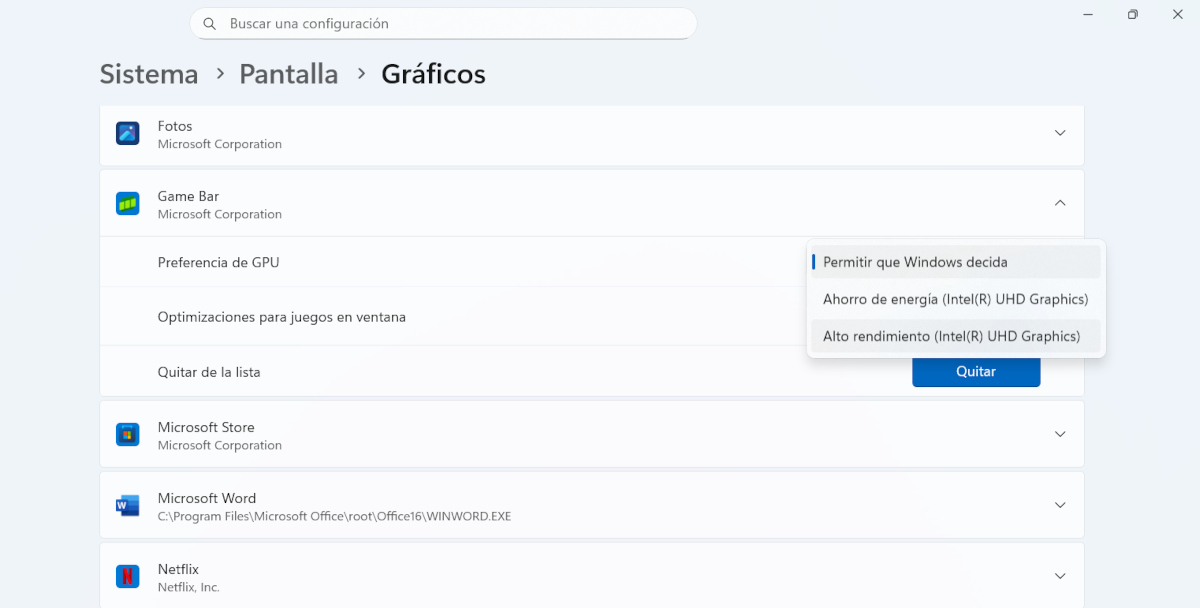
Lahendus iGPU ja spetsiaalse GPU vahelise tüli korral on määrata kummalegi oma ülesanne. tee seda käsitsi automaatse vahetamise ajal tekkida võivate võimalike vigade vältimiseks. Seda on Windowsi graafikasätete kaudu üsna lihtne teha: saate seda konfigureerida globaalselt või veelgi tõhusamalt rakenduste kaupa.
Selle eelis See meetod mõjutab nii NVIDIA kui ka AMD kaarte.Lisaks on seda väga lihtne rakendada isegi vähese või olematu kogemusega kasutajatele. Vaatame samme, kuidas iga rakenduse jaoks õiget GPU-d kasutada, kui iGPU ja spetsiaalne GPU omavahel ei ühildu:
- Mine lehele Konfiguratsioon Windows (Windowsi klahv + I).
- Valige vasakpoolses menüüs Süsteem – Ekraan.
- Madal Seotud seadistamisvalikud, klõpsa Graafika.
- Siin oleme huvitatud jaotisest Rakenduste kohandatud sättedAllpool näete rakenduste loendit. Kui te ühtegi ei näe, klõpsake nuppu Töölauarakenduste koondamine Klassikalise .exe-faili lisamiseks peate navigeerima selle installikataloogi ja valima peamise käivitatava faili (.exe). Näiteks Cyberpunk 2077 puhul oleks see Cyberpunk2077.exe.
- Kui see on lisatud, otsige seda nimekiri ja klõpsa sellel.
- Kuvatakse menüü valikuga GPU eelistus, millele järgneb kolme valikuga vahekaart:
- Las Windows otsustab: See on vaikesuvand, mis probleeme põhjustab.
- Energiasääst: Sunnib integreeritud graafikaprotsessori (iGPU) kasutamist.
- Kõrge jõudlus: Sunnib spetsiaalse graafikaprotsessori kasutamist.
- Seejärel valige nõudlike mängude ja rakenduste jaoks „Kõrge jõudlus“. Neile, kes seda ei vaja, saate valida energiasäästu. Nii lihtne see ongi! Korrake seda protsessi iga mängu või rakenduse puhul, mis probleeme põhjustab.
Kontrollige ka oma spetsiaalset kaardirakendust
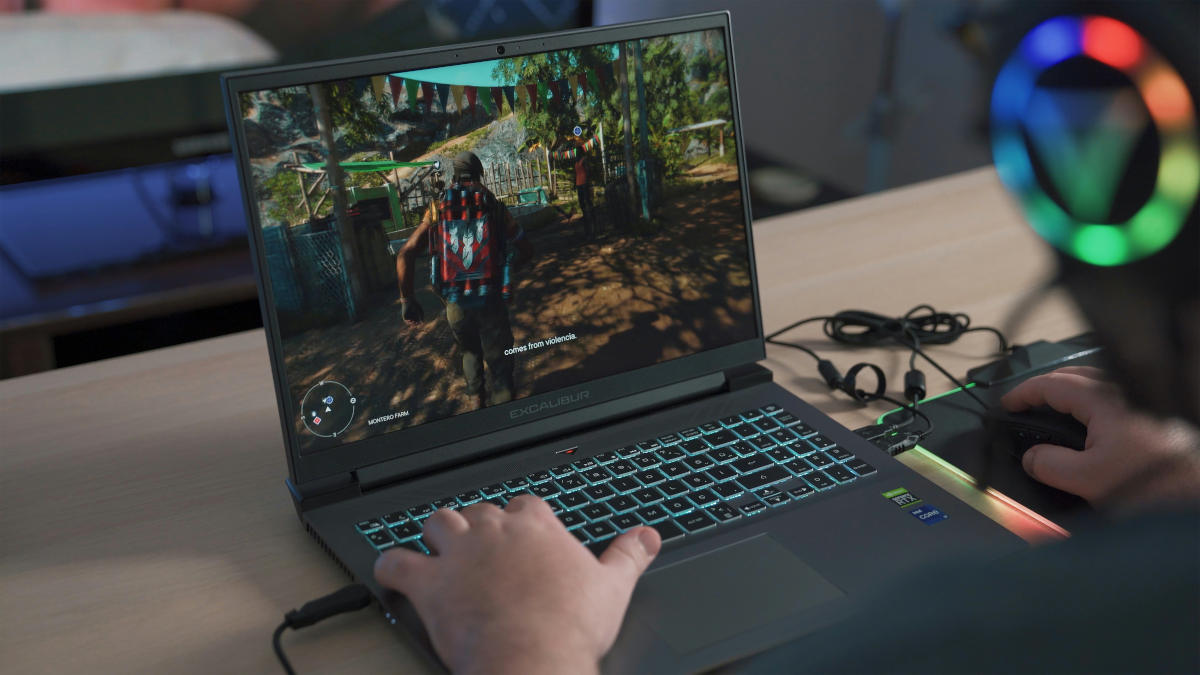
Lisaks ülaltoodud lahendusele, Soovitatav on vaadata spetsiaalse kaardirakenduse eelseadistusi.Nii saate tagada, et kõige nõudlikumad rakendused on määratud. Sõltuvalt graafikakaardi mudelist peate minema NVIDIA juhtpaneelile või AMD Adrenaliini tarkvaraVaatame, mida teha igal juhul, kui iGPU ja spetsiaalne GPU tülitsevad.
Lahendus NVIDIA graafikakaardil, kui iGPU ja spetsiaalne graafikakaart võitlevad
- Paremklõpsake töölaual ja valige NVIDIA juhtpaneel.
- Vasakpoolses menüüs minge aadressile 3D-seadete haldamine.
- vahekaardi all Programmi seaded, klõpsa Valige programm oma mängu või rakenduse .exe-faili kohandamiseks ja valimiseks.
- Allpool, valikus Eelistatud graafikaprotsessor, valige NVIDIA suure jõudlusega graafikaprotsessor.
- Rakenda muudatused ja sulge paneel. See parandab vead, mis tekivad iGPU ja spetsiaalse GPU omavahel võitlemisel.
AMD Adrenalin tarkvaras
- Avage rakendus AMD Software: Adrenalin Edition.
- Mine vahekaardile Mängud.
- Vali loendist mäng või rakendus. Kui seda seal pole, lisa see.
- Selle mängu või rakenduse konkreetsetes seadetes otsige valikut nimega Töötav graafikakaart või sarnane.
- Muutke see globaalsest või integreeritud olekust Kõrge jõudlus (või teie AMD GPU täpne nimi).
- Salvesta muudatused ja oledki valmis.
Nagu näete, on iGPU ja spetsiaalse GPU konfliktist tekkivatele probleemidele lihtne lahendus. Ja mis kõige parem - te ei pea olema ekspert, et olukorda ise kontrollida. Lihtsalt... määra igaühele oma ülesanne et nendevaheline rivaalitsemine lõppeks ja sina saaksid nautida sujuvat kogemust.

Juba noorest east peale olen olnud lummatud kõigest teaduse ja tehnoloogiaga seonduvast, eriti neist edusammudest, mis muudavad meie elu lihtsamaks ja nauditavamaks. Mulle meeldib olla kursis viimaste uudiste ja trendidega ning jagada oma kogemusi, arvamusi ja näpunäiteid kasutatavate seadmete ja vidinate kohta. See viis mind veidi üle viie aasta tagasi veebikirjutajaks, keskendudes peamiselt Android-seadmetele ja Windowsi operatsioonisüsteemidele. Olen õppinud keerulisi kontseptsioone lihtsate sõnadega selgitama, et mu lugejad saaksid neist kergesti aru.