- Profiilivead Windows 11-s on tavaliselt põhjustatud rikutud failidest, järskudest sulgemistest, probleemsetest värskendustest või ketta riketest.
- Juurdepääsu saab taastada uue kasutaja loomise, NTUSER.dat faili parandamise, registri muutmise ja SFC/DISM-i või turvarežiimi kasutamise teel.
- Kui parandamisest ei piisa, võimaldab installi-USB teil Windowsi lähtestada või uuesti installida, säilitades samal ajal võimaluse korral teie isikuandmed.
- Varukoopiate kasutamine pilves või välistel draividel minimeerib tulevaste kasutajaprofiilide tõrgete mõju.
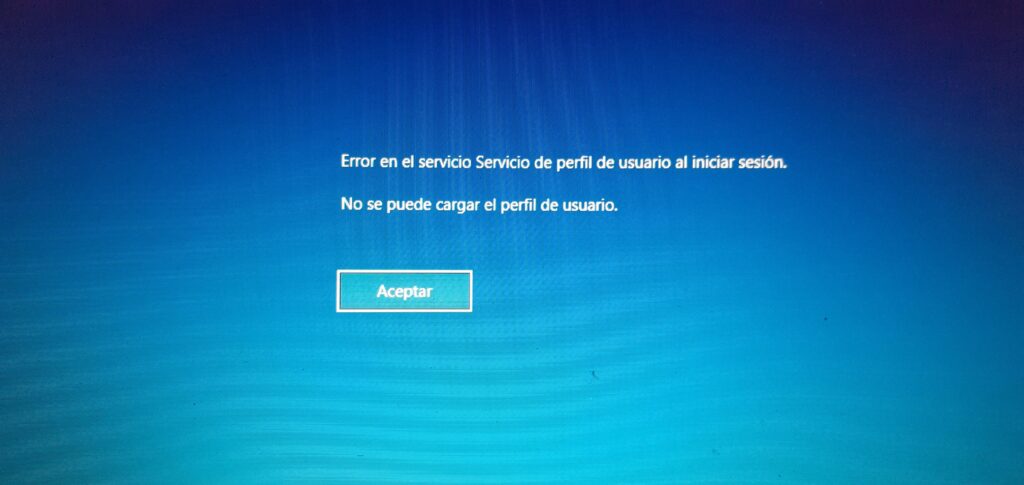
Kui lülitate arvuti sisse ja kuvatakse teade, et Kasutajaprofiili ei saanud Windows 11-s laadidaTunne on täielik paanika. Sinu konto ja failid tunduvad ligipääsmatud ning Windows saadab sind ikka ja jälle automaatsele parandusele. See on väga levinud probleem, aga ka üsna segane, sest sellel võib olla palju erinevaid põhjuseid.
Selles juhendis leiate selge selgituse Miks kasutajaprofiili teenus ebaõnnestub? Ja kõik realistlikud viisid, kuidas proovida seda ilma vormindamiseta parandada, alates kõige lihtsamatest kuni kõige keerukamateni (register, NTUSER.dat, turvarežiim, süsteemi taastamine jne). Samuti näete, mida teha, kui pole muud võimalust kui Windowsi uuesti installida, ja kuidas oma andmeid kaitsta, et profiiliviga teie päeva ei rikuks.
Mida tähendab Windows 11-s tõrge „Kasutajaprofiili ei saanud laadida”?
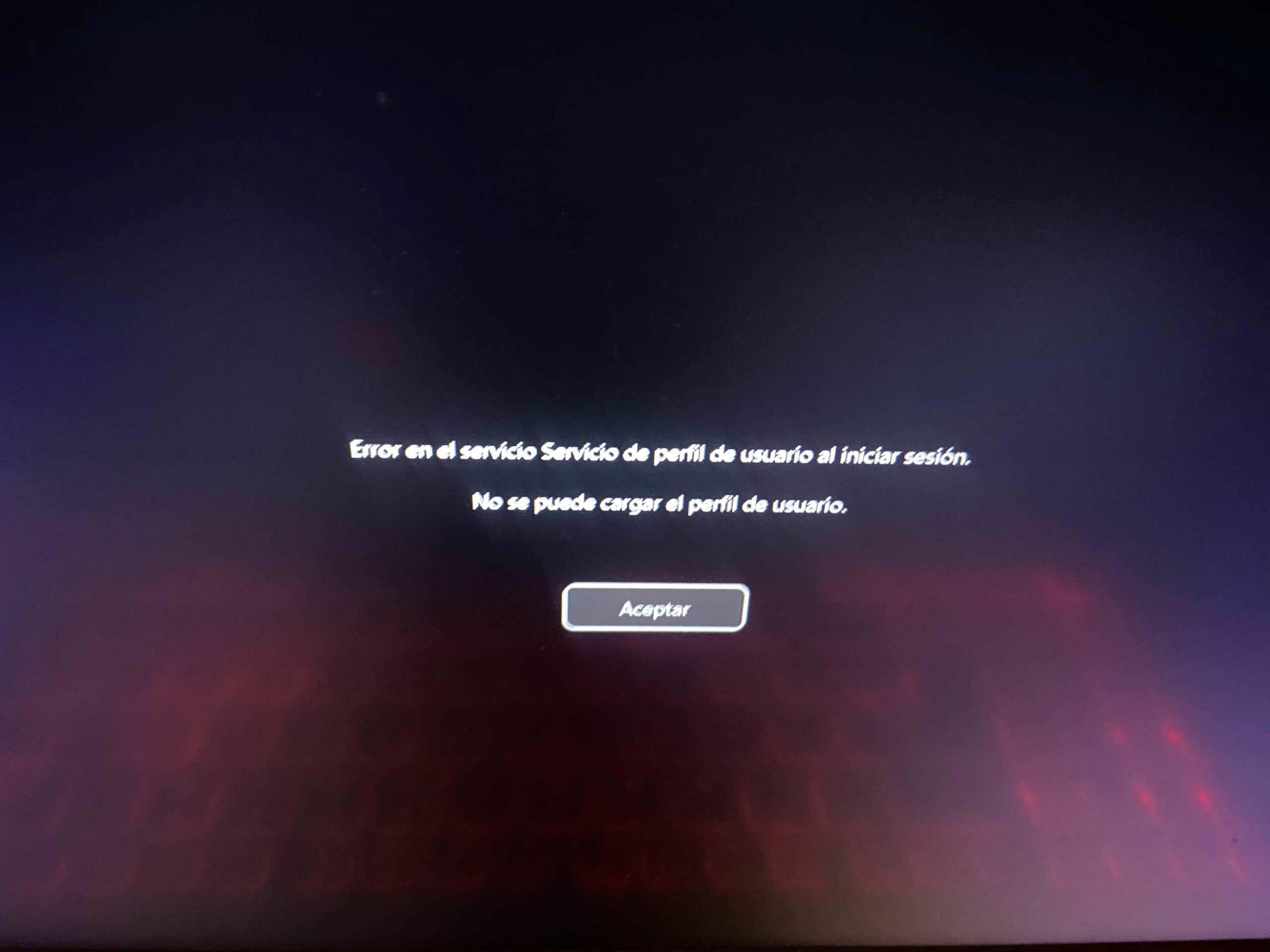
Sellele teatele kaasnevad tavaliselt hoiatused, näiteks „Kasutajaprofiili teenus ei saanud sisse logida” või olekukoodide tüüp 0xc000006d / 0xc0070016Lihtsamalt öeldes saab Windows küll käivituda, aga ei laadi kasutajaseadeid: eelistusi, töölauda, isiklikku registrit jne.
Praktikas tekib üks järgmistest olukordadest: Sa ei saa oma tavapärase kontoga sisse logida.Sisenete automaatsesse parandustsüklisse, luuakse ajutine profiil või jääte sisselogimisekraanile ilma, et teie PIN-koodi või parooli aktsepteeritaks. Probleem ei ole Microsofti serverites olevas kontos, vaid teie arvuti kõvakettale salvestatud profiilis.
Paljudel juhtudel tekib probleem kohe pärast Uuenda Windows 10-lt Windows 11-leSee juhtub pärast suure värskenduse installimist, süsteemi taastamist, pärast järsku seiskamist või kui ketas on peaaegu täis (vaba ruumi on vaid paar MB), mis takistab Windowsil vajalike profiilifailide kirjutamist.
Samuti on võimalik, et "puhta" profiili tõrke asemel kuvatakse teade „Kasutajaprofiili teenuse viga sisselogimisel” Kui proovite kasutada sama PIN-koodi, mis teil oli Windows 10-s. Kuigi tehniline taust muutub veidi, on lõpptulemus sama: te ei pääse oma kasutajakontole juurde ja vajate alternatiive.
Levinud põhjused, miks Windows 11 ei laadi kasutajaprofiili
Selle sõnumi taga võib olla palju põhjuseid, kuid enamasti peitub päritolu rikutud failid või teenused, mis ei käivitu korralikultPõhjuste mõistmine aitab teil valida kõige sobivama lahenduse ilma pimesi minemata.
Üks sagedasemaid põhjuseid on Süsteemi vale väljalülitamineVoolukatkestused, toitenupu all hoidmine, tõsine krahh jne. Windowsi kasutamise ajal on avatud palju süsteemi- ja profiilifaile; kui arvuti järsult välja lülitatakse, võivad mõned neist failidest rikkuda ja muuta profiili kasutuskõlbmatuks.
Teine võimalus on see, et on olemas Windows 10 või 11 sisemine rikeSee kehtib eriti pärast kumulatiivset värskendust, turvavärskendust või versiooni migreerimist. Pole haruldane, et miljonites arvutites hästi toimiv parandus põhjustab probleeme teatud riist- ja tarkvarakombinatsioonides ning üks tüüpilisi sümptomeid on see, et kasutajaprofiili laadimine ebaõnnestub.
Me ei tohi välistada füüsiline või loogiline probleem kõvakettal või SSD-lVigased sektorid, failisüsteemi vead või rikkis draiv võivad takistada Windowsil profiiliandmete korrektset lugemist. Ja kui ketas on peaaegu täis (näiteks C:-kettal on vaevalt 8 MB vaba ruumi), pole süsteemil piisavalt ruumi ajutiste failide loomiseks ja sisselogimisprotsessi lõpuleviimiseks.
Ka pahavara tuleb mängu. viirus või pahavara Süsteemifailide või kasutajaprofiilide igasugune manipuleerimine võib muuta süsteemi kasutuskõlbmatuks. Sellistel juhtudel võib isegi uue kasutajakonto loomine kohe nakatuda. Mõnikord on ainus mõistlik lahendus käivitada süsteem alternatiivsest süsteemist (näiteks Linux Live'i distributsioonist), et seda spetsiaalsete tööriistadega puhastada, näiteks Nirsofti tööriistadvõi lihtsalt vorminda ja installi nullist uuesti.
Kontrollige, kas probleem on profiilis või kogu süsteemis
Enne registri, failide või uuesti installimise alustamist on hea mõte kontrollida, kas probleem mõjutab ainult teie kontot või kõiki kontosid. Idee on proovida kasutada teine kohalik või administraatori kasutaja ja vaadake, kas süsteem selle kontoga normaalselt töötab.
Kui saate ikka veel Windowsi sisse logida teise kontoga, siis Seaded > Kontod Teil on võimalus luua uus kohalik kasutaja administraatoriõigustega. Seal saate minna jaotisse „Pere ja teised kasutajad” (või mõnes versioonis „Teised kasutajad”) ja valida „Lisa konto”, mis näitab, et teil pole sisselogimisandmeid, ja seejärel valida „Lisa kasutaja ilma Microsofti kontota”, et luua tavaline kohalik kasutaja.
Kui teil pole juurdepääsu tavalisele seansile, võite proovida kasutada TurvarežiimSisselogimisekraanil hoidke all Shift-klahvi ja klõpsake samal ajal nuppu „Taaskäivita“, seejärel minge jaotisse „Tõrkeotsing > Lisavalikud > Käivitusseaded“ ja klõpsake uuesti nuppu „Taaskäivita“. Kui valikud ilmuvad, vajutage turvarežiimi käivitamiseks klahvi F4 või klahvi 4.
Turvarežiimis olles laadib Windows minimaalsed vahendid ja tavaliselt lubab teil sisse logida vähemalt ühe sisemise administraatori kontoga. Sealt saate luua uue kasutaja või kontrollida, kas probleem esineb ainult kindla kontoga, mis kinnitaks, et profiil on kahjustatud Ja ülejäänud süsteem põhimõtteliselt töötab.
Loo uus profiil ja kopeeri rikutud kasutaja andmed
Üks tõhusamaid meetodeid, kui profiil on katki, aga süsteem käivitub, on Loo uus kasutaja ja migreeri kõik oma failidSa ei taasta 100% oma algsest profiilist (taustad, mõned sätted jne), aga saad alles hoida dokumente, fotosid, videoid ja suure osa oma isikuandmetest.
Ava oma administraatori kontolt (tavarežiimis või turvarežiimis) Seaded > Kontod Mine jaotisse „Teised kasutajad“. Loo uus konto, eelistatavalt kohalik, administraatoriõigustega ja määra parool, et saada masina üle täielik kontroll.
Seejärel avage Failihaldur ja navigeeri draivile, kuhu Windows on installitud, tavaliselt C:. Sisesta kaust C:\Kasutajad (või C:\Users) ja leidke kaust, mis vastab rikutud profiilile. See sisaldab teie töölauda, dokumente, pilte, allalaaditud faile ja ülejäänud isiklikku ruumi.
Valige vanalt kasutajalt kõik asjakohased failid ja kaustad (välja arvatud süsteemifailid, mille osas te pole kindel) ja Kopeeri need uude profiilikaustamis asub samuti kaustas C:\Users. Ideaalis ei tohiks uue kasutaja põhilisi konfiguratsioonifaile üle kirjutada, kuid kogu isiklik sisu tuleks üle kanda.
Kui oled lõpetanud, logi välja, logi sisse uue kasutajakontoga ja kontrolli, kas saad normaalselt töötada. Mõned rakendused võivad paluda sul uuesti sisse logida või sätteid konfigureerida, aga kui kõik läks hästi, oled oma andmed salvestanud ja võid oma valikud lõpetatuks lugeda. eemaldage rikutud kasutaja hiljem ruumi vabastamiseks ja süsteemi puhastamiseks.
Paranda NTUSER.dat ja vaikeprofiilikaust
Üsna levinud põhjus, miks profiil ei laadi, on see, et fail NTUSER.dat on kahjustatud. See fail salvestab teie kasutaja eelistused, paljud registrisätted ja isiklikud konfiguratsioonid. Kui see pärast värskendamist, süsteemi taastamist või arvuti sundsulgemist rikutakse, võib Windows keelduda teid sisse logimast.
Üks väga kasulik viis selle probleemi lahendamiseks on Asendage rikutud NTUSER.dat fail terve koopiaga. vaikeprofiilist. Selleks peate sisse logima teise kontoga samas arvutis, mis töötab, või käivitama turvarežiimis ja kasutama administraatori kontot, mis käivitub õigesti.
Ava File Explorer ja mine kausta C:\Users. Vaikimisi on see kaust Vaikimisi See on peidetud, seega valige vahekaardil „Vaade” (või versioonist olenevalt „Vaade”) peidetud üksuste kuvamise suvand. See kuvab kausta „Vaikimisi”, mis on profiil, mida Windows kasutab uute kasutajate loomise alusena.
Leidke fail sellest kaustast NTUSER.datTurvalisuse huvides saate selle ümber nimetada või teise kohta teisaldada (näiteks USB-draivile). Seejärel minge tagasi kausta C:\Users, sisestage mis tahes muu korrektselt töötav kasutajakaust, kopeerige selle fail NTUSER.dat ja kleepige see vaikekausta asemele.
See taastab Windowsi baasprofiili tervislikku olekusse, mis on sageli piisav, et saaksite uuesti sisse logida. Sinu kontol ei kuvata enam profiiliviga.Kui sul pole arvutis teist toimivat kontot, on alternatiiviks käivitada süsteem selliste tööriistadega nagu Hireni BootCD või Linux Live'i distributsioon, paigaldada Windowsi draiv ja kustutada või asendada NTUSER.dat väljastpoolt süsteemi.
Parandage kasutajaprofiili teenus registrist
Teine oluline punkt nendel juhtudel on Windowsi registerKui profiil annab vigu, on väga tavaline, et kasutajateid haldavas harus ilmuvad duplikaatvõtmed (laiendiga .bak), valed väärtused või loendurid, mis takistavad tavapärast juurdepääsu.
Selle kontrollimiseks käivitage arvuti (tavarežiimis või turvarežiimis) ja avage dialoogiboks Käivita, vajutades klahvikombinatsiooni Win + R. Tippige regedit ja vajutage registriredaktori käivitamiseks sisestusklahvi (Enter). Enne millegi tegemist on tungivalt soovitatav teha varukoopia: valige menüüst Fail käsk "Ekspordi", valige "Kõik", pange sellele nimi ja salvestage .reg-fail turvalisse kohta.
Kui koopia on tehtud, navigeeri teele HKEY_LOCAL_MACHINE\SOFTWARE\Microsoft\Windows NT\CurrentVersion\ProfileListSees näete mitut kausta pikkade nimedega, mis algavad tähtedega S-1-5; igaüks neist vastab süsteemi kasutajaprofiilile.
Leidke need, millel on järelliide .bakTavaliselt näete kahte peaaegu identset kirjet: üks laiendiga .bak ja teine ilma. Mõte on tuvastada, milline neist vastab teie õigustatud kasutajale ja millist Windows vigase võtmena kasutab. Tavaliselt piisab võtme ümbernimetamisest ilma .bak-laiendita (näiteks lisades .old) ja .bak-laiendi eemaldamisest töövõtmest, muutes selle peamiseks võtmeks.
Vaadake sama profiilivõtme väärtused üle Riik y Viidete arvAva igaüks neist topeltklõpsuga ja määra selle andmeväärtuseks 0. Kui mõnda neist pole olemas, saate need luua uue DWORD-väärtusena (32-bitine). See annab Windowsile teada, et profiil on õiges olekus ja et viiteloendur ei takista selle laadimist.
Kui olete lõpetanud, sulgege registriredaktor, taaskäivitage arvuti ja proovige uuesti sisse logida. Kui kõik läks hästi, Teade „Kasutajaprofiili ei saanud laadida” peaks kaduma ja sa oled tagasi oma tavapärasel kontol. Pea meeles, et registreerimisega hooletult mängimine võib muid asju katki teha, seega on see meetod mõeldud kasutajatele, kellel on teatav tehniline kogemus.

Süsteemifailide kontrollimine ja parandamine SFC ja DISM abil
Alati pole katki profiil ise; mõnikord on probleemiks see, et seal on rikutud süsteemifailid mis mõjutavad profiiliteenust või sisselogimisel vajalikke komponente. Sellistel juhtudel võivad teid aidata sisseehitatud SFC ja DISM tööriistad.
Käivitage Windows (tava- või turvarežiimis) ja avage Käsuviip administraatorinaTippige otsinguribale "käsurida", paremklõpsake rakendusel ja valige "Käivita administraatorina", nõustudes kasutajakonto kontrolliga, kui see aken kuvatakse.
Esmalt on soovitatav käivitada Windowsi pildi parandamiseks DISM. Käivitage käsk DISM.exe /Online /Cleanup-image /Restorehealth (tühikute austamine). Kontrollide ja paranduste tegemine võib võtta mitu minutit, seega palun olge kannatlik.
Kui see on lõppenud ja näitab, et toiming on edukalt lõpule viidud, käivitage süsteemifailide analüsaator sfc /scannowSee utiliit kontrollib kõiki kaitstud Windowsi faile ja asendab rikutud või puuduvad failid süsteemi vahemällu salvestatud töökorras koopiatega.
Kui olete lõpetanud, sulgege aken käsuga väljumine Või lihtsalt vajutage risti, taaskäivitage arvuti ja proovige uuesti. Kui probleem tulenes rikutud süsteemifailist, siis sageli Windows laadib profiili uuesti ilma vigadeta. tänu neile remonditöödele.
Vaadake üle kasutajaprofiili teenus ja turvarežiim
Teenus, mis haldab profiile See peaks Windowsiga automaatselt käivituma.Kui teie sisselogimistüüp mingil põhjusel muutub või jääb keelatuks, võib süsteem kuvada vigu, kui proovite sisse logida mis tahes kasutajaga.
Kontrollimiseks käivitage turvarežiim, kui te ei saa tavapäraselt sisse logida. Kui olete sees, vajutage nuppu Win + R, kirjutab teenused.msc Teenuste halduri avamiseks vajutage sisestusklahvi (Enter). Otsige loendist kirjet „Kasutajaprofiili teenus”.
Topeltklõpsake sellel ja vaadake välja "Algustüüp"See peab olema seatud väärtusele „Automaatne“. Kui näete mõnda muud väärtust (näiteks „Keelatud“ või „Käsitsi“), muutke see väärtuseks „Automaatne“, rakendage muudatused ja kinnitage. Samuti saate seda võimalust kasutada, et kontrollida, kas teenus töötab; kui ei tööta, klõpsake nuppu „Start“ või kasutage selliseid tööriistu nagu Autorunid segavate käivitusprogrammide tuvastamiseks.
Kui olete need muudatused teinud, taaskäivitage arvuti tavapärasel viisil ja kontrollige, kas teie konto töötab uuesti. Paljudel juhtudel lihtsalt seda tüüpi algust parandades Profiiliviga kaob, kuna Windows laadib teenuse käivitamisel õigesti uuesti.
Probleemsete värskenduste desinstallimine või tagasipööramine
Rohkem kui ühel korral Windowsi värskendus See on mõnes arvutis põhjustanud sisselogimistõrkeid või profiilivigu. Kui kõik toimis enne uusima paranduse installimist korralikult, on mõistlik seda kahtlustada ja proovida see eemaldada või installida uuem parandus.
Esmalt võite proovida süsteemi käivitada turvarežiimis ja sealt edasi minna Seaded > Värskendamine ja turvalisus (Windows 10) või Seaded > Windowsi värskendus (Windows 11). Vastavas jaotises leiate lingi installitud värskenduste ajaloo vaatamiseks.
Kirjuta üles viimase värskenduse kood (Tavaliselt algab see tähtedega KB). Seejärel kasutage valikut „Uninstall updates” (Eemalda värskendused) ja topeltklõpsake koodile vastaval värskendusel, et see süsteemist eemaldada. Kui olete lõpetanud, taaskäivitage arvuti ja kontrollige, kas saate normaalselt sisse logida.
Teine võimalus on kontrollida uusi värskendusi. Kui Microsoft on probleemi juba tuvastanud ja paranduse välja andnud, piisab sellest. Vea parandamiseks värskendage WindowsiMõnikord hõlmab lahendus mõlema kombinatsiooni: konfliktse värskenduse desinstallimist, taaskäivitamist ja seejärel uuema versiooni installimist, mis enam profiili tõrkeid ei põhjusta.
Kasutage süsteemi taastepunkte
Windows on aastaid lisanud selliste olukordade jaoks väga kasuliku funktsiooni: taastamispunktidNeed on süsteemi oleku (süsteemifailid, register, draiverid jne) "hetktõmmised" antud hetkel. Kui hiljem midagi valesti läheb, saate selle eelmise oleku taastada.
Kui kahtlustate, et profiiliviga tekkis hiljutise muudatuse tagajärjel, võite proovida käivitada arvuti turvarežiimis ja avada profiili paneeli. TaastumineSealt pääsete juurde valikule "Ava süsteemi taastamine" ja näete saadaolevaid taastepunkte, mille Windows lõi automaatselt või mille genereerisite käsitsi.
Valige taastepunkt, mis on enne probleemi algustJärgige viisardit ja laske süsteemil naasta sellesse olekusse. Protsess võib võtta aega ja arvuti taaskäivitub mitu korda. Kui taastamine on lõppenud, proovige oma kontoga sisse logida, et näha, kas teie profiil laadib õigesti.
Pea meeles, et iga taastepunkt võtab mitu gigabaiti ruumi, seega pole hea mõte neid aastaid koguda. Soovitatav on alles hoida ainult kõige uuemad. Igal juhul, kui ilmneb selline tõsine tõrge, Hiljutise ajahetke olemasolu võib säästa teid Windowsi uuesti installimisest.
Probleemid PIN-koodi, parooli ja sisselogimismeetoditega
Mõnikord ei ole juurdepääsu blokeerimine tingitud niivõrd rikutud profiilist, kuivõrd lihtsast veast. probleem PIN-koodi või parooligaSee on eriti levinud Windows 10-lt Windows 11-le üleminekul, kus mõned kasutajad näevad vana PIN-koodi kasutamisel profiiliteenuse veateadet.
Kui arvate, et olete oma PIN-koodi unustanud, saate sisselogimisekraanil puudutada nuppu "Olen oma PIN-koodi unustanud"Windows küsib selle kasutajaga seotud Microsofti konto parooli, et kinnitada teie konto omaniku staatust. Pärast selle sammu sooritamist saate valida uue PIN-koodi.
Kui te ei mäleta ka oma Microsofti konto parooli, pakub linki ekraan ise. "Ma unustasin oma parooli?"See suunab teid taastamisprotsessi, kus peate vastama turvaküsimustele ja kasutama juurdepääsu taastamiseks alternatiivset e-posti aadressi või telefoninumbrit.
Kui te pole veendunud, et peaksite alati PIN-koodile lootma, on teil alternatiive, näiteks Windowsi tereSee võimaldab teil kasutada näotuvastust ühilduva kaameraga, sõrmejälgede skannimist biomeetrilise lugejaga või isegi "pildiparooli", mille abil joonistate valitud fotole žeste. Mitme meetodi seadistamine hoiab tavaliselt ära ühe meetodiga seotud probleemi, mis teid välja lukustab.
Teisest küljest võib füüsiline klaviatuur talitlushäireid tekitada. Kui Te ei saa PIN-koodi sisestada, kuna klaviatuur ei reageeri. (või mõned klahvid ei tööta), on sisselogimisekraanil klaviatuuriikoon, mis võimaldab teil ekraaniklaviatuuri aktiveerida. See võimaldab teil riistvaraprobleemi tõrkeotsingu ajal hiirega PIN-koodi või parooli sisestada.
Kui ükski konto ei tööta ja peate kasutama väliseid vahendeid
Mõnikord on olukord tõsisem: Ükski süsteemikonto ei luba sisse logidaIsegi turvarežiimis ei käivitu see ja oled ummikus automaatsete paranduste või veateadete tsüklis. Kuigi see võib tunduda lõpplahendusena, on endiselt võimalusi andmete taastamiseks ja loodetavasti Windowsi parandamiseks.
Kõige praktilisem on ette valmistada käivitatav USB Linuxi distributsiooniga reaalajas režiimis (näiteks Ubuntu) või hooldustööriistadega, näiteks Hireni BootCD PE-ga. Käivitate arvuti sellelt USB-lt (konfigureerides selle eelnevalt BIOS-is/UEFI-s esimeseks käivitusseadmeks) ja süsteem laadib täielikult mällu, ilma installitud Windowsi kasutamata.
Sellest välisest keskkonnast saate avada failihalduri, ühendada draivi, kuhu Windows on installitud, ja navigeerida kausta. C:\KasutajadSeal on teil juurdepääs kõigile kasutajakaustadele ja saate kopeerida olulisi dokumente teisele välisele draivile või USB-mälupulgale, kaitstes oma andmeid enne millegi drastilisema tegemist.
Kui soovid sammu edasi minna, võid proovida kustuta probleemse kasutaja NTUSER.dat fail Või võite tühjendada suurema osa profiili sisust (salvestades kõigepealt kõik, mida soovite) ja asendada selle sisuga kaustast C:\Users\Default. See sunnib looma "puhta" profiili, säilitades samal ajal seose teie kontoga.
Halvimal juhul, kui süsteem on täielikult rikutud või pahavaraga sügavalt nakatunud, on kõige targem tegutsemisviis kasutada seda välist käivitust ainult failide taastamiseks ja taastamiseks ettevalmistamiseks. akende täielik uuesti paigaldamine.
Windows 11 uuesti installimine installi-USB abil
Kui olete proovinud profiili, registrit ja teenuseid parandada, käivitanud SFC ja DISM, mänginud turvarežiimiga, teinud süsteemi taastamisi ja miski ei näi probleemi lahendavat, on aeg kaaluda, kas Windowsi vormindamine ja uuesti installimine See on kõige mõistlikum variant. Mõnikord teeb ringiratast käimine olukorra ainult keerulisemaks.
Kõige puhtam viis selleks on luua Windowsi installi USB Kasutades ametlikku Microsofti tööriista teisest töötavast arvutist. Kui see on ette valmistatud, ühendage see USB-draiv probleemse arvutiga ja sisenege BIOS-i/UEFI-sse, et määrata see esimeseks käivitusvalikuks.
USB-mälupulgalt käivitamisel kuvatakse Windowsi installiaken. Selle asemel, et otse klõpsata nupul „Installi kohe”, võite klõpsata nupul "Paranda seadmed" et proovida täiustatud parandusvõimalusi, taastamisi ja muud, kui te pole neid sealt veel proovinud.
Kui olete juba otsustanud uuesti installida, naaske installiviisardi juurde ja olenevalt oma valikust saate valida lähtestamise, säilitades isiklikud failid, või kustutada kõik. Paljud kasutajad on püsivad profiilivead lahendanud, kasutades funktsiooni tehase lähtestamine algatatud installikandjalt, mis parandab kõik süsteemifailid ja jätab Windowsi justkui uueks.
Pärast protsessi lõpetamist peate vaid läbima esialgse seadistuse, oma kontole uuesti sisse logima ja kõik vajalikud rakendused uuesti installima. Kui olete oma dokumendid pilve või välisele draivile salvestanud, on see üsna kiire. naasta normaalsesse.
Kui Windows 11 lõpetab teie kasutajaprofiili laadimise, võib tunduda, et olete kõik kaotanud, kuid tegelikult on lahendusi palju: alates uue kasutaja loomisest ja failide kopeerimisest, kasutajaprofiili teenuse või registri kohandamisest, parandustööriistade käivitamisest või süsteemi taastamisest kuni väliste draivide käivitamiseni, vastuoluliste värskenduste desinstallimiseni või viimase abinõuna süsteemi uuesti installimiseni nullist. Hea varukoopia ja väikese kannatlikkusega... Tavaliselt peaksite saama oma arvutit uuesti kasutada ilma dokumente kaotamata või selle käigus hulluks minemata..


Toimetaja on spetsialiseerunud tehnoloogiale ja internetiprobleemidele, omades rohkem kui kümneaastast kogemust erinevates digitaalsetes meediates. Olen töötanud toimetajana ja sisuloojana e-kaubanduse, kommunikatsiooni, veebiturunduse ja reklaamiettevõtetes. Olen kirjutanud ka majanduse, rahanduse ja teiste sektorite veebisaitidele. Minu töö on ka minu kirg. Nüüd minu artiklite kaudu Tecnobits, püüan uurida kõiki uudiseid ja uusi võimalusi, mida tehnoloogiamaailm meile iga päev oma elu parandamiseks pakub.