Üks hämmastavamaid nähtusi, mida Windowsi kasutajad kogevad, on klaviatuuri talitlushäired ainult teatud programmides. Sellisel juhul on selle mõistmine väga kasulik. Mis toimub ja kuidas vältida selle probleemi mõju teie tootlikkuseleMe räägime teile kõik allpool.
Klaviatuur kirjutab valesti ainult mõnes Windowsi programmis. Mis toimub?

Avad brauseri ja trükkid tavapäraselt. Lülitad Wordi peale ja tähed ja märgid voolavad sujuvalt. Aga kui avad selle konkreetse programmi, mida tööks või vaba aja veetmiseks vajad, juhtub midagi kummalist. Ilma hoiatuseta... Klahvid ei reageeri nii nagu peaks, trükivad valesid märke või lihtsalt lukustuvad.Mis toimub?
Levinud probleem: klaviatuur trükib valesti ainult mõnes Windowsi programmis. Seda anomaaliat tuntakse ka kui ebakindel klaviatuurJa see võib juhtuda igas olukorras. See mõjutab peamiselt kasutajaid, kellel on installitud makrotarkvara, klaviatuurihaldurid või mitu keelt. Aga miks see juhtub?
- Kasutaja jaoks on klaviatuuriga tippimine lihtne ülesanne: ühendage see lihtsalt arvutiga ja ongi valmis.
- Kuid selle põhifunktsiooni taga peitub keeruline kihiline süsteem mille kaudu Windows haldab kirjutamissisendit.
- Alates hetkest, kui vajutate klahvi, kuni see ekraanil kajastub, on kaasatud draiverid, süsteemiteenused, sisendhaldurid ja rakendused ise.
- Selle ahela mis tahes punktis toimuv tõrge võib põhjustada ebakorrapärast käitumist: erinevad sümbolid, lukustatud klahvid, mittetoimivad otseteed jne.
- Ja koefitsiendid suurenevad. kui klaviatuuri toimimise kontrolli pärast võitleb mitu programmi.
Hea uudis on see, et enamikul juhtudel on see a tarkvaraprobleem, mitte riistvaraprobleemAsi pole selles, et klaviatuur oleks kahjustatud, vaid pigem selles, et välisseadme draiverite ja kõnealuste programmide vahel on ühilduvusprobleem. Vaatame, mida teha, kui klaviatuur kirjutab valesti ainult mõnes Windowsi programmis.
Ebakorrapärase klaviatuuri peamised põhjused
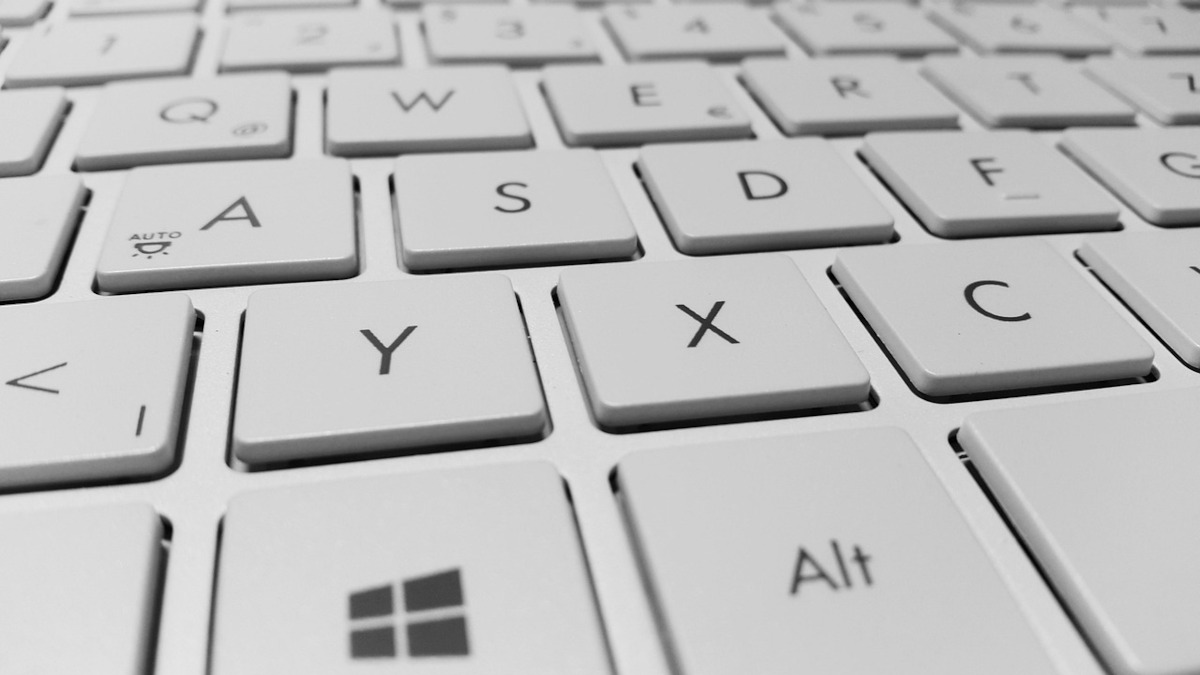
Vaatleme peamisi neist lähemalt Windowsi arvuti klaviatuuride ebakorrapärase käitumise põhjusedMõnikord on programmide vahel tõesti ühilduvusprobleem. Teinekord on see lihtsalt kasutajale jääv mulje, aga tegelikult on see klaviatuuri normaalne käitumine.
- ¿Mitu klaviatuuripaigutust teil on? installitud keeled (inglise, katalaani, hispaania, Ladina-Ameerika jne)? Mõnes programmis võib automaatselt aktiveeruda erinev paigutus. See põhjustab klahvide sisestamise erinevate tähtedega.
- Kas rakendusepõhise sisestuskeele funktsioon on lubatud? Alates Windows 10-st võimaldab süsteem igale rakendusele määrata erineva sisestuskeele. See tähendab, et Word saab kasutada hispaania (Ladina-Ameerika) keelt, samas kui Excel kasutab inglise (USA) keelt.
- Paljud Rakendustel on oma kiirklahvid, mis erinevad tavalistestNäiteks disainiprogrammides, nagu näiteks Photoshop Klahvidel „Alt” ja „Ctrl” võivad olla erinevad funktsioonid. See võib jätta mulje, et klaviatuur ei tööta korralikult, kuigi tegelikult see nii ei ole.
- See klaviatuuri füüsiline paigutus Kas see vastab Windowsi piirkondlikele sätetele? Kui klaviatuur on inglise keelne (ilma täheta Ñ), aga kasutate hispaaniakeelset piirkondlikku sätet, võivad mõned programmid klahve valesti tõlgendada.
Nagu näete, on klaviatuuri talitlushäiretel ainult mõnes programmis palju tegureid. Harva on see tingitud klaviatuuri füüsilisest kahjustusest. Peaaegu kõigil juhtudel saab selle tüütu probleemi lahendada. Keele- või hõlbustusseadete muutmine WindowsisUurime lahendusi.
Mida teha, kui klaviatuur trükib valesti ainult mõnes Windowsi programmis?
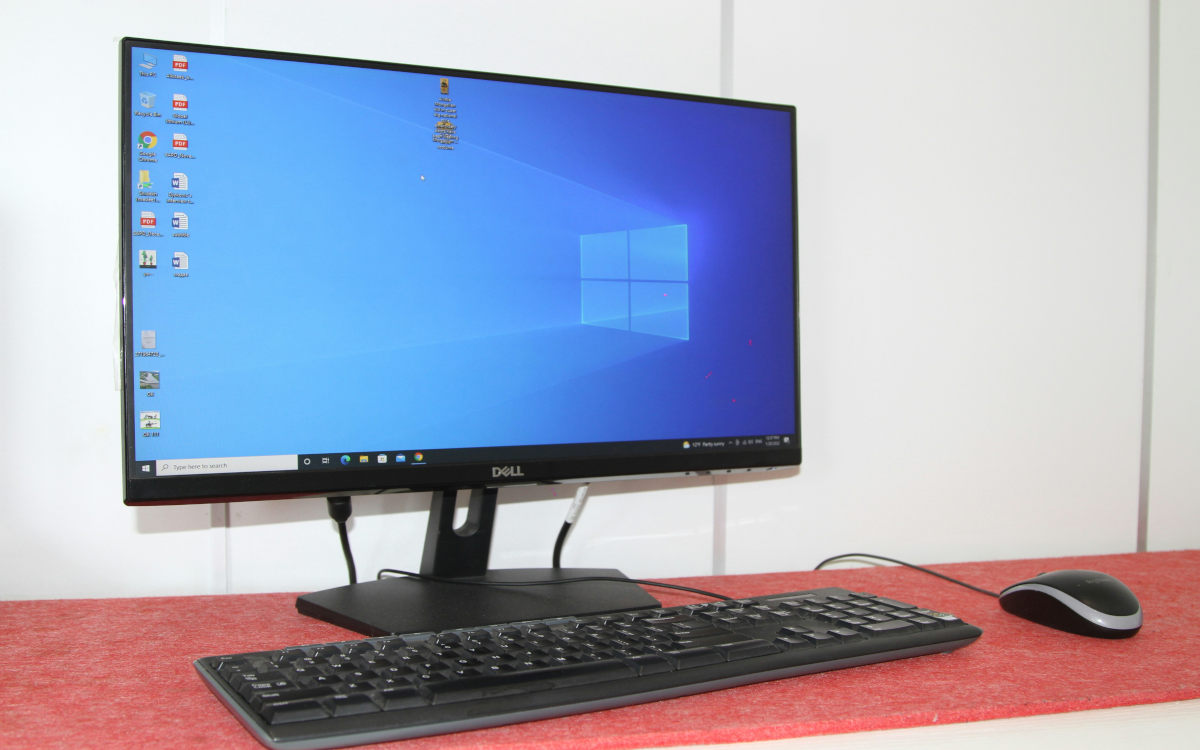
Esimese asjana tuleb kontrollida, kas klaviatuur kirjutab valesti ainult mõnes programmis või kõigis neis. Kui see on ainult ühes rakendusesSee on tõenäoliselt programmi sisemine säte. Kontrollige programmi konfiguratsiooni, et näha, kas probleemi saab lahendada. Samuti võite proovida seda administraatorina käivitada, et lahendada regionaliseerimise probleeme.
Kui ülaltoodu ei aita või kui klaviatuuril esineb erinevates programmides ebaregulaarset käitumist, on aeg minna Windowsi sätete juurde. Teeme nii... Kontrollige installitud klaviatuuripaigutused ja kustutage kõik, mida te ei vaja.Seda tehakse järgmiselt:
- Mine menüüsse Seaded – Aeg ja keel – Keel ja piirkond.
- Sa kontrollid seda jaotused olete installinud.
- Kui soovite mõne kustutada, klõpsake sellel ja valige Kustuta.
Mida vähem distributsioone sul on installitud, seda väiksem on tõenäosus, et klaviatuur segadusse läheb. Kui sul on vaja installida mitu distributsiooni, proovi keelt iga rakenduse jaoks eraldi vahetada. Ava kõnealune programm ja Kontrollige tegumiribal keeleikooni (ESP, ENG).Lülitage mõjutatud rakenduses käsitsi õigele keelele.
Keela automaatne sisestusmeetodi vahetamine

Mina isiklikult kasutan Linuxit ja mul oli probleem klaviatuuripaigutuse muutumisega akende ja programmide vahel. Avastasin, et on olemas valik, mis võimaldab... määrake kõigile akendele sama fontAktiveerisin selle ja klaviatuuri ebastabiilsuse probleem lahenes.
Noh, Windows 11-l on sarnane valik, mille leiate menüüst Seaded – Aeg ja keel – Kirjutamine – Klaviatuuri täpsemad seaded. Sealt leiate selle valiku. Luba mul iga rakenduse akna jaoks kasutada erinevat sisestusmeetodit.
Kui see valik on lubatud, muutub klaviatuuri paigutus akende vahetamisel automaatselt. Seega Soovitav on see deaktiveerida. Soovimatute muudatuste vältimiseks, mis muudavad klaviatuuri käitumist. See lahendus on efektiivne ainult siis, kui klaviatuur trükib valesti ainult mõnes Windowsi programmis.
Muud lahendused, kui klaviatuur trükib valesti ainult mõnes Windowsi programmis
Muud lahendused, mida saate proovida, kui klaviatuur sisestab valesti ainult mõnes programmis, on järgmised: Keelake ajutiselt rakendused, mis muudavad tekstisisestust.Näiteks grammatikakontrollid, kiirtõlkijad või makrotööriistad. Käivitage Windows turvarežiimis ja avage programm, mida ebakorrapärane klaviatuur mõjutab; kui probleem kaob, on kindlasti tegemist mõne kolmanda osapoole tarkvaraga, mis segab.
Lõppkokkuvõttes Proovige teist klaviatuuriKui probleem laheneb, on selge, et eelmised klaviatuuri draiverid olid vigased. Enamasti taastavad need soovitused klaviatuuri normaalse töö. Väikese kannatlikkuse ja nende väikeste muudatustega saate kindlasti kontrolli tagasi.

Juba noorest east peale olen olnud lummatud kõigest teaduse ja tehnoloogiaga seonduvast, eriti neist edusammudest, mis muudavad meie elu lihtsamaks ja nauditavamaks. Mulle meeldib olla kursis viimaste uudiste ja trendidega ning jagada oma kogemusi, arvamusi ja näpunäiteid kasutatavate seadmete ja vidinate kohta. See viis mind veidi üle viie aasta tagasi veebikirjutajaks, keskendudes peamiselt Android-seadmetele ja Windowsi operatsioonisüsteemidele. Olen õppinud keerulisi kontseptsioone lihtsate sõnadega selgitama, et mu lugejad saaksid neist kergesti aru.