- Sorteeri filtrite, siltide ja kategooriate abil, et oluline kraam paistaks silma ja ebaoluline arhiveeritakse.
- Vabastage ruumi suurte manuste avamise, prügikasti tühjendamise ning Drive'i ja Photosi puhastamise abil.
- Väldi müra, tühista tellimus, halda rämpsposti ning kasuta edasilükkamist ja vaigistamist.
- Suurenda tootlikkust Androidi žestide, mallide, aliaste ja Drive'ist saatmise abil.
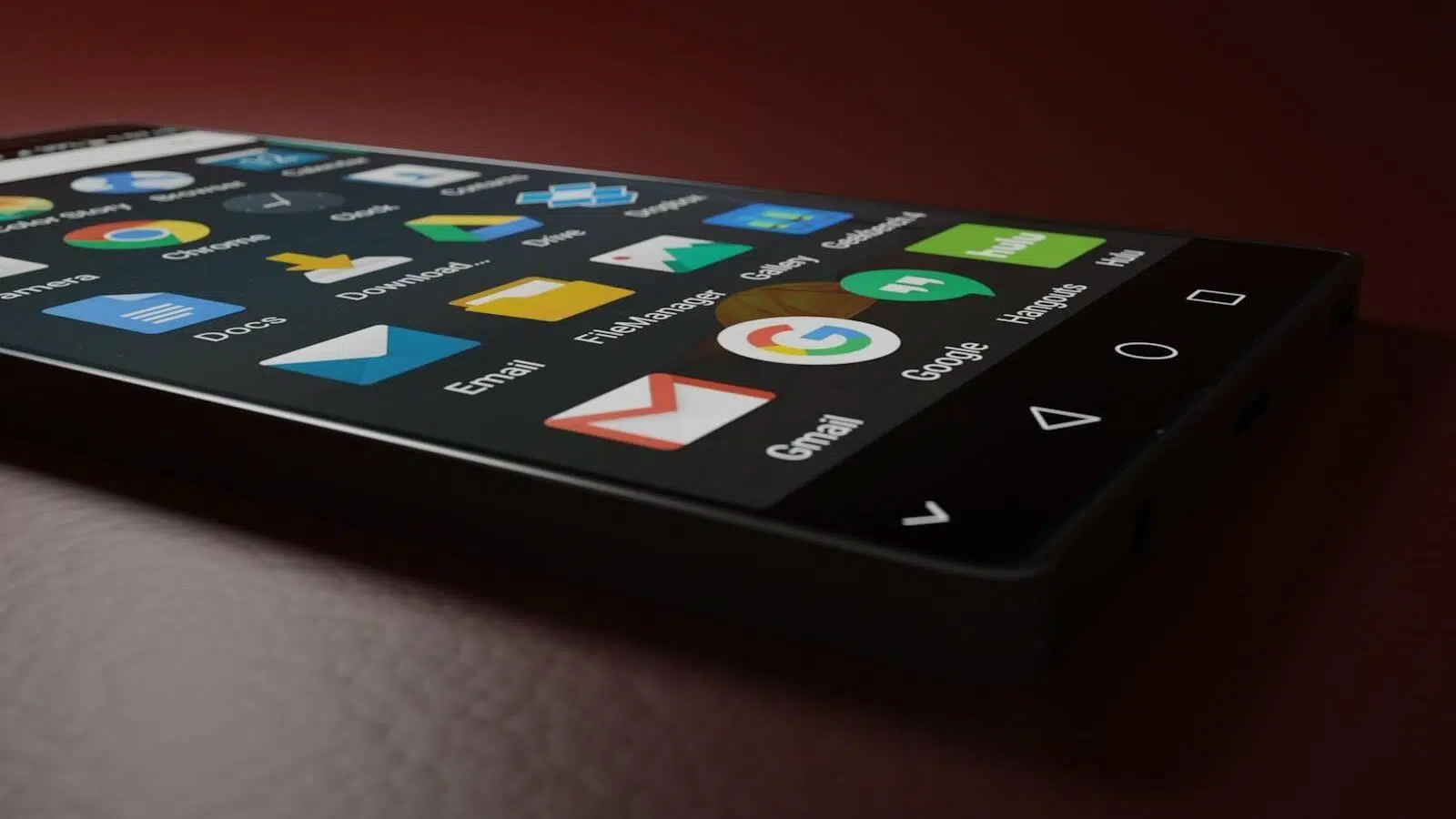
Kui teie postkast tundub tipptunnil nagu maantee, pole te üksi: kümneid või tuhandeid sõnumeid võib mõne päevaga kuhjuda ja kontrolli alt väljuda. Hea uudis on see, et Gmailil on väga võimsad natiivsed tööriistad hulgi valida, filtreerida, arhiveerida, edasi lükata ja kustutada ilma tundidepikkuse klõpsamiseta.
Lisaks on Google segaduse vähendamiseks täiustanud põhifunktsioone, nagu tellimuse tühistamine ja kategooriate haldamine. Mõne filtri, näpuotsatäie korra ja kahe või kolme lihtsa harjumusega Saate hallata tõhusat sissetulevate dokumentide salve, suurendada tootlikkust ja samal ajal vabastada pilves ruumi, et kõik sujuks. Me näitame teile, mida teha. Kui teie Gmaili postkast on täis, kasutage neid nippe.
Kontrolli laviini: kiirfiltrid ja massiline kustutamine
Esimene asi on tegeleda suurimate ja ebamugavamate elementidega. Sõnumiloendis endas saate märkida mitu meili ja rakendada partiitoiminguid; vaikimisi näete lehel kuni 50 meili, seega on enne kõige valimist hea mõte hoolikalt filtreerida. Väga kasulik otsetee on otsida saatja või vanuse järgi. , et grupeerida sõnumid, mida soovite korraga kustutada.
Mis tahes e-kirja kontekstimenüü avamisel leiate valiku, mille abil saate leida kõik sellelt kontaktilt saadetud sõnumid. Kui need vestlused on valmis, kasutage valikut „Vali kõik” ja saatke mittevajalikud üksused prügikasti.Paljudel juhtudel vabanete tervetest kettidest, mis enam midagi ei panusta.
Otsinguriba pakub väga mugavaid operaatoreid: näiteks tippige from:sender, et koguda teavet konkreetselt ettevõttelt või isikult. Vanuse jaoks kasutage vanem: 1a või vanem: 6k Ja nii ilmuvadki aasta või kuue kuu tagused meilid, valmis massiliseks läbivaatamiseks.
Kui suurus on probleemiks, keskenduge manustele ja suurtele sõnumitele. Proovige suurem: 5M, suurem: 10M või suurus: 10M nii et Gmail kuvab ainult seda, mis on sellest suurusest suurem, ja saate ruumi kiiresti kokku hoida ilma kergemaid esemeid puudutamata.
Tähtis: Pärast puhastamist minge prügikasti ja tühjendage see. Nii kaua, kui üksused on prügikastis need 30 päeva, võtavad need jätkuvalt ruumi., seega kinnitage jäädav kustutamine, kui soovite koheselt salvestusruumi vabastada.

Turundusele piisavalt öelge: tellimuse tühistamine, kategooria tühistamine ja rämpsposti eemaldamine
Pakkumised ja uudiskirjad on segaduse kuningannad. Gmail kuvab tellimusest loobumise lingi, kui tuvastab tellimusega seotud meili. Hõljutage kursorit sõnumi kohal ja klõpsake voo katkestamiseks valikut „Tühista tellimus”.; on kõige tõhusam vahend palli tagasikasvamise vältimiseks.
Teine taktika on otsida uudiskirjade grupeerimiseks e-kirju, mis sisaldavad fraasi „tellimusest loobumine”. Näete, kui palju kommertskirju koguneb, ilma et peaksite seda teadvustama.; kustutage need pärast valimist partiidena ja saate sekunditega juurde tonnide viisi megabaite.
Aktiveeri ja kasuta ära salve vahekaarte, et reklaam- ja sotsiaalmeedia sisu ei täituks su põhivaadet. Kategooriavaates jäävad kampaaniad ja sotsiaalmeedia kõrvale., et saaksite sageli sisse tulla, kontrollida ja koristada, ilma et see teie igapäevast keskendumist segaks.
Ära unusta rämpsposti. Külgmenüüs on valik selle täielikuks tühjendamiseks. Klõpsake nuppu Kustuta kõik rämpspostisõnumid kohe aeg-ajalt, et see kaust ei säilitaks teie kvoodis vajalikku megabaiti.
Kui teid häirivad teatud kalendri automaatvastuste saabumine teie postkasti, looge filter nende arhiveerimiseks. Filtreeri kalendriterminite või saatjate järgi ja vali automaatne arhiveerimine, seega kuvatakse need ainult siis, kui te neid otsite.

Filtrid ja sildid, mis teevad töö teie eest ära
Filtrid on Gmaili korralduse keskmes. Otsingukastist saate avada täpsemad valikud ja määrata kriteeriumid saatja, saaja, teema, suuruse, vanuse ja muu järgi. Märkige jaotises Loo filter valik „Rakenda silt“ ja valige sobiv silt. nii et meilid saabuvad juba salastatud kujul.
Saate lisada automaatseid toiminguid: arhiveerimine, oluliseks märkimine, tärniga tähistamine, teisele aadressile edastamine jne. See süsteem võimaldab teil näiteks arveid, uudiskirju või pangateateid kohe saabumisel eraldada., luues puhtad ja spetsiifilised tööalused.
Kui sulle meeldib prioriteetsete kirjade postkast, jagab Gmail selle kolmeks osaks: olulised ja lugemata, tärniga tähistatud ja kõik muu. Saate Gmaili õpetada, kohandades olulisuse markerit kui ta teeb vea: nii õpib ta, mida sina oluliseks pead.
Hästi toimiv idee: loo eraldi kandikud vastavalt võtmesõnadele nagu tegevus, järeltegevus või hiljem. Seadista iga sildi jaoks eraldi vaated ja rakenda sildi lugemiselVastad esmalt kiireloomulistele küsimustele ja jätad ülejäänu selleks ajaks, kui sul aega on.
Kui saadate e-kirju, mis ei vaja vastust, lülitage oma seadetes sisse nupp „Saada ja arhiveeri”. Nii saadad sõnumi ära ja saad selle postkastist ühe hoobiga minema., vähendades igapäevast müra.
Ja kui grupivestlus muutub ebaoluliseks, vaigista see. Vaigista takistab uute vastuste saabumist teie postkasti., aga sa leiad teema alati otsingu abil.

Halda mitut kontot, allkirja ja aadressivarianti
Isikliku ja töökonto vahel vahetades ei pea te välja logima. Lisage mitu kontot ja vahetage nende vahel oma profiilipildi kaudu. Mine Lisa kontole, logi sisse ja vaheta profiili ülanurgast. kahe kraaniga.
Samuti saate saata erinevatelt aadressidelt ilma oma peamisest postkastist lahkumata. Määra kontodel kirja saatmise vorming ja import ja saaja näeb iga e-kirja jaoks valitud aadressi.
Gmailis saate luua mitu allkirja ja valida ühe kirjutamisel. Visuaalsema allkirja saamiseks saate Google Docsis luua kaheveerulise tabeli: logo vasakul ja allkiri paremal, eemaldada äärise ja kleepida selle oma Gmaili allkirja. Saate kena allkirja ja logo ilma keerukate paigutusteta. ja ühtlase välimusega.
Plussmärgiga varjunimed aitavad klassifitseerida. Kui teie aadress on [e-posti aadress kaitstud], puedes usar [e-posti aadress kaitstud] o [e-posti aadress kaitstud]. Seejärel loo filtrid välja „Saaja” järgi, et varjunime põhjal sildistada, arhiveerida või tärniga märkida. ja automatiseerib voolu.
Androidi maksimum: žestid, privaatsus, eemalolek ja edasilükkamine
Tundlike sõnumite puhul aktiveerige kirjutamisel konfidentsiaalne režiim. Saate määrata aegumiskuupäevi ja blokeerida toiminguid, nagu edastamine või allalaadimine, ning isegi küsida SMS-iga koodi. See on täiendav turvakiht tundlike andmete jagamisel. con terceros.
Kui lähed puhkusele, kasuta Androidi automaatvastamise funktsiooni. Aktiveeri see kindla ajavahemiku jaoks, kirjuta professionaalne sõnum ja soovi korral piira vastamist oma kontaktidele. Seega saab igaüks, kes sulle kirjutab, kohe teada, et sa pole kättesaadav. ja millal sa tagasi oodata tahad.
Edasilükkamise funktsioon eemaldab teie vaatest meilid, millele kavatsete hiljem vastata, ja tagastab need teie valitud kuupäeval ja kellaajal. See ei ole unustamine, see on oma tähelepanu teadlikult juhtimine, takistades neil muutumast pidevaks müraks.
Vabastage ruumi ilma maksmata: strateegia, mis toimib
Enne pimesi kustutamist külastage ametlikku salvestusruumi halduspaneeli aadressil one.google.com/storage/management. See paneel näitab, mis ruumi võtab, ja soovitab toiminguid. Näete teenuste kaupa graafikut, edenemisriba ning kasutatud ja vaba ruumi loendureid., samuti otseteid ülevaatamist väärt üksuste juurde.
Soovituste hulka kuuluvad suured üksused, kasutamata mustandid, vanad meilid, mida saate kustutada, ja võimalikud duplikaadid Drive'is. Selle eeliseks on see, et see tsentraliseerib puhastamise ja seab prioriteediks selle, millel on suurim mõju., vähendades sukeldumisaega käsitsi filtrite abil.
Gmailis filtreeri kaalu järgi, kasutades funktsiooni larger:XM, et asjale lähemale jõuda. Alusta suurte manustega ja märgi ära kaustad Saadetud ja Rämpspost, mis sageli kogunevad mahult ilma, et sa seda märkaksid. Kui oled lõpetanud, tühjenda prügikast ja rämpspost, et ruumi tõeliselt vabastada., mitte ainult ühest kohast teise liigutada.
Google Photos ja Drive tarbivad sama 15 GB salvestusruumi. Rakenduses Photos saate udused ekraanipildid, suured videod ja teistest rakendustest pärit sisu leida salvestusruumi jaotisest. Vali ja kustuta mittevajalik ning näed, kuidas vaba ruum suureneb. kogu teie kontol.
Sorteeri Drive'is salvestusvaates suuruse järgi ja alusta suurimate üksuste kustutamisest. See on kiireim viis gigabaitide teenimiseks vaid mõne klõpsuga., eriti kui hoidsite alles vanu koopiaid või faile, mida te enam ei kasuta.
Kui oled äärmuslikul positsioonil ja ei saa endale Google One'i lubada, on olemas ajutine lahendus: loo uus konto ja seadista automaatne edasisuunamine oma algselt kontolt. Lisa edasisuunamisaadress jaotisse Edastamine ja POP/IMAP ning kinnita et teil oleks varukoopia, mis võtab puhastamise ajal jätkuvalt uusi e-kirju vastu.
Oma Google'i konto turvalisuse jaotises vaadake üle juurdepääs teistele saitidele, et näha, kus te oma e-posti kasutate, ja tühistada ühendused, mida te enam ei vaja. Mittevajalike teenuste kustutamine aitab vähendada tulevasi automatiseeritud e-kirju. nüüd on teil oma andmete üle parem kontroll.
Kui vajate korraga rohkem ruumi, on saadaval Google One'i paketid, mis pakuvad suuremat salvestusruumi ja mõnikord ka uutele kasutajatele mõeldud sooduspakkumisi. Kaalu ajutist prooviperioodi või soodushinnaga paketti, kui see päästab sind töösulust. õppimise või töö kriitilistel hetkedel.
Peentootlikkus: otseteed, mallid, laiendused ja vaated
Üllatuste vältimiseks aktiveeri saatmise tagasivõtmise funktsioon: sul on toimingute tagasivõtmiseks paar sekundit aega. See on päästerõngas, mis päästab sind unustatud manuse või valest adressaadist. antes de que sea demasiado tarde.
Eelnevalt koostatud vastused säästavad teid teksti kordamisest. Looge tavaliste vastuste jaoks malle ja rakendage neid kirjutamisel. Lihtsalt kohanda detaile ja ongi kõik., säästes aega korduvate ülesannete pealt.
Gmail Offline võimaldab teil Chrome'i laiendusega võrguühenduseta lugeda, otsida ja kirjutada võrguühenduseta. Ideaalne reisimiseks või halva levialaga kohtades kasutamiseks, takistades teie töövoo peatumist.
Pideva tilkumise kontrollimiseks on väga kasulikud sellised tööriistad nagu postkasti peatamine (näiteks Inbox Pause) või postkastide ajastamine selliste teenustega nagu Boomerang. Saate ise otsustada, millal e-kirjad saabuvad ja millal teie omad saadetakse., kohandades oma e-posti oma ajakavaga, mitte vastupidi.
Kui soovite korraga mitmest uudiskirjast loobuda, näitavad tellimuste haldamise teenused teile nimekirja kõigest, mida saate. Nii saad kiiresti tühistada selle, mis sind ei huvita. ja vähendavad sissetulevat müra.
Kui sulle kategooriate vahekaardid ei meeldi, saad need alati oma postkasti seadetes keelata. Mõned eelistavad ühte salve filtrite ja siltidega isikupärasema kontrolli säilitamiseks.
Veebis salajaste meilide jaoks on olemas laiendused, mis saadavad sõnumeid, mis mõne sekundi pärast isehävituvad. Kasutage neid targalt ja pidage meeles, et miski ei takista ekraanipildi tegemist. en el dispositivo del destinatario.
Samuti on olemas laiendused, mis hoiatavad teid, kui e-kiri sisaldab jälgimispiksleid. Enne potentsiaalselt jälgitavate sõnumite avamist näete hoiatust. ja saate ise otsustada, kas soovite nendega suhelda.
Lülitage sisse isiklikud indikaatorid, et eristada ainult teile saadetud sõnumeid hulgisaadetistest. Üksik- või kahekordne nool annab sulle kiireid prioriteetide vihjeid sõnumeid avamata.
Kui soovite otseteed loetuks märkimiseks, lisage nupp täpsemate sätete alt, kui see on saadaval. Juba üle vaadatud märguannete kustutamine kiirendab tööd. ilma et peaks iga teemat sisestama.
Sõnumite lohistamine vahelehtede vahel aitab Gmaili treenida. Kui soovite uudiskirja seal näha, teisaldage see kampaaniate alt põhimenüüsse ja kinnitage muudatust tulevaste kordade jaoks.
Integreeri oma kalender külgpaneeli või vidina abil meilivaatesse. Nii näete sündmusi ja ülesandeid salvest lahkumata, hoides konteksti käepärast.
Kui vastad grupiteemades, määra vaikesäteteks „Vasta kõigile”, kui see sinu tööülesannetega sobib. Väldite unustamist vestlustes mitme adressaadiga ja säästad end hilisematest ümbersaatmistest.
Täppide ja plussmärkidega varjunimed sobivad ideaalselt tellimuste korraldamiseks. Gmaili Ignoreeri neid punkte ja plussmärgi järel olevat teksti kohaletoimetamise korral., aga seejärel saate filtreerida välja „Saaja” järgi ning automatiseerida silte ja toiminguid.
Ootel olevate üksuste otsimiseks otsige is:unread ol:^uy, kui soovite otsingut isiku järgi kitsendada, lisage from:name. Leidke lugemata kirjad sekunditega ja takistage millegi kadumist. nii paljude kirjade seas.
Üldseadetes saate kuvada lehel rohkem vestlusi kuni teatud piiranguni. Rohkemate meilide kuvamine ekraanil kiirendab partiide puhastamist ja päevaülevaade.
Sinu allkiri on oluline: lisa linke ja heledat pilti, kui see sobib sinu brändiga. Selge allkiri parandab kohalolekut ja hõlbustab kontakti ilma sõnumeid uuesti laadimata.
Kui hoiad oma e-posti kogu aeg lahti, lülita sisse töölaua märguanded. Nad teavitavad teid ainult sellest, mida te oluliseks peate, ilma et see segaks teisi ülesandeid.
Kui teie ühendus on aeglane, kasutage Gmaili kerget HTML-versiooni. Põhiliides vähendab koormust ja võimaldab teil töötada ilma igavesti ootamata. et kõik laadiks.
Piltide lisamiseks sõnumi sisusse kasutage foto lisamise nuppu või kleepige veebiaadress. Kasutage seda säästlikult, et vältida saaja e-kirja ülekoormamist. ega tee lugemist raskeks.
Pea meeles, et e-posti manuse piirang on 25 MB. Drive'i abil saad saata linke failidele, mille suurus on olenevalt vormingust mitu gigabaiti või isegi terabaiti. Drive'ist manustamine võtab suuruseprobleemi teie käest ära ja garanteerib kohaletoimetamise.
Salvestage manused otse Drive'i oma e-kirjast, nii et te ei pea neid oma arvutisse alla laadima. Seejärel sorteeri need kaustadesse ja jaga neid kellega iganes soovid. ilma iga saadetise faile dubleerimata.
Otsingu täpsustamiseks kasutage valemit „has:attachment” ja kui otsite konkreetset tüüpi faili, siis kasutage kas failinimi:.pdf või failinimi:.txt. Nii saate manuste järgi filtreerida sekunditega ilma aega raiskamata. igaveste niitide läbimine.
Aktiveeri automaatne puhkusevastus algus- ja lõppkuupäevadega. See saadetakse iga saatja kohta ainult üks kord, välja arvatud juhul, kui nad kirjutavad teile mõne päeva pärast uuesti., vältides vastuserämpsposti.
Kui vahetate teenusepakkujat, importige meilid ja kontaktid valikult Kontod ja importige. See on oluline samm korrapärase migratsiooni saavutamiseks ilma lõimede kaotamata. ega aadressiraamatuid.
Suurte meilide kiireks tuvastamiseks proovige käsku has:attachment size:5m ja kohandage läve vastavalt. Suuruse järgi töötamine on gigabaitide vabastamiseks kõige tõhusam hoob lühikese aja jooksul.
Kontrollige oma konto hiljutist tegevust postkasti jaluses; näete IP-aadressi, aega ja ligikaudset asukohta. Kui miski sind häirib, vaheta parool ja logi välja. kahtlaste seadmete puhul.
Juurdepääsu delegeerimine võimaldab kellelgi teisel teie nimel lugeda, saata või kustutada teie parooli puudutamata. Kasulik meeskondadele ja abile, koos kontrolli ja tühistamisega kui see enam vajalik pole.
Google Takeouti abil saate oma andmete, sh e-posti aadresside koopia alla laadida. Kui te ei vaja kogu faili, eksportige siltide või kategooriate kaupa. ja hoidke ajakohast varukoopiat.
Kiired KKK-d
Kui suur on minu tasuta Google'i konto limiit? Igal kontol on 15 GB salvestusruumi, mis on jagatud Gmaili, Drive'i ja Photosi vahel, seega loeb kõik.
Mis juhtub, kui ma salvestusruumi täidan? Kui limiit on täis, ei saa te enam e-kirju saata ega vastu võtta ning samuti ebaõnnestub üleslaadimine ja kopeerimine Drive'i ja Photosisse.
Kuidas Gmailis kõige olulisemad asjad üles leida? Suuremate meilide kuvamiseks ja nende kustutamiseks või manuste allalaadimiseks kasutage funktsiooni larger:XM, näiteks larger:10M.
Kas kustutamine vabastab koheselt ruumi? Mitte siis, kui see prügikasti jääb: tühjendage see kohe, et vabastada salvestusruumi, mitte oodake 30 päeva.
¿Cómo liberar espacio en Gmail? Siin on juhend, mis aitab teil rohkem teada saada.
Nende tehnikate, filtrite ja harjumuste abil muutub teie e-post kaootilisest segadusest peenelt häälestatud tööriistaks. Gmail pakub kõike vajalikku helitugevuse kontrollimiseks, ruumi vabastamiseks ja keskendunult töötamiseks. ilma rohkem maksmata ja võimalusega laiendada ainult siis, kui seda tõesti vaja on.

Kirglik tehnoloogia vastu väiksest peale. Mulle meeldib sektoriga kursis olla ja ennekõike sellest teavitada. Seetõttu olen aastaid pühendunud suhtlemisele tehnoloogia- ja videomängude veebisaitidel. Võite leida mind kirjutamas Androidi, Windowsi, MacOS-i, iOS-i, Nintendo või mõne muu sarnase teema kohta, mis meelde tuleb.