- Printimisjärjekord on oluline dokumentide haldamiseks ja Windowsi printimisel krahhide vältimiseks.
- Praeguse järjekorra tööde vaatamiseks, tühistamiseks või kustutamiseks on olemas nii lihtsad kui ka täiustatud meetodid.
- Printimisajaloo haldamine suurendab privaatsust ja aitab teil oma töövoogu korraldada.

Windowsi järjekorras olevate prinditööde kontrollimine aitab teil mitte ainult lahendada prindiummistusi või kustutada dokumente, mida te printida ei soovi, vaid see on ka oluline tööriist vigade tuvastamiseks, turvalisuse parandamiseks ja palju tõhusama kasutuskogemuse tagamiseks. Selles põhjalikus artiklis selgitame üksikasjalikult ja kasutajasõbralikul viisil, Kuidas vaadata, hallata ja kustutada prindijärjekorra töid Windowsis, samuti muid edasijõudnutele mõeldud näpunäiteid ja nippe, millest te ehk ei teadnud.
Miks on Windowsis oluline printimisjärjekorda hallata?
La prindispooler See on üks neist Windowsi teenustest, mis jääb sageli märkamatuks, kui kõik töötab korralikult. Siiski on see oluline komponent: see vastutab kõigi printimiseks saadetud tööde haldamise, nende ajutise salvestamise ja printerisse saatmise eest soovitud järjekorras.
Kui mitu inimest kasutab sama printerit või kui saadate järjest mitu dokumenti, tagab järjekord konfliktide tekkimise vältimise. Siiski kui järjekord on blokeeritud, rikneb või töö jääb toppama, võib kogu printimisprotsess peatuda ja mõnikord ei saa te ootel olevaid dokumente isegi tavapäraselt kustutada.
Selle kõige jaoks omada kontrolli prindijärjekorra üle See on oluline järgmistel eesmärkidel:
- Väldi liiklusummikuid ja takistusi defektse dokumendi edasise printimise takistamise eest.
- Konfidentsiaalsete dokumentide kustutamine või enne trükki jõudmist valed, kaitstes teie või teie ettevõtte privaatsust.
- Ühendusprobleemide lahendamine või side Windowsi ja teie printeri vahel.
- Pidage täpset arvestust trükitud dokumentidest, mis on kasulikud nii üksikisikutele kui ka administratsioonile või IT-osakondadele.
Kuidas vaadata Windowsis prindijärjekorda ja praeguseid töid
Prindijärjekorra avamine on väga lihtne ja võtab vaid paar sekundit. Windows pakub selle vaatamiseks mitu võimalust, nii süsteemist endast kui ka lisatööriistade kaudu. Vaatleme peamisi valikuid, keskendudes järgmistele. Windows 10 ja Windows 11, kuigi enamik neist kehtib ka eelmistes versioonides.
Kiire juurdepääs seadetest
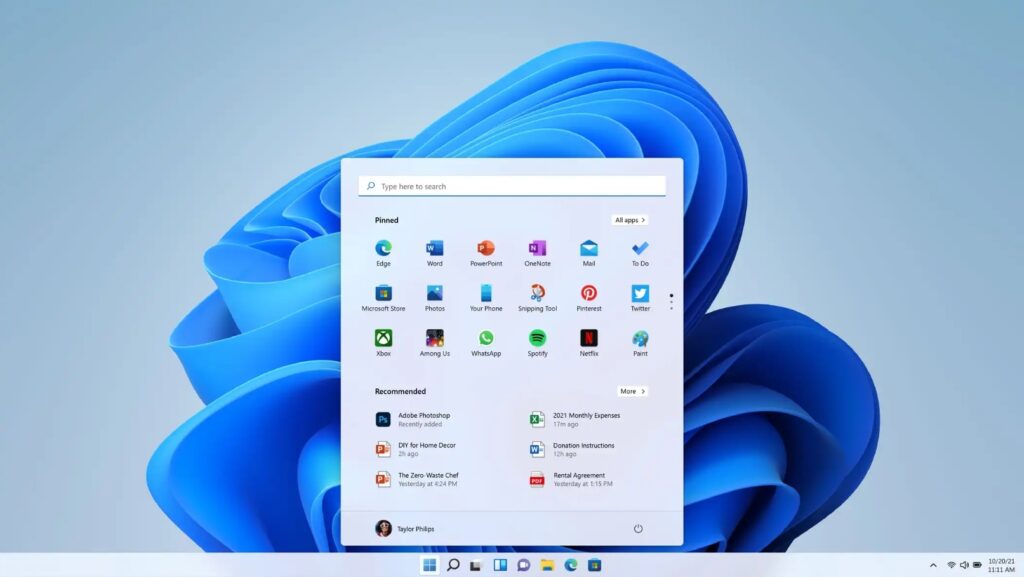
- Klõpsake nuppu Menüü Start ja valige konfiguratsioon.
- Sisenege sisse Seadmed ja siis sisse Printerid ja skannerid.
- Valige oma printer ja klõpsake nuppu Ava järjekordAvaneb aken, kus kuvatakse ootel olevad dokumendid, töötlemisel olevad dokumendid ja juba printimiseks saadetud dokumendid.
See aken on väga intuitiivne: siin näete Dokumendi nimi, selle saatnud kasutaja, suurus ja olek (järjekorras, prinditav, ootel jne). Kui dokumente pole, näete, et järjekord on tühi.
Klassikalisest juhtpaneelist
- Avage Juhtpaneel ja mine Seadmed ja printerid.
- Leidke oma printeri ikoon, topeltklõpsake sellel või valige „Vaata, mida prinditakse”.
- Samas järjekorraaknas kuvatakse ootel olevate tööde loend.
Windowsi otseteede kasutamine
- Klõpsake printeri ikoonil mis tavaliselt kuvatakse süsteemisalves kella kõrval, kui printimist ootavaid töid on.
- Siit saate ka järjekorra kiiresti avada ja praegust tegevust kontrollida.
Täiustatud haldus: peatage, tühistage ja kustutage prindijärjekorrast töid
Võib juhtuda, et mõni dokument jääb järjekorda kinni, takistades ülejäänute korrektset printimist. On võimalik tühistage üks või kõik tööd otse järjekorra aknast:
- Paremklõpsake kustutada soovitud tööülesandel ja valige Tühistama.
- Kogu järjekorra korraga kustutamiseks minge menüüsse Printer ja seejärel klõpsake nuppu Tühistage kõik dokumendid. Kinnitage toiming, kui seda küsitakse.
Kui pärast seda sammu on endiselt töid staatuses "tühistamine", mis ei kao, võib prinditeenus olla blokeeritud. Sellisel juhul on oluline tegutseda ja probleem käsitsi lahendada. ja veenduge, et printer töötab jälle korralikult.
Lahendused, kui prindijärjekord on blokeeritud
Taaskäivitage prindispuuleri teenus
Lihtne ja tõhus viis ummistuste lahendamiseks on järjekorda haldava teenuse (nn. Taust Prindi või „Printimisjärjekord”). Järgige neid samme:
- Vajutage klahve Windows + R Käivita akna avamiseks.
- kirjutama services.msc ja vajutage Entrar.
- Leidke loendist teenus Prindijärjekord (või „Print Spooler“). Topeltklõpsake sellel.
- Klõpsake nuppu Peatu, oota paar sekundit ja seejärel klõpsa algus selle taaskäivitamiseks.
See lihtne nipp kõrvaldab tavaliselt ummistused ja jätab järjekorra edaspidiseks printimiseks valmis. Soovi korral saate teenuse automaatseks taaskäivitamiseks ka arvuti taaskäivitada.
Järjekorras kinni jäänud failide käsitsi kustutamine
Kui isegi teenuse taaskäivitamine ei kustuta dokumente, on olemas keerukam meetod:
- Peatage teenus Prindijärjekord nagu me teile eespool õpetasime.
- Ava uuesti aken „Käivita“ ja sisesta tee. %WINDIR%\System32\spool\PRINTERID
- Avaneb kaust, kuhu Windows ajutiselt prinditöid salvestab. Kustuta kõik failid, mille seest leiad (pidage meeles, et kui kõik on õigesti, peaksid need tühjad olema).
- Palun taaskäivitage prindispuuleri teenus.
Sellega olete järjekorra täielikult tühjendanud, kustutades kõik printimist takistavad "varjatud" dokumendid.
Mis on muljete ajalugu ja kuidas seda hallata?
Lisaks praeguses järjekorras olevatele töödele saab Windows hallata ka trükiajalugu, mis võimaldab täielikult jälgida kõiki prinditud väljundeid, nii valminud kui ka ootel või tühistatud väljundeid. See lihtsustab kasutuse jälgimist ja võimalike vigade või eksimuste tuvastamist prinditööde haldamisel.
Printimisajaloo sisselülitamine operatsioonisüsteemides Windows 10 ja 11
Vaikimisi teavitab Windows ainult pooleliolevatest töödest. Kõigi prinditööde logimise lubamiseks toimige järgmiselt.
- Avage Ürituse vaataja otsides seda nime menüüst või tegumiribalt.
- Juurdepääs Avalduse registreerimine, rullub lahti Microsoft > Windows > Prinditeenus.
- Paremklõpsake Operatiivne ja valige omadused.
- Kontrollige suvandit Luba logi ja valige, kas soovite sündmused automaatselt üle kirjutada või alles hoida.
Kuva ajalugu printeri seadetest
- Sisenege sisse konfiguratsioon > Seadmed > Printerid ja skannerid.
- Valige oma printer ja avage see. koola.
- En omadused o Täpsemad valikud, aktiveerige valik Säilitage prinditud dokumendid, kui see on olemas.
See samm võimaldab teil täpselt jälgida, millised dokumendid on sellesse arvutisse või võrku printimiseks saadetud, säilitades seeläbi täieliku arvestuse.
Privaatsus: kuidas oma printimisajalugu kustutada või keelata
Keskkondades, kus konfidentsiaalsus on ülioluline, võib olla soovitatav perioodiliselt printimisajalugu kustutada või logimise funktsioon keelata. Seda saab teha sündmustevaaturi valikute kaudu või printeri atribuute muutes nii, et dokumente pärast printimist ei salvestata.
Levinud prindijärjekorra probleemide tõrkeotsing
Kõik pole alati nii lihtne. Printimisjärjekord võib olla paras peavalu, kui sa ei tea, kuidas tegutseda. Siin on... kõige levinumad probleemid ja nende lahendused:
Dokumenti ei prindita ja te ei saa tööd tühistada.
- Püüdma tühista töö järjekorra aknast. Kui see kuvatakse teatega „Tühistamine” ja ei kao ära, proovige prindispuuleri teenus taaskäivitada.
- Kustuta failid kaustast pool/printerid nagu me varem selgitasime.
- Kui probleem püsib, taaskäivitage arvuti.
Printeri olekuks on märgitud „Peatatud“ või „Kasuta printerit võrguühenduseta“
- Kontrollige järjekorra aknast, et see valik poleks märgitud. Kasutage printerit võrguühendusetaSellisel juhul eemaldage linnuke.
- Kontrollige printeri olekut ja seda, et kaablid või Wi-Fi-ühendus on heas seisukorras.
Draiveri või teenuse enda vead
- Installige uuesti või värskendage printeridraiverid laadides need alla tootja ametlikult veebisaidilt või kasutades Windows Update'i.
- Äärmuslikel juhtudel eemaldage printer ja installige see uuesti nullist.
Kuidas testlehte printida
Kui olete kõik ummistused kõrvaldanud, on kasulik printida testleht:
- pärit Seadmed ja printerid, paremklõpsake printeril ja minge aadressile Printeri omadused.
- Kaardil Üldine näete valikut Printige testlehtNii saate kontrollida, kas kõik töötab õigesti.
Tõhus haldus ja privaatsus printeri kasutamisel
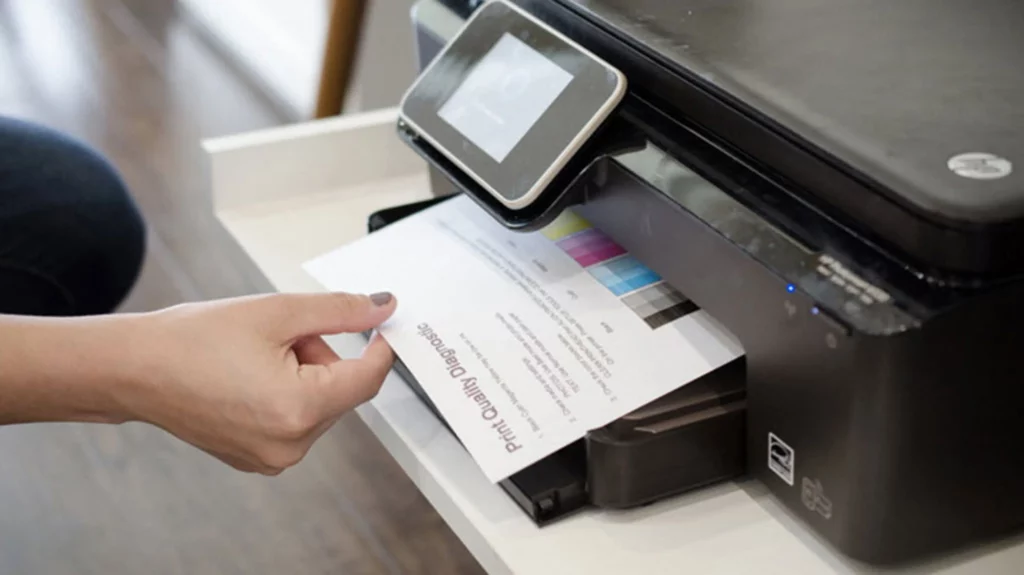
El printimislogi See võib olla väärtuslik tööriist tehtud ülesannete jälgimiseks, võimalike vigade avastamiseks ja ressursside paremaks haldamiseks. Samas võib see olla ka kannab endas privaatsusriske kas teistel kasutajatel on sellele teabele juurdepääs. Seetõttu on tundlikes keskkondades soovitatav selle aktiveerimist ja deaktiveerimist hoolikalt hallata.
Automaatika: skriptid ja otseteed järjekorra puhastamiseks
Neile, kes seisavad silmitsi korduvate probleemidega, on oluline luua BAT-skript Järjekorra automaatne tühjendamine võib olla väga kasulik. Selle sisu näide oleks:
net stop spooler failist "%SYSTEMROOT%/System32/spool/printers/*.*" /q /f net start spooler
Selle salvestamine .bat-faili ja administraatorina käivitamine lihtsustab järjekorra kiiret puhastamist.
Nagu nägite, Prindijärjekorra haldamine Windowsis See on palju olulisem, kui esmapilgul tundub. Ootel tööde haldamine, blokeeringute eemaldamise oskus, printimisajaloo ülevaatamine ja privaatsuse kaitsmine teevad vahet, kas raiskate aega või muudate printerihalduse sujuvaks ja sujuvaks. Olenemata sellest, kas olete kodukasutaja või töötate kontoris, kus on mitu arvutit, annavad need tööriistad ja nipid teile täieliku kontrolli printimise üle ja ennetavad neid tüütuid probleeme, mida me kõik oleme kogenud. Mis tahes seotud probleemide korral jätame teile vastused. ametlik Windowsi tugiLoodame, et olete õppinud, kuidas Windowsi järjekorras olevaid prinditöid kontrollida.

Kirglik tehnoloogia vastu väiksest peale. Mulle meeldib sektoriga kursis olla ja ennekõike sellest teavitada. Seetõttu olen aastaid pühendunud suhtlemisele tehnoloogia- ja videomängude veebisaitidel. Võite leida mind kirjutamas Androidi, Windowsi, MacOS-i, iOS-i, Nintendo või mõne muu sarnase teema kohta, mis meelde tuleb.