- ShadowPlay salvestab riistvara kaudu kuni 4K/60 FPS minimaalse mõjuga
- Kiire kordus salvestab mängu viimased minutid koheselt
- Otseülekanne YouTube'i, Twitchi või Facebooki otseülekande kaudu.
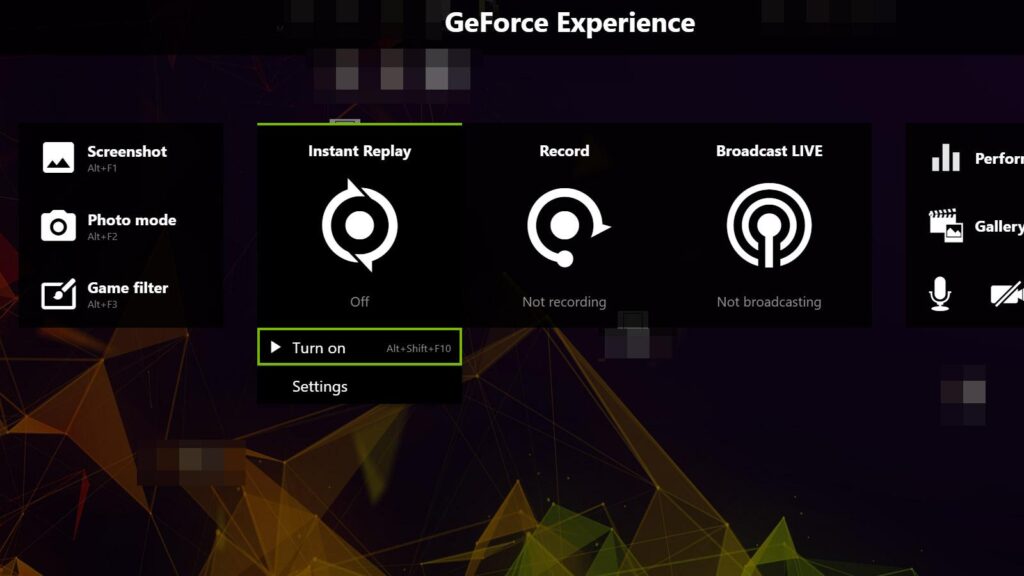
Kui mängid arvutis, millel on NVIDIA graafikakaartTeil on väga mugav viis mängude salvestamine, mine otseülekandele ja tee ekraanipilte ilma suurema vaevata: GeForce'i kogemus ShadowPlay See võimaldab teil oma mänge salvestada minimaalsete jõudluskulude ja laitmatu pildikvaliteediga.
Sellest juhendist leiate kõik tööriista valdamiseks vajaliku: alates pealiskihi aktiveerimisest ja otseteede abil salvestamise alustamisest kuni Kohese taasesituse seadistamineSaate voogesitada Twitchis või YouTube'is ja ekraanipilte üles laadida Google Photosisse või Imgurisse. Samuti käsitleme peamisi seadeid, levinud piiranguid ja paari alternatiivi, kui te ei kasuta NVIDIA GPU-d.
Mis on GeForce Experience ShadowPlay?
GeForce Experience on NVIDIA keskus draiverite ajakohasena hoidmiseks, mänguprofiilide optimeerimiseks ning jäädvustamise ja otseülekande hõlbustamiseks. Oma tänapäevases versioonis on klassikaline ShadowPlay arenenud integreerituks... „Jaga” pealiskihi kasutajaliides, millele pääseb ligi kiirklahviga või rakenduses jagamisikooni abil.
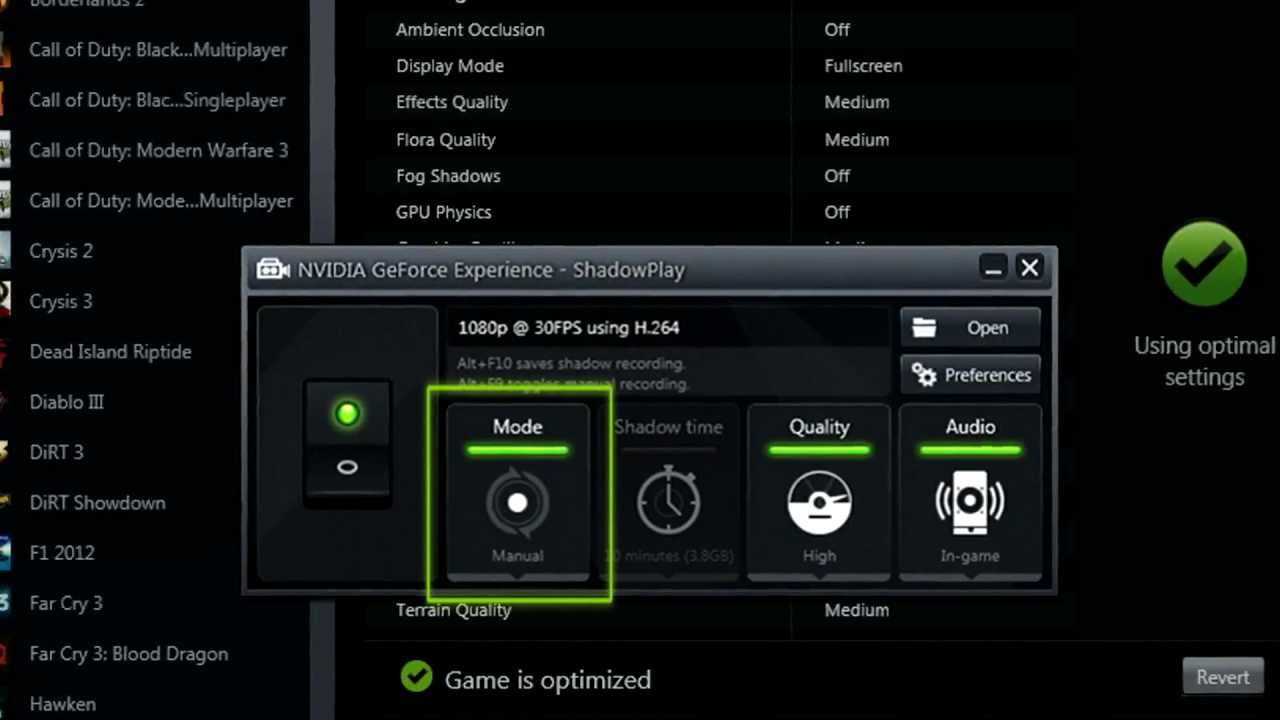
GeForce Experience ShadowPlay on riistvarakiirendusega salvestusutiliit: see kasutab teie GPU kodeeringut Salvesta sujuvalt 60 kaadrit sekundis ja kuni 4K resolutsiooniga Seda saab salvestada täisekraanirežiimis või aknarežiimis, millel on kaadrisagedusele väga väike mõju. Selle tugevuseks pole ainult käsitsi salvestamine; see paistab silma ka pideva taustal jäädvustamise režiimi poolest.
See pidev režiim võimaldab teil ühe puudutusega salvestada kõik meeldejäävad hetked. Tänu... Kohene kordus (vana ShadowMode) puhverdab süsteem mängu viimased minutid, nii et te ei jätaks ilma ühestki eepilisest mängust.
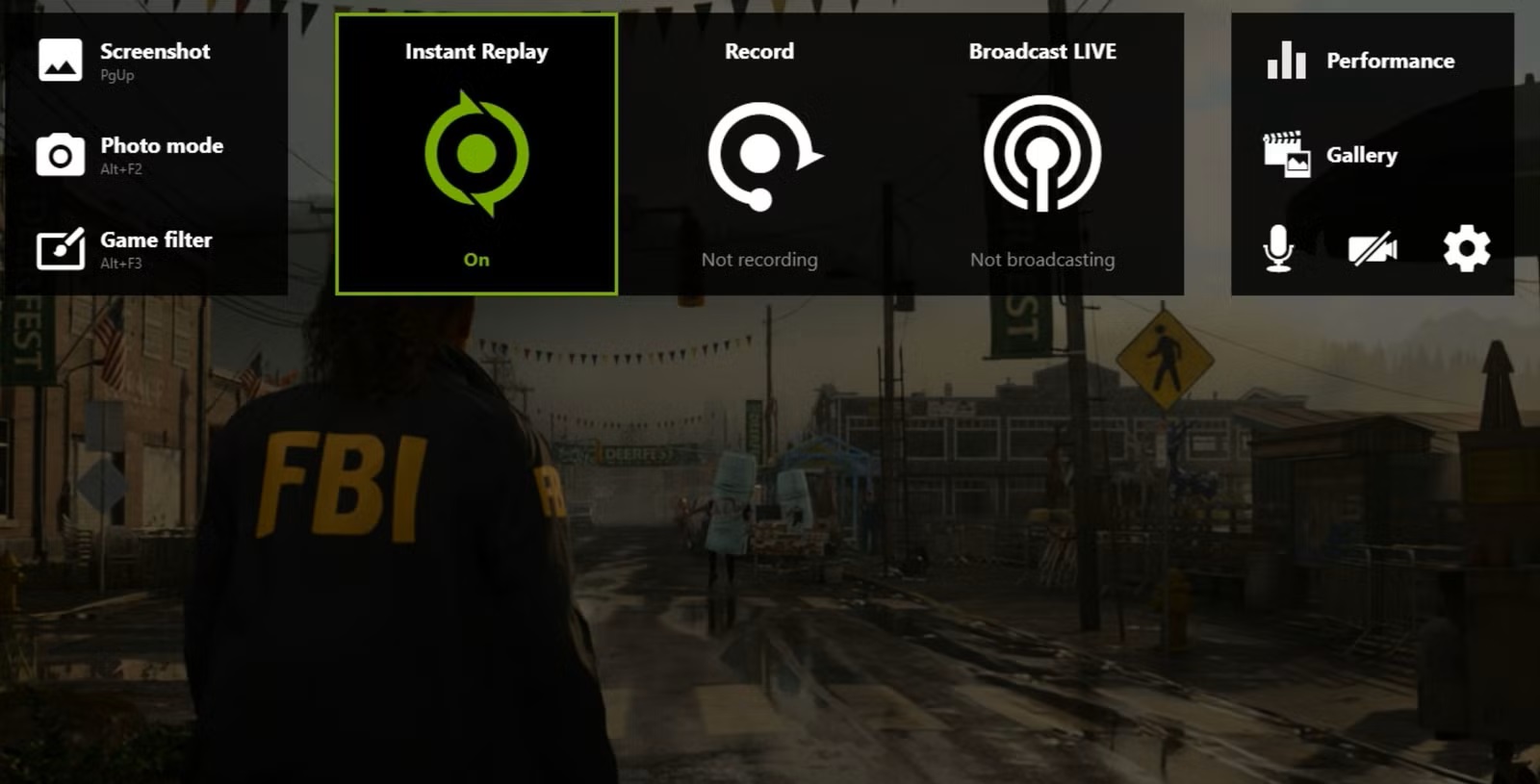
Lisaks salvestamisele integreerib pealiskiht tööriistad otseülekandeks, ekraanipiltide tegemiseks, galerii vaatamiseks ja Muutke seadeid mängust lahkumataNVIDIA on ka voogesituse ajal ressursitarbimise vähendamiseks efektiivsust peenhäälestanud.
Juurdepääs pealiskihile ja kasulikele kiirklahvidele
Kiireim viis pealiskihile sisenemiseks on vajutada Alt + ZNäete paneele salvestamise, kohese taasesituse, otseülekande, ekraanipildi, galerii ja eelistuste jaoks. Mõnedes juhendites mainitakse liidese avamiseks klahvikombinatsiooni „Alt + .“: see on tingitud kohandatud otseteed ja võib teie seadetest olenevalt erineda.
Need on vaikimisi otseteed Praktilisem klahvivajutusega navigeerimiseks, ideaalne, kui te ei soovi menüüsid iga paari minuti tagant avada:
- Käsitsi salvestamise alustamine/peatamine: Alt + F9
- Aktiveeri kohene kordus: Alt + Shift + F10
- Viimaste minutite salvestamine (kohene kordus): Alt + F10
- Otseülekande alustamine/peatamine: Alt + F8
- Kohene ekraanipilt: Alt + F1
- NVIDIA Ansel (kui mäng seda lubab): Alt + F2
Eelistuste alt saate neid otseteid selles jaotises kohandada "Funktsiooniklahvid"nii et need sobiksid teie klaviatuuripaigutusega ega oleks vastuolus teiste mängukombinatsioonidega.
Mängude salvestamine: käsitsi ja kohene kordus
Esmalt laadige ametlikult NVIDIA veebisaidilt alla GeForce Experience, installige see ja logige sisse oma kontoga. Veenduge, et teie GPU draiverid oleksid uuendatud. hoia autojuhte ajakohasena See väldib vigu ja parandab jäädvustamise stabiilsust.
Ava GeForce Experience, mine menüüsse Seaded (hammasrattaikoon) ja luba "Mängu kattumine"Sealt saate ShadowPlay liidese käivitada mängust lahkumata ning muuta video-, heli- ja HUD-ülekatte eelistusi.
Valige Eelistused > Salvestamise sätted ja valige kvaliteet, eraldusvõime, kaadrisagedus (FPS), koodek, bitikiirus ja sihtkaust. Samuti saate sealt linkida YouTube'i, Twitchi, Google'i või Imguri kontosid. "Ühenda"ja konfigureerige HUDi, kaamera ja loendurite asukoht moodulis „Moodul”.
Kroonijuveel on Kohene kordusAktiveeri see klahvikombinatsiooniga Alt+Z > Kohene taasesitus > Luba või klahvikombinatsiooniga Alt+Shift+F10. Kui midagi olulist juhtub, vajuta Alt+F10 ja konfigureeritud intervall (näiteks 30 sekundit, 5 minutit või kuni 20 minutit) salvestatakse koheselt. Kui sa midagi ei salvesta, kustutatakse need ajutised puhvrid mängu sulgemisel, et need ei võtaks ebavajalikku ruumi.
Parema salvestuse saamiseks: bitikiiruse reguleerimine „Video jäädvustamise” režiimis salvesta 1080p resolutsiooniga, kui graafikakaardil on probleeme, ja lülita 4K resolutsioonile ainult siis, kui Sul on ruumi arenemiseks.SSD-kettale salvestamine kiirendab suurte failide salvestamist ja vähendab võimalikke mikrolõikeid.
Otseülekanne pealiskihiga
Enne otseülekande alustamist minge jaotisse Voogesitus > Kohanda, et määrata eraldusvõime, kaadrisagedus, bitikiirus, pealkiri, privaatsus ja asukoht. "Ühenda" Logite sisse valitud platvormile. Otseülekande ajal saate oma mikrofoni ja kaamerat aktiveerida või vaigistada ning ülekatte elemente reguleerida.
Saate lõpetamiseks naaske pealiskihile ja vajutage nuppu Stopp või kasutage Alt + F8Soovi korral saate Eelistused > Moodul alt lisada pealtvaatajate loendureid ja muid indikaatoreid, et mängu ajal kõike kontrolli all hoida.
Ekraanipildid ja NVIDIA Ansel
GeForce Experience ShadowPlay võimaldab teil üles laadida kaadreid väga kõrge eraldusvõimega, toetades kuni 3840 × 2160 ja suurendatud suurusepiirang (kuni 12 MB), mis on kõrgem kui otse veebist üleslaadimisel. Kui mäng seda toetab, avab NVIDIA Ansel (Alt+F2) täiustatud pildistamisvõimalused: 360°, HDR või superresolutsioon suure loomingulise paindlikkusega.
Ülekatte eelistused ja kohandamine
pärit eelistused Saate kontosid (Google, Imgur, YouTube, Twitch) ühendada ja jagada ilma igasuguste vaheetappideta. Samuti saate seal reguleerida paneeli „Moodul”, lisada kaamera ja valida Kus FPS-i vaadata või kuvada vaatajate arvu.
„Funktsiooniklahvide” alt saate otseteid, näiteks Alt+F9, Alt+F10 või Alt+Z, oma maitse järgi ümber defineerida. Lisaks jaotises „Privaatsuskontroll” Teil on võimalus lubada töölaua jäädvustamine: see võimaldab teil salvestada töölauda, kui te pole ühilduvas mängus täisekraanil.
Pane tähele, et jagamise kiht on suunatud mängukeskkonnale. Teatud olukordades väljaspool toetatud mänge... ei pruugita kuvada või võib olla piiratudSeetõttu konfigureeritakse töölaua jäädvustamine eraldi.
Jaga oma ekraani ja juhtnuppe sõpradega (katsefunktsioon)
NVIDIA sisaldab eksperimentaalset režiimi, mis on loodud kaugmängude koostööks. Aktiveerige see eelistustes, märkides ruudu. „Luba katsefunktsioonid”Kui avate pealiskihi, näete valikut nimega „Striimi”, mis keskendub seansi jagamisele teiste inimestega.
Sisesta oma kolleegi e-posti aadress, et talle kutse saata. Teine inimene avab seansi GeForce Experience rakendusega, et Kroomet nad näeksid teie ekraani reaalajas. Sealt saate kontrolli loovutada, kordamööda mängida või, kui mäng seda lubab, aktiveerida koostöörežiimi.
Kui sa lihtsalt tahad, et sind jälgitaks, siis see toimib ka: pealtvaataja režiim töötab ilma, et peaksid juhtnuppe üle andma. See on kiire ja tõhus viis... jaga mänge või saada abi sellel tasandil, mis vastupanu osutab.
Levinud probleemid ja piirangud, mida arvestada
Kuigi GeForce Experience ShadowPlay on väga võimekas, pole see täiuslik. Üllatuste vältimiseks peaksite teadma teatud piiranguid. Kõige levinumad on sõltuvus NVIDIA GPU-st ja asjaolu, et mängude tugi võib olla piiratud. mõnes pealkirjas piiratud või konfiguratsioonid.
- Saadaval ainult NVIDIA GPU-dega kasutajatele
- Ühilduvate mängude kataloog on teatud juhtudel piiratud
- Kui teie riistvara on piiratud, võib kohene taasesitus ressursse tarbida ja viivitust põhjustada.
- Vähem põhjalikke kohandamisvõimalusi kui täisfunktsionaalses redigeerimistarkvaras
- Jagamise pealiskiht ei tööta alati väljaspool mängu.
- See töötab ainult Windowsis.
Kui kuulute mõnda neist kategooriatest, võiksite üle vaadata alternatiivsed lahendused salvestamiseks ja monteerimiseks suurema paindlikkusega või teistes süsteemides.
Näpunäited ja parimad tavad kvaliteetse jäädvustamise jaoks
Need juhised aitavad meil mänge salvestada üldiselt, aga eriti kui kasutame GeForce Experience ShadowPlay'd. Parima kvaliteedi ja jõudluse tasakaalu saavutamiseks reguleerige eraldusvõimeks 1080p, kui teie arvutil on probleeme, ja minge 4K-ni ainult siis, kui teie graafikakaart sellega hõlpsasti hakkama saab. bitikiirus Video Capture'ist teravuse peenhäälestamiseks vastavalt stseenile ja mängule.
Salvestage oma salvestised kiirele SSD-kettale, et minimeerida ootamist ja vältida kettale kirjutamise katkestusi. Striimimise korral ärge unustage bitikiirust vastavalt reguleerida. interneti üleslaadimine ja aktiveerige ainult vajalikud HUD-elemendid, et mitte ekraani risustada.
Draiverite ajakohasena hoidmine GeForce Experience'i kaudu on ühilduvuse ja stabiilsuse parandamiseks võtmetähtsusega. Instant Replay kasutamisel vali ajaaken, mis sobib sinu mänguviisiga: kiire tempoga mängude puhul võib piisata 30–90 sekundist; pikemate mängude puhul kaalu pikemat akent. 5–20 minutit kui teie seadmed saavad sellega probleemideta hakkama.
Ametlik allalaadimine ja tagasiside esitamine
GeForce Experience ShadowPlay proovimiseks laadige tarkvara alla aadressilt NVIDIA ametlik veebisaitKui soovite anda ettepanekuid või teatada vigadest, kasutage GeForce Experience'i akna paremas alanurgas olevat tagasisidevormi või GeForce'i foorumi teemat (inglise keeles).
Preguntas frecuentes
- Kuidas panna GeForce ShadowPlay oma töölauda salvestama? Mine menüüsse Eelistused > Privaatsusseaded ja luba „Töölaua jäädvustamine“. Sealt saad samu salvestusotsenuppe kasutada ka mänguvälise tegevuse salvestamiseks.
- Kas NVIDIA-l on sisseehitatud ekraanisalvesti? Jah. GeForce Experience'i pealiskiht ise sisaldab ShadowPlay'd, mis võimaldab salvestada mängu, teha ekraanipilte ja, kui see on konfigureeritud, salvestada töölauda GPU kodeerimise toega.
- Kas see sobib mängu salvestamiseks ilma palju kaadrisagedust kaotamata? Muidugi. ShadowPlay on loodud mõju minimeerimiseks, toetades paljudes olukordades kuni 4K resolutsiooni 60 kaadrit sekundis, eeldusel, et teie riistvara sellega hakkama saab.
- Kas NVIDIA Broadcast töötab ilma NVIDIA GPU-ta? Ei. NVIDIA Broadcast vajab efektide, näiteks mürasummutus, virtuaalne taust või muud tehisintellekti filtrid rakendamiseks ühilduvat RTX GPU-d; ilma selle riistvarata rakendus ei tööta.
Lühidalt, GeForce Experience ShadowPlay muudab kõrgetasemelise jäädvustamise vaevatuks: selgete otseteede, käsitsi ja taustal salvestamise, otse 1080p/60 jäädvustamise ja jagamiseks valmis ekraanipiltide abil saate oma parimad mängud hetkega jäädvustada; ja kui te ei kasuta NVIDIA GPU-d või otsite põhjalikumat redigeerimist, on alternatiivid, näiteks Wondershare DemoCreator o EaseUS-i eksperdid Nad täidavad tühimiku mitmeplatvormiliste lahenduste ja väga mugavate järeltöötlustööriistadega.

Toimetaja on spetsialiseerunud tehnoloogiale ja internetiprobleemidele, omades rohkem kui kümneaastast kogemust erinevates digitaalsetes meediates. Olen töötanud toimetajana ja sisuloojana e-kaubanduse, kommunikatsiooni, veebiturunduse ja reklaamiettevõtetes. Olen kirjutanud ka majanduse, rahanduse ja teiste sektorite veebisaitidele. Minu töö on ka minu kirg. Nüüd minu artiklite kaudu Tecnobits, püüan uurida kõiki uudiseid ja uusi võimalusi, mida tehnoloogiamaailm meile iga päev oma elu parandamiseks pakub.