- Kontrollige alati toetatud protsessorite ametlikku nimekirja ja protsessori jaoks vajalikku minimaalset BIOS-i versiooni.
- BIOS-i tasub uuendada ainult ühilduvuse, turvalisuse või stabiilsuse huvides, mitte hetkeemotsiooni ajel.
- Kõige turvalisem meetod on BIOS-ist välgatamine FAT32 USB-draivi abil ja tootja juhiste järgimine.
- Uus BIOS ei kustuta teie andmeid, kuid see saab lähtestada sätteid, näiteks ülekiirendamise või mäluprofiilid.
Kui ehitate uut arvutit või mõtlete protsessori vahetamisele, on täiesti normaalne mõelda, kas Teie emaplaat vajab BIOS-i värskendustPistikupesade, protsessori põlvkondade ja kummaliste mudelinimede vahel on lihtne segadusse sattuda ja mitte teada, kas arvuti käivitub esimesel katsel või läheb ekraan mustaks.
Inteli ja AMD protsessorite viimastes põlvkondades on paljud kasutajad sama probleemiga kokku puutunud: Emaplaat teoreetiliselt "toetab" protsessorit, aga see ei käivitu enne, kui BIOS on uuendatud.See on juhtunud Ryzen 5000 seeria protsessoritega B450/B550 emaplaatidel ja 13. ja 14. põlvkonna Inteli protsessoritega Z690, B760 ja sarnastel kiibistikel. Selles artiklis näete üksikasjalikult, millal on uuendamine tõesti vajalik, kuidas seda kontrollida ilma ülekoormamata ning millised on riskid ja eelised. Vaatame kõike selle kohta lähemalt. Kuidas teada saada, kas emaplaat vajab BIOS-i värskendust.
Mis täpselt on BIOS (ja millist rolli mängib UEFI selles kõiges)?
Arvuti sisselülitamisel ei käivitu esimese asjana mitte Windows ega mõni muu operatsioonisüsteem, vaid väike programm, mis on salvestatud emaplaadile: BIOS või selle tänapäevane järeltulija UEFISee püsivara vastutab põhiriistvara sisselülitamise ja kontrollimise ning juhtimise operatsioonisüsteemile edastamise eest.
Vanemates lauaarvutites ja paljudes veteranarvutites on see püsivara tuntud kui BIOS (põhiline sisend-/väljundsüsteem)Selle ülesanne on initsialiseerida protsessor, mälu, graafika, salvestusruum ja välisseadmed ning pakkuda vahekihti, et operatsioonisüsteem ei peaks madalal tasemel riistvaraga otse suhtlema.
Käivitamise esimeste sekundite jooksul käivitab BIOS nn. POST (sisselülitusjärgne enesekontroll)Selles etapis kontrollitakse, kas kõik minimaalsed komponendid on olemas ja toimivad: protsessor, muutmälu, graafikakaart, põhimälu jne. Kui midagi ebaõnnestub, võib süsteem piiksuda, kuvada veakoode või lihtsalt keelduda käivitumast.
Pärast POST-testi lõpetamist hoolitseb püsivara järgmise eest: hallata andmevoogu operatsioonisüsteemi ja ühendatud seadmete vahelKõvakettad või SSD-d, spetsiaalne või integreeritud graafikakaart, klaviatuur, hiir, printer jne. Nii ei pea Windows (või mis tahes süsteem, mida te kasutate) teadma iga seadme füüsilisi aadresse, sest BIOS/UEFI on need andmed juba abstraktselt kirjeldanud.
Tänapäevastes arvutites on vana tavapärane BIOS peaaegu täielikult asendatud UEFI (Unified Extensible Firmware Interface)Kuigi paljud inimesed nimetavad seda endiselt "BIOS-iks", on UEFI edasiarendus kasutajasõbralikuma liidese, hiiretoe, parema ühilduvuse suurte ketastega ja täiustatud turvafunktsioonidega, näiteks Turvaline alglaadimine.
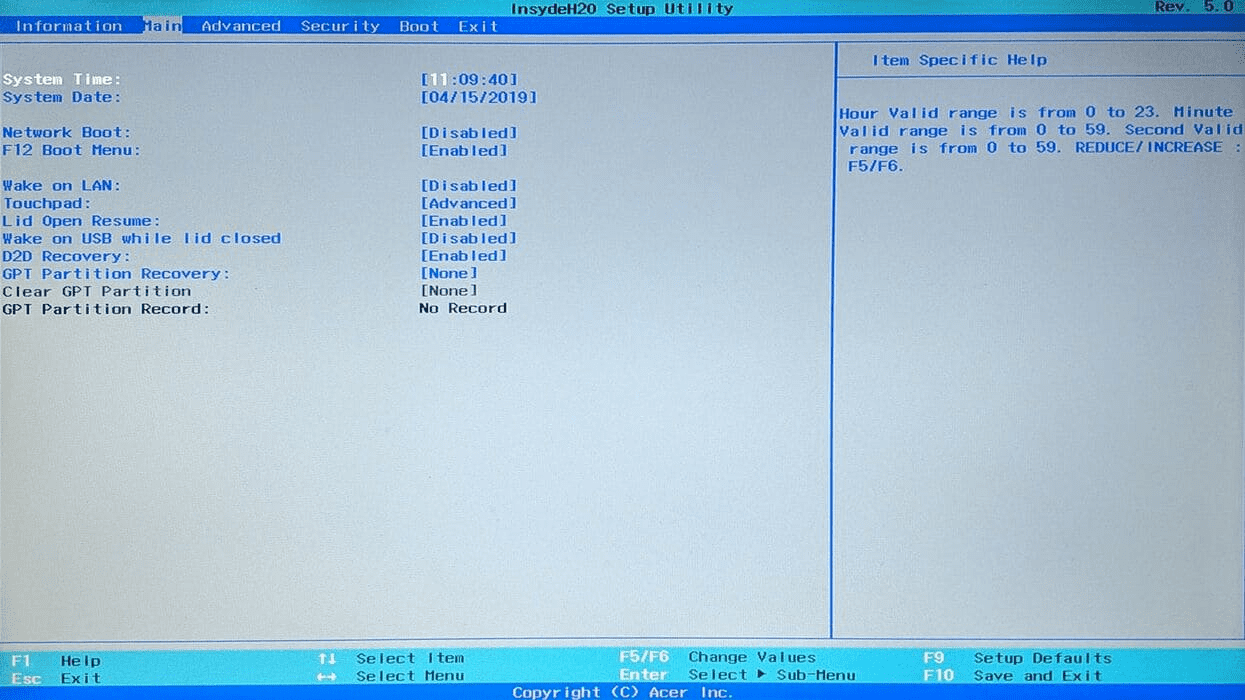
Praktilisel tasandil pole keskmise kasutaja jaoks tegelikult vahet, kas tegemist on tehniliselt "puhta" BIOS-i või UEFI-ga, sest Kontseptsioon on sama: see on emaplaadi püsivaraKõik, mis on seotud ülekiirendamise, RAM-profiilide, alglaadimisjärjekorra, pingete, ventilaatorite või protsessori ühilduvusega, läheb sinna läbi.
Millal peaksite kaaluma emaplaadi BIOS-i värskendamist?
Erinevalt sellest, mis juhtub Windowsi, graafikadraiverite või muude rakendustega, BIOS-i värskendamine ei ole rutiinne protsess.See ei ole alati "uuem on parem" ja ilma põhjuseta uuendamise sundimine võib tekitada rohkem probleeme kui lahendab.
Tootjad soovitavad üldiselt uuendada ainult siis, kui Sellel on selge põhjus.See värskendus võib sisaldada ühilduvust uue riistvaraga, turvapaiku või parandusi olulistele vigadele. Kui teie arvuti töötab sujuvalt, käivitub õigesti ja te ei plaani olulisi komponente välja vahetada, ei pea te midagi muutma.
Nüüd on neid mitu väga levinud stsenaariumid kus uuendamine on mõttekas:
- Uue põlvkonna protsessori paigaldamine vanemale emaplaadile (näiteks Ryzen 5000 B450/B550 emaplaatidel või Intel 13./14. põlvkonna Z690/B760 emaplaatidel).
- Paranda teadaolevaid turvaauke mis mõjutavad emaplaadi püsivara.
- Parandage RAM-i ühilduvust ja NVMe-d või lahendage stabiilsusprobleeme. (krahhid, juhuslikud taaskäivitused, probleemid unerežiimist väljumisel jne).
- Avage uued funktsioonid mille tootja on püsivarale lisanud (näiteks uute ülekiirendamise tehnoloogiate või energiatarbimise haldamise tugi).
Viimastel aastatel on olnud palju reaalseid juhtumeid, kus uuendamine on olnud hädavajalik. Näiteks kasutajad, kes ostsid MSI B550-A PRO koos Ryzen 5 5600 protsessoriga Kui Ryzen 5000 seeria oli suhteliselt uus, siis mõned emaplaadid tulid tehasest aegunud BIOS-iga, mis neid protsessoreid ei tundnud. Ilma BIOS-i värskenduseta jäi arvuti mustale ekraanile kinni.
Midagi sarnast on juhtunud ja juhtub jätkuvalt 12. ja 13./14. põlvkonna Inteli süsteemidega. Emaplaadid nagu Gigabyte Z690 AERO G DDR4 või a MSI MAG B760 TOMAHAWK WIFI DDR4 emaplaat Nad saavad ametlikult toetada Intel Core i7-13700K või i7-14700 protsessoreid, aga ainult konkreetsest BIOS-i versioonistKui emaplaat on kuid hoiustatud ja sellel on vanem versioon, ei pruugi see 13. või 14. põlvkonna protsessoriga POST-testi teha enne, kui see on flash-i installitud.
Kuidas teada saada, kas teie protsessori BIOS vajab värskendamist
Uue meeskonna kokkupanemisel on kõige sagedamini esitatav küsimus järgmine: Kas mu emaplaat käivitub ostetud protsessoriga või pean kõigepealt BIOS-i uuendama?Pimedate tulemuste vältimiseks on kõige parem järgida mitmeid kinnitussamme.
1. Vaadake tootja protsessori ühilduvuse loendit
Peaaegu kõik tootjad (MSI, ASUS, Gigabyte, ASRock jne) avaldavad Iga emaplaadi mudeli ühilduvate protsessorite üksikasjalik loendSee on kõige usaldusväärsem infoallikas, mis sul on.
Üldine protsess on kõigi kaubamärkide puhul sarnane: leia täpne mudel Emaplaadi ühilduvuse parandamiseks (näiteks „Gigabyte Z690 AERO G DDR4 rev. 1.1” või „MSI MAG B760 TOMAHAWK WIFI DDR4”) minge tugilehele ja leidke jaotis „Protsessori tugi” või „Protsessori ühilduvus”.
Selles tabelis näete ühte veergu protsessori mudelitega ja teist veergu minimaalne BIOS-i versioon nende toimimiseks vajalik. Seal saate kontrollida, kas teie protsessor (näiteks Intel Core i7-13700K või i7-14700) vajab konkreetset värskendust. Kui teie emaplaat oli algselt loodud 12. põlvkonna protsessorite jaoks, on 13. või 14. põlvkonna protsessoritel tavaliselt uuem BIOS-i versioon.
Kui tabel näitab, et teie protsessorit toetatakse ainult näiteks BIOS-i F22-st, aga teie emaplaat tuli tehasest F5 või F7-ga, Peate peaaegu kindlasti vilkuma nii et see käivitub selle uue protsessoriga.
2. Kontrollige oma praeguse arvuti Windowsi BIOS-i versiooni
Kui sul on juba toimiv arvuti (näiteks vanema protsessoriga) ja sa mõtled selle uuendamisele, saad Kontrollige oma BIOS-i versiooni hõlpsalt Windowsi seest enne millegi tegemist.
Seal on kaks väga lihtsat viisi:
Käsuviiba kasutamine
- Vajutage Windowsi klahvi + R, kirjutab cmd ja nõustuge konsooli avamisega.
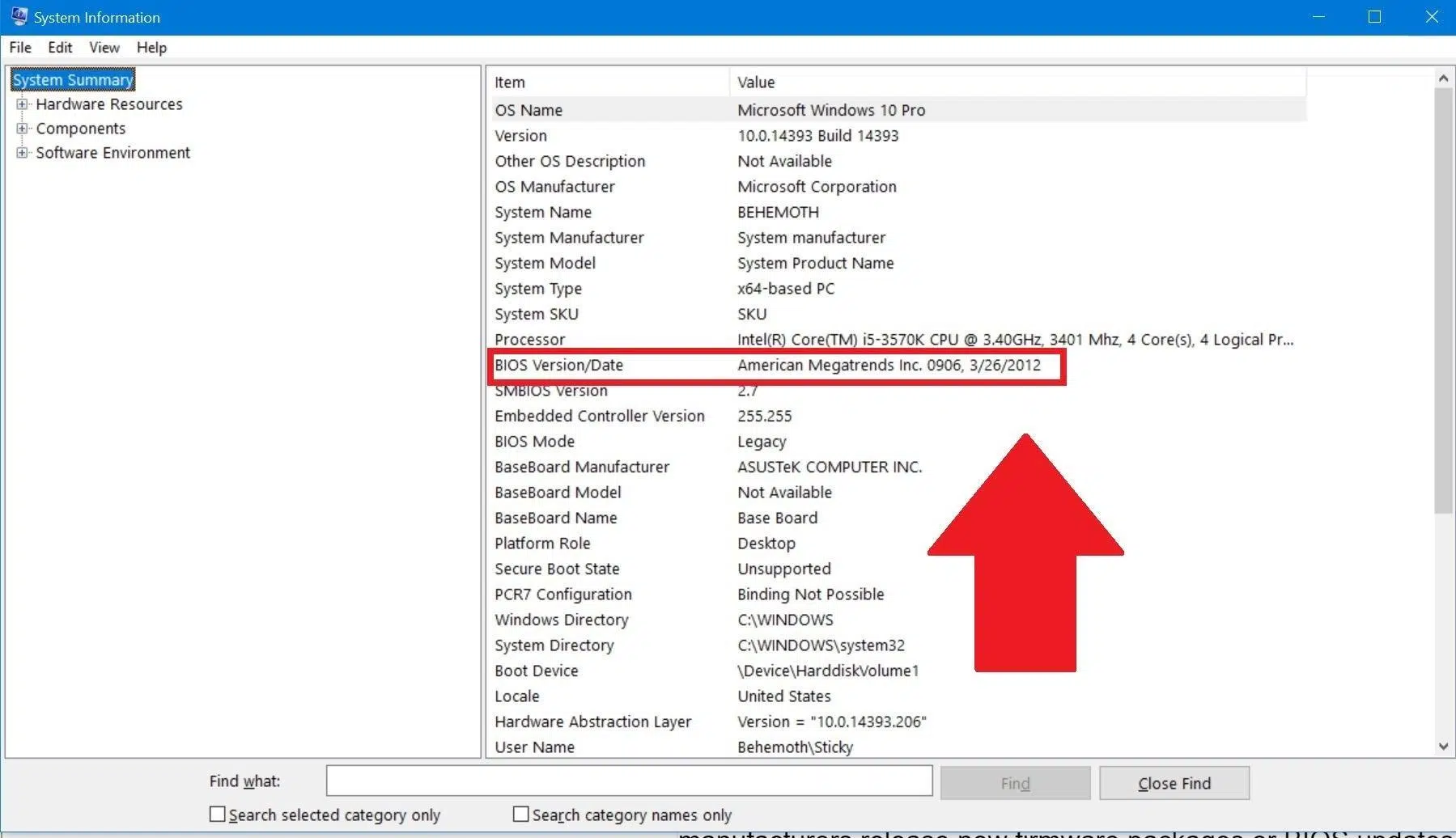
- Tippige käsk wmic BIOS-ilt leiad smbiosbiosversioni ja vajutage sisestusklahvi (Enter).
- Kett, mis kuvatakse kõrval SMBIOSBIOSi versioon See on teie BIOS-i täpne versioon. Kirjutage see üles, et võrrelda seda tootja poolt määratud versiooniga.
Süsteemiteabest
- Press Windows + R, kirjutab msinfo32 ja aktsepteerib.
- Avanevas aknas näete mõlemat emaplaadi mudel nagu BIOS-i versioon/kuupäev.
Selle teabe abil peate lihtsalt oma emaplaadi ühilduvustabeli või allalaadimiste jaotise juurde tagasi minema ja vaatama kui teie versioon juba toetab installitavat protsessoritKui see vastab nõutavale miinimumile või ületab seda, ei peaks te selle käivitamiseks värskendamist vajama.
3. Kas BIOS-i versiooni on võimalik kindlaks teha ilma protsessorita?
See on väga levinud küsimus arvuti nullist ehitamisel: „Ostsin just emaplaadi ja protsessori, Kas ma saan ilma protsessorita arvuti käivitada, et näha emaplaadi BIOS-i?Vastus on eitav: kui protsessorit pole installitud, siis emaplaat ei käivita POST-i ega kuva videot, seega ei saa te BIOS-i siseneda.
Paljudes tänapäevastes mudelites saate ära kasutada selliseid funktsioone nagu USB-BIOS-i välk või iga tootja samaväärsed tooted. Need tehnoloogiad võimaldavad BIOS-i värskendamine ilma protsessori või muutmälu installimisetakasutades ainult plaadiga ühendatud toiteplokki ja õige failiga USB-draivi.
See valik on eriti kasulik, kui ostate uue protsessori vanema kiibistiku jaoks (näiteks 13. põlvkonna Inteli protsessor Z690 emaplaadil, millel on 12. põlvkonna jaoks loodud käivitus-BIOS). Sellistel juhtudel on mõned kasutajad pidanud laenama protsessori, kuid Flashback on lubatud. See "trikk" pole paljudes mudelites enam vajalik..
Kaalukad põhjused BIOS-i värskendamiseks (või mitte värskendamiseks)
Kui teate, millist versiooni kasutate ja mida teie riistvara vajab, on aeg teha suur otsus: Kas BIOS-i uuendamine on seda väärt?Vastus sõltub teie põhjusest, miks te seda teete.
Ühilduvus uute protsessoritega: peamine põhjus
Kõige levinum ja teatud juhtudel peaaegu kohustuslik põhjus on Veenduge, et emaplaat tunneks ära uuema põlvkonna protsessorid kui emaplaat turule toodi. See on AMD AM4 ökosüsteemis väga selgelt näha olnud ja juhtub jätkuvalt AM5 ja Intel LGA1700 puhul.
AMD kipub aastaid sama pesa (AM4, AM5) juurde jääma, mis tähendab, et üks emaplaat suudab lõpuks toetada mitut Ryzen protsessorite põlvkonda. Siiski Ühilduv pesa ei garanteeri protsessori töötamist. kui BIOS-i pole uue põlvkonna mõistmiseks uuendatud.
Intel kipub omalt poolt pistikupesasid sagedamini vahetama, kuid isegi sama pistikupesa (nagu LGA1700) sees on 12. põlvkonna jaoks loodud emaplaat 13. või 14. põlvkonna kiibiga käivitamiseks võib teil vaja minna uut BIOS-i.Täpselt sama on juhtunud Z690 või B760 emaplaatidega kasutajatega i7-13700K või i7-14700 protsessorite paigaldamisel.
Nendel konkreetsetel juhtudel, kui tootja oma tugitabelis märgib, et teie protsessorit toetatakse ainult alates teatud versioonist, värskendage BIOS-i. See ei ole valikuline uuendus: see on seadmete toimimiseks vajalik..
Turvalisus ja veaparandused
Teine oluline põhjus uuendamise kaalumiseks on püsivaras tuvastatud turvaaukeNii nagu vigu leitakse operatsioonisüsteemidest või brauseritest, võib ka BIOS-is/UEFI-s endas olla auke, mis võimaldavad väga madala taseme rünnakuid.
Sellisel juhul avaldavad tootjad tavaliselt uue BIOS-i versiooni, mis probleemi lahendab, ja märgivad selle värskenduse kirjelduses ära. Kui teie emaplaat on mõjutatud, Selle paranduse installimine on soovitatav arvuti turvalisuse tugevdamiseks.eriti kui tegemist on tööarvutiga või arvutiga, mis sageli ühendub ebausaldusväärsete võrkudega.
Lisaks turvapaikadele sisaldavad paljud BIOS-i versioonid ka stabiilsusvigade lahendusedSinised ekraanid, unerežiimist taastumise ebaõnnestumised, teatud NVMe-draivide probleemid, ühildumatus teatud RAM-moodulitega jne. Kui teil esineb seda tüüpi vigu ja need on BIOS-i muudatuste logis mainitud, on värskendamine hea otsus.
Uued funktsioonid ja väiksemad jõudluse täiustused
Kuigi see pole kõige levinum asi, on mõnikord vaja uut BIOS-i versiooni avab täiendavaid tahvlifunktsioone või parandab teatud tehnoloogiate jõudlustSeda on nähtud näiteks automaatsete ülekiirendamise tehnoloogiate puhul, nagu PBO (Precision Boost Overdrive) Ryzen protsessoritesvõi uuemate platvormide suurema sageduse ja mahutavusega RAM-i toel.
Kummaline juhtum oli mõnede mudelite puhul, näiteks Ryzen 7 5800X3DAlgselt oli nende protsessorite ülekiirendamine ohutuskaalutlustel keelatud. Aja jooksul, tänu BIOS-i uuendustele, lubasid mõned tootjad funktsioone, mis võimaldasid veidi kõrgemat taktsagedust, eeldusel, et jahutussüsteem sellega hakkama sai.
Üldiselt ei kahekordista need täiustused jõudlust, mitte kaugeltki, aga nad võivad seda teha emaplaadi jõudluse täiustamiseks teatud mälu, NVMe SSD-de või täiustatud protsessori funktsioonide abilSee kehtib eriti esimestel kuudel pärast uue platvormi turuletoomist, kui algne püsivara on tavaliselt vähem küps.
Millal on kõige parem BIOS-i MITTE puutuda?
Kui teie arvuti käivitub probleemideta, siis ei esine ebatavalisi vigu, te ei pea uut riistvara toetama ja pole mingeid probleeme... kiireloomulised turvahoiatused Tootja seisukohast on kõige mõistlikum jätta BIOS selliseks, nagu see on.
Uuendamisega kaasneb alati minimaalne risk: elektrikatkestus halvimal võimalikul hetkel või vale faili vilkumine Need võivad muuta emaplaadi kasutuskõlbmatuks, kuigi paljudel tänapäevastel emaplaatidel on taastamismehhanismid. Seetõttu rõhutavad tootjad sageli, et kui süsteem töötab korralikult, pole lihtsalt "uusima" versiooni saamiseks värskendamine kohustuslik.
Kuidas BIOS-i samm-sammult ohutult värskendada
Kui olete juba otsustanud, et värskendus on teie puhul seda väärt (ühilduvuse, turvalisuse või vigade parandamiseks), on oluline seda teha kindlas järjekorras. minimeerida riskeKuigi igal kaubamärgil on oma eripärad, järgib üldine protsess tavaliselt sarnast struktuuri.
1. Tuvastage täpselt emaplaat ja BIOS-i versioon
Enne millegi allalaadimist veenduge, et saate aru teie emaplaadi täpne mudel ja praegune BIOS/UEFI versioon. Nagu me juba näinud oleme, saate selle Windowsist lahti pakkida järgmiselt: msinfo32 või WMIC käsuga.
Kontrolli ka selliseid asju nagu plaatide kontroll (rev 1.0, rev 1.1 jne), kuna mõned tootjad teevad vahet sama mudeli erinevate füüsiliste versioonide vahel, mis kasutavad erinevat püsivara. See juhtub näiteks mitme Gigabyte emaplaadi puhul, kus rev. 1.0 ja rev. 1.1 jagavad sama kaubamärgi nime, kuid mitte sama BIOS-i.
2. Laadige värskendus alla ametlikult veebisaidilt
Kui mudel on käes, minge tootja veebisaidile ja sisestage jaotis Tugi / Allalaadimised / BIOS oma emaplaadist. Seal näete saadaolevate versioonide loendit, mis on tavaliselt järjestatud uusimast vanimani.
Lugege iga versiooni kirjeldust hoolikalt, et mõista, mida see pakub: uute protsessorite tugi, turvaparandused, stabiilsuse täiustused jne.Tavaliselt laaditakse uusim versioon otse alla, välja arvatud juhul, kui tootja on selgesõnaliselt märkinud, et kõigepealt tuleb läbida vaheversioon.
Laadige alla BIOS-fail (tavaliselt pakitakse see ZIP-vormingus) ja pakkige see lahti valitud kausta. Seest leiate püsivara faili (tootjaspetsiifilise laiendiga) ja sageli ka väikese kasutusjuhend PDF- või TXT-vormingus, mida peaksite lugema.
3. Valmistage ette FAT32-vormingus USB-mälupulk
BIOS-ist/UEFI-st endast välgatamiseks on kõige mugavam kasutada FAT32-vormingus vormindatud USB-mälupulkSaate kodus olevat uuesti kasutada, kuid pidage meeles, et selle vormindamine kustutab kogu selle sisu.
- Ühendage USB arvutiga ja avage File Explorer.
- Paremklõpsake üksusel ja valige Formaat.
- Valige jaotises „Failisüsteem” FAT32 ja aktsepteerib.
- Pärast vormindamist kopeerige lahtipakitud BIOS-fail USB-mälupulga juurkataloogi.
Mõnel tahvlil, millel on sellised funktsioonid nagu USB-BIOS-i välkSamuti on vajalik Nimeta BIOS-fail ümber väga spetsiifilise nimega (näiteks X299A.CAP teatud ASUS emaplaatidel). See täpne nimi on tootja juhistes alati märgitud, seega kontrollige seda hoolikalt.
4. Värskenduse alustamiseks sisestage BIOS/UEFI
Kui USB-draiv on valmis, taaskäivitage arvuti ja sisenege BIOS-i/UEFI-sse, vajutades käivitamise ajal vastavat klahvi. Kõige levinumad klahvid on: Del, F2, F10 või F12kuigi see võib olenevalt kaubamärgist ja mudelist erineda.
Kui te pole kindel, milline see on, võite otsida „BIOS-võti + teie emaplaadi mudel või arvuti tootjaWindows 10 ja 11 puhul on teil ka võimalus sisse logida läbi Seaded > Värskendamine ja turvalisus > Taastamine > Täpsem käivitamine ja sealt valige „Täpsemad valikud” ja „UEFI püsivara sätted”.
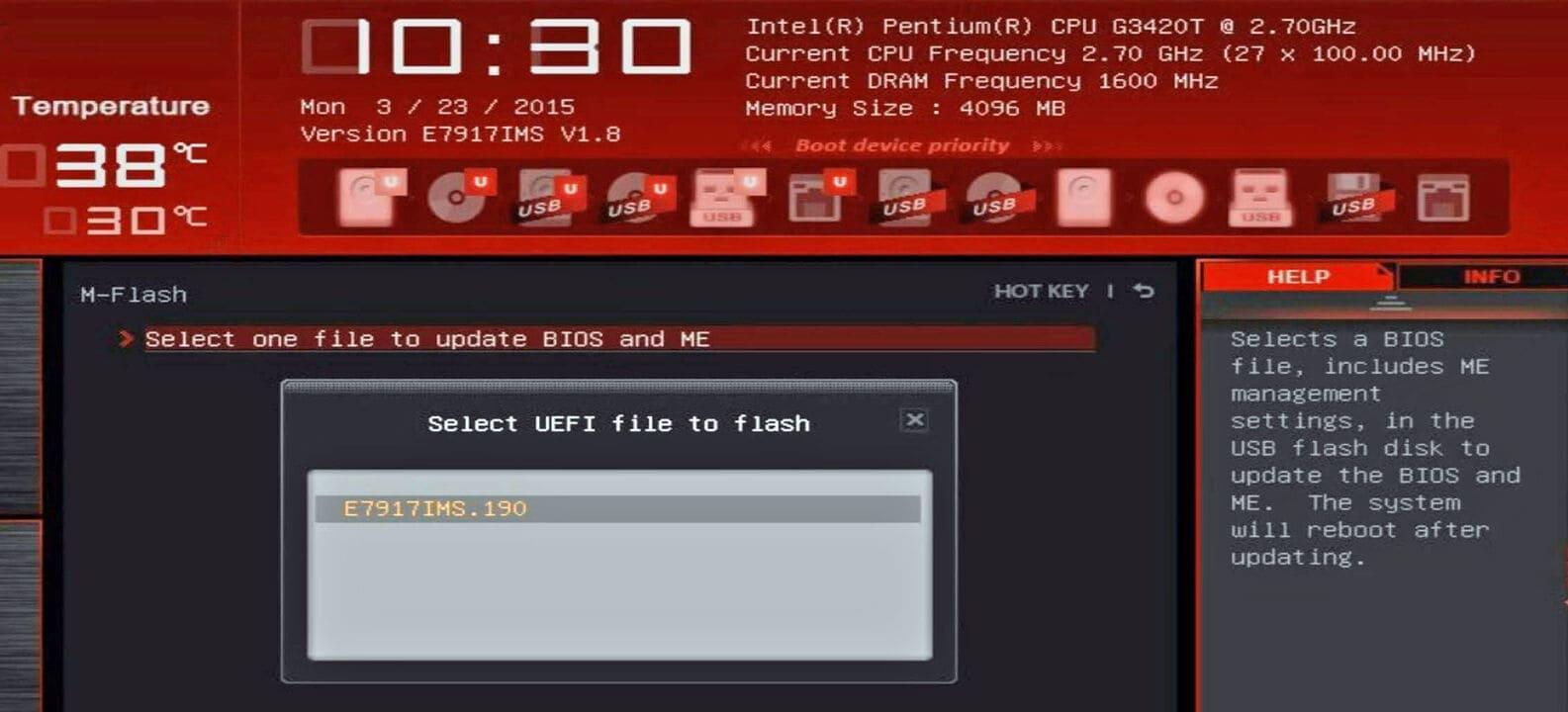
Kui olete BIOS-is sees, peate leidma värskendusfunktsiooni. Nimi varieerub olenevalt tootjast. M-VÄLK MSI-s, Q-Flash Gigabyte'is EZ välk ASUS-is jne kuvatakse see tavaliselt vahekaardil „Tööriistad”, „Täpsemad” või sarnasel.
Valige vilkumise utiliit, valige USB-draivilt BIOS-fail ja kinnitage, et soovite protsessi alustada. Edaspidi on see ülioluline. Ärge puudutage midagi ega lülitage seadet välja kuni see lõpeb. Värskendamine võib võtta aega paarist minutist kuni tunduvalt kauemani, olenevalt mudelist ja püsivara suurusest.
5. Muud meetodid: Windowsist, Flashbackist ja interneti kaudu
Lisaks klassikalisele meetodile, mis kasutab BIOS-i enda USB-draivi, pakuvad mõned tootjad ka alternatiivsed valikud mis võib teatud olukordades mugavam olla.
- Windowsi värskendustööriistadNeed on tootja programmid, mis võimaldavad teil BIOS-i vilkuda ilma operatsioonisüsteemist väljumata. Neid on väga lihtne kasutada, kuid nendega kaasneb täiendav oht, et Windowsi krahh või hangumine protsessi ajal võib emaplaati kahjustada.
- USB-BIOS-i välk ja sarnased: nad lubavad BIOS-i värskendamine ilma protsessori või muutmälutaKasutades emaplaadil spetsiaalset USB-porti ja füüsilist nuppu. Ideaalne, kui sul on protsessor, mida emaplaat veel ei tunne ära.
- Otse internetist värskendusMõned tänapäevased UEFI-süsteemid sisaldavad võimalust luua internetiühendus ning alla laadida ja installida uusim BIOS ilma USB-mälupulka vajamata. See on väga mugav, kuid sõltub stabiilsest ja usaldusväärsest internetiühendusest.
Kõigil juhtudel on nõuanne sama: Järgige täpselt oma emaplaadi tootja juhiseidIgal mudelil võivad olla väikesed nüansid ja parem on mitte improviseerida.
Põhilised ettevaatusabinõud enne BIOS-i värskendamist

Kuigi uuendused lähevad tavaliselt hästi, on soovitatav võtta mõned ettevaatusabinõud, et minimeerida võimalust, et midagi läheb valestiPole vaja olla kinnisideeline, aga natuke tähelepanelik peab olema.
- Tagab stabiilse toiduga varustatuse kogu protsessi vältel. Kui elate piirkonnas, kus esineb sagedasi elektrikatkestusi, kaaluge UPS-i (katkematu toiteallika) kasutamist või uuendamise tegemist väiksema riskiga ajal.
- Sulge kõik rakendused Kui kasutate Windowsi värskendustööriista ja ärge puudutage arvutit vilkumise ajal.
- Varundage oma olulised andmed Kui soovite olla kindlad, et BIOS-i värskendus ei tohiks teie SSD-d ega kõvaketast mõjutada, võib teil tõsise probleemi korral süsteemile juurdepääsuga probleeme tekkida.
- Kontrollige allalaaditud faili üleKasutage õiget mudelit, revisjoni ja versiooni. Ärge kasutage BIOS-i mõnelt teiselt "sarnaselt" mudelilt.
Praktikas on tõenäosus, et hästi teostatud BIOS-i värskendus arvuti "tappab", väike. Tõsised probleemid tekivad tavaliselt järgmistest põhjustest: Seadme väljalülitamine vilkumise ajal või vale faili kasutamineKui neid kahte asja vältida, peaks kõik sujuvalt minema.
Korduma kippuvad küsimused BIOS-i värskenduste ja nende mõju kohta
Lisaks sellele, kas teie protsessori uuendamine on vajalik või mitte, Tavaliselt kerkivad esile samad küsimused. protsessi ümber. Hea mõte on need selgitada, et teil oleks tervikpilt.
Kas BIOS-i värskendamine parandab arvuti jõudlust?
Pole mingit garantiid, et uus BIOS teie arvuti kiiremini tööle paneb. igapäevases kasutuses. Paljudel juhtudel on jõudlus praktiliselt sama. Erinevust võite märgata järgmistes valdkondades:
- Uute protsessorite või kiibistike optimeerimine äsjailmunud, mis alguses polnud päris lihvitud.
- RAM-i ühilduvuse ja stabiilsuse täiustusederiti kõrgsageduslike või suure mahutavusega komplektides.
- Jõudlust takistanud vigade parandamine teatud olukordades (näiteks NVMe SSD-d, mis ei töötanud ettenähtud viisil kuni teatud püsivara versioonini).
Peamine uuendamise motivatsioon peaks aga olema ühilduvus, turvalisus või stabiilsusÄra oota FPS-i või võrdlusaluste tulemuste tohutut kasvu.
Kas minu andmed kustutatakse või lähtestatakse minu arvuti värskendamise ajal?
BIOS-i värskendus See ei kustuta teie faile ega installi operatsioonisüsteemi uuestiTeie kõvakettad (HDD või SSD) jäävad puutumata. Siiski võidakse lähtestada mõned BIOS-i sätted: alglaadimisjärjekord, XMP-mäluprofiilid, ülekiirendamise sätted jne.
Kui sul oli käsitsi protsessori või muutmälu ülekiirendamine, siis on üsna tõenäoline, et pärast värskendust pead seda tegema Vaadake need sätted üle ja rakendage need uuestisest paljud plaadid laadivad pärast püsivara vilkumist vaikeväärtused.
Kui tihti on soovitatav BIOS-i uuendada?
Fikseeritud sagedust pole. BIOS-i ei kohelda kui lihtsalt järjekordset draiverit, mida tuleb ajakohasena hoida.Paljudes seadmetes saab sama versiooniga aastaid probleemideta jätkata.
Hea lähenemisviis on aeg-ajalt (näiteks iga paari kuu tagant või protsessori vahetamise ajal) kontrollida oma emaplaadi tugiteenuste jaotist, et näha, kas värskendusi on saadaval. olulised uuendusedKui ilmnevad vaid väikesed muudatused ja teie arvuti töötab korralikult, võite selle nii jätta. Kui mainitakse protsessori tuge, mida soovite installida, või turvaparandusi, on mõistlik värskendada.
Kas BIOS-i värskendused on ohutud?
Tavapärastes tingimustes ja järgides arutatud soovitusi, Nad on mõistlikult ohutudTõsised probleemid on haruldased ja peaaegu alati seotud voolukatkestustega, protsessi keskel toimunud sunnitud seiskamistega või valede failide kasutamisega.
Lisaks sisaldavad paljud tänapäevased emaplaadid süsteeme Kahekordne BIOS, varundamine või automaatne taastamine Need tööriistad võimaldavad teil töötava püsivara taastada, kui midagi peaks valesti minema. Sellegipoolest on kõige parem suhtuda sellesse toimingusse ettevaatlikult, mitte nagu lihtsasse rakenduse värskendusse.
Kas ma saan eelmisele versioonile tagasi pöörduda, kui uus tekitab probleeme?
Paljudes mudelites on see võimalik alandada BIOS-i varasemale versioonileProtseduur ja piirangud sõltuvad aga täielikult tootjast. Mõned emaplaadid ei luba üldse vanemat versiooni installida, teised aga teevad selle lihtsaks.
Kui kahtlustate, et hiljutine värskendus on ebastabiilsust põhjustanud, kontrollige tootja veebisaiti või kasutusjuhendit. kui nad lubavad eelmiste versioonide juurde naasta Ja milliseid samme nad soovitavad? Vajadusel võib vana BIOS-i USB-mälupulgale salvestamine teie aega kokku hoida.
Kui teie emaplaat ühildub teie protsessoriga ainult alates teatud BIOS-i versioonist, kui tootja on välja andnud olulisi turvaparandusi või kui teil esineb värskendusmärkmetes mainitud tüütuid vigu, BIOS-i värskendamine on väga kasulik tööriist arvuti eluea pikendamiseks ja stabiilsuse tagamiseks.Niikaua kui järgite ametlikke juhiseid ja austate mõnda põhilist ettevaatusabinõu, on protsess palju lihtsam ja ohutum, kui esmapilgul tundub.

Kirglik tehnoloogia vastu väiksest peale. Mulle meeldib sektoriga kursis olla ja ennekõike sellest teavitada. Seetõttu olen aastaid pühendunud suhtlemisele tehnoloogia- ja videomängude veebisaitidel. Võite leida mind kirjutamas Androidi, Windowsi, MacOS-i, iOS-i, Nintendo või mõne muu sarnase teema kohta, mis meelde tuleb.