
Monitoride automaatne heleduse reguleerimine võib olla tüütu ja ettearvamatu, mõjutades otseselt silmade mugavust ja värvitäpsust. Seetõttu selgitame selles artiklis, kuidas monitori heledust reguleerida. Kuidas parandada heledust ja kontrasti monitoridel, millel on tüütu automaatne heledusSamuti arutame, millal on hea mõte seda teha ja millised on selle eelised teile. Alustame.
Kuidas parandada heledust ja kontrasti monitoridel, millel on tüütu automaatne heledus
Tüütu automaatse heledusega monitoride heleduse ja kontrastsuse parandamiseks on kaks võimalust: Keela automaatne heledus ja kalibreeri väärtused käsitsiKui teie monitor on väline, saate kasutada monitori füüsilisi nuppe. Kui tegemist on integreeritud monitoriga või teil on sülearvuti, saate seda teha seadete kaudu või täpsemate sätete tegemiseks kolmanda osapoole tööriista abil. Vaatame, kuidas kõiki neid toiminguid teha.
Lülitage automaatne heledus välja
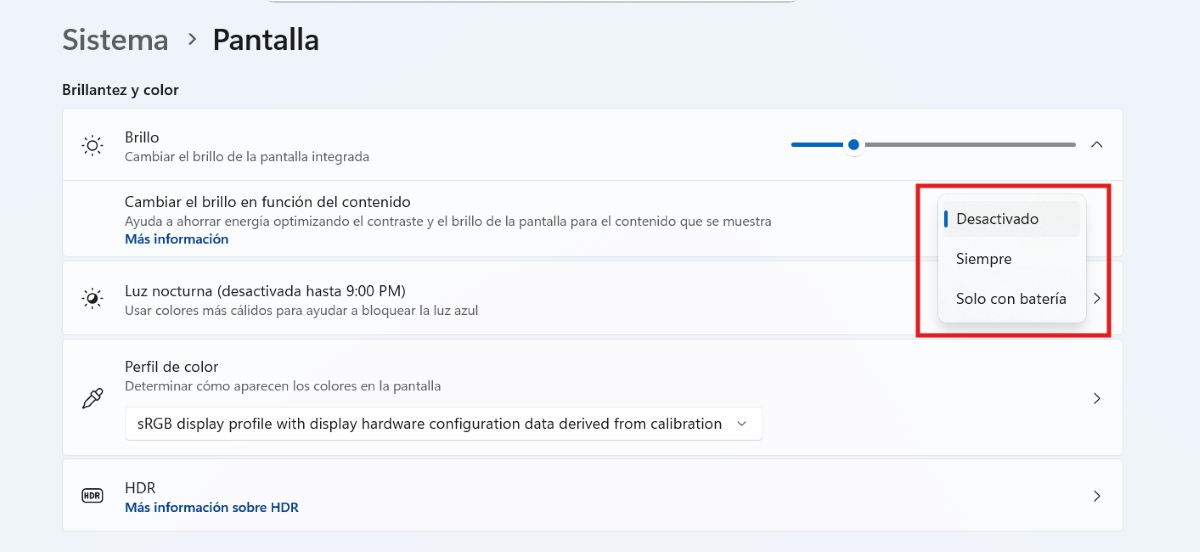
Tüütu automaatse heledusega monitoride heleduse ja kontrastsuse seadistamiseks peate alusta automaatse heleduse keelamisestSisseehitatud valgussensoritega sülearvutite või monitoride puhul järgige alltoodud samme (töötab Windows 10/11-s):
- Mine menüüsse Seaded – Süsteem – Ekraan.
- Jaotises Heledus laiendage teisi valikuid nooleklahvi puudutades.
- Kui näete valikut „Muuda heledust sisu põhjal”, lülitage see välja.
Kui seda või sarnast valikut ei kuvata, saate valida anduriteenuse keelamine. Selleks tehke järgmist.
- Vajutage Win + R ja tippige teenused.msc ning vajutage sisestusklahvi.
- Otsi andurite teenust.
- Paremklõps – Stopp.
- Lõpuks klõpsake käivitustüübi all nuppu „Keela” ja oletegi valmis.
Reguleerige heledust ja kontrasti käsitsi
Kui olete automaatse heleduse keelanud, saate tüütu automaatse heledusega monitoride heledust ja kontrastsust reguleerida. Selleks on kaks võimalust: füüsiliste väliste monitoride puhul ja Windowsi kaudu. Määrake heledust ja kontrastsust välise monitori abil, Tehke järgmist.
- Kasutage füüsilisi nuppe monitori heleduse, kontrastsuse ja gamma reguleerimiseks.
- Pidage meeles, et mõnel monitoril on eelseadistatud profiilid, näiteks sRGB, lugemine, mängimine jne, mida saate kohandada.
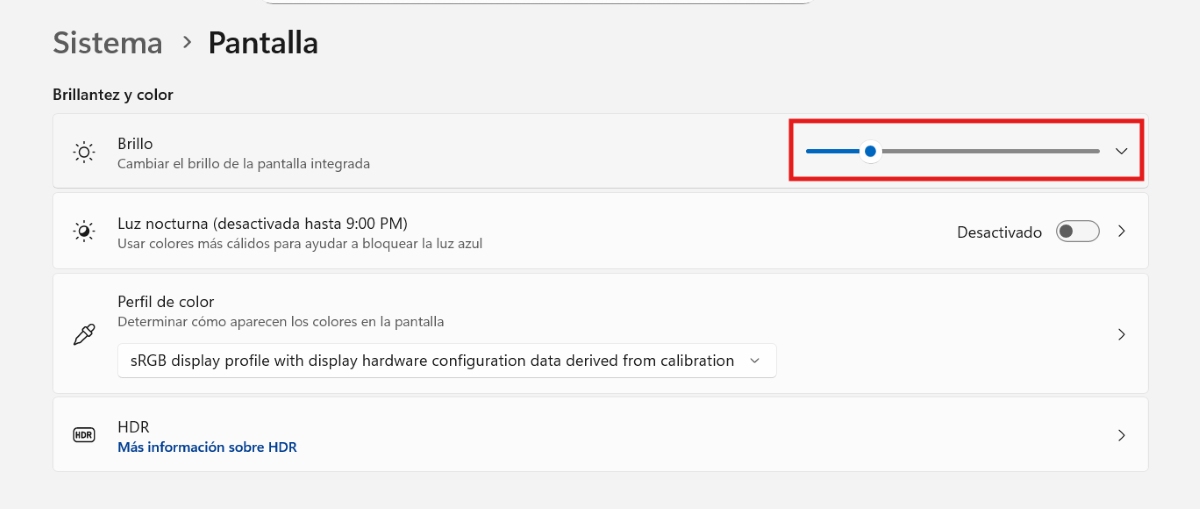
Kui teil on sülearvuti või monitor on arvutiga integreeritud ja sellel pole füüsilisi nuppe, saate Reguleerige heledust käsitsi Windowsi sätetestWindowsi tüütu automaatse heledusega monitoride heleduse ja kontrastsuse parandamise sammud on järgmised:
- Mine menüüsse Seaded – Süsteem – Ekraan.
- Liuguri abil saate määrata ekraani vajaliku heleduse. Seda saate teha nooleklahvide või otse hiirega.
- Sellele funktsioonile pääsete juurde ka tegumiribalt, helitugevuse riba kohalt või arvuti klaviatuurilt (heleduse suurendamiseks vajutage klahvikombinatsiooni Fn + F5 või vähendamiseks klahvi F4).
Monitori värvide kalibreerimine
Teine viis heleduse ja kontrastsuse seadistamiseks tüütu automaatse heledusega monitoridel on ekraani värvi kalibreerimineWindows 11-s See funktsioon on sisse ehitatud ja sellel on isegi juhised selle kasutamiseks.Sellele valikule juurdepääsuks toimige järgmiselt.
- Mine menüüsse Seaded – Süsteem – Ekraan.
- Laienda värviprofiili kirjet noolele klõpsates.
- Klõpsake jaotises Kuvari värvide kalibreerimine nuppu Kalibreeri ekraan.
- Seejärel järgige viisardi juhiseid heleduse ja kontrastsuse, gamma ja värvitasakaalu reguleerimiseks.
- Valmis. Nii saate kõike oma maitse ja vajaduste järgi reguleerida, et teie monitor näeks välja just õige.
Teiste tööriistade kasutamine
Tüütu automaatse heledusega monitoride heleduse ja kontrastsuse reguleerimiseks võite kasutada ka tarkvaratööriistu. Näiteks teie arvuti graafikakaart, näiteks NVIDIAAMD ja Inteli puhul on tavaliselt heleduse ja kontrastsuse sätted.Ja ka teised kolmanda osapoole monitori kalibreerimisrakendused aitavad teil hõlpsalt konfigureerida üksikasjalikumaid heleduse ja kontrastsuse sätteid.
Millal peaks automaatse heleduse välja lülitama?
Millistes olukordades on soovitatav automaatne heledus keelata ning heledust ja kontrasti reguleerida monitoridel, millel on tüütu automaatne heledus? See toiming on vajalik. kui automaatne reguleerimine häirib visuaalset mugavust, värvitäpsuse või töökeskkonna stabiilsuse. Siin on konkreetsed olukorrad, kus on hea mõte seda teha:
- Sagedased ümbritseva valguse muutusedKui töötate avatud ruumis, kus on ere või muutuv valgustus, võib automaatne heledus osutuda pigem tüütuks kui kasulikuks. Sellistel juhtudel on silmade väsimuse vältimiseks kõige parem see keelata.
- Värvitäpsust nõudvad ülesandedKui töötate graafilise disaini, fototöötluse või värvide kalibreerimisega, vajate moonutuste vältimiseks stabiilset heledust ja kontrasti.
- Laiendatud lugemine või kirjutamineLiiga madalale seatud heledustase võib põhjustada ebamugavust või silmade väsimust. Liiga kõrgele seatud heledustase võib kaasa tuua samu tagajärgi.
- Tumeda või heleda tausta muutmine- Kui vahetate sageli tumeda ja heleda tausta vahel, võib süsteem sisu valesti tõlgendada ja heledust sobimatult reguleerida.
- Halvasti reguleeritud energiasäästMõned süsteemid vähendavad energia säästmiseks automaatselt heledust, kuid see võib nähtavust halvendada. Kui see teile ei sobi, saate selle funktsiooni keelata.
Tüütu automaatse heledusega monitoride heleduse ja kontrastsuse seadistamise eelised
Tüütu automaatse heledusega monitoride heleduse ja kontrastsuse seadistamisel on oma eelised. Ühelt poolt saavutate suurema visuaalse järjepidevuse, väldite tüütuid kõikumisi ja teiselt poolt... Teie monitor pakub stabiilset visuaalset kogemustLisaks tunned vähem silmade väsimust, eriti kui veedad pikki tunde monitori ees.
Teisest küljest saate parem jõudlus visuaalsetes ülesannetes näiteks redigeerimise, lugemise või sirvimise ajal, eriti öösel. Ja viimane eelis on see, et käsitsi reguleerides saate heleduse ja kontrastsuse üle täieliku kontrolli. Saate seda reguleerida vastavalt oma eelistustele ja keskkonnale ilma tüütute segajateta.
Kokkuvõtteks võib öelda, et teadmine, kuidas reguleerida heledust ja kontrasti tüütu automaatse heledusega monitoridel, on väga kasulik: see säilitab stabiilse kogemuse, vähendab silmade väsimust ja parandab visuaalsete ülesannete täitmist. Parim on see, et seda on tõesti lihtne ja kiire teha, kuna valikud on teie käeulatuses lihtsalt seadetesse sisenedes.

Olen väga noorest peale olnud väga uudishimulik kõige selle vastu, mis on seotud teaduse ja tehnika arenguga, eriti nende vastu, mis muudavad meie elu lihtsamaks ja meelelahutuslikumaks. Mulle meeldib olla kursis viimaste uudiste ja trendidega ning jagada oma kogemusi, arvamusi ja nõuandeid kasutatavate seadmete ja vidinate kohta. See viis minust veidi enam kui viis aastat tagasi veebikirjutajaks, keskendudes peamiselt Android-seadmetele ja Windowsi operatsioonisüsteemidele. Olen õppinud lihtsate sõnadega selgitama, mis on keeruline, et mu lugejad sellest kergesti aru saaksid.