- Viga hõlmab tavaliselt mänguteenuste ja Microsoft Store'i vahemälu rikkumist.
- Tüüpilised vead: 0x80070426, sündmus 7023 (olematu teenus) ja 10010 DCOM-ist.
- Süsteemi parandamine, poe puhastamine ja mänguteenuste uuesti installimine lähtestab tavaliselt rakenduse.
Kui teile tundub, et Mänguteenuste teenus on Xboxis rikutud Kui teil on probleeme Xboxi rakenduse avamisega arvutis, pole te üksi. See probleem avaldub sageli rakenduste värskendamise tõrgete, Xboxi logoga mustade ekraanide ja veakoodidena, mis viitavad teenusele, mis ei käivitu korralikult.
Allpool on täielik juhend, mis põhineb tegelikel juhtumitel ja praktilistel soovitustel, kuidas rakendus uuesti tööle saada ja installimist sundida. Olulised Xboxi komponendid (mänguteenused ja sõltuvused)Selgitame kõige levinumaid sümptomeid, sündmustevaaturis kuvatavaid vigu ja tõestatud samme süsteemi ja Microsoft Store'i parandamiseks ning mänguteenuste uuesti installimiseks.
Kõige levinumad sümptomid ja veakoodid
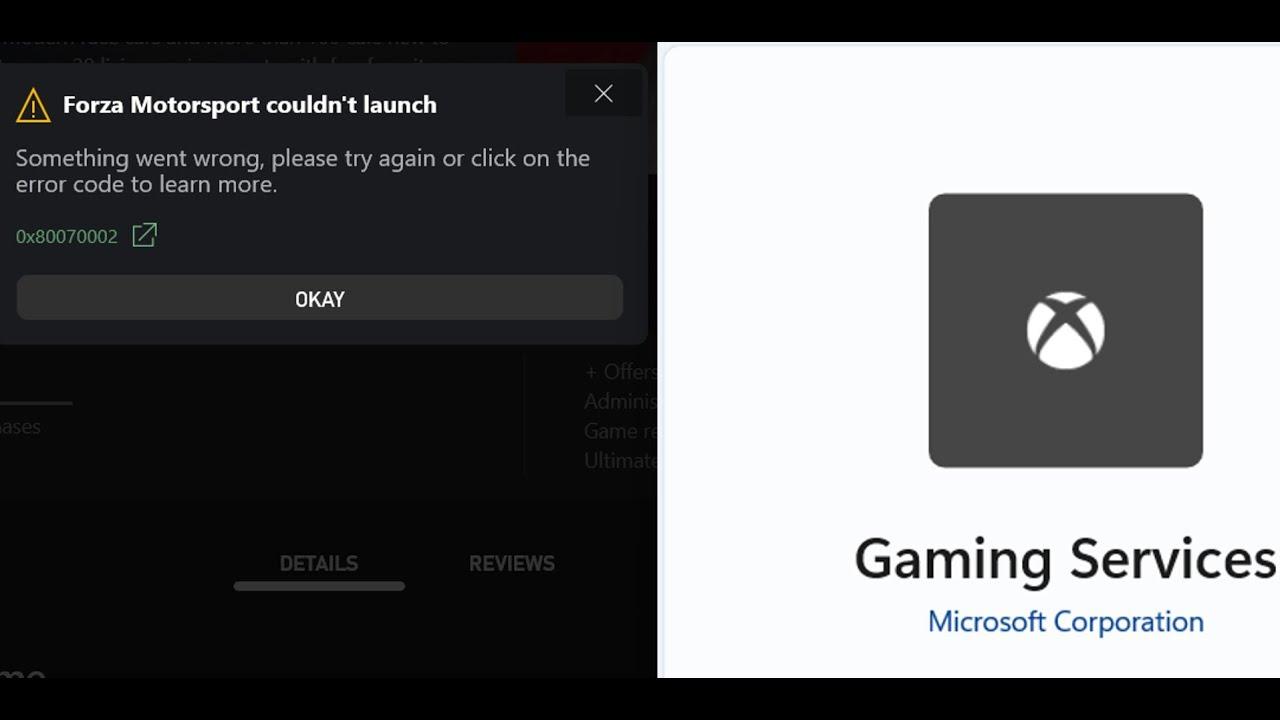
Väga tüüpiline olukord on see, et avamisel Xboxi rakendus ilmub must aken Xboxi logoga ja seejärel proovib rakendus uuendada; edenemisriba jõuab 100%-ni, kuid koos veakoodiga kuvatakse teade uuendamise ebaõnnestumisest. 0x80070426, ja sellest ajast peale juhtub sama asi iga kord, kui sa seda uuesti viskad.
Windowsi sündmustevaaturis on tavaline, et teenus „GamingServices” lõpeb sündmusega 7023 mis näitab, et „Määratud teenust pole installitud teenusena olemas.” Lisaks kuvatakse sündmus 10010 DCOM-ist tekstiga „Server {3E8C9ABE-9226-4609-BF5B-60288A391DEE} ei registreerunud DCOM-is nõutud ajalõpu jooksul.”
Kui avate „Teenused” (services.msc), näete „Mänguteenuste võrk töötab”, samal ajal kui „GamingServices” ei paista olevat käivitatud. Kui proovite seda käsitsi käivitada, kuvab Windows veateate 1060: Määratud teenust pole installitud teenusena olemas., mis kinnitab, et komponendi install on rikutud või eemaldatud.
Stsenaariumi „Mänguteenused on rikutud” on täheldatud arvutites, millel on Windows 10 Home 22H2 (järk 19045.4170) kus kõik töötas kuni Xboxi rakenduse värskendamiseni. Isegi pärast Xboxi rakenduse ja mänguteenuste lähtestamist, parandamist või uuesti installimist võib probleem püsida, kui pood või teenus ise jääb ebajärjekindlasse olekusse.
Mõned kasutajad on isegi nii kaugele läinud, et on teinud Süsteemi taastamine eelmisesse punkti, taastades ajutiselt Xboxi rakenduse funktsionaalsuse. Pärast taaskäivitamist võib probleem aga uuesti ilmneda, kuna Windows värskendab mänguteenuseid taustal automaatselt, naastes versioonile, mis põhjustas sama krahhi.
Enne alustamist: kiired kontrollid, mida ei tohiks vahele jätta
Enne kui jätkate probleemi „Mänguteenused on rikutud” lahendamiseks põhjalike parandustega, taaskäivitage arvuti ja vältige teiste rakenduste avamist. Selle juhendi järgimise ajal saate oma brauseri tööle jätta. jätke seadmed ilma lisakoormata kiirendab protsessi ja väldib häireid.
- Windowsi poe tõrkeotsingValige Start > Seaded > Värskendused ja turvalisus > Tõrkeotsing. Otsige üles „Windowsi poe rakendused” ja käivitage see.
- Mänguteenuste parandamise tööriistLaadige alla ja käivitage arvutile mõeldud mänguteenuste parandamise tööriist, kui see on teie piirkonnas saadaval. Tavaliselt taastab see kahjustatud sõltuvused.
- Kontrollige oma Game Passi tellimustKontrollige, kas teie Microsofti konto on aktiivne ja sellel pole makseprobleeme; vaadake Uus Game Passi hind Hispaanias.
- Windowsi ja draiverite värskendamine: Installige uusimad süsteemi- ja graafikakaardi draiverite värskendused; Store ja Xboxi komponendid sõltuvad neist.
- Sulge teised söötjadSteam, Epic Games jne võivad teenuseid ühendada või lisada ülekatteid, mis takistavad Xboxi rakenduse tööd.
- Viirusetõrje- Veenduge, et teie turvatarkvara ei blokeeri Xboxi rakendust ega Microsoft Store'i; lisage vajadusel erandeid.
- Lähtestage Xboxi rakendusSeaded (Win + I) > Rakendused > Rakendused ja funktsioonid > Xbox > Lisavalikud > Lähtestamine.
Kui pärast neid kontrolle jääb Xboxi rakendus samaks ja teade „Mänguteenused on kahjustatud” kuvatakse endiselt, on aeg rakendada parandusi süsteemi ja Microsoft Store'i tasandil ning lõpetada järgmisega. mänguteenuste selgesõnaline taasinstallimine.
Samm-sammult lahendus: parandage süsteem, taastage pood ja installige mänguteenused uuesti
Mänguteenuste rikutud olukorra lahendamiseks võite proovida ühte järgmistest meetoditest:
Meetod 1. Süsteemi kontroll ja parandamine
Esmalt kontrollime ja parandame Windowsi kujutise ja kaitstud failid. See etapp parandab komponentide rikkeid, mis võivad takistada Mänguteenused ja Xboxi rakendus on õigesti installitud või uuendatud.
- Ava menüü Start, tippige "CMD". Paremklõpsake käsuviibas > "Käivita administraatorina". Teil on vaja kõrgendatud õigusi.
- Käivita need käsud ükshaaval, vajutades iga rea lõpus sisestusklahvi (Enter):
DISM.exe /Online /Cleanup-image /RestorehealthDism.exe /Online /Cleanup-Image /StartComponentCleanupsfc /scannow
DISM-käsklused parandavad Windowsi tõmmist ja puhastavad vahemällu salvestatud komponente; SFC kontrollib ja parandab süsteemifaile. Sõltuvalt arvutist ja ühendusest... see võib võtta aegaOota, kuni nad on 100% lõpetanud, ilma akent sulgemata.
Meetod 2. Parandage Microsoft Store ja installige rakenduste paketid uuesti
Microsoft Store pakub Xboxi rakendust ja selle sõltuvusi. Kui pood on rikutud, võib rakendus värskendustsüklisse kinni jääda või installida mittetäielikult. Sunnitud installimine vahemälu tühjendamine Ja pakettide ümberregistreerimine võib olla väga tõhus olukorras, kus esineb viga „Mänguteenused on rikutud”:
- Vajutage Win + R, tippige
wsresetja käivita. Korda seda tegevust kolm korda järjestSee tühjendab poe vahemälu. - Ava menüü Start, tippige „PowerShell”. Paremklõpsake jaotises „Windows PowerShell” ja valige „Käivita administraatorina”.
- Rakenduste uuesti registreerimiseks kõigi kasutajate jaoks käivitage järgmine käsk (kõik ühel real):
PowerShell -ExecutionPolicy Unrestricted Get-AppXPackage -AllUsers | Foreach {Add-AppxPackage -DisableDevelopmentMode -Register "$($_.InstallLocation)\AppXManifest.xml"}
Ära sulge PowerShelli selle meetodi lõpetamisel, sest me kasutame seda kohe pärast mänguteenuste eemaldamist ja uuesti installimist. Sama administratiivse seansi säilitamine aitab vältida õiguste blokeerimist.
Meetod 3. Eemaldage mänguteenused täielikult ja installige need poest sundkorras
Kui teenust „GamingServices” pole olemas või see ei tööta (tõrge 1060), on hea mõte eemaldada kõik jäljed ja käivitada install otse poest. See taastab Xboxi rakenduse komponendi teenusevõtmed ja binaarfailid. peab toimima.
- Käivitage samas PowerShelli aknas administraatoriõigustega järgmised käsud ükshaaval:
Get-AppxPackage gamingservices -allusers | remove-appxpackage -allusersRemove-Item -Path "HKLM:\\System\\CurrentControlSet\\Services\\GamingServices" -recurseRemove-Item -Path "HKLM:\\System\\CurrentControlSet\\Services\\GamingServicesNet" -recursestart ms-windows-store://pdp/?productid=9MWPM2CQNLHN
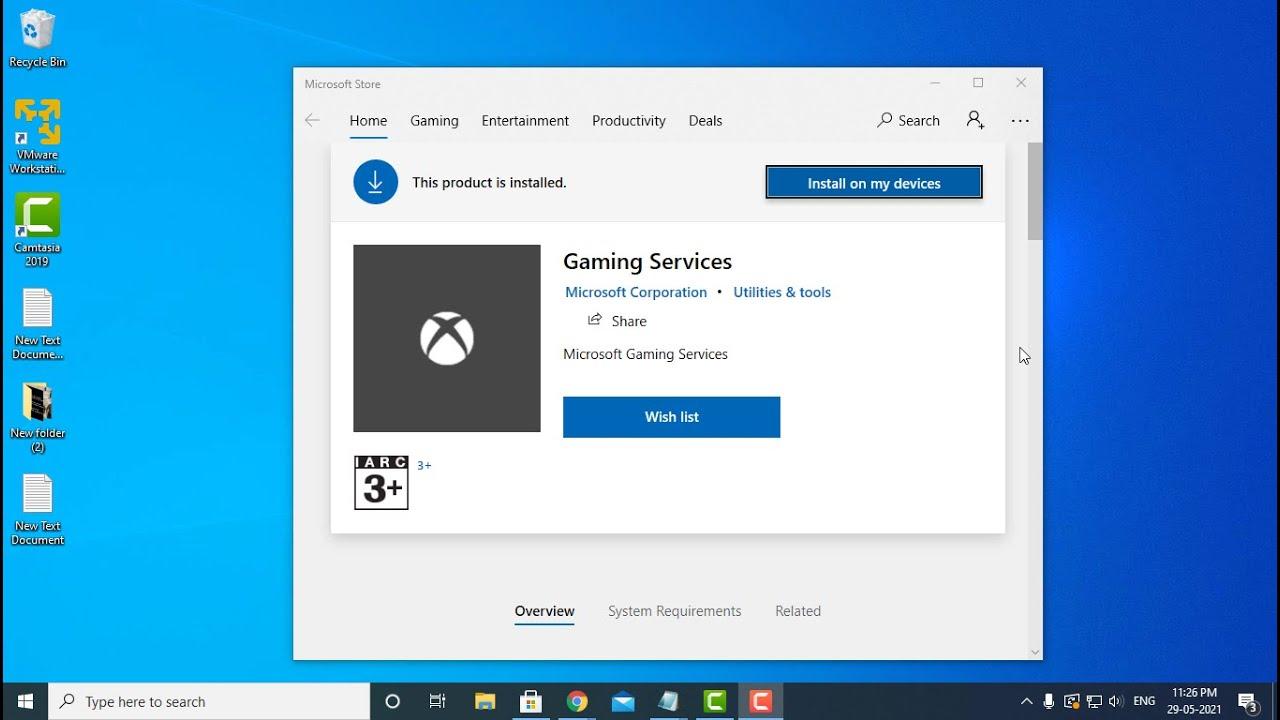
- Kui Microsoft Store avaneb mänguteenuste lehel, klõpsake nuppu „Installi“. Oodake installimise lõppemist ilma midagi sulgemata.
Pärast lõpetamist taaskäivitage arvuti ja testige Xboxi rakendust uuesti. Kui kõik läks hästi, peaks teenus „GamingServices” olemas olema ja käivituma ning veakood 0x80070426 kaovad. Kontrollige ka „Teenuste” alt, et „GamingServicesNet” ikka töötab.
Sündmustevaaturi teated teie juhendamiseks
Kui pärast eelnevaid samme näete ikka sündmust 7023 („Määratud teenust pole installitud teenusena olemas“), tähendab see, et installimisel ei õnnestunud teenust registreerida. Seega on soovitatav 3. meetodit korrata, veendudes, et PowerShellil on õigused ja et pood laadib alla katkestusteta.
DCOM-i sündmus 10010 („failed to register within timeout“) kaob tavaliselt pärast mänguteenuste edukat installimist. Kui see püsib, on hea mõte see uuesti käivitada. wsreset ja rakenduse uuesti registreerimine meetodist 2 ja seejärel installige mänguteenused uuesti selle lehelt poes.
Kui see on parandatud ja taaskäivitamisel uuesti katki läheb
On juhtumeid, kus süsteemi taastamine või puhas uuesti installimine jätab rakenduse tööle, kuid pärast taaskäivitamist mänguteenuste automaatne värskendamine käivitab probleemi uuesti. Sellisel juhul korrake 3. meetodit ja jälgige rakendust pärast taaskäivitamist mõne päeva jooksul Xboxi siseringi programm juhul kui mõni värskendus installib uuesti vastuolulise versiooni.
Kui tõrge ilmub mõne tunni pärast uuesti ilma muudatusteta, pange tähele täpset aega ja minge sündmustevaaturisse, et kontrollida, kas see vastab Mänguteenuste värskendusSee vihje aitab teil kindlaks teha, kas allikaks on poe poolt edastatud versioon, mitte mõni muu süsteemikomponent.
Mänguteenused on rikutud: täiendavad soovitused
Lõpuks on siin mõned näpunäited, mis aitavad meil leida lahenduse probleemile „Mänguteenused on kahjustatud”:
- Käivita Windowsi poe tõrkeotsing pärast mänguteenuste uuesti installimist, et veenduda litsentsimis- või vahemällu salvestamise probleemide puudumises, mis võivad tulevasi allalaadimisi mõjutada.
- Kui Microsoft Store kuvab teate „midagi on meie poolt valesti", on märk sellest, et teie teenus on ajutiselt maas või vahemälu pole veel täielikult tühjendatud. Korda
wsreset, logige poest välja ja logige uuesti sisse oma Microsofti kontoga. - Kontrollige, kas teie Game Passi tellimus on aktiivne ja arveldusprobleeme pole, kuna rakendus piirab mõnikord funktsioone, kui tuvastab kontoga seotud probleeme.
- Sulge testimise ajal kolmanda osapoole ülekatted ja käivitajad (Steam, Epic, Discord Overlay jne) Mõned kihid lisavad DirectX-i või aknasse konksusid, mis põhjustavad konflikte Xboxi rakendusega.
- Kontrollige, et teie viirusetõrje või tulemüür ei blokeeriks ühendusi Xboxi rakenduse või poega.Kahtluse korral lisage ajutised erandid Xboxi, mänguteenuste ja Microsoft Store'i jaoks, kuni te parandusi teete.
- Kui rakendus pärast kõiki ülaltoodud toiminguid ikka ei avane, installige Xboxi rakendus poest uuesti. Pärast mänguteenuste edukat uuesti installimist. Soovitatav järjekord: paranda süsteem, puhasta pood, installi uuesti mänguteenused ja lõpuks installi uuesti Xbox.
Millal lisaabi küsida
Kui Xboxi rakendus on pärast kõiki kolme meetodit ja eelnevaid kontrolle ikka veel kinni jäänud, tehke vigadest ekraanipildid (sh 0x80070426 ja sündmused 7023/10010) ning pange tähele täpset Windowsi versiooni (nt Windows 10 Home 22H2 19045.4170) ja teenuste „GamingServices/GamingServicesNet” käitumist. Selle teabe abil saab tugi teie juhtumi kiiremini edasi suunata.
Samuti on kasulik genereerida Microsoft Store'ist aruanne (rakendusest, profiilist, ajaloost ja seadetest), kuna mõnikord takistab halb allalaadimisjärjekord kriitiliste sõltuvuste installimine isegi kui kõik tundub õige olevat.
Nende sammude abil – süsteemikontroll, poe puhastamine ja mänguteenuste uuesti installimine – peaksite saama Xboxi rakenduse normaalseks taastada ja unustama probleemi „Mänguteenused on rikutud”. Kui olete kõike proovinud ja probleem püsib, saatke toele ekraanipildid ja logid, et nad saaksid probleemi lahendada. kinnitage oma konkreetset juhtumit ja vältida selle muutumist tupikusse.


Toimetaja on spetsialiseerunud tehnoloogiale ja internetiprobleemidele, omades rohkem kui kümneaastast kogemust erinevates digitaalsetes meediates. Olen töötanud toimetajana ja sisuloojana e-kaubanduse, kommunikatsiooni, veebiturunduse ja reklaamiettevõtetes. Olen kirjutanud ka majanduse, rahanduse ja teiste sektorite veebisaitidele. Minu töö on ka minu kirg. Nüüd minu artiklite kaudu Tecnobits, püüan uurida kõiki uudiseid ja uusi võimalusi, mida tehnoloogiamaailm meile iga päev oma elu parandamiseks pakub.