- Videomälu võivad hõivata vahemälud, draiverid või taustaprotsessid, eriti iGPU-de ja jagatud mälu puhul.
- Vead, näiteks BEX/DLL ja krahhid, viitavad mälu, draiveri või BIOS-i/salvestusruumi konfiguratsiooni konfliktidele.
- Tänapäevased mängud vajavad palju rohkem videomälu; stabiilsuse tagamiseks kohanda tekstuure/järeltöötlust ja kasuta puhtaid draivereid.

Kui lõpetate mänguseansi ja märkate, et Windows ei vabasta videomälu, pole te üksi. Paljud mängijad kogevad, et isegi pärast mängu sulgemist tundub videomälu täis jäävat, järgnevad mängud jooksevad kokku või ilmnevad segased vead. See käitumine võib tuleneda hangunud protsessidest, draiveritest, vahemäludest ja isegi sellest, kuidas teie BIOS haldab jagatud mälu., seega tasub probleemi vaadata mitmest küljest.
Eriti frustreerivaid juhtumeid on ka uuemate ja võimsamate arvutite puhul: mängud, mis sulguvad nii, nagu oleks vajutatud ALT+F4, ilma sinise ekraani või süsteemi krahhita, temperatuurid on korras ja ülejäänud rakendused töötavad laitmatult. Kui ainult mängud jooksevad kokku, annavad süsteemisündmused ja mäluhaldus (VRAM ja RAM) sageli olulisi vihjeid.Õpime kõike lähemalt Miks Windows ei vabasta videomälu isegi mängude sulgemisel?
Mida see tegelikult tähendab, et Windows "ei vabasta" videomälu?

VRAM on pühendatud (või jagatud, kui graafikakaart on integreeritud) mälu, mida mängud kasutavad tekstuuride, puhvrite ja renderdusandmete jaoks. Isegi kui mängu sulgete, Teatud komponendid võivad ajutiselt ressursse hoida: draiverite vahemälud, taustaprotsessid või teenused, mis pole veel täielikult sulgunud.Pole haruldane, et VRAM-i lugemise stabiliseerumine võtab aega või et mõni teine graafikaprotsess seda uuesti kasutab.
Samuti tuleb eristada spetsiaalseid graafikakaarte ja protsessorisse integreeritud kaarte. Spetsiaalsetel graafikakaartidel on oma videomälu; integreeritud graafikakaardid seevastu kasutavad osa süsteemi muutmälust videomäluna. Kui kasutate iGPU-d, siis "VRAM"Reserveeritud (jagatud mälu) sõltub BIOS-ist ja Windowsist ning ei pruugi tunduda vabastatud, kuna see on osa süsteemist endast." RAM-i bassein.
Olge ettevaatlik, sest kahe GPU-ga (integreeritud + spetsiaalne) arvutites võib Windows teile kuvada integreeritud mälu ja mitte spetsiaalset. Videomälu ja aktiivse kiibi tegeliku hulga kontrollimiseks aitab tööriist nagu GPU-Z (allalaadimine: techpowerup.com/download/techpowerup-gpu-z/) kõik kahtlused pikemalt kõrvale heita. Kui olete huvitatud sellest, kuidas erinevad riistvarakombinatsioonid omavahel suhtlevad, vaadake Kuidas ühendada GPU protsessoriga.
Tüüpilised sümptomid videomälu või ressursside probleemide korral
Kui mäluhaldus läheb valesti, kipuvad märgid korduma: Mängude äkilised krahhid (ilma eelneva katkestuseta), Windowsi sündmused mälule juurdepääsu vigade ja videomälu puudumise hoiatustegaKõik see õigetel temperatuuridel ja ilma ülejäänud programme mõjutamata.
Kõige levinumate hoiatuste hulgas sündmustevaaturis või veakastides näete selliseid asju nagu BEX/BEX64, DLL-konfliktid või teated „renderdamisressursi eraldamisel pole videomälu piisavalt”Need näitavad, et millelgi (draiveril, mängul või süsteemil) on mäluhaldusega probleeme.
- BEX/BEX64
- Vale mälule juurdepääs või konfliktid DLL-teekidega
- Renderdusvarade loomisel kuvatakse teade „Videomälu on otsas”.
Miks tundub videomälu tänapäeval puuduvat isegi seadete madalamaks muutmisel?
Korduv kaebus on see, et 5–10 aasta tagused mängud töötavad täiskiirusel väga vähese videomäluga...ja ometi neelavad uuemad mängud gigabaite, isegi kui nende visuaalne kvaliteet just silma ei paista. See on selge trend: raskemad tekstuurid, moodsad tehnikad ja suuremad maailmad suurendavad mälukasutust, mõnikord ilma igasuguse märgatava paranemiseta.
Illustreeriv näide on The Outer Worlds versus selle uusversioon: Originaalversioon saab hakkama 1 GB videomäluga (ja soovitab Ultra puhul 4 GB), samas kui uusväljaanne nõuab Low režiimis umbes 4 GB ja High režiimis võib küsida 12 GB või rohkem.Lisaks võib see vähemalt halvemini välja näha, võttes samal ajal oluliselt rohkem mälu.
See nähtus kordub ka teistes mängudes: suurem nõudlus videomälu järele, millega ei kaasne alati kvaliteet ega jõudlusTekstuuri voogesituse, järeltöötlusefektide ja kõrge sisemise eraldusvõime tõttu on videomälule avaldatav surve palju suurem kui varem.
Ja siin tuleb šokk: proovid käivitada hiljutist "keskmist" mängu, alandad kvaliteeti ja videomälu saab ikkagi otsa, samas kui vanem ja atraktiivsem mäng töötab hästi. Stagnatsiooni tunne on reaalne, kuid mälukasutus reageerib nõudlikumatele kaasaegsetele disainidele ja mootoritele., mõned mitte eriti optimeeritud.
Põhjused, miks teie videomälu tundub piiratud
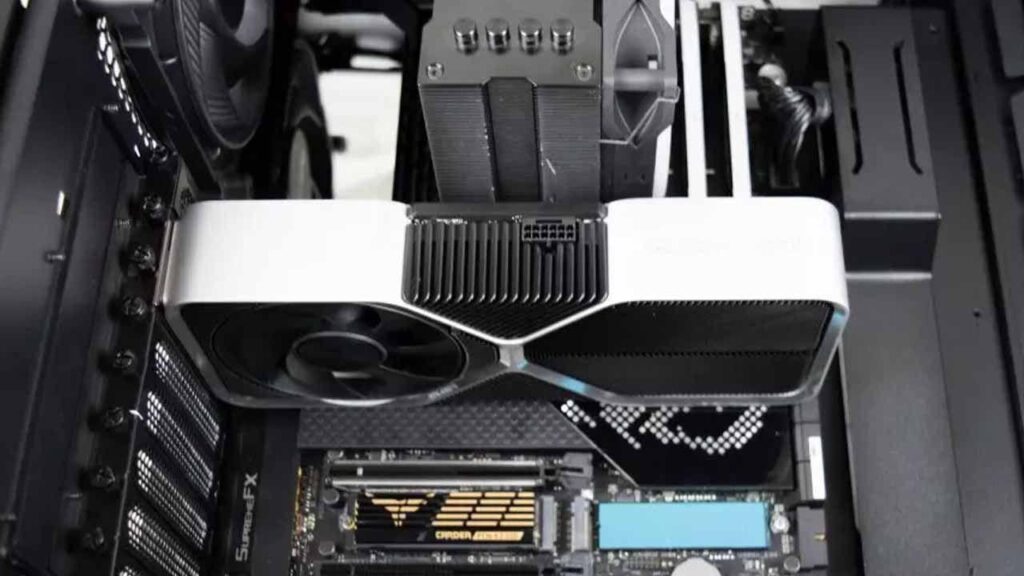
On olemas praktilisi selgitusi, mida tuleks ükshaaval üle vaadata. iGPU-ga emaplaatidel BIOS võib lubada teil jagatud videomälu (UMA kaadripuhver, VGA jagatud mälu suurus jne) reguleerida.Kui reserv on väike, panevad mängud seda tähele; kui see on suur, võib näit "VRAM occupied" teid segadusse ajada, kuna tegemist on reserveeritud RAM-iga.
- BIOS-i valikud, mis määravad, kui palju muutmälu integreeritud graafikakaardiga jagatakse.
- Tarkvara/mängu enda piirangud või otsused jõudluse stabiliseerimiseks.
- Harvad riistvaratõrgete juhtumid GPU-s või mälumoodulites.
Lisaks võib mälu säilitada või näidata ajutiselt vastuolulisi näitePärast mängu sulgemist oodake paar minutit või taaskäivitage graafikaprotsess (süsteemi taaskäivitamine kustutab kõik alati). Kui teil on kaks graafikakaarti, veenduge, et mäng kasutab spetsiaalset.
Lõpuks on ka valepositiivseid tulemusi: Windows võib lugeda integreeritud mälu, mitte teie eraldatud mälu.Kontrolli seda GPU-Z-ga ja kinnita „Mälu suurus”, mälu tüüp ja aktiivne siin.
Diagnoos: kõige lihtsamast kõige põhjalikumani
Alustage põhitõdedest: Taaskäivitage arvuti, sulgege taustal olevad ülekatted ja käivitusprogrammid ja mõõta uuesti videomälu kasutust. Sageli jääb zombiprotsess pärast mängu sulgemist ressurssidega seotuks.
Kui probleem on ikka selles, proovige draivereid kasutada. Tehke puhas uuesti installimine DDU (Display Driver Uninstaller) abil, katkestage internetiühendus ja seejärel installige oma graafikakaardi tootja uusim ametlik versioon. Kui kasutate AMD-d ja teil on probleeme paneeli installimise või avamisega, kontrollige Kui AMD Adrenalin ei installeeru või sulgub avamisel.
Kontrolli ka oma emaplaadi BIOS-i. Selle värskendamine võib lahendada mälu ja mikrokoodi ühilduvusprobleeme.Kui kasutate iGPU-d, minge BIOS-i ja leidke jagatud mälu suurus (VGA jagatud mälu suurus / UMA kaadripuhver) ning reguleerige seda hoolikalt vastavalt oma RAM-i kogumahule.
Kui kahtlustate oma süsteemi muutmälu, on iga test oluline. Paljud kasutajad läbivad MemTest86 testi vigadeta, kuid kogevad siiski vahelduvaid ebastabiilsusi. Testi mooduleid ükshaaval (üks pulk) ja erinevates pesadesIsegi kui jõudlus ajutiselt kaob, annab see sulle teada, kui mälupulk või pesa rikki läheb.
Windowsil on kiirkontroll: vajutage Windows+R, tippige mdsched ja nõustuge, et käivitada Windowsi mälu diagnostikaPärast taaskäivitamist, kui esineb mingeid elementaarseid vigu, annab see sulle neist teada. See pole nii põhjalik kui MemTest86, aga toimib esialgse filtrina.
Samuti on kasulik kontrollida hoiuruumi. Vigane SSD võib põhjustada mängude krahhe kui varade lugemine ebaõnnestub. Kontrollige teie NVMe SSD temperatuur ja seadme seisukorda tootja tööriistade abil.
Ja kui oled lehefaili puudutanud, jäta see automaatseks või määra mõistliku suurusega. Liiga väike lehefail viib rakenduste hoiatuseta sulgemiseni. kui RAM-il ja jagatud videomälul saab otsa ressurss.
Seaded mängudes ja GPU juhtpaneelil
Kui probleem on videomälu tarbimisega, on selleks olemas selged vahendid. Teie graafikakaardi paneelil vali maksimaalne jõudlus (kui see on kohaldatav) ja vähenda mälumahukaid parameetreid näiteks tekstuuri kvaliteet, anisotroopsus või teatud järeltöötlus.
- Langetab tekstuuride ja tekstuurifiltrite kvaliteeti.
- Keelab või vähendab tugevaid järeltöötlusefekte.
- Proovi DX12 režiimi (kui mäng seda lubab) ja keela VSync ja AA, kui need kaelalülisid tekitavad.
Mõned mängud, paradoksaalsel kombel, Need toimivad High/Ultra seadistustel paremini, kui koormus suunatakse protsessori asemel graafikaprotsessorile.See pole universaalne, aga tasub proovida, et vältida protsessori pudelikaelaks saamist, samal ajal kui videomälu on paremini hallatud.
Kui komponent on 100%: tagajärjed ja põhjused
100% riistvara pole alati halb, aga sellega kaasneb mitu probleemi: Kütusekulu suureneb, temperatuur tõuseb, ventilaatorid möirgavad ja võivad tekkida kitsaskohad. koos ülejäänud süsteemiga. Kui RAM jõuab oma piirini, muutub Windows ebastabiilseks.
Kui tipptasemel seadmete puhul on näit ikka veel pidevalt 100%, on mõju suurem. Rohkem võimsust tähendab ka rohkem soojust ja rohkem energiatarbimist, seega on õhuvoolu ja temperatuuri reguleerimine kriitilise tähtsusega.
100% ressursside kasutamise kõige levinumad põhjused on Halvasti suletud programmid, enam mittetoimiv riistvara (eriti vanad protsessorid), krüptokaevandamise pahavara ja vigased draiverid.Ära unusta, et viirusetõrjekontrollid suurendavad ajutiselt ka kasutust.
- Programm/mäng jääb taustale kinni.
- Piiratud riistvara praeguse koormuse jaoks.
- Pahavara (kaevandamine või muul viisil) pigistab protsessorit/graafikat.
- Rikutud või aegunud draiverid.
- Viirusetõrje skannimine taustal.
Praktilised lahendused Windowsi ressursside vabastamiseks
Sulgege probleemsed protsessid ja testige elimineerimise teel
Mine tegumihaldurisse ja sulgeb rasked või kahtlased protsessidKui kasutus väheneb, avage rakendusi ükshaaval, et tuvastada süüdlane. Vajadusel installige see ametlikult veebisaidilt uuesti. Kui teil on rakendusi nagu Wallpaper Engine, kontrollige, et Taustapildimootor ei tarbi liiga palju protsessorit.
Keela SysMain probleemsetes arvutites
SysMain (endine SuperFetch) kiirendab rakendusi eellaadimise teel, aga Mõnes seadmes põhjustab see suurt tarbimistSelle keelamiseks avage services.msc ja peatage/keelake SysMain teenus, taaskäivitage see ja vaadake, kas see paraneb.
Taaskäivitage Explorer.exe, kui see peaks hulluks minema
Windows Explorer võib takerduda ja ressursse tarbida. Sulgege tegumihaldurist „Windows Explorer”; see taaskäivitab ennast ja tavaliselt leevendab kestaga seotud protsessori/graafikakaardi tippe.
Indekseerimine, defragmentimine/optimeerimine ja vaba ruum
Failide indekseerimine pärast suure hulga teabe kopeerimist võib ajutiselt olla üle jõu käiv. Saate peatada „Windows Searchi”, kui see teile probleeme tekitabOptimeeri SSD-sid/kõvakettaid dfrgui abil ja ennekõike vabasta ruumi: Windows vajab ruumi lehekülgimiseks ja vahemälude jaoks.
Draiverid, värskendused ja „probleemsed parandused”
Värskendage tootja GPU ja kiibistiku draivereid ning hoia Windowsi ajakohasenaKui hiljutine parandus põhjustab energiatarbimist või ebastabiilsust, desinstallige see Windowsi värskenduste ajaloost ja taaskäivitage arvuti.
Liiga palju programme käivitamisel
Vähendage automaatset käivitamist tegumihalduri Startup-vahekaardilt. Mida vähem käivitusrakendusi, seda stabiilsem on jõudeoleku kasutamineTööriistad nagu Autorun Organizer aitavad mõju visualiseerida.
ntoskrnl.exe ja Runtime Broker
Kui need süsteemiprotsessid koormavad teie protsessorit, kohandage jõudluse jaoks visuaalefekte (Süsteemi atribuudid > Täpsemalt > Jõudlus). Registris saate sulgemisel lehefaili tühjendada, määrates ClearPageFileAtShutdown väärtuseks 1. kui tead, mida teed, siis kontrolli ka oma võimsusprofiilid, mis vähendavad FPS-i.
Ühildumatu riistvara või vastuoluline ühenduvus
Ühenda USB/Bluetoothi lisaseadmed ükshaaval lahti, et näha, kas probleem kaob. On seadmeid, mille draiver tekitab ebastabiilsust ja tarbimistippe süsteemiga suheldes.
Ventilatsioon ja hooldus
Halb ventilatsioon teeb kõik hullemaks. Puhasta tolm, korralda kaablid ja kontrolli, kas ventilaatorid töötavad.Ventilaatori kiiruse ja tarkvara juhtimise kontrollimine on ülioluline. Pidev kuumus vähendab stabiilsust ja kiirendab gaasipedaali reguleerimist.
Tüüpiline juhtum: uus arvuti, ülekuumenemist pole ja mängud sulguvad
Kujutage ette arvutit, millel on RTX 4070 graafikakaart, uusima põlvkonna i9 protsessor, 64 GB DDR5 mälu ja NVMe SSD, mille temperatuure kontrollitakse, kuid mängud jooksevad ikkagi ette hoiatamata kokku. RAM-i, graafikakaardi, protsessori ja SSD diagnostika on testitud; Puhtad draiverite taasinstallatsioonid (DDU), Windowsi taasinstallid, BIOS-i värskendamine ja tundide kaupa tõrgeteta võrdlustestid.Ja ometi jätkuvad sulgemised.
Kui Heaven 4.0 töötab 4 tundi ilma vigadeta ja ainult teatud mängud jooksevad kokku, See viitab draiveri ja mängumootori konfliktile, vahetarkvarale, ülekattekihtidele või konkreetsetele teekidele.Sellistel juhtudel proovige: konflikti tekitavad mängud uuesti installida väljaspool Program Files'i (x86), keelake ülekatted, sundige ääristeta aknarežiimi ja keelake taustarakendused.
Kontrollige voolu ja ühendusi: Kindlad PCIe-kaablid, kahtlaseid adaptereid pole ja kvaliteetsed toiteplokid korralike siinidegaVarjurite laadimisel tekkiv mikrolõige rööbastel võib mängu tappa ilma Windowsi krahhi põhjustamata.
Kui kasutate XMP/EXPO-d, määrake see oma protsessori jaoks soovitatud väärtustele (näiteks 5600 MHz mõne DDR5-mäluga konfiguratsiooni puhul) ja Kontrollige stabiilsust mäluprofiiliga ja ilmaOn olemas emaplaadi-protsessori-RAM kombinatsioone, mis läbivad sünteetilised testid, kuid ebaõnnestuvad teatud 3D-mootorites.
iGPU/APU korpused: jagatud videomälu, kahekanaliline ja „Ryzeni kontroller”
Integreeritud graafikakaardi kasutamisel pidage meeles: videomälu on Jagatud RAMKui teil on 16 GB salvestusruumi, saate reserveerida 2–4 GB (või rohkem, olenevalt BIOS-ist), kuid jätta ruumi Windowsi ja rakenduste jaoks. 4 GB või 8 GB peale määramine võib parandada visuaalset stabiilsust, kui teie RAM-i kogumaht seda võimaldab.
Kahekanaliline on oluline. Kahe identse mooduliga suurendab iGPU ribalaiustja see vähendab kitsaskohti. Kui kahtlustate tõrkeid, testige ühe mooduliga ja seejärel lülitage teisele, et välistada vigane mälupulk või ebastabiilne pesa.
Kui mängimise ajal on temperatuur vahemikus 70–75 °C, on see hästiventileeritud APU-de puhul normaalne. Kui termilist drosseldamist pole ja ressursse on palju, vaadake draivereid, toiteplokki või ühendusi.Ebastabiilne toiteallikas või lahti tulnud pistik võivad põhjustada vahelduvaid rikkeid.
Kiire RAM-testi jaoks on Windowsi mälu diagnostika (mdsched) lihtne. Salvesta kõik, käivita test ja vaata pärast taaskäivitamist aruanne üle.Kui kõik muu ebaõnnestub, aga seiskamised püsivad, võib abiks olla laiendatud MemTest86 ja mooduliteülene testimine.
Lähtestage Windows, installige uuesti ja isoleerige Linuxiga
Kui oled kõike proovinud ja ikka samamoodi, Windowsi lähtestamine aitab tarkvarakonflikte kõrvaldadaPea meeles, et tehase lähtestamine installib olemasolevad andmed uuesti; kui probleem oli jäänud draiveri või rakendusega, võib see püsida. Puhas vormindamine on kõige radikaalsem ja tõhusam lahendus.
Väga selge taktika riist- ja tarkvara eraldamiseks: Käivita USB-lt „live” Linux (nt Ubuntu testrežiimis) ja jälgi seda htop-igaKui Linuxis on stabiilsus täielik, on allikaks tõenäoliselt Windows, selle draiverid või rakendused.
Millal ei peaks muretsema
Raskete ülesannete täitmisel on normaalne, et arvuti töötab mõnda aega maksimaalse kiirusega: video renderdamine, kompileerimine, intensiivsed mänguseansid või paljud Chrome'i vahekaardidPeamine on see, et pärast laadimise lõppu taastub tarbimine mõistlikule tasemele ja fantoompingeid ei jää alles.
Meelerahu tagamiseks kasutage temperatuuri- ja jõudlusmonitoore. Niikaua kui jahutus on reageeriv ja puuduvad artefaktid, seiskamised või pidev piiramine100% fikseeritud määr ei ole kahjustuse märk. Energiatarbimise ja müra vähendamiseks vähendage graafikakvaliteeti.
Põhiideena: see ei pea langema nulli kohe pärast mängu sulgemist. Vahemällu salvestatud süsteemid ja draiverid taaskasutavad ressursse järgmise käivitamise kiirendamiseks. Murettekitav on ebastabiilsus, mitte graafika, mille stabiliseerumine võtab paar minutit.
Kui tundub, et Windows hoiab pärast mängude sulgemist videomälu alles, kontrolli taustaprotsesse, draivereid, BIOS-i ja jagatud mälu jaotusi; kohanda ka graafika- ja süsteemiteenuseid (nt SysMain), jälgi käivitusaega, hoia draiverid ajakohasena ja kui midagi ei muutu, proovi Linuxi käivitamist või puhast uuesti installimist, et allikat täpsustada. RAM-i testimine moodulite kaupa ning hoolikas BIOS-i ja salvestusruumi konfigureerimine lahendavad tavaliselt probleemi..


Kirglik tehnoloogia vastu väiksest peale. Mulle meeldib sektoriga kursis olla ja ennekõike sellest teavitada. Seetõttu olen aastaid pühendunud suhtlemisele tehnoloogia- ja videomängude veebisaitidel. Võite leida mind kirjutamas Androidi, Windowsi, MacOS-i, iOS-i, Nintendo või mõne muu sarnase teema kohta, mis meelde tuleb.