- Automaatne HDR on Windows 11 eksklusiivne funktsioon, mis parandab mängude heledust, kontrasti ja värve.
- Kõiki mänge või monitore ei toetata, kuid see on eriti kasulik vanematele mängudele, millel puudub loomulik HDR.
- Nõuab HDR-i toega sertifitseeritud ekraani ja selle saab lubada seadetest või mänguribalt.
- See on osa Windows 11 mängude täiustuspaketist koos DirectStorage'i ja Game Assistiga.
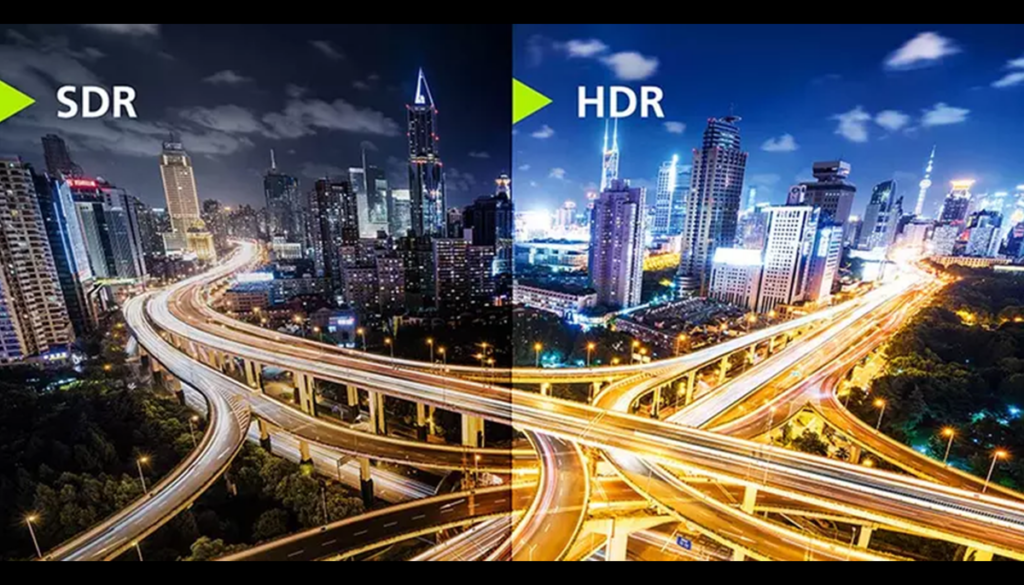
Pärast seda, kui Microsoft käivitas Windows 11, Üks enim räägitud funktsioone mängumaailmas on olnud Auto HDR.. See funktsioon, mis on päritud Xbox Series X|S kogemusest, püüab pakkuda automaatsed visuaalsed täiustused paljudes mängudes, isegi nendes, mis polnud algusest peale välja töötatud HDR-i toega. Kui olete huvitatud muude pealkirjade ja nende funktsioonide kohta lisateabe saamiseks, nt parimad PS5 mängudSaate uurida seotud sisu.
Arvutimängurid on alati otsinud mis tahes tehnoloogiat, mis saaks muuta nende mängud realistlikumaks ja kaasahaaravamaks. Auto HDR-iga, Microsoft üritab just seda teha: parandada pildikvaliteeti elementide, nagu heledus ja kontrast, automaatselt reguleerimine, ilma et mäng oleks loodud HDR-i silmas pidades.
Mida Auto HDR täpselt teeb?
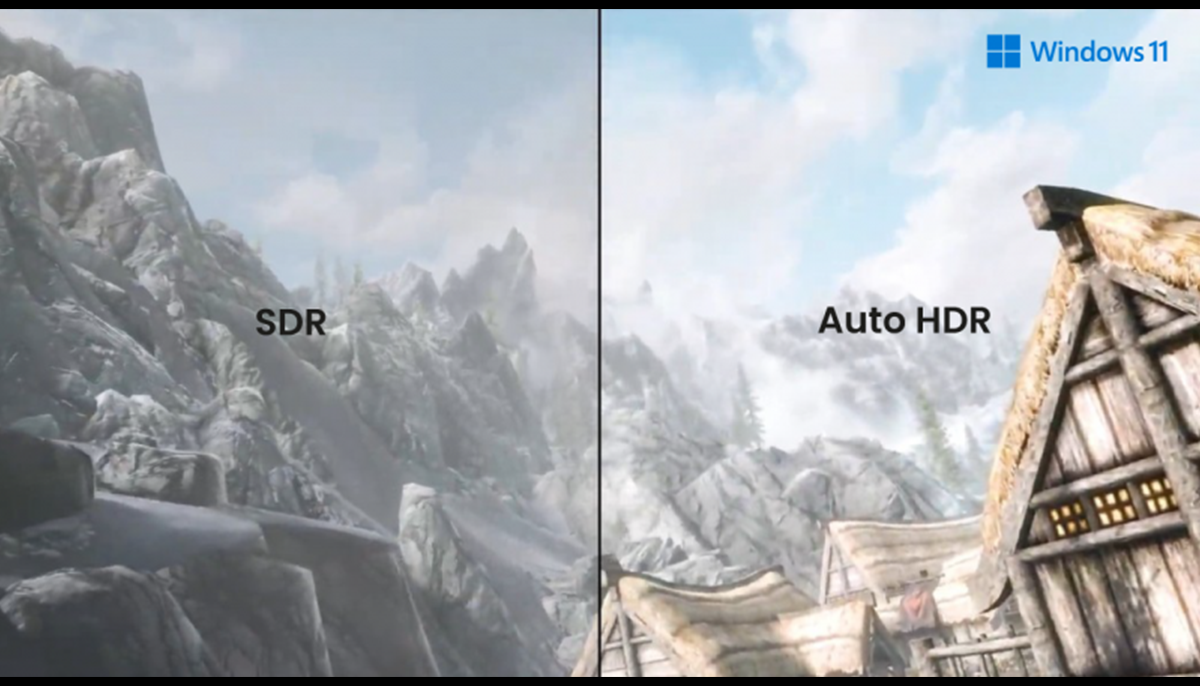
Automaatne HDR muudab SDR-mängude kujutist automaatselt. (standardne dünaamiline ulatus) täiustatud versioonini, mis simuleerib tõelise HDR-i (suure dünaamilise ulatusega) eeliseid. Ja mida see tähendab? enamasti, erksamad värvid, heledamad valged, tumedamad mustad ja üldiselt suurem visuaalne sügavus.
Erinevalt traditsioonilisest HDR-ist, mis nõuab, et mängud oleksid selle eeliste kasutamiseks spetsiaalselt programmeeritud, Automaatne HDR töötab automaatselt vanemate pealkirjade puhul või nende puhul, millel puudub tugi. See on eriti kasulik neile, kes naudivad endiselt arvutikataloogi klassikat ja saavad sellest tehnoloogiast kasu. Kui soovite klassikaliste mängude kohta rohkem teada saada, soovitame meie nende loendit Nintendo Switchi 15 parimat RPG-mängu.
Sellegipoolest Automaatse HDR-i toimimiseks peab teil olema HDR-iga ühilduv monitor ja see peab olema süsteemisuvandites lubatud.. Õnneks tuvastab Windows 11 enamikul juhtudel selle ühilduvuse ja rakendab täiuse taustal ilma kasutaja sekkumiseta.
Nõuded automaatse HDR-i kasutamiseks
Vaatamata oma nimele, Automaatne HDR ei tööta võluväel ega kõigis seadmetes.. Selle eeliste kasutamiseks peab kasutaja vastama teatud põhinõuetele, mis võimaldavad selle rakendamist:
- Windows 11 operatsioonisüsteem: see funktsioon on selle versiooni jaoks eksklusiivne. Kuigi Windows 10 on endiselt toetatud, ei paku automaatset HDR-i isegi osaliselt.
- Ühilduv ekraan: monitor peab suutma HDR-signaali käsitleda. Kõik mudelid seda ei võimalda, seetõttu on soovitatav kontrollida tootja spetsifikatsioone.
- Kaasaegne graafika: Kuigi see ei nõua kõrgetasemelist kaarti, on tõde see kõige uuem graafika (nagu uusima põlvkonna Nvidia RTX või AMD Radeon) pakuvad paremat HDR-haldust.
- Ühilduvad mängud: Kuigi paljud pealkirjad saavad automaatsest HDR-ist kasu, ei saa seda mitte kõik. Windows 11 rakendab täiustust ainult nendele, mis vastavad teatud graafikaparameetritele.
Et kontrollida, kas automaatne HDR on aktiivne, tehke seda lihtsalt Avage mänguriba (Windows + G) ja kontrollige HDR-i valiku olekut.või minge aadressile Seaded > Ekraan > HDR. Sealt saab seda vastavalt kasutaja eelistustele käsitsi lubada või keelata.
Millistes mängudes on erinevus kõige märgatavam?
Automaatne HDR ei toimi kõigi pealkirjade puhul ühtemoodi. Nende olemasolu ja tõhusus sõltuvad sellest, kuidas mängu graafikamootor on kujundatud ning kas valgustust ja värve on selle tehnika abil visuaalselt täiustada.
Paljud kasutajad on märganud a Nähtav paranemine sellistes mängudes nagu Skyrim, Rocket League, Dark Souls III või Fallout saaga klassika. Üldiselt saavad sellest tehnoloogiast kasu kõik pealkirjad, mis näevad välja tuhmid või mille värvipalett on piiratud.
Mängudes, mis juba toetavad loomulikku HDR-i, nagu Forza Horizon 5 või Gears 5, Auto HDR ei oma mõju, kuna süsteem mõistab, et pole vaja sekkuda. Sel juhul hallatakse HDR-i otse mängu programmeerimisest.
Võrdlus Windows 11 muude visuaalse täiustamise funktsioonidega
Auto HDR on osa a funktsioonide komplekt, mille Microsoft on mängukogemuse parandamiseks Windows 11-s rakendanud. Nende hulgas paistavad eriti silma järgmised:
- Otsesalvestus: vähendab märkimisväärselt mängude laadimisaega, võimaldades kiiremat juurdepääsu NVMe SSD-dele salvestatud andmetele.
- Mängu abi: Võimaldab juurdepääsu mänguriba õpetustele, juhenditele ja nippidele, ilma et peaksite pooleliolevat mängu peatama või väljuma. Sirvimine toimub Edge'i brauseri ülekatteaknas.
- Automaatne HDR: optimeerib SDR-mängude visuaalsed parameetrid automaatselt, et simuleerida HDR-pildi kvaliteeti.
Need funktsioonid on ainult Windows 11 jaoks ja pole Windows 10 jaoks saadaval. Tegelikult on üks põhjusi, miks paljud kasutajad uuele operatsioonisüsteemile üle lähevad, just mängude täiustuste komplekt, eriti kui neil on värskendatud riistvara.
Oluline on meeles pidada, et mõnel juhul Teatud tehnoloogiate (nt DirectStorage) osaline tugi Windows 10-s ei ole samaväärne nende täieliku toega Windows 11-s.. Lisaks pole Windows 10-s isegi automaatset HDR-i, mis tugevdab Microsofti pühendumust uute funktsioonide koondamisele uude versiooni.
Kui mängite sageli retromänge või mänge, mis pole mõeldud HDR-i jaoks, ja teie monitor on juba ühilduv, Auto HDR-i lubamine võib olla rohkem kui märgatav muutus..
Microsofti panus tulevikule
Pealegi, Aktiveerimine on pöörduv ega kahjusta jõudlust drastiliselt. Kui leiate, et värvid on liiga heledad või automaatne reguleerimine teie jaoks ei tööta, saate selle alati seadetes uuesti välja lülitada, ilma et see midagi kaotaks.
Tagasihoidlikumate seadmete või SDR-ekraanidega Automaatne HDR ei pruugi isegi saadaval olla, seega ärge muretsege, kui te seda valikut ei leia. Siis Muud funktsioonid, nagu Game Assist või DirectStorage ise, jätkavad üldise jõudluse märkimisväärset paranemist.. Kui soovite uurida teisi mängužanre, vaadake Parimad häkkimise ja kaldkriipsuga mängud PS5-l.
Auto HDR on ka tulevikuennustus. Kuna HDR-ekraanid muutuvad populaarsemaks ja rohkem kasutajaid võtab kasutusele järgmise põlvkonna monitorid, muutub see funktsioon tähendusrikkamaks ja võib muuta visuaalselt tasase ja suurema sügavuse ja graafilise mõjuga mängu vahel.
Auto HDR-i kaasamine operatsioonisüsteemi Windows 11 näitab Microsofti kavatsust integreerida tehnoloogiaid, mis varem piirdusid konsoolide maailmaga. See muudab arvuti keskkonnaks, mis on üha enam kohandatud tänapäevaste graafiliste nõudmistega, isegi varasemate ajastute jaoks loodud mängudes.
Automaatne HDR ei ole omaette võlu ega mängu muutja, vaid see on osa laiemast filosoofiast, mis seab esikohale mängukogemuse. Neile, kellel on õige varustus, See on uurimist väärt täiustus. kui ainult tehnilisest uudishimust.

Olen tehnoloogiahuviline, kes on muutnud oma "nohikese" huvidest elukutse. Olen veetnud üle 10 aasta oma elust tipptehnoloogiat kasutades ja puhtast uudishimust igasuguste programmide kallal nokitsenud. Nüüd olen spetsialiseerunud arvutitehnoloogiale ja videomängudele. Seda seetõttu, et rohkem kui 5 aastat olen kirjutanud erinevatele tehnoloogia ja videomängude veebisaitidele, luues artikleid, mille eesmärk on anda teile vajalikku teavet kõigile arusaadavas keeles.
Kui teil on küsimusi, siis minu teadmised ulatuvad kõigest, mis on seotud nii Windowsi operatsioonisüsteemiga kui ka Androidiga mobiiltelefonidele. Ja ma olen pühendunud teile, olen alati nõus kulutama paar minutit ja aitama teil lahendada kõik küsimused, mis teil selles Interneti-maailmas tekkida võivad.