- Windows.old salvestab teie eelmise installi, et saaksite piiratud aja jooksul (tavaliselt 10 päeva) vanale versioonile naasta.
- Süsteemi, programmide ja andmete lisamine võib võtta palju gigabaite; puhastusvahendid taastavad ruumi ohutult.
- Selle kustutamine on ohutu, kui te ei kavatse seda tagasi võtta: kasutage ajutisi faile, salvestusruumi sensorit või kettapuhastust.
Võib-olla olete pärast arvuti värskendamist kohanud hiiglaslikku kausta nimega Windows.old, mis võtab enda alla suure osa teie C-draivist. See kaust pole seal juhuslikult. Ja kuigi see võib tunduda ebavajalik, täidab see väga spetsiifilist turvafunktsiooni. Kui te ei tea, mida see salvestab, miks see nii suur võib olla ja kas peaksite selle kustutama või mitte, on siin ülim juhend.
Vaatame lähemalt, mida see sisaldab, kui kauaks see alles jääb, kuidas seda 100% turvaliste meetoditega kustutada ja mida teha, kui näete tohutut suurust, mis ei vasta sisule. Samuti vaatame üle lisavõimalused ruumi taastamiseks. ja kaitske oma süsteemi üllatusteta Windows 10 ja Windows 11 sammudega. Õppigem kõike Mis on kaustas Windows.old ja miks see nii palju ruumi võtab?
Mis on Windows.old ja miks see pärast värskendust kuvatakse?
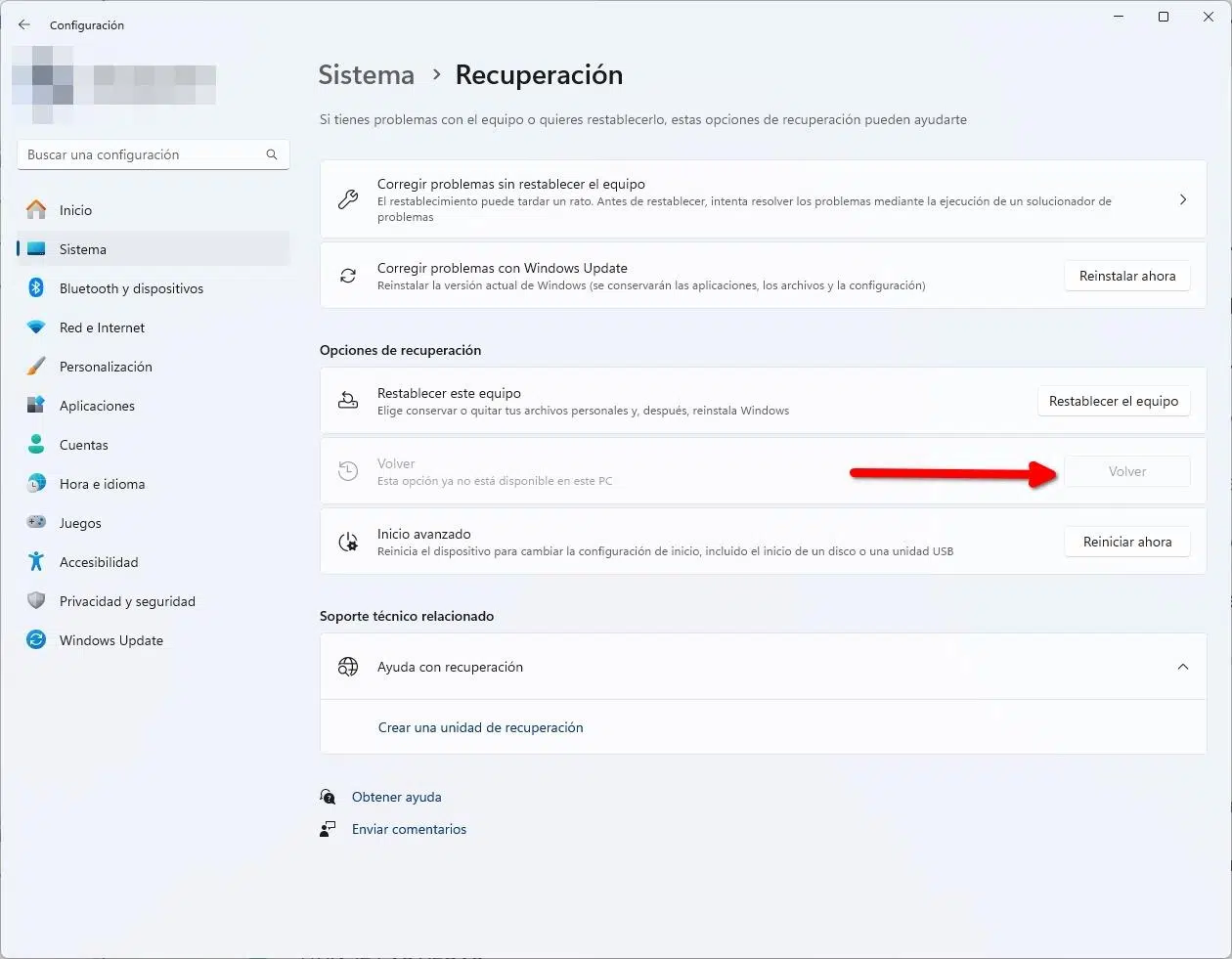
Kaust Windows.old on eelmise Windowsi installi varukoopia, mille süsteem loob automaatselt olulise värskenduse rakendamisel (näiteks minge Windows 10-lt Windows 11-le). Selle ülesanne on võimaldada teil tagasi minna Kui midagi läheb valesti või te lihtsalt pole uue versiooniga rahul, lubab Windows tänu sellele kataloogile piiratud aja jooksul menüüs Seaded > Süsteem > Taastamine valiku „Tagasi”.
Praktikas on Windows 10 ja Windows 11 puhul värskenduse tagasivõtmise võimalus tavaliselt saadaval ajal 10 päevaMõnel juhul võib ajavahemikku veidi pikendada, kui Microsoft tuvastab probleeme, ning vanemates dokumentides ja juhendites näete viiteid perioodidele kuni 30 päeva teistes Windowsi versioonides. Süsteemi eesmärk on tasakaalustada "plaan B" pakutavat turvalisust koopia hõivatava kettaruumiga.
Windows.old salvestab süsteemifaile, programmifaile, kasutajaandmeid ja mõningaid sätteid, mida kasutasite enne versiooniuuendust. See pole lihtsalt nelja failiga konteinervaid pigem üsna täielik hetktõmmis teie eelmisest installist, mis on loodud selleks, et tagastamine oleks võimalik ja päästa faile, mida uues versioonis ei pruugitud õigesti kopeerida.
Mida see täpselt sisaldab ja miks see nii palju ruumi võib võtta?
Windows.old võtab tavaliselt sama palju ruumi kui teie süsteem enne uuendamist kaalus, kuna see sisaldab järgmist: Olulised Windowsi komponendid ja teie andmedSeetõttu pole haruldane, et see on umbes mitu gigabaiti, ja arvutites, kuhu on installitud palju tarkvara või suured kasutajaprofiilid, võib see arv olla märkimisväärne.
Enamikus seadmetes näete suurusi 8 GB või rohkem, kuid on ka erijuhtumeid, kus loendur hüppeliselt kasvab. Kui näete ebaproportsionaalset kuju (näiteks sadu gigabaite) võib olla tingitud mitmest tegurist: kõvad lingid, mida Explorer loendab ebaintuitiivselt, eelmiste installide jäänused, süsteemi hetktõmmised, taastepunktid või veel tühjendamata värskenduste vahemälud.
Tüüpiline juhtum: pärast Windows 11 uuesti installimist näeb kasutaja, et Windows.old "kaalub" ~600 GB, kuigi seest leiab ta vaid paar megabaiti. See anomaalne näit on tavaliselt seotud metaandmed, lingid või sisemised viited Need vead viitavad juba migreeritud või dubleeritud andmetele ja mitte tingimata ketta "päris" dubleeritud sisule. Sellistel juhtudel taastab Windows.oldi korrektne kustutamine süsteemitööriistade abil tavaliselt ruumi ilma midagi rikkumata.
Kui kaua Windows.oldi säilitatakse ja millal see automaatselt kustutatakse?
Tavaliselt kustutab Windows selle kausta automaatselt pärast tagasipööramisperioodi lõppu. Windows 10/11 puhul on tüüpiline periood 10 päeva.Varasemate materjalide ja versioonide puhul oli kehtivusaeg üks kuu ning mõnel juhul võidakse seda perioodi tehnilistel põhjustel pikendada (näiteks hiljutise värskendusega seotud laialdased probleemid).
Kui teil on vaja võimalikult kiiresti ruumi vabastada ja olete kindel, et te ei kavatse tagasi minna, saate Windows.oldi käsitsi kustutada alltoodud meetodite abil. Märkus. Ärge proovige seda käsitsi Exploreris kustutada. Sest sellel kaustal on oma olemuselt eriõigused ja otsene kustutamine tavaliselt ebaõnnestub või jätab alles jäänuseid.
Teine võimalus, mida mõnikord kaalutakse, on Windows.oldi kopeerimine välisele kettale, et seda ka pärast neid päevi säilitada. Kuigi "teoreetiliselt" võiks see tulevikus midagi taastada aidata, See ei ole usaldusväärne pikaajaline taastumismehhanismWindows keelab ajapiirangu lõppedes standardse tagasipööramisprotsessi ja salvestatud süsteemifailid vananevad kiiresti. Parim on loota spetsiaalselt selleks otstarbeks loodud varukoopiatele või süsteemitõmmistele.
Kas see on vaja kustutada? Millal seda teha ja millal mitte.
Enamasti pole vaja midagi puutuda: Windows vabaneb sellest kaustast ise, kui aeg kätte jõuab. Millal on soovitatav see käsitsi kustutada? Kui teil on vähe ruumi, kui olete uuendusega rahul ja kui olete täiesti kindel, et te ei soovi tagasi pöörduda.
On kasutajaprofiile (näiteks arvutid 128 GB SSD-dega), mis ei saa endale lubada 10 päeva salvestusruumi Windows.oldile "loobumist". Kui sa leiad end sellisest olukorrastKasutage allpool pakutavaid puhastusvahendeid. Saate kohe mitu gigabaiti juurde ja ilma oma süsteemi ohtu seadmata.
Kui aga eelistate säilitada valiku eelmisele versioonile naasmiseks Windowsi lubatud aja jooksul, Kõige targem on mitte midagi puutudaKui tähtaeg on möödas, kaob kaust iseenesest, säästes teid tüsistustest.
Windows.oldi eemaldamise ohutud meetodid
Enne kui alustame, meeldetuletus: Ärge proovige seda Explorerist kustutada.Kasutage süsteemi enda tööriistad See kustutab ka õigused ja viited, mida te ei näe. Siin on kõik valikud:
1. variant: Seadetest (ajutised failid)
See meetod on integreeritud Windows 10 ja Windows 11-sse ning on ilmselt kõige otsesem. See töötab paari klõpsuga ja see võimaldab teil näha, mis kustutatakse:
- Ava Seaded > Süsteem > Salvestusruum.
- Mine ajutiste failide juurde.
- Märkige ruut „Windowsi eelmine versioon”.
- Klõpsake nuppu Eemalda failid (või puhastusnuppu, mis näitab vabastatavat mahtu).
Windows 11-s leiate selle ka jaotisest Puhastamissoovitused jaotises Salvestusruum. Protsess on sama: leidke eelmiste installide kategooria ja kustutage need.
2. variant: koos salvestusruumi sensoriga
Salvestusruumi sensor automatiseerib osa kettahooldusest ja võimaldab kohest puhastamist. Windows 10-s Eelmise Windowsi versiooni eemaldamise valiku leiate selle seadetest:
- Seaded > Süsteem > Salvestusruum.
- Puudutage jaotises Salvestusruumi suund valikut Muuda ruumi automaatse vabastamise viisi.
- Valige "Kustuta Windowsi eelmine versioon" ja klõpsake nuppu "Puhasta kohe".
Windows 11-s on tüüpiline tee Seaded > Süsteem > Salvestusruum > Puhastussoovitused. Bränd Eelmised Windowsi installid ja kinnitage valikut nupuga „Puhasta“, mis näitab vabastatavat suurust.
3. variant: kettapuhastus (cleanmgr)
Klassikaline kettapuhastustööriist on endiselt väga tõhus. Kui otseteed on teile tuttavad, See on veel üks kiire ja turvaline viis.:
- Ava Käivita Windowsi ja R klahvikombinatsiooniga.
- Tippige cleanmgr.exe ja vajutage sisestusklahvi.
- Klõpsake aknas nuppu „Puhasta süsteemifailid”.
- Märgi eelmised Windowsi installid.
- Puhastamise alustamiseks kinnitage see nupuga „Nõustu“.
Lõpuks peaks Windows.oldi poolt hõivatud ruum vabanema. Kui figuur oli anomaalne (nt sadu gigabaite), siis näete siin tegelikku salvestusruumi taastamist.
4. variant: kustutamine CMD-ga (täiustatud)
Kui eelistate käsurealt, saate kustutamise sundida, võttes kausta omandiõiguse ja muutes õigusi. Ava käsuviip administraatorina (otsige „CMD”, paremklõpsake, käivitage administraatorina) ja käivitage see järgmises järjekorras:
takeown /F "C:\Windows.old" /A /R /D Y
icacls "C:\Windows.old" /grant *S-1-5-32-544:F /T /C /Q
RD /S /Q "C:\Windows.old"
Need käsud määravad omandiõiguse administraatorite rühmale, annavad täieliku kontrolli ning kustutavad kataloogi rekursiivselt ja vaikselt. Kasutage seda ainult siis, kui eelmised meetodid ei toiminud. ja kontrollige marsruuti uuesti, et vigu vältida.
Levinud probleemid Windows.oldi kustutamisel ja kuidas neid lahendada
Kausta kustutamisel ebaõnnestumise korral on kaks väga levinud olukorda. EsimeneWindows võib selle juba automaatselt kustutada. Sellisel juhul näete teadet „faili ei leitud” või sobimatu tee veateateid ja te ei saa midagi enamat teha.
TeineEbapiisavad õigused. Windows.old ei ole tavaline kaust ja süsteem kaitseb selle sisu. Parandage see sätete, salvestusruumi sensori või kettapuhastuse valikute abil, mis haldavad õigusi teie eest. Ainult siis, kui kõik muu ebaõnnestub, kasutage eespool kirjeldatud CMD-meetodit.
Lõpuks vältige selle käsitsi kustutamist Explorerist: Võite jätta jälgi või katkestada sisemised sidemed. mis seejärel puhastamist keerulisemaks teevad. Selleks on olemas ametlikud meetodid.
Kas ma saan Windows.oldi abil naasta eelmisele versioonile või taastada faile?
Kui tagasipööramisperiood on aktiivne, näete nuppu Tagasipööramine jaotises Sätted > Süsteem > Taaste (Windows 11) või Sätted > Värskendamine ja turvalisus > Taaste (Windows 10). Kui see nupp enam ei ilmuPeriood on möödas ja te ei saa värskendust standardmeetodi abil tagasi võtta.
Isiklike failide (dokumentide, fotode, töölaua) taastamiseks võite uurida kausta C:\Windows.old\Users\your_username ja kopeerida puuduva sisu. Tehke seda enne kausta kustutamistnii et te midagi ei kaota. Kui see pole enam saadaval, peate kasutama oma tavapärast varundussüsteemi.
Miks näitab kaust Windows.old 600 GB, kui see sisaldab ainult 100 MB?
See sümptom on tavaliselt tingitud sellest, kuidas Windows arvutab teatud suurusi, kõvasid linke ja sisemisi viiteid, mida Explorer liidab "justkui koopiad". Süsteemi hetktõmmistel on samuti mõju. või eelmiste installide jäänused, mida pole veel puhastatud. Seetõttu ei pruugi arv kausta avamisel kuvatavaga ühtida.
Enamasti hõlmab lahendus puhastamist süsteemitööriistadega (ajutised failid, puhastussoovitused või cleanmgr). Kui kustutate Windows.oldi nende meetodite abilTaastate tegelikult kasutatud ruumi ja see ei mõjuta teie praeguseid faile, mis on juba uude installi migreeritud.
Minu tavaline „Windowsi” kaust võtab peaaegu 50 GB ruumi, kas see on normaalne?
Tänapäevaste arvutite kausta C:\Windows maht võib olla 20–50 GB, olenevalt komponentidest, draiveritest, värskenduste vahemälust ja komponentide salvestusruumist (WinSxS). Kokkuvõttes jääb see näitaja oodatud vahemikku. Ja seal käsitsi midagi kustutada pole hea mõte.
Kui soovite vähendada süsteemi poolt hõivatud mahtu, kasutage failide kustutamiseks ajutisi faile, puhastussoovitusi ja kettapuhastuse valikuid. vanad installifailid ja värskenduslogidVäldi komponentide lao iseseisvat "agressiivset puhastamist", kui sa täpselt ei tea, mida teed.
Varukoopiad ja paremad alternatiivid Windows.oldi säilitamisele
Pikaajalise varukoopiana pole Windows.old parim mõte: See eemaldatakse ja deaktiveeritakse automaatselt, et taastada Eelistatav on kasutada Windowsi taastepunkte ja tavalisi varukoopiaid või pilte, mis võtavad vähem ruumi ja on usaldusväärsemad.
Mõned juhendid soovitavad C: partitsiooni laiendamiseks või rämpsfailide puhastamiseks kolmanda osapoole tööriistu, kui ruumi on vähe. Nende hulgas näete viiteid AOMEI Partition Assistant Standardile (partitsioonide puhastamiseks ja haldamiseks), EaseUS Todo Backup Free (varundamiseks) või EaseUS Partition Master (partitsioonide suuruse muutmiseks). Kui otsustate kasutada välist tarkvara, veenduge, et saate aru tehtavatest muudatustest ja teil on enne partitsioonide muutmist varukoopia.
Windows 10 ja Windows 11: Teed ja nimed, mida näete
Sõltuvalt versioonist võivad menüüd veidi erineda. Windows 10-s kuvatakse Storage Sense jaotises Süsteem > Salvestusruum ja sealt saate puudutada Muutke seda, kuidas me ruumi automaatselt vabastame Eelmise versiooni eemaldamise lubamiseks Windows 11-s on kõige otsesem viis minna salvestusruumi all jaotisse Puhastussoovitused ja valida Eelmised Windowsi installid.
Kui kasutate ajutisi faile, näete tekstikasti, näiteks Windowsi eelmine versioon või Eelmised Windowsi installid. Valige see, kinnitage ja laske Windowsil ülejäänu teha. Kui kaust on suur, võib protsess võtta paar minutit.
Parimad tavad enne Windows.oldi kustutamist

Enne kustutamist mõtle, kas sul on vaja võimalust midagi tagasi minna või taastada. Kui teil on kahtlusi, kasutage ära 10-päevast perioodi. Ja ära midagi puutu. Kui oled kindel, et vajad seda kohta, siis puhasta seda kartmatult ametlike meetodite abil.
Kui soovite säilitada tulevase taastamise võimaluse, on kõige parem konfigureerida varuplaan (süsteemi kujutised, failide varukoopiad) ja taastepunktide lubamine. Need alternatiivid on kergemad ja tõhusamad kui Windows.oldi lõputu hoidmine.
Kiire KKK
Kus asub Windows.old? Süsteemiketta juurkataloogis, tavaliselt C:\Windows.old, pärast suuremat süsteemiuuendust.
Kas seda on ohutu kustutada? Jah, kui te ei soovi värskendust tagasi võtta ja teie failid on õiges asukohas. Kasutage ajutisi faile, salvestusruumi sensorit või kettapuhastust.
Miks ma ei saa seda käsitsi kustutada? Kuna see nõuab erilubasid ja Windows kaitseb seda. Kasutage puhastustööriistu või viimase abinõuna CMD-d administraatorina.
Kui kaua see kestab? Tavaliselt on see Windows 10/11 puhul 10 päeva; varasemates versioonides ja materjalides võis see olla kuni 30 päeva. Pärast seda kustutab Windows selle automaatselt.
Kas ma saan seda kasutada püsiva varukoopiana? See pole ideaalne. Windows keelab tagasipööramise pärast määratud ajavahemikku ja failid vananevad. Parem on kasutada taastepunkte ja süsteemikujutisi.
Kui olete hiljuti uuendanud ja näete, et Windows.old võtab enda alla poole maailmast, ärge paanitsege: See kaust on olemas teie meelerahu huvides.Kasuta seda, kui sul on vaja naasta eelmisele versioonile või taastada failid, mis töö käigus kaduma läksid. Ja kui sa seda enam ei vaja, kustuta see ametlike meetodite abil ja vabasta ruumi sekunditega. Paari puhastusrutiini ja hea varundusstrateegiaga töötab sinu arvuti sujuvalt ja mis kõige tähtsam, kaitstud ebameeldivate üllatuste eest.

Kirglik tehnoloogia vastu väiksest peale. Mulle meeldib sektoriga kursis olla ja ennekõike sellest teavitada. Seetõttu olen aastaid pühendunud suhtlemisele tehnoloogia- ja videomängude veebisaitidel. Võite leida mind kirjutamas Androidi, Windowsi, MacOS-i, iOS-i, Nintendo või mõne muu sarnase teema kohta, mis meelde tuleb.