
LockApp.exe on a oma fail operatsioonisüsteemidele alates Windows 10-st ja see on meie tegumihalduris täiesti tavaline fail. Probleem on selles Mõned viirused ja pahavara võivad esineda selle käivitatava failina ja põhjustada teie arvutis turbe- ja jõudlushäireid.. Kui kahtlustate, et see võib teiega juhtuda, lugege edasi, sest lahendame ära.
Mis on LockApp.exe?
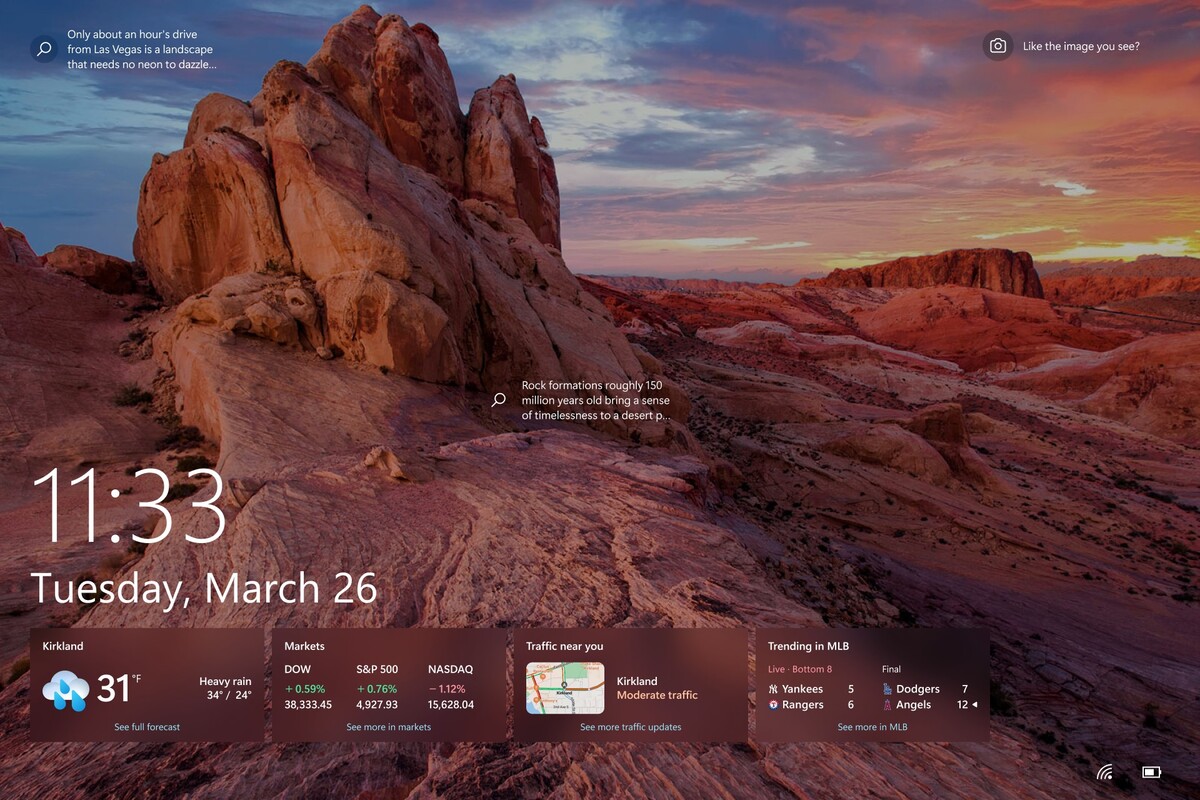
LockApp.exe, nagu ma teile ütlesin, on käivitatav fail, mille leiame Windowsi operatsioonisüsteemidest ja sellest vastutab kõige selle eest, mis on seotud teie arvuti lukustuskuvaga. See protsess aktiveeritakse, kui lukustuskuva (Lock Screen) kuvatakse Windowsis sisselogimisel või millal iganes soovime. Kuid see ei tähenda a priori turvarikkumist.
Lisaks sellele, kuna teil võivad lukustuskuval olla erinevad vidinad, saate leiate rohkem protsesse ilma või isegi oma e-posti postkasti, olenevalt sellest, kuidas olete sellel lukustuskuval vidinad seadistanud.
Kuigi see protsess on Windowsi operatsioonisüsteemi korrektseks toimimiseks oluline, kulutab see üsna vähe ressursse, mistõttu on see peaaegu tühine. Kuid, Võimalik, et leiate sama nimega protsessi kõrvalt suure tarbimise kuid see pole LockApp.exe, vaid pigem a viirus või pahavara, mis jäljendab seda protsessi.
Kui arvate, et see võib teiega juhtuda, peate seda tegema viige läbi täielik süsteemi skannimine, et tuvastada, mis võib juhtuda.
Kuidas teada saada, kas LockApp.exe on asendatud pahavaraga?
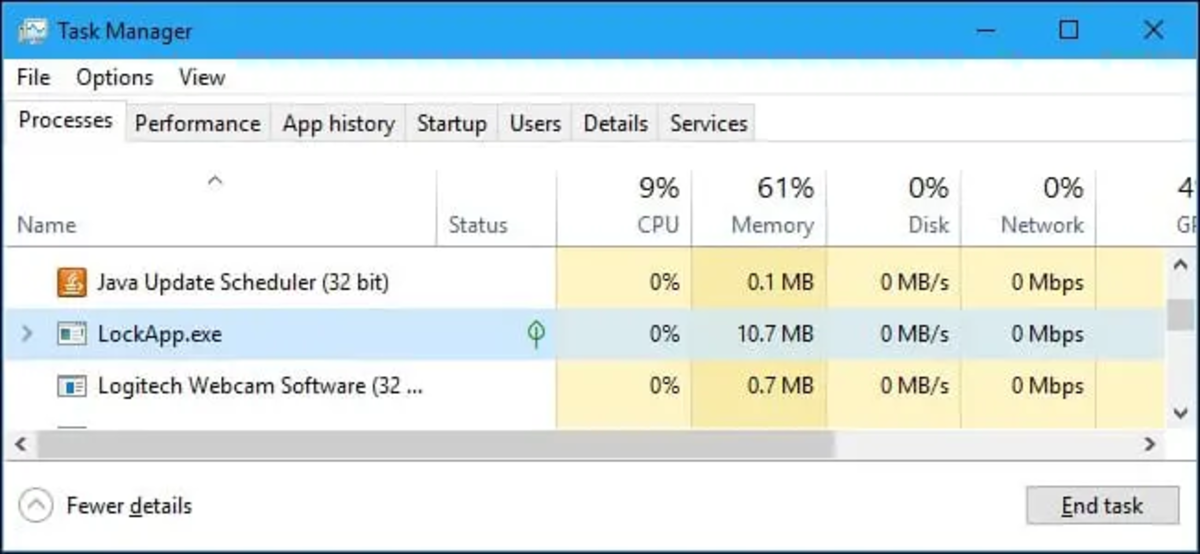
Kui märkate hiljuti oma arvutis kahtlast käitumist ja käivitatav fail LockApp.exe kulutab palju ressursse, pahavara võib esineda selle Windowsi protsessina. Ja suure hulga ressursside all pean silmas arvutimälus oleva megabaidibarjääri ületamist. See protsess võtab tavaliselt palju vähem ressursse.
Kui te ei tea, kuidas seda teavet kontrollida, Tegumihalduri avamise võimaluse kuvamiseks peate lihtsalt vajutama klahvikombinatsiooni CTRL + ALT + DEL. Kui olete administraatoris, saame minna protsesside vahekaardile ja otsida LockApp.exe. Nimest paremal näeme selle praegust ressursitarbimist.
Seega, kui olete kontrollinud selle käivitatava faili ressursitarbimist, ei tohiks selle protsessi kõrvaldamiseks mitte ainult paremklõpsata protsessil ja klõpsata käsul Lõpeta ülesanne. Aga peame käivitama viirusetõrje ja oma arvuti turvaoleku üle vaatama et kontrollida, kas pahavara meid ei mõjuta.
Kontrollige oma arvutis LockApp.exe

A priori on LockApp.exe käivitatav fail, mis on vajalik arvuti korrektseks tööks ja seda funktsiooni ei soovitata eemaldada. Kuigi saate selle protsessi kõigepealt keelata Uurime, kas meil on tõesti pahavara, mis mõjutab arvuti lukustuskuva protsessi.
Niisiis, enne LockApp.exe arvutist eemaldamist kasutame Windowsi tööriista, et mõista, kuidas see käivitatav fail käitub ja kas seda võltsib pahavara. Me lihtsalt kavatseme kandma Windows Defender selle analüüsi jaoks.
Seetõttu teeme teie kahtluste lahendamiseks LockApp.exe kohta järgige neid samme.
- Avatud Windows Defender.
- Alustage täielikku süsteemi skannimist. Selle lõpuleviimiseks kulub veidi aega.
- Kui protsess on lõppenud, kõrvaldage kõik tuvastatud ohud, klõpsates nuppu «Eemalda ohud"
- Taaskäivita arvuti.
- Pärast taaskäivitamist avage tegumihaldur (CTRL + ALT + DEL) ja kontrollib LockApp.exe protsessi tarbimist.
Kui protsess on normaliseerunud ja ressursse peaaegu ei tarbi, on teil õnnestunud probleem kõrvaldada, kõrvaldades ohu otse Windows Defenderiga, kuid Kui kõik jääb samaks, peame kasutusele võtma drastilisemad meetmed.
Kuidas keelata LockApp.exe
Kuna me ei ole suutnud oma probleemile kiiret lahendust leida, siis lahendame selle lõplikult ise. Sel juhul keelame käivitatava faili otse Windowsi registriredaktorist. See on mõnevõrra keerulisem, kuid tõhus. Nii et enne jätkamist saate varundage Windows 10 register y veendu et järgite kõiki samme täpselt.
Nüüd järgige neid samme hoolikalt, et see jõustuks.
- Ava "Käivita" süsteemis kas otsides seda Start otsinguribalt või vajutades kombinatsiooni Win + R.
- Run-kasti sees tippige "regedit" ja vajutage sisestusklahvi.
- Avaneb Windowsi registriredaktor ja kohta, kus on kirjas "Arvuti", kirjutage järgmine tekst: "HKEY_LOCAL_MACHINE\SOFTWARE\Policies\Microsoft\Windows\Personalization."
- Kontrollige, kas viimane avatud registrikaust on isikupärastamise kaust, kui selle asemel on viimane "Windows", peate looma kausta "Isikupärastamine".
- Paremklõpsake Windowsi juurkausta ja klõpsake nuppu "Uus" ja siis "Vihje"Nüüd nimeta see uus kaust ümber "Isikupärastamine".
- Nüüd peate isikupärastamise kaustas luua väärtus nimega NoLockScreenPress paremklõps ja "Uus", siis mängib see edasi "DWORD-väärtus (32-bitine)".
- Nimetage see uus väärtus ümber ja pane "NoLockScreen".
- Avage NoLockScreen ja muutke väärtust 0-lt 1-le kus on kirjas "Väärtusteave".
- Press "Nõustu" ja sulgege kirje. Edasi Taaskäivitage arvuti, et kõik normaliseerub.
Ja see on kõik, sellega oleme suutnud LockApp.exe keelata, nii et see ei anna meile jätkuvalt vigu. Pange tähele, et Seda saab vajaduse korral igal ajal tagasi pöörata.
Purk kontrollige uuesti tegumihalduriga, kas see käivitatav fail töötab endiselt teie arvutis. Ehkki olete võib-olla näinud ka seda, kuidas arvuti taaskäivitamisel avakuva enam ei kuvata. See on veel üks viis kontrollida, kas meie muudatused on jõustunud.
Loodan, et see lahendas teie arvutis LockApp.exe probleemi. Ärge unustage meid järjehoidjatesse lisada, et saada rohkem selliseid nõuandeid ja Jagage seda artiklit oma arvutisõpradegaNad tänavad teid kindlasti.

Olen tehnoloogiahuviline, kes on muutnud oma "nohikese" huvidest elukutse. Olen veetnud üle 10 aasta oma elust tipptehnoloogiat kasutades ja puhtast uudishimust igasuguste programmide kallal nokitsenud. Nüüd olen spetsialiseerunud arvutitehnoloogiale ja videomängudele. Seda seetõttu, et rohkem kui 5 aastat olen kirjutanud erinevatele tehnoloogia ja videomängude veebisaitidele, luues artikleid, mille eesmärk on anda teile vajalikku teavet kõigile arusaadavas keeles.
Kui teil on küsimusi, siis minu teadmised ulatuvad kõigest, mis on seotud nii Windowsi operatsioonisüsteemiga kui ka Androidiga mobiiltelefonidele. Ja ma olen pühendunud teile, olen alati nõus kulutama paar minutit ja aitama teil lahendada kõik küsimused, mis teil selles Interneti-maailmas tekkida võivad.