- Modern Standby (S0) võimaldab kiireid peatamisi taustategevusega, erinevalt traditsioonilisest S3-st.
- Windows saab ACS-i abil ooterežiimi ühenduvust ühendada, lahti ühendada või hallata.
- Seda saab juhtida toitesuvandite, powercfg, rühmapoliitika, registri ja Intune'i (CSP ADMX_Power) kaudu.
- Turvalisuse huvides soovitab CIS vahelduvvoolutoite keelata, diagnoosida SleepStudy abil ja häälestada võrgukaarti.

Võrguühenduse ooterežiimis olek on Windowsi probleem, mille tõttu arvuti jätkab meilidele, teavitustele või VoIP-kõnedele vastamist näilise "uneoleku" ajal. Arvutites, millel on Kaasaegne ooterežiim (S0 madala energiatarbega jõudeolek), võib süsteem unerežiimis võrguga ühenduda, et pakkuda kohest jätkamist, kuid see mugavus võib tulla hinnaga suurem aku tarbimine kui see pole korralikult reguleeritud.
Sellest praktilisest juhendist leiate kõik, mida vajate, et mõista, mis on Modern Standby režiim, millised ühenduvusrežiimid on ooterežiimis olemas ja millist rolli see mängib. Adaptiivne ühendatud ooterežiim (ACS) ja kuidas ooterežiimi ühenduvust Windows 10-s ja Windows 11-s sisse või välja lülitada.
Kaasaegne ooterežiim (S0) vs. S3: mis tegelikult muutub
Windowsis on arvutite jaoks kaks peamist toitemudelit: klassikaline S3 (traditsiooniline unerežiim) ja uuem Kaasaegne ooterežiim (S0 madala energiatarbega jõudeolek)S3 režiimis on arvuti kas aktiivne või unerežiimis, vahepealseid režiime pole; moodsa ooterežiimi režiimis on väikese energiatarbega sisend ja väljund faasitud, lülitades komponendid välja, kui neid pole vaja, ja võimaldades... palju kiirem jätkamine.
Modern Standby arenes välja ühendatud standbyst (Windows 8/8.1) ja toetab nüüd palju laiemat valikut seadmeid, sealhulgas hübriidsalvestusmeediumite või võrgukaartidega süsteeme, mis ei vastanud algsetele nõuetele. Selles mudelis saab arvuti jääda ooterežiimi. S0 olek ooterežiimis, hõlbustades taustategevust ja kiiremat tööle naasmist.
Jõudeoleku ühenduvusrežiimid: ühendatud, lahti ühendatud või hallatud
Kaasaegsed ooterežiimis olevad seadmed võivad une ajal võrgu suhtes käituda kolmel viisil:
- Ühendatud: hoiab Wi-Fi/Etherneti/MBB aktiivsena, et rakendused saaksid andmeid (e-post, VoIP, uudised) vastu võtta, kuid hinnaga suurem energiakulu.
- Ühendus katkestatud: Aku kestab kauem, aga kaotad eelise liikluse vastuvõtmise jätkamisel ka siis, kui seade on unerežiimis.
- Windowsi hallatav: Süsteem ise otsustab, kas säilitada ühenduvus või mitte, tasakaalustades aku ja kogemus vastavalt hetke vajadustele.
Adaptiivne ühendatud ooterežiim (ACS): „autopiloot” alates Windows 10 2004-st
Alates Windows 10 versioonist 2004 on Modern Standby arvutite vaikekäitumine järgmine Adaptiivne ühendatud ooterežiim (ACS), eriti kui seade töötab akutoitel. ACS otsustab iga uneseansi alguses, kas ühenduvus on vajalik, ja säilitab selle otsuse kogu uneseansi vältel.
Millal ACS otsustab, et ta peaks võrku hooldama? Peamiselt siis, kui olete lubanud Kaugtöölaud või kui UWP-rakendus on konfigureeritud taustal toiminguid käitama, mis nõuavad võrguühendust „alati”. Kui ühtegi neist pole, proovib Windows unerežiimis liikluse vaigistada, kuid tagab kohene ühendus pärast CV-d.
See lähenemisviis vähendab ooterežiimis ebavajalikku tegevust, säästes aku tööaega ilma olulisi funktsioone ohverdamata. Ühenduvuse olekut saate moodsa ooterežiimi seansside ajal kontrollida energiatarbimise aruande abil (powercfg /spr), vaadates seansi üksikasjade all olevat välja „Võrgundus ooterežiimis”.
Kuidas kontrollida, kas teie seade on moodsas ooterežiimis ja kuidas minna unerežiimi
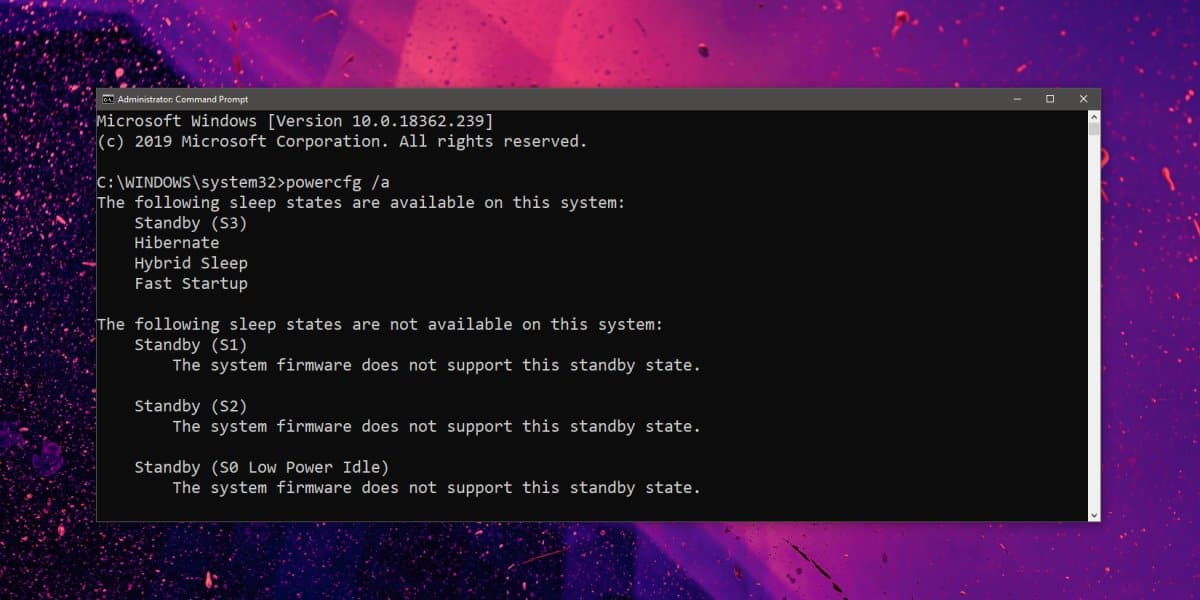
Et kontrollida, kas teie arvuti toetab moodsat ooterežiimi ooterežiimi, avage käsk Käivita WIN + R, kirjutab cmd ja vajutage sisestusklahvi (Enter). Konsoolis kasutage powercfg /a ja kontrollige, kas see ilmub Ooterežiim (S0 madala energiatarbega jõudeolek) VõrguühendusKui jah, siis teie seade toetab seda kaasaegset energiamudelit.
Moodsa ooterežiimi sisenemine on sama lihtne kui minna nupule Start, valida toiteikoon ja vajutada nuppu PeatageKui süsteem jääb teatud aja jooksul passiivseks, võib see automaatselt talveunerežiimi minna, vähendades veelgi energiatarbimist. Uuemate sülearvutite puhul, eriti selliste kaubamärkide nagu ASUS, Microsoft rakendab vaikimisi Modern Standby režiimija S3-režiim pole enam saadaval.
Konfigureerige toitevalikute alt „Võrguühendus ooterežiimis”
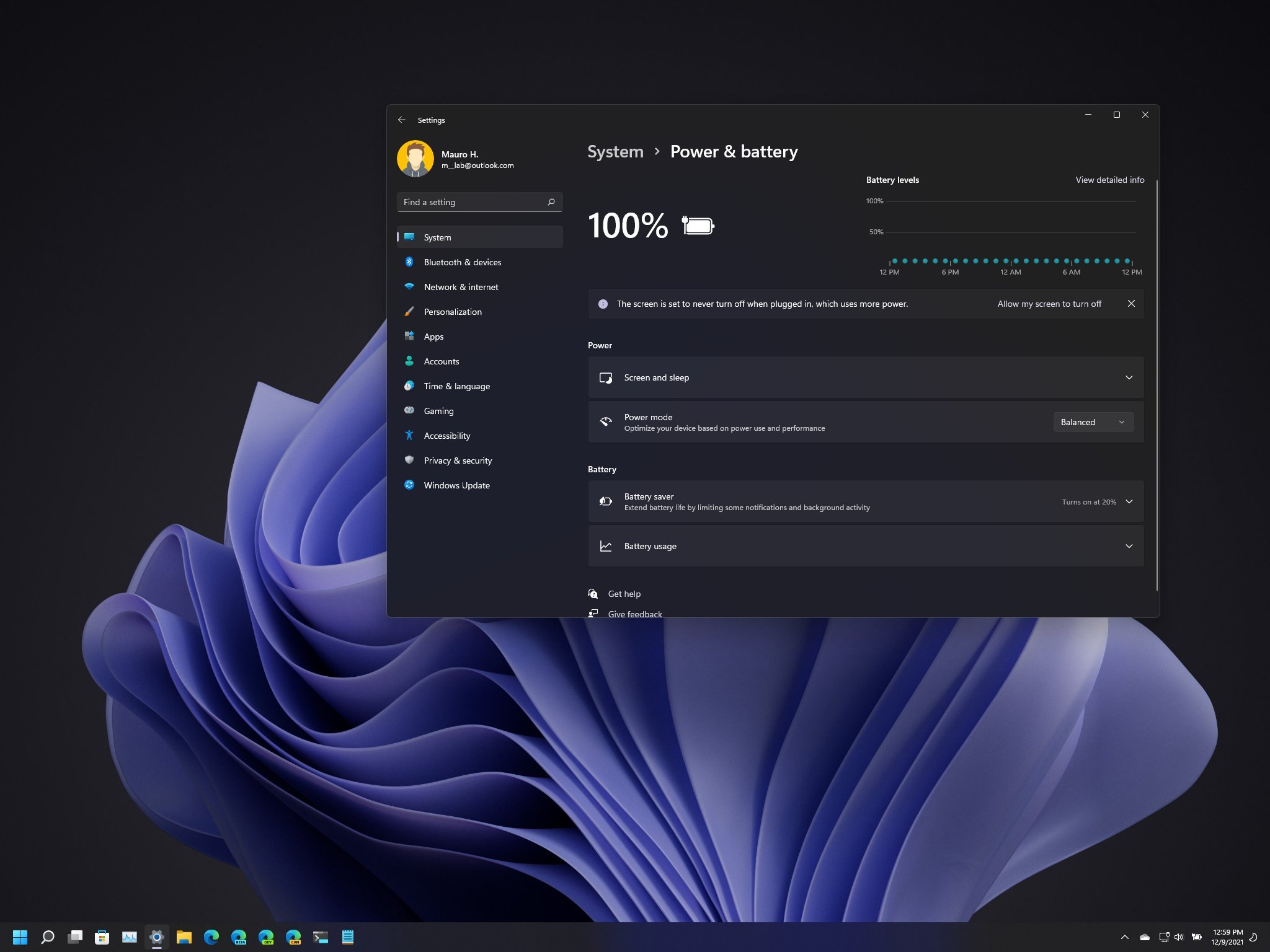
Selle käitumise muutmiseks on lihtne kasutada juhtpaneeli. Avage juhtpaneel (ikoonide vaade) ja minge aadressile ToitevalikudSeejärel puudutage aktiivse paketi (nt „Tasakaalustatud“) juures valikut „Muuda paketi sätteid“.
Seestpoolt vali „Muuda täpsemaid toitesätteid“. Hüpikaknas otsi üles sõlm nimega Võrguühendus ooterežiimis aktiivse plaanirühma sees ja laiendage seda. Kui te seda ei näe, saate lisa armatuurlauale poliitika või registri kaudu; mõnes arvutis see tehasest ei ilmu.
Vahelduvvoolu (vooluvõrgust ühendatud) ja alalisvoolu (akust) puhul kuvatakse rippmenüü kolme valikuga: Võimaldama, Keela o Windowsi hallatavVaikimisi on vahelduvvoolu seadeks seatud „Luba” ja aku seadeks „Windowsi haldamine”. Kohandage sätteid vastavalt oma soovidele ja klõpsake muudatuste rakendamiseks nuppu OK.

Tee seda Windowsi terminali (PowerShell või CMD) kaudu käsuga powercfg
Kui eelistate võrguühenduse ooterežiimis käskude abil lubada, avage Windowsi terminal ja valige PowerShell või Command Prompt. powercfg Saate kirjutada otsese väärtuse aktiivsesse plaani, olenemata sellest, kas see töötab akutoitel (alalisvool) või vooluvõrku ühendatud (vahelduvvool), kasutades konfiguratsiooni GUID-i või selle aliast.
- Akutoitel (alalisvool)
- Luba:
powercfg /setdcvalueindex scheme_current sub_none F15576E8-98B7-4186-B944-EAFA664402D9 1 - Keela:
powercfg /setdcvalueindex scheme_current sub_none F15576E8-98B7-4186-B944-EAFA664402D9 0 - Windowsi hallatav (vaikimisi):
powercfg /setdcvalueindex scheme_current sub_none F15576E8-98B7-4186-B944-EAFA664402D9 2 - Varjunimede ekvivalendid:
POWERCFG -SETDCVALUEINDEX SCHEME_CURRENT SUB_NONE CONNECTIVITYINSTANDBY
- Luba:
- Vooluvõrgust ühendatud (vahelduvvooluga)
- Luba (vaikimisi CA-l):
powercfg /setacvalueindex scheme_current sub_none F15576E8-98B7-4186-B944-EAFA664402D9 1 - Keela:
powercfg /setacvalueindex scheme_current sub_none F15576E8-98B7-4186-B944-EAFA664402D9 0 - Windowsi hallatav:
powercfg /setacvalueindex scheme_current sub_none F15576E8-98B7-4186-B944-EAFA664402D9 2 - Varjunimede ekvivalendid:
POWERCFG -SETACVALUEINDEX SCHEME_CURRENT SUB_NONE CONNECTIVITYINSTANDBY
- Luba (vaikimisi CA-l):
Pärast käskude rakendamist võite terminali sulgeda. Mõnikord on see hea mõte. Taaskäivitage süsteem et muudatused jõustuksid, eriti kui võrguliidest töös hoidsid poliitikad või teenused.
Kohaliku grupipoliitika: gpedit.msc käitumise sundkäsitlus
Windows 10/11 Pro, Enterprise või Education versioonide kasutajad saavad rakendada kohalikku poliitikat. Vajutage nuppu Start, tippige gpedit.msc ja minge poliitikaredaktorisse. Navigeerige jaotisse: Arvuti > Haldusmallid > Süsteem > Toitehaldus > Unerežiimi seaded.
Näete kahte poliitikat: „Luba võrguühendus ühendatud ooterežiimis (vooluvõrguga ühendatud)” ja „Luba võrguühendus ühendatud ooterežiimis (akutoitel)”. Muutke mõlemat ja märkige Lubatud (ühenduse sundimiseks) Keelatud (selle vältimiseks) või Pole konfigureeritud (juhtimise taastamiseks toitevalikute või powercfg juurde).
Tähtis: Kui valite siin suvandi Lubatud või Keelatud, siis Windows tühistab ja nõrgestab samaväärne juhtpaneeli suvand ja kõik käsupõhised sätted, olenevalt poliitikast. See on "tugev" viis oleku jõustamiseks kõigile arvuti kasutajatele.
Redigeeri registrit ja kasuta .reg-faile (ja muid asjakohaseid võtmeid)
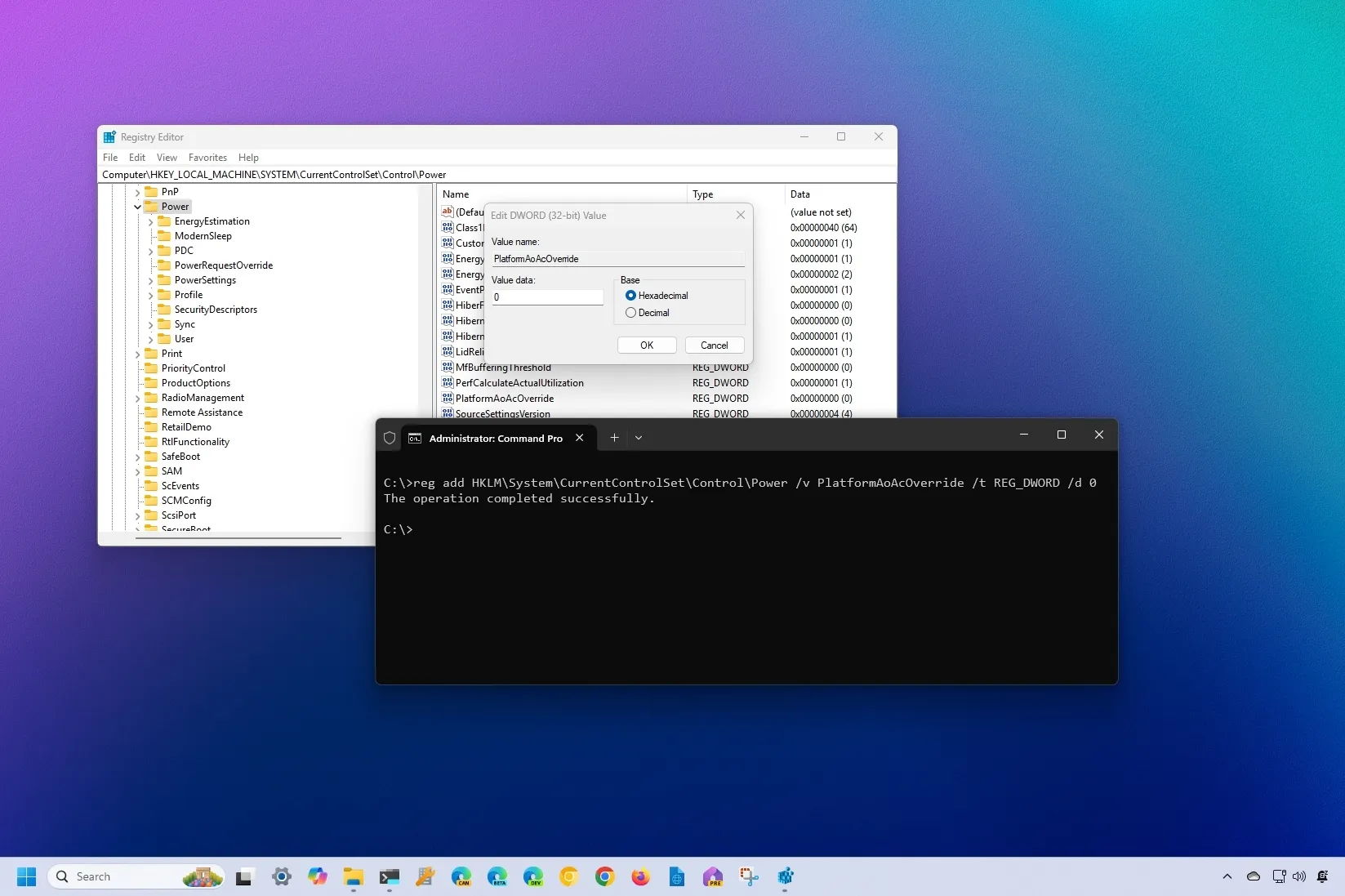
Teine võimalus on rakendada ettevalmistatud .reg-faile ooterežiimi ühenduvuse väärtuse määramiseks. Topeltklõpsates ja importides neid ning pärast Windowsi turvaküsimuste kinnitamist saate kirjuta võtmed vajalik registris ja mõnel juhul on soovitatav taaskäivitada.
Kogukond mainib ka selliseid võtmeid nagu PlatvormiAoAcÜlekirjutus energiakäitumise sundimiseks. Kui see teie logis ei kajastu, peate selle käsitsi looma; see on aga edasijõudnud sekkumine ja sellel võivad olla kõrvalmõjud. Esmalt kaaluge kasutamist powercfg, toitevalikud või poliitika enne seda tüüpi tühistamiste puudutamist.
Kui otsustate töötada .reg-failiga: salvestage fail oma töölauale, importige see, nõustuge UAC-viipadega ja kinnitage. Seejärel taaskäivitage arvuti tagamaks, et elektriteenus ja kontrollerid rakendavad uut ooterežiimi.
Ooterežiimi energiatarbimise diagnoosimine: SleepStudy, võrgudraiverid ja reaalsed juhtumid
Kui ooterežiimis tuvastatakse aku ebanormaalne tühjenemine, genereerige aruanne Uneuuring koos powercfg /SleepStudy /output %USERPROFILE%\Desktop\sleepstudy-report.html. Meeskondades koos Moodne ooterežiim See aruanne tuvastab „süüdlased” ja osutab tavaliselt võrgukaardile, kui see jääb aktiivseks.
Tegelik juhtum: Intel Lunar Lake protsessoriga sülearvutil täheldati peaaegu samaväärset energiatarbimist. 0,8% tunnis suspensioonis Pärast teatud värskendusi pani SleepStudy võrgukaardi esikohale. Kui te ei vaja une ajal WiFi-ühendust, saate selle keelata seadete, powercfg, poliitika või Intune'i kaudu, et see keelata, seades poliitika keelamiseks olekusse „Keelatud” (akutoitel ja/või vooluvõrku ühendatuna).
Lisaks siseneb see Seadmehaldur, avage WiFi-adapteri atribuudid, vahekaart Toitehaldus ja takistage sellel seadme äratamist. See aitab vältida võrgumustrite tõttu tarbetuid äratusi, mis võivad S0 ajal energiatarbimist suurendada.
Kui töötasite režiimis „Ühendatud ooterežiim” ja arvuti ei läinud ootuspäraselt talveunerežiimi, kaaluge selle keelamist ja kontrollige, et ühelgi seadmel poleks luba arvutit äratada. Tasub meeles pidada, et Windowsi talveunerežiim ei tööta korralikult. tihendab ja salvestab ainult kasutusel olevat mälu, kiirendades hiberfili käivitamist ja parandades aegu võrreldes vähem optimeeritud rakendustega.
Mobiilse leviala käitumine moodsas ooterežiimis vs. S3
Mobiilne leviala käitub olenevalt toitemudelist erinevalt. Süsteemides, millel on Modern Standby režiim, jääb leviala tavaliselt ooterežiimis sisse lülitatuks. DRIPSi poole nii vooluvõrgust kui ka akult ning naaseb pärast jätkamist tavaolekusse. Kui ainult ekraan on välja lülitatud (ei lähe magama), võib see ärkvel püsida.
S3-s, kui seade on ühendatud, võib leviala jääda aktiivseks nn "eemalolekurežiimis", samas kui akutoitel lülitub see tavaliselt välja. Pärast jätkamist naaseb see algsele olekule, olenevalt toiteallikast. See erinevus selgitab, miks S0-s säästud on prioriteediks peatamise ajal, vältides funktsioonide säilitamist, mis kahjustavad puhkeoleku sügavust.
Millal Windows unerežiimis võrgu kasutamise lõpetab (ja mis ei muutu)
On olukordi, kus isegi kui süsteem on moodsas ooterežiimis, saab võrgu ajutiselt aktiveerida. Näiteks Windows Update või „Äratus häälega” saab võrgu äratada teatud ülesannete täitmiseks ja süsteemi uuesti magama panna. See ei ole vastuolus ACS-iga: need on kontrollitud erandid et hoida oma seade ajakohasena ja töökorras.
Samamoodi, kui lubate kaugtöölaua või kui UWP-rakendustel on lubatud taustal pidevalt töötada, otsustab ACS säilitada ühenduse kogu unerežiimi seansi vältel. Maksimaalse kokkuhoiu saavutamiseks keelake need sõltuvused või määrake poliitika väärtuseks Keelatud asja juurde minema.
Praktilised näpunäited ooterežiimi ühenduvuse reguleerimiseks
- Alusta eesmärgi määratlemisest: kas sead prioriteediks kohesed teavitused või täis akuEsimese puhul määra CA-s väärtuseks „Luba” ja akutoitel „Windowsi hallatav”. Teise puhul määra mõlema puhul väärtuseks „Keela”, kui sa ei kasuta kaugtöölauda ega looda taustal töötavatele UWP-rakendustele.
- Kui haldate mitut seadmeparki, standardiseerige poliitika Intune'i või rühmapoliitikaga ja jälgige selle vastavust Intune'i aruanded või MDM-logidKontrollige SleepStudy ja powercfg /spr abil, kas olek „Networking in Standby” vastab teie määratletule, ja kohandage seda, kui märkate kõrvalekaldeid.
- Kui valikut „Võrguühendus ooterežiimis” ei kuvata täpsema toite paneelil, pidage meeles, et selle saab lisada ADMX-mallide (Power.admx) abil või vastava poliitika/registri rakendamise teel. Kui poliitikat jõustate, siis paneeli valik keelatakse, mis on normaalne ja ootuspärane.
Võrguühenduse valdamine ooterežiimis on võtmetähtsusega, et leida tasakaal kohese reageerimise ja autonoomsuse vahel. ACS-iga kipub Windows tegema arukaid otsuseid, kuid teil on käeulatuses detailsed juhtnupud: juhtpaneelilt ja powercfg poliitikatele, registrile ja Intune'ile. Paari testi, SleepStudy aruannete ja mõningate turvameetmetega (CIS soovitab need Californias keelata) on lihtne oma arvuti ette valmistada "tõeliseks" unerežiimiks siis, kui see peaks minema, ja olla võrgus täpselt siis, kui seda vajate.


Toimetaja on spetsialiseerunud tehnoloogiale ja internetiprobleemidele, omades rohkem kui kümneaastast kogemust erinevates digitaalsetes meediates. Olen töötanud toimetajana ja sisuloojana e-kaubanduse, kommunikatsiooni, veebiturunduse ja reklaamiettevõtetes. Olen kirjutanud ka majanduse, rahanduse ja teiste sektorite veebisaitidele. Minu töö on ka minu kirg. Nüüd minu artiklite kaudu Tecnobits, püüan uurida kõiki uudiseid ja uusi võimalusi, mida tehnoloogiamaailm meile iga päev oma elu parandamiseks pakub.