- Viga 0x803F8001 Windows 11-s on seotud tõrgetega rakenduste installimisel või värskendamisel Microsoft Store'is.
- Selle põhjuseks võib olla täielik vahemälu, rikutud süsteemifailid, registriprobleemid või värskendusvead.
- On olemas konkreetseid ja progressiivseid lahendusi, alates vahemälu tühjendamisest kuni süsteemifailide või poe parandamiseni.
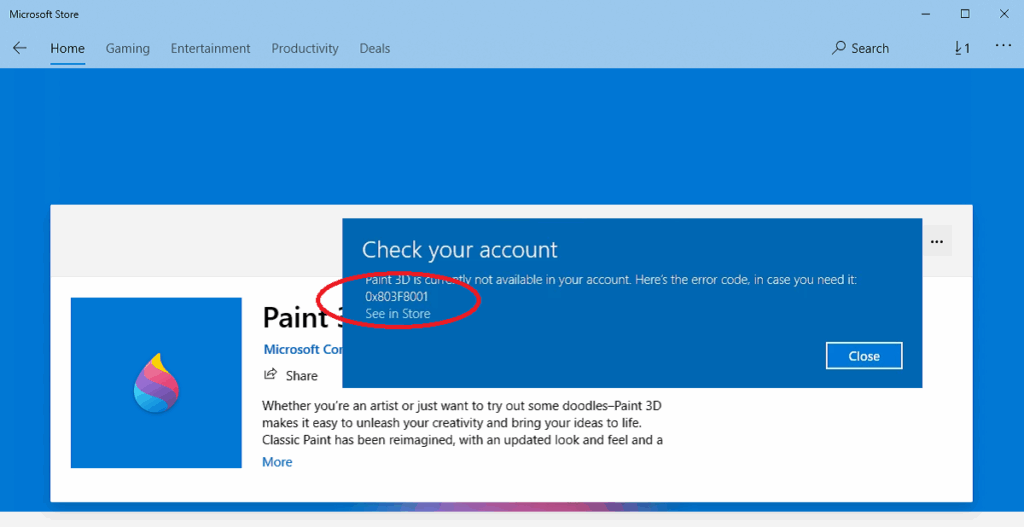
Mõnikord, kui proovite rakendusi alla laadida, värskendada või kasutada Microsofti pood, võib ekraanile ilmuda el Viga 0x803F8001 Windows 11-sSee on tõeline tüütus, sest lisaks programmide installimise takistamisele See võib olla sümptom et süsteemi, värskenduste või isegi Windowsi failide terviklikkusega pole midagi päris korras.
Selles artiklis vaatleme lähemalt, miks see viga tekib, millised on kõige levinumad põhjused ja mis kõige tähtsam, milliseid lahendusi saame rakendada.
Mis on viga 0x803F8001 Windows 11-s ja millal see tavaliselt ilmub?
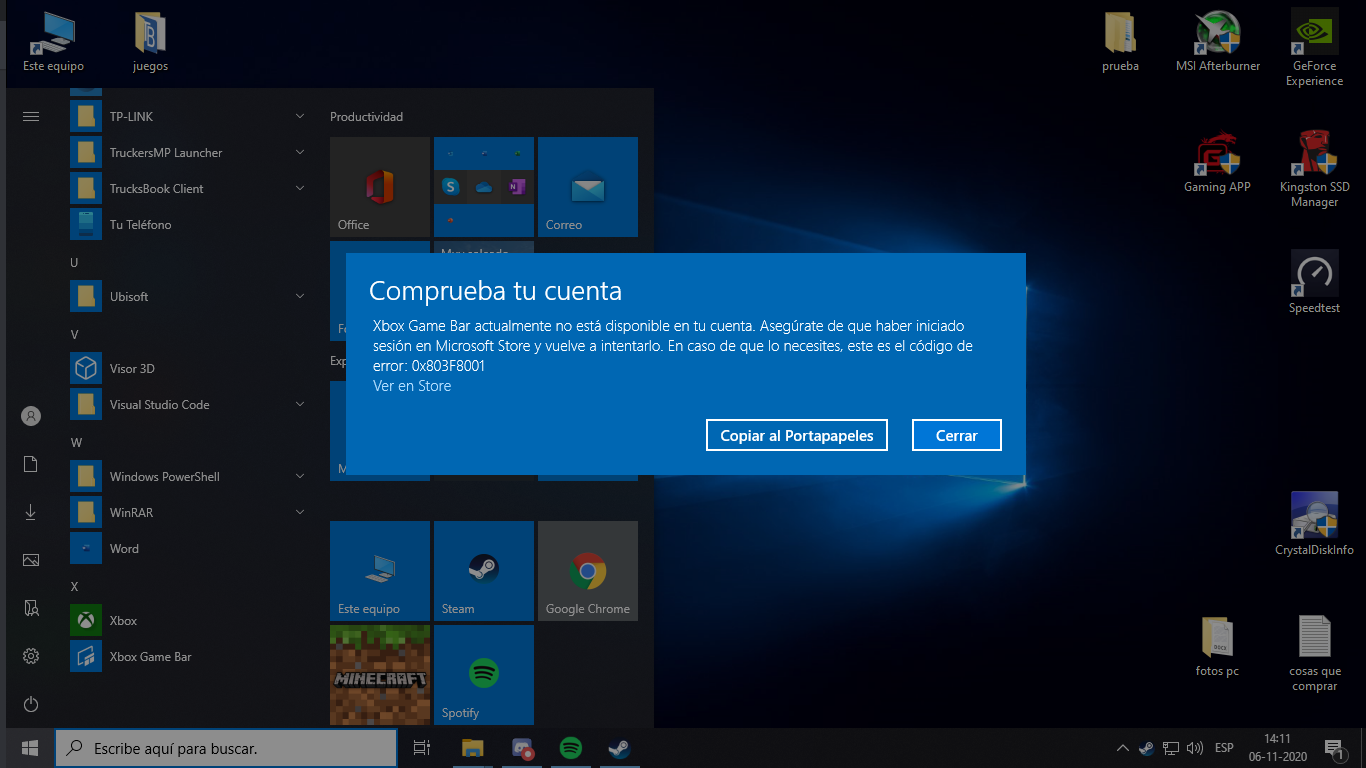
El viga 0x803F8001 See on teade, mis kuvatakse peamiselt rakenduste Microsoft Store'ist allalaadimisel, installimisel või värskendamisel. Tavaliselt on selle koodiga kaasnev teade midagi sellist:
„Midagi läks valesti. Siin on veakood, kui seda vajate: 0x803F8001.“ Kõige levinumad olukorrad, kus see probleem esineb, on järgmised:
- Kui proovite rakendusi Microsoft Store'ist alla laadida või värskendada ja protsessi ei õnnestu lõpule viia.
- Kui Microsoft Store'i veebisait sulgub iseenesest või kuvab veateateid.
- Kui mõned tehases installitud rakendused lakkavad ilma nähtava põhjuseta töötamast.
Põhjused võivad olla mitmekesised: alates rikutud süsteemifailid, vead Windowsi värskenduste ajal, registriprobleemid, isegi viirusnakkused või lihtsalt täielik või rikutud vahemälu poes.
Microsoft Store'i vea 0x803F8001 kõige levinumad põhjused
Enne kui kiirustate juhuslike lahenduste proovimisega, on hea mõte vaadata üle kõige levinumad põhjused:
- Rikutud või täis Microsoft Store'i vahemälu: Vea võib põhjustada midagi nii lihtsat nagu ajutiste failide kogunemine.
- Kahjustatud või rikutud süsteemifailid: Ebaõnnestunud värskendused, nakkused või vigased installid võivad rikkuda kriitilisi faile, mis sõltuvad Store'ist.
- Registriprobleemid või valed sätted: Tahtmatud muudatused või valed kirjed võivad takistada rakenduste korralikku toimimist.
- Windowsi värskenduste vead: Mittetäielikud värskendused või vigased värskendusteenused on levinud tõrgete allikas.
- Viirus või pahavara: Kuigi vähem levinud, võib viirus blokeerida süsteemi või poe teatud funktsioone.
Õnneks enamik on lahendatud Vaid mõne sammuga, eksperti pole vaja. Alustame!
Lahendused veale 0x803F8001 Windows 11-s
Soovitame marsruuti kõige lihtsamast kõige keerulisemani, et saaksite asju proovida ja vea kadumisel kohe lõpetada. Oluline on iga protseduuri hoolikalt järgida. tüsistuste vältimiseks.
Tühjendage Microsofti poe vahemälu
Täis vahemälu takistab poe korralikku toimimist. Puhasta seda tihti lahendab vea 0x803F8001:
- Press Windows + R , et avada dialoogiboks Käivita.
- Kirjutab wsreset.exe ja vajutage sisestusklahvi (Enter).
- Avaneb käsurea aken ja kui kõik läheb hästi, taaskäivitub pood ise.
- Taaskäivita arvuti ja proovige alla laadida või uuendada rakendust, mis ebaõnnestus.
Kui viga püsib, liikuge edasi järgmise sammu juurde.
Microsoft Store'i parandamine või lähtestamine
Mõnikord on rakendus ise rikutud ja vajab väikest lähtestamist. Windows 11-s on see protsess See on väga lihtne.:
- Ava Konfiguratsioon Windows (Windows + I).
- Sisesta Rakendused ja mine Installitud rakendused.
- Otsib Microsofti pood Klõpsake loendis kolmel punktil ja valige Täpsemad valikud.
- Jaotises Taasta, klõpsa esmalt ParandaKui viga püsib, siis klõpsake nuppu Taasta.
- Ava pood ja proovige rakendust uuesti alla laadida.
Installige Microsoft Store uuesti PowerShelli abil
Kui vahemälu tühjendamine ega rakenduse parandamine ei aita, peate võib-olla installige Microsoft Store uuesti PowerShelli kasutamine administraatori õigustega:
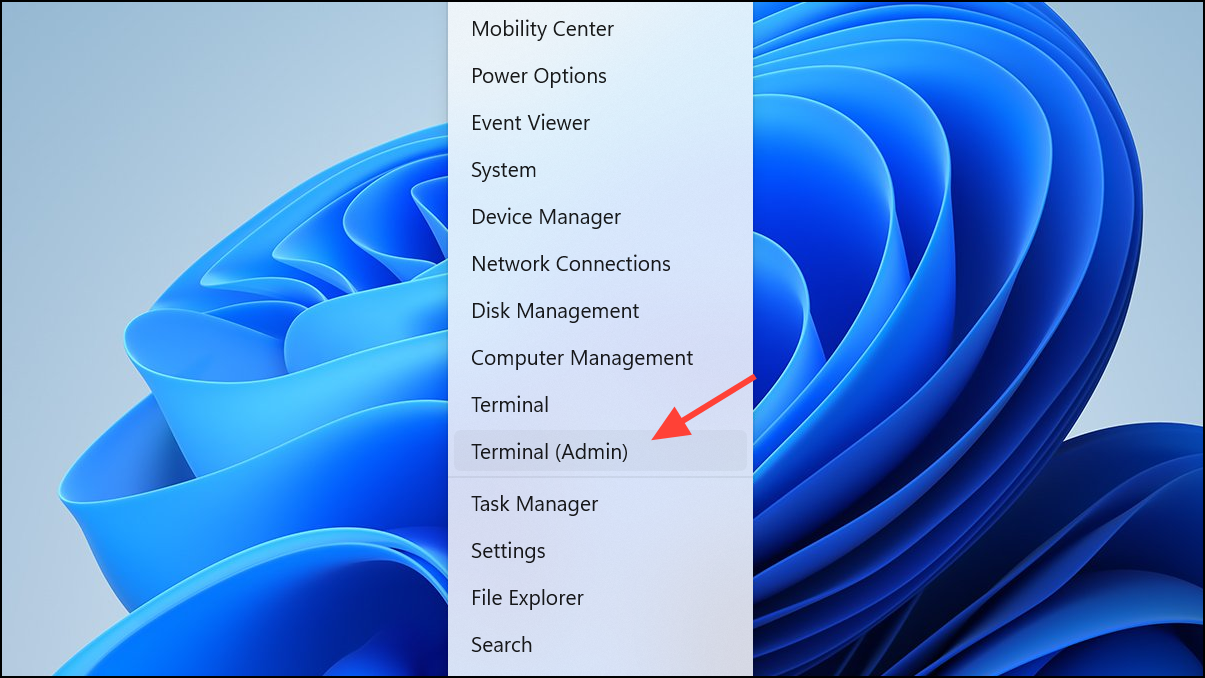
- Paremklõpsake Windowsi ikooni ja valige Windowsi terminal (administraator) või otsi üles PowerShell ja käivita see administraatorina.
- Kleepige järgmine käsk:
Get-AppXPackage *WindowsStore* -AllUsers | Foreach {Add-AppxPackage -DisableDevelopmentMode -Register "$($_.InstallLocation)\AppXManifest.xml"} - Laske protsessil lõpule jõuda.
- Taaskäivitage arvuti ja kontrollige uuesti, kas pood töötab korralikult.
Installige kõik Windowsi rakendused uuesti
Windows 0 vea 803x8001F11 võivad põhjustada muud süsteemirakendused. Saate need kõik uuesti installida.:
- Avage PowerShell administraatorina.
- Sisestage see käsk ja vajutage sisestusklahvi:
Get-AppXPackage -AllUsers | Foreach {Add-AppxPackage -DisableDevelopmentMode -Register "$($_.InstallLocation)\AppXManifest.xml"} - Las see lõpeb. Kui see on valmis, taaskäivita arvuti.
- Kontrollige poodi ja rakendusi, mis vigu andsid.
Süsteemifailide parandamiseks kasutage SFC ja DISM utiliite
Mõnikord on kriitilised Windowsi failid rikutud ja vajavad parandamist. Sellistel juhtudel võib abi olla tööriistad nagu SFC ja DISM rikutud failidega seotud vigade tõrkeotsinguks.
- Press Windows + R, kirjutab cmd ja käivitage see administraatorina (Ctrl + Shift + Enter).
- Sisesta:
sfc /scannowja vajutage sisestusklahvi (Enter). Oodake, kuni skannimine lõpeb.. - Kui see ei lahenda probleemi, käivitage ka need käsud ükshaaval:
DISM /Online /Cleanup-Image /CheckHealth
DISM /Online /Cleanup-Image /ScanHealth
DISM /Online /Cleanup-Image /RestoreHealth - Taaskäivita süsteem ja proovib juurde pääseda poodile ja rakendustele, mis uuesti nurjusid.
Muud täiustatud lahendused veale 0x803F8001
Kui kõik ülaltoodud ei aidanud teil Windows 0-s viga 803x8001F11 parandada, võite ikkagi proovida neid teisi meetodeid:
Taaskäivitage Windows Update'i teenused
Mõnikord värskendusteenus ise blokeerib poe ja aitab ka Windowsi värskendusteenuste uuesti installimise või parandamisega.
- Press Aknad ja otsige "cmd", käivitage see administraatorina.
- Sisestage järgmised käsud ükshaaval, vajutades iga käsu järel sisestusklahvi (Enter):
net stop wuauservrename c:\windows\SoftwareDistribution softwaredistribution.oldnet start wuauserv
- Sulge aken, Taaskäivita arvuti ja proovige poodi.
SoftwareDistributioni vahemälu käsitsi kustutamine
Teine võimalus on värskendusfailide puhastamine, mis aitab lahendada vahemäluga seotud vigu:
- Avatud teenused.msc (Windows + R, tippige teenused.msc ja vajutage sisestusklahvi).
- Peatage Windowsi värskendusteenus.
- Mine kausta C:\Windows\Tarkvara levitamine ja kustutab selle sisu.
- Mine tagasi teenused.msc ja aktiveerige Windows Update'i teenus.
- Taaskäivita ja kontrollige poodi.
Parandage register täpsemate käivitusvalikute abil
Kui miski muu ebaõnnestub, saate kasutada Windowsi automaatset parandamist, mis aitab samuti seda tüüpi süsteemiga seotud vigu lahendada.
- Ava menüü Start ja otsi Täpsemad käivitusvalikud.
- Klõpsake Taaskäivita kohe.
- Vali Täpsemad valikud.
- Sisesta Probleemide lahendamine ja siis Automaatne remontOota, kuni see on valmis.
Läbige viirusekontroll
Mõnedel harvadel juhtudel probleem võib olla põhjustatudvõi pahavara või viiruste poolt. Soovitatav on teha täielik skannimine oma eelistatud viirusetõrjeprogrammiga, veendudes, et see on ajakohane.
Kui ükski ülaltoodud lahendustest ei aidanud ja Windows 0 viga 803x8001F11 püsib kangekaelselt, võivad abiks olla mõned lisameetmed:
- Värskenda Windows 11 uusimale saadaolevale versioonile, kuna värskendusi tuleb sageli vigade lahendamine poest, sealhulgas viga 0x803F8001.
- Kontrollige oma internetiühendust. Kui teil on ebastabiilne võrk, võiks mõjutada rakenduste allalaadimiseks või värskendamiseks.
- Kontrollige, et kuupäev ja kellaaeg teie süsteemi andmed on õiged, kuna mittevastavus võib mõjutada poe tööd.
- Nagu viimane abinõu, kaaluge Windows 11 taastamist varasemale versioonile või uuesti installimist, säilitades oma failid.
Selle juhendi järgimisel on teil olemas kõik vajalikud tööriistad tuvastada, diagnoosida ja lahendada viga 0x803F8001 Windows 11-s. Nende soovituste abil õnnestub enamikul kasutajatel taastada Microsoft Store'i ja selle rakenduste normaalne töö, parandades oma arvuti stabiilsust ja turvalisust.

Toimetaja on spetsialiseerunud tehnoloogiale ja internetiprobleemidele, omades rohkem kui kümneaastast kogemust erinevates digitaalsetes meediates. Olen töötanud toimetajana ja sisuloojana e-kaubanduse, kommunikatsiooni, veebiturunduse ja reklaamiettevõtetes. Olen kirjutanud ka majanduse, rahanduse ja teiste sektorite veebisaitidele. Minu töö on ka minu kirg. Nüüd minu artiklite kaudu Tecnobits, püüan uurida kõiki uudiseid ja uusi võimalusi, mida tehnoloogiamaailm meile iga päev oma elu parandamiseks pakub.