- Steam Deck võimaldab teil installida Windowsi, säilitades samal ajal SteamOS-i, kas microSD-kaardile, välisele SSD-le või kahekordse käivitusega sisemiselt SSD-lt.
- Ühilduvuse tagamiseks on oluline kasutada ametlikku Windowsi ISO-d, Rufust Windows To Go režiimis ja kõiki Valve'i draivereid.
- Sellised tööriistad nagu Playnite, GloSC, Steam Deck Tools ja Handheld Companion toovad Windowsi kogemuse lähemale pihukonsooli omale.
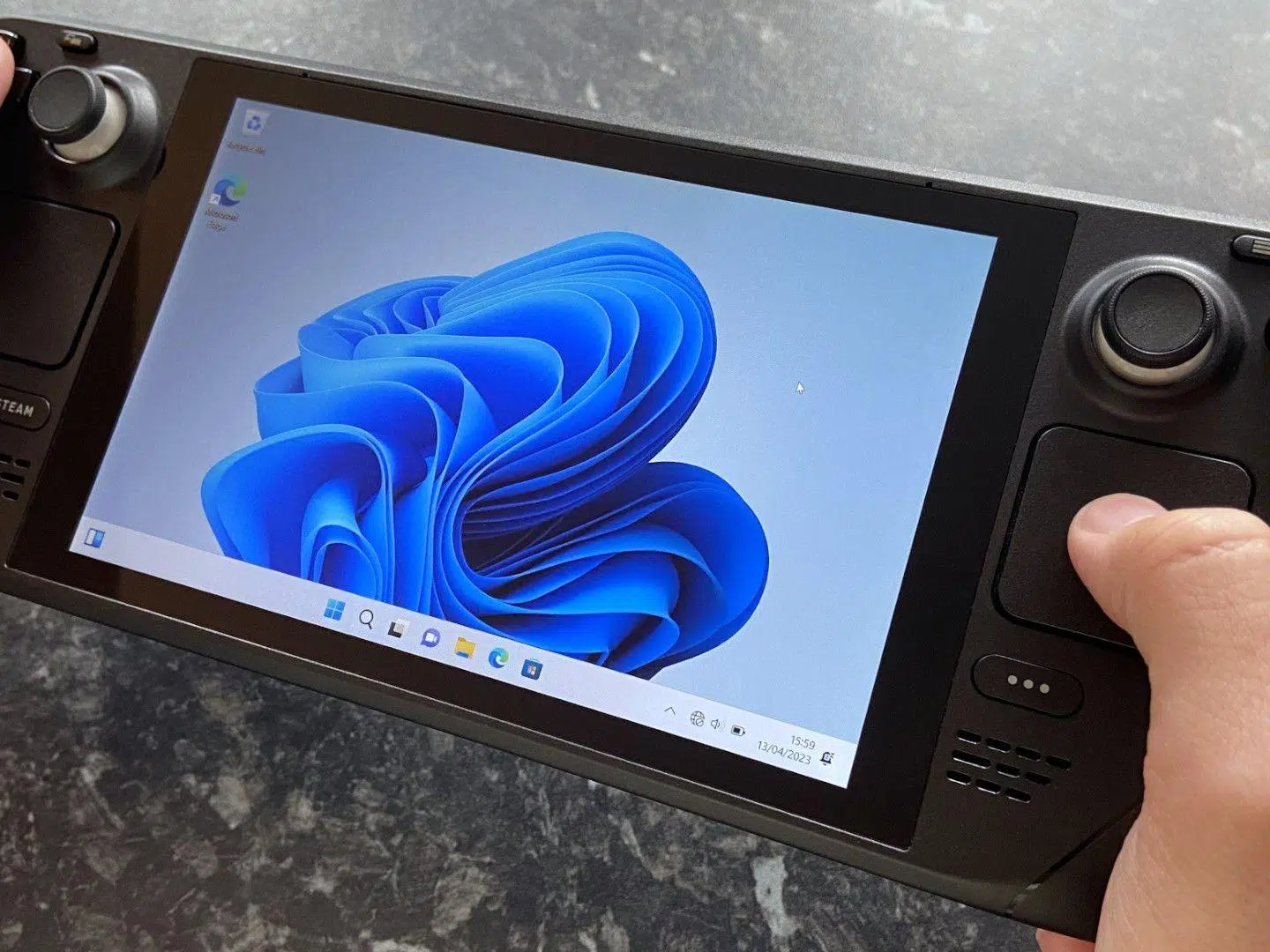
Kui sul on aurulaud ja sul on idee Ühilduvuse tagamiseks installige Windows 11 Teatud mängudega pole te üksi. Valve'i konsool on sisuliselt täisväärtuslik arvuti kaasaskantavas vormis ja see avab ukse Microsofti operatsioonisüsteemi kasutamiseks peaaegu nagu sülearvuti või lauaarvuti, oma eeliste ja puudustega.
Sellest juhendist leiate pikk, aga väga hästi selgitatud õpetus Windows 11 (ja Windows 10, kui eelistate) installimiseks oma Steam Decki, olgu see siis microSD-kaardile, välisele SSD-le või sisemisele SSD-le kahekordse käivitusega koos SteamOS-iga. Samuti näete, kuidas installida kõik ametlikud juhidReguleeri videomälu, optimeeri energiatarvet, luba puhkerežiim, seadista puutetundlikku klaviatuuri, lisa konsoolilaadne liides ja halda oma mängupakki täiustatud tööriistadega nagu Steam Deck Tools või Handheld Companion. Sukeldume terviklikku... Samm-sammult juhend Windows 11 installimiseks Steam Decki.
Mis on Steam Deck tegelikult ja mida peaksite enne selle Windowsi installimist arvestama?
Esimene asi, mis tuleb selgeks teha, on see Steam Deck on täisväärtuslik arvutiSellel on AMD APU, see suudab käitada praktiliselt iga töölaua tarkvara, toetab USB-välisseadmeid, väliseid monitore, jaotureid... Erinevus sülearvutiga seisneb põhimõtteliselt kujus, mis meenutab Nintendo Switchi või PS Vitat, aga sees on päris arvuti.
Siiski on Valve masina nii konstrueerinud, et Töötab suurepäraselt SteamOS-igamis on Linuxi-põhine süsteem, mis on oma riistvara jaoks äärmiselt optimeeritud. Aku tarbimine, ventilaatori käitumine, juhtnupud, TDP funktsioonid, FPS-i piirang, 40 Hz režiim ja kogu mänguliidese kiht on loodud SteamOS-i jaoks. Sealt leiate tavaliselt... parim globaalne kogemusisegi mitte-Steami mängude puhul, mis kasutavad Protoni või teisi poode.
Teine oluline punkt on see SteamOS on LinuxSee võib tunduda hirmutav, kui oled Windowsi kasutaja, aga see on väga paindlik süsteem: saad installida hulgaliselt rakendusi, kasutada tasuta alternatiive tasulisele tarkvarale ja isegi käitada Windowsi programme ühilduvuskihtide kaudu. Emulaatorite ja kohandatud stseenide puhul on see sageli isegi tasuvam kui Windows.
Windowsi installimisel avastad, et Sa kaotad suure osa SteamOS-i suurepärastest funktsioonidestAutomaatne energiatarbe haldamine, integreeritud jõudluse kiht, natiivne 40 Hz režiim, ülimalt viimistletud unerežiim, otsejuhtimise integreerimine… Windows pakub ühilduvust, kuid nõuab rohkem käsitsi tööd ja paljudel juhtudel halvemat jõudlust või suuremat energiatarbimist.
Seda peaksite ka teadma Valve ei toeta ametlikult Windowsi installimist samale sisemisele SSD-le. kus asub SteamOS. Seda saab teha ketta partitsioonimise ja kahekordse käivituse seadistamise teel, kuid iga SteamOS-i või Windowsi värskendus võib käivitusprotsessi katkestada ja sundida teid seda kordama. Seetõttu valivad paljud inimesed Windowsi installimise kiirele microSD-kaardile või välisele SSD-kettale ja hoia SteamOS puutumata sisemises üksuses.
Paigaldusvõimalused: microSD, väline SSD või sisemine SSD kahekordse käivitusega

Enne alustamist on hea mõte otsustada Kuhu sa tahad Windowsi majutada?Teil on kolm peamist teed, millel kõigil on oma plussid ja miinused:
Esiteks, kasutage kiire microSD-kaart See on pühendatud ainult Windowsile ja selle mängudele ning on SteamOS-i vältimiseks kõige turvalisem variant. Ideaalis peaks sellel olema vähemalt 256 GB ja kui plaanite installida väga suuri mänge, siis 512 GB või rohkem. Jõudlus on küll veidi madalam kui sisemisel SSD-l, aga paljude mängude jaoks on see enam kui piisav.
Kaks, tehke sama, aga ühes Väline SSD, mis on ühendatud USB-C kauduSee on ideaalne, kui sul on integreeritud SSD-ga dokkimisjaam või dokkimisümbris. Jõudlus on tavaliselt parem kui microSD-kaardiga ja SteamOS jääb puutumata.
Kolmandaks, jagage Steam Decki sisemine SSD kahes partitsioonis ja seadistage seal kahesüsteemne Windows/SteamOS. See on lugemis-/kirjutamiskiiruse osas kõige "professionaalsem" ja kiireim meetod, aga see on ka see, mis Sellel on suurem purunemise oht See vajab värskendusi ja veidi rohkem hooldust. Kui sul on juba niigi vähe sisemist salvestusruumi, pole see ilmselt parim mõte.
Üldiselt, kui te ei taha oma elu keeruliseks ajada ega iga uuenduse ees karta, Windows microSD-mälupulgal või välisel SSD-l See on kõige mõistlikum teguviis. Jätad SteamOS-i nii nagu on ja kui tahad Windowsi, siis lihtsalt käivitad välise ketta BIOS-i alglaadimishalduri abil.
Mida on vaja Windows 10 või 11 installimiseks Steam Decki
Mis tahes variatsiooni jaoks vajate seeriat põhilised riist- ja tarkvaraelemendidKirjuta nimekiri üles ja veendu, et sul on kõik käepärast.
Riistvara osas vajate Windowsi arvutiga Installikandja ettevalmistamiseks vajate ka kvaliteetset microSD-kaarti või välist SSD-d (sõltuvalt valitud meetodist) ja sisemisele SSD-le otse installimiseks... Vähemalt 16 GB mahutavusega USB 3.0 mälupulk installeri jaoks ja soovi korral veel üks SteamOS-i taastetööriistade jaoks.
Samuti on tungivalt soovitatav omada USB-C jaotur mitme pordigaSee on eriti oluline, kui installite seadme USB-draivilt ning ühendate samaaegselt klaviatuuri ja hiire. Välisseadmed pole kohustuslikud, kuid puutetundliku ekraani vertikaalses režiimis ja puuteplaadiga töötamine installimise ajal võib olla veidi tülikas, seega säästab USB-hiir (või juhtmevaba hiir dongliga) teie aega ja vaeva.
Mis puutub tarkvarasse, siis on oluline, et sellel oleks Windows 10 või 11 ametlik ISOmille saate Microsofti veebisaidilt hankida meedia loomise tööriista abil või Windows 11 puhul ISO otse alla laadides. Samuti kasutate programmi nimega Rufus (eelistatavalt versioon 3.22 või sarnane), et luua käivitatav USB-draiv või microSD-kaart, kasutades režiimi "Windows To Go", kui soovite, et süsteem töötaks otse sellelt draivilt.
Lõpuks peate alla laadima Kõik ametlikud Steam Decki draiverid Windowsile Valve'i tugiveebisaidilt: APU (GPU/CPU), WiFi, Bluetooth, kaardilugeja, heli ja muud saadaolevad draiverid. Hea mõte on need eelnevalt kausta lahti pakkida ja seejärel microSD-kaardi või USB-draivi juurkataloogi kopeerida, et need kohe pärast Windowsi käivitamist järjestikku installida.
Windows 11/10 installimine microSD-le või välisele SSD-le Windows To Go abil

SteamOS-i säilitamise kõige puhtam meetod on Installige Windows otse microSD-kaardile või välisele SSD-kettale. Rufuse Windows To Go režiimi kasutades on sul "manuaalne" topeltkäivitus: vali lihtsalt käivitushalduris väline draiv ja oledki valmis, ilma sisemisi partitsioone puudutamata.
Esimene asi, mida teha, on alla laadida Windowsi pilt, mida soovite kasutadaSaate valida Windows 10 või 11 vahel; protseduur on praktiliselt sama. Laadige ametlikult veebisaidilt alla meediumi loomise tööriist, käivitage see ja valige teises arvutis suvand „Loo installikandja”.
Liikuge viisardis edasi, valides keel ja väljaanne kumba eelistate. Kui teile pakutakse USB- või ISO-faili vahel valikut, valige antud juhul suvand loo ISO-failSalvesta see ligipääsetavasse kausta, näiteks töölauale, et saaksid selle Rufusest hõlpsalt üles leida.
Kui ISO-fail on valmis, laadige see alla ja avage. Rufus Sisestage arvutisse microSD-kaart (vajadusel USB-adapteri abil) või ühendage väline SSD. Rufuses valige väljal „Seade“ õige draiv ja märkige väljal „Käivitusvalik“, et soovite kasutada ISO-ketas või -kujutis ja vali äsja alla laaditud fail.
Valige jaotises „Pildi valikud” suvand Windows To GoSee võimaldab Windowsil sellelt draivilt käivituda ilma traditsioonilise installimiseta. Konfigureeri "Partitsiooniskeem" MBR-ina ja "Sihtsüsteem" BIOS-ina (või UEFI-CSM-ina), et tagada ühilduvus Deckiga. Jäta failisüsteem NTFS-iks, määra tühikuteta köitemärgis (näiteks WINDOWS) ja luba kiirvorming.
Kui kõik on seadistatud, klõpsake nuppu "Start". Rufus vormindab draivi. Windows installitakse microSD-kettale või välisele SSD-kettale.See protsess võib võtta aega, seega palun ole kannatlik. Seni saad oma arvutis kõik Steam Decki draiverid lahti pakkida ja need hilisemaks kopeerimiseks kausta ette valmistada.
Kui Rufus on lõpetanud, kopeeri kõik draiveri kaustad microSD-kaardi või välise SSD-ketta juurkataloogi. Eemaldage draiv turvaliselt arvutist, lülitage Steam Decki seade täielikult välja ja sisestage microSD-kaart või ühendage SSD konsooli USB-C-porti.
Nüüd hoidke all helitugevuse vähendamise nupp Vajutage toitenuppu, et avada arvuti alglaadimishaldur/BIOS. Kui seadmete loend kuvatakse, valige microSD-kaart või SSD-ketas Windowsiga. Ekraan lülitub vertikaalrežiimi; see on normaalne. Järgige Windowsi algseadistusviisardit nagu arvutis.
Kui jõuate töölauale, minge juurkettale, kuhu draiverid jätsite, ja installige need sellises ligikaudses järjekorras: APU kontrollerid, kaardilugeja, WiFi, Bluetooth Ja lõpuks heli. Helipaketist leiad mitu .inf-faili (cs35l41.inf, NAU88L21.inf, amdi2scodec.inf). Paremklõpsa igaühel neist ja vali "Install". Windows 11-s pead installimisvaliku nägemiseks võib-olla klõpsama nupul "Kuva rohkem valikuid".
Nüüdsest peale peate Windowsi sisse logima alati, kui soovite Korda alglaadimisprotsessi alglaadimishalduristKui seade on välja lülitatud, hoia helitugevuse vähendamise ja toitenuppu all, vali microSD või väline SSD ja oledki valmis. Kui uuendamise või taaskäivitamise ajal naased SteamOS-i, siis ära muretse; lihtsalt lülita see välja ja käivita uuesti, valides Windowsi draivi.
Kahekordne käivitus sisemisel SSD-l: Windowsi ja SteamOS-i jagamine
Kui tunned soovi peenhäälestada ja omada Windows ja SteamOS samal sisemisel SSD-lSeda saab teha, luues spetsiaalse Windowsi partitsiooni ja konfigureerides alglaadimishalduri, mis võimaldab teil konsooli sisselülitamisel valida operatsioonisüsteemi. See on keerulisem protsess, kuid üsna hallatav, kui järgite neid samme.
Esimene samm on ette valmistada SteamOS-i taaste-USB-draiv Valve'i ametlike tööriistade abil saate käivitada Decki taasterežiimis, pääseda ligi KDE töölauale ja kasutada KDE partitsioonihaldurit partitsioonide muutmiseks ilma andmeid kaotamata. Sellegipoolest on soovitatav kõik oluline varundada, kuna alati on teatud risk.
Kui teie SteamOS USB-draiv on valmis, ühendage see oma mängukonsooliga USB-C jaoturi kaudu. Kui konsool on välja lülitatud, vajutage ja hoidke all helitugevuse vähendamise nuppu ja toitenuppu, et siseneda alglaadimishaldurisse ja valida USB koos SteamOS-igaLaadimine võib võtta üsna kaua aega (mõnel juhul kuni 15–20 minutit), seega ärge muretsege, kui tundub, et see ei tee midagi.
Kui logite sisse SteamOS töölauale, avage menüü ja otsige rakendust. KDE partitsioonihaldurSees näete kõiki salvestusseadmeid: USB-draivi, sisemist SSD-d ja microSD-kaarti, kui see teil on. Leidke hoolikalt peamine SSD, mida tavaliselt tähistatakse mudeli nime ja suuruse järgi (näiteks umbes 512 GB või 256 GB, olenevalt teie seadme versioonist).
Sisemise SSD-ketta sees vali suurim partitsioon (see, mis hõivab peaaegu kogu ketta) ja klõpsa nupul „Suuruse muutmine/teisaldamine“. Näed liugurit: sinine osa tähistab ruumi, mida SteamOS hoiab, ja tume osa tähistab ruumi, mille sa eraldad. reserveeri Windowsi jaoksWindowsi jaoks on võimalik eraldada 100–200 GB, olenevalt sellest, kui palju plaanid installida. Pea meeles selliste mängude nagu Warzone suurust, mis võib kergesti ületada 150 GB.
Muutke suurust, kinnitage nupuga OK ja rakendage muudatused. Kui peamine partitsioon on kahanenud, on teil jaotamata vaba ruumi. Valige see ja looge uus partitsioon NTFS-failisüsteemigaKlõpsa nupul „Rakenda ootel toiminguid” ja oota, kuni see lõpeb. See saab olema Windowsi tulevane „kodu” sinu sisemisel SSD-l.
Nüüd on aeg ette valmistada USB-mälupulk koos Windowsi installijagaKasutage oma arvutis Microsoft Media Creation Tooli ja valige seekord ISO asemel „USB-mälupulk“. Laske protsessil lõpule viia ja teil on Windows 10 või 11-ga käivitatav USB-draiv.
Kui arvuti on välja lülitatud, ühendage Windowsi USB-draiv USB-C-jaoturiga, hoidke uuesti helitugevuse vähendamise ja toitenuppu all ning valige USB-draiv alglaadimishalduris. Installifail kuvatakse vertikaalselt, kuid see on täielikult funktsionaalne. Järgige samme, kuni jõuate ekraanile, kus saate valida käivitamiskoha. Windowsi installimine kohandatud viisil.
See loend näitab kõiki SSD partitsioone. Tuvastage hoolikalt see, mille olete varem Windowsi jaoks loonud (suuruse ja failisüsteemi tüübi järgi). Vali see. Kustuta ainult see partitsioon (kui ilmub automaatselt loodud seotud partitsioone, lase Windowsil nendega tegeleda) ja jätka installimist. Ära puuduta SteamOS-i peamist partitsiooni ega ühtegi seotud taastepartitsiooni.
Kui protsess on lõpule viidud, käivitub Windows sisemiselt SSD-lt. Lõpetage põhiseadistus ja installige nagu varemgi kõik Ametlikud Steam Decki draiverid (APU, võrk, Bluetooth, lugeja, heli) USB-draivilt või teie poolt ettevalmistatud kohalikust kaustast.
Sel hetkel on teil "manuaalne" kahekordne käivitus: käivitushaldurist (Boot Manager) helitugevuse vähendamisega teki sisselülitamisel näete SteamOS-i ja Windowsi kirjeid. Saate iga kord valida ükskõik kumma. Kui soovite kogemust veelgi täpsustada, on olemas skript nimega aurudeck_dualboot (GitHubis, DeckWizardi projekt), mis installib rEFInd'i alglaadimishaldurina ja pakub sulle kena ja mugava algmenüü, kus saad valida oma süsteemi ilma nuppe all hoidmata.
Steam Decki draiverite õige installimine ja järjekord Windowsis
Üks Windowsi sujuva töö tagamiseks tekil on võtmetähtsusega Paigalda kõik draiverid õigesti.Valve pakub ametlikke pakette, mis hõlmavad integreeritud graafikakaarti, WiFi-ühendust, Bluetoothi, microSD-lugejat ja mitmesuguseid konsooli riistvarale omaseid helidraivereid.
Laadige Valve'i tugilehelt alla APU/GPU draiverKui oled Windows on the Deckis, pakki fail lahti ja käivita setup.exe. See installib põhilised graafika- ja protsessoridraiverid, et kõik töötaks õigesti ja 3D-kiirendus oleks lubatud.
Järgmisena installige WiFi-kaardi draiverTavaliselt tehakse seda ZIP-arhiivis oleva install.bat või installifaili kaudu. See annab teile juurdepääsu traadita internetile, mis on hädavajalik Windowsi värskenduste, täiendavate draiverite või tarkvara (nt Playnite, Steam Deck Tools jne) allalaadimiseks.
Järgmisena tuleb kord BluetoothKäivita vastav installer (sageli .cmd-fail), et aktiveerida Decki sisseehitatud moodul ja lubada kontrollerite, juhtmevabade kõrvaklappide ja muude juhtmevabade seadmete kasutamine. Kui installer seda palub, on oluline arvuti taaskäivitada.
Ärge unustage microSD-kaardilugeja draiverSee draiver installitakse faili setup.exe abil ja see tagab, et Windows tuvastab usaldusväärselt ja kiiresti mängude või lisasalvestusruumi jaoks kasutatavad kaardid. Kuigi see võib tunduda väikese detailina, parandab õige draiveri olemasolu oluliselt kogemust, kui installite mängud otse microSD-kaardile.
Kõige õrnem osa on tavaliselt heliValve levitab kahte helipaketti, mis sisaldavad mitut .inf-faili. Peate mõlemad alla laadima, lahti pakkima ja paremklõpsama mõlemas kaustas failidel cs35l41.inf ja NAU88L21.inf (samuti failil amdi2scodec.inf, kui see on olemas) ning valima "Install". Windows 11-s peate võib-olla kõigepealt valima kontekstimenüüst "Show more options". Pärast seda ja kui APU draiverid on värskendatud, peaks heli töötama nii kõlarite kui ka kõrvaklapipesa kaudu.
Aeg-ajalt on see seda väärt Vaadake uuesti tugilehelt Kontrollige Valve'ilt uusi draiveriversioone, mida nad on välja andnud. Olukord liigub kiiresti ja GPU või heli draiveri värskendused võivad parandada stabiilsust või jõudlust, eriti Windows 11-s.
Steam Decki põhilised Windowsi seaded: värskendused, paisumine ja õige kellaaeg
Kui Windows ja draiverid on paigas, tasub sellele paar minutit kulutada süsteemi töökorda seadma Kasutamiseks kaasaskantava seadmega, näiteks Deckiga. See ei ole sama, mis kasutada lauaarvutit, mis on alati vooluvõrku ühendatud, või seadet, millel on tühi aku.
Esimene samm on minna Windows Update'i ja Laske kõigil ootel olevatel värskendustel alla laadida.Tee seda kannatlikult, kuna see võib vajada mitut taaskäivitamist, eriti esimesel korral. Kui kasutad microSD-kaarti, märkad, et protsess pole just kiire, aga tasub kõik algusest peale ajakohaseks saada.
Seejärel vaadake juhtpaneelil või seadetes jaotist „Rakendused ja funktsioonid” ja Desinstallige kogu tarkvara, mida te ei kasutaPahavara, OEM-tööriistad, kasutud teenused… Mida vähem midagi käivitamisel laadib, seda rohkem mälu ja protsessorit on teil mängude jaoks vaba ning seda vähem teie aku kannatab. Kaaluge selliseid utiliite nagu PowerToys tootlikkuse parandamiseks.
On üks detail, mis sageli probleeme tekitab: süsteemi aegSteamOS ja Windows ei käsitle ajavööndeid täpselt ühtemoodi ning süsteemide vahel vahetades on väga tavaline, et aeg on sünkroonist väljas, mis võib põhjustada probleeme pilvemängude või võrguteenustega. Selle parandamiseks Windowsis avage administraatorina "Command Prompt" ja käivitage see käsk:
reg add "HKEY_LOCAL_MACHINE\System\CurrentControlSet\Control\TimeZoneInformation" /v RealTimeIsUniversal /d 1 /t REG_DWORD /f
See käsib Windowsil BIOS-is olevat aega UTC-na käsitleda, täpselt nagu Linux teeb, ja spindlitants saab otsaPärast taaskäivitamist peaks kõik töötama ilma midagi muud puudutamata.
Aku ja jõudluse optimeerimine: videomälu, unerežiim ja värskendussagedus
Steam Decki APU aktsiad RAM-mälu integreeritud graafikakaardigaVaikimisi on Valve BIOS-is konfigureerinud 1 GB videomälu, mis töötab SteamOS-i jaoks üsna hästi. Windowsis on aga mõnedele mängudele kasulik selle hulga suurendamine graafikajõudluse parandamiseks.
Kui pärast testimist märkate, et FPS on oodatust madalam, saate teki käivitada, hoides helitugevuse suurendamise nuppu koos toitenupuga all, et siseneda BIOS-i seadistusutiliitSees minge jaotisse Täpsemalt > UMA kaadripuhvri suurus ja muutke väärtus 1G-lt 4G-le. Salvestage muudatused, taaskäivitage ja proovige mänge uuesti. Kui leiate, et RAM-ist ei piisa muude ülesannete jaoks, saate alati algse väärtuse juurde naasta.
Teisest küljest pole Windowsi unehaldus Deckis nii viimistletud kui SteamOS-is. Kogemuse parandamiseks on soovitatav... keela talveunerežiimAvage uuesti administraatorina "Käsuviip" ja tippige:
powercfg.exe /hibernate off
See paneb Windowsi rohkem keskenduma kiirele peatamisele ja ennetab kummalist käitumist mängude sulgemisel, käivitamisel või sulgemisel. Sellegipoolest tuleb eeldada, et Peatatud/jätkamise kogemus ei ole kunagi nii hea. nagu Valve'i süsteemis.
SteamOS-i armastatud funktsioon on 40 Hz režiimSee võimaldab teil paneeli kaadrisagedust piirata 40 kaadrini sekundis, et säästa akut, säilitades samal ajal üsna korraliku jõudluse. Windowsis saate midagi sarnast korrata, kasutades CRU-d (Custom Resolution Utility) ja spetsiaalset profiili teki ekraani jaoks.
Laadige alla CRU ja Steam Decki jaoks kohandatud profiilifail, pakkige need lahti sobivasse kausta (näiteks C:\SteamDeck\CRU), käivitage CRU .exe fail ja laadige profiil valiku "Import" abil. Pärast nõustumist ja taaskäivitamist minge Windowsi töölauale, paremklõpsake, valige "Kuva seaded" > "Täpsemad kuvaseaded" ja seejärel "Kuva adapteri atribuudid". Seal saate loetleda kõik režiimid ja valida endale sobivaima. 1280 × 800 eraldusvõime sagedusel 40 Hz.
Sellest hetkest alates, kui valite selle režiimi enne mängimist, Sa piirad FPS-i 40-nivähendades tarbimist ja kuumenemist väga korraliku sujuva tundega 7-tollisel ekraanil.
Puutetundlikkuse parandamine: virtuaalne klaviatuur ja tegumiriba
Windowsiga kaasaskantavas konsoolis töötamine eeldab suurt sõltuvust ekraaniklaviatuurEriti kui sul pole füüsilist klaviatuuri ühendatud. Ausalt öeldes jätab Windows 11 puutetundlik klaviatuur Deckiga kasutamiseks palju soovida, seega tasub mõningaid sätteid muuta.
Alustuseks võite lisada otsene juurdepääs puutetundlikule klaviatuurile Paremklõpsake tegumiribal tegumiribal, minge jaotisse „Tegumiriba sätted” ja lubage puutetundliku klaviatuuri valik. Seejärel on nurgas ikoon, mida saate tippimise vajaduse korral puudutada.
Kui Windows 11 klaviatuur tundub teile eriti ebamugav, on selleks üks nipp. Taasta klassikaline Windows 10 klaviatuurmis tavaliselt sobib Decki ekraanile palju paremini. Ava menüü Start, tippige "Regedit" ja käivitage registriredaktor. Liikuge järgmisele teele:
HKEY_LOCAL_MACHINE\SOFTWARE\Microsoft\TabletTip\1.7
Paremklõpsake paremal paneelil, valige „Uus> DWORD (32-bitine) väärtus” ja pange sellele nimi. KeelaUusKlaviatuuriKogemusSeejärel avage see väärtus, muutke andmete väärtuseks 1 ja kinnitage. Pärast taaskäivitamist avaneb virtuaalne klaviatuur Windows 10 klaviatuurina, mis on palju paremini hallatav sellises seadmes nagu Steam Deck. Kui eelistate sätete jaoks graafilist tööriista, saate seda kasutada Winaero Tweaker.
Konsoolilaadne liides Windowsis: Playnite kui juhtimiskeskus
Üks levinumaid kriitikanooli puhaste akende kasutamise kohta tekil on see, et Lauaarvuti liides ei ole mõeldud diivani sülearvuti jaoksSelle parandamiseks on tungivalt soovitatav seadistada "konsooli" tüüpi kiht, mis koondab kõik teie mängud täisekraanivaatesse ja mida saate juhtida kaardipaki juhtnuppudega.
Üks parimaid tasuta valikuid selleks on PlainiitPlaynite on esiots, mis koondab teeke mitmest poest: Steam, Epic, GOG, Ubisoft Connect, Xbox Game Pass jne. Esmalt installige kõik käivitusprogrammid erinevatele platvormidele, mida kasutate (Battle.net, EA App/Origin jne) ning seejärel laadige Playnite alla ja installige see selle ametlikult veebisaidilt.
Esialgse seadistamise ajal palub Playnite teil Ühenda oma kontod ja vali, millised teegid soovid integreeridaVõta aega, et valikud läbi lugeda ja otsustada, milliseid katalooge soovid näha. Kui oled lõpetanud, saad peaaegu iga mängu käivitada ühest liidesest, kas aknarežiimis või täisekraanirežiimis, mis sobib ideaalselt elutuppa või magamistuppa.
Playnite'is on väga huvitav lisandmoodul nimega Resolution ChangerSee funktsioon võimaldab teil iga mängu eraldusvõimet ja värskendussagedust kohandada, mis on väga kasulik mängulaual energiatarbimise ja jõudluse koheseks reguleerimiseks. Saate selle installida Playnite'i lisandmoodulite haldurist, otsides "Resolution Changer" ja lisades selle oma konfiguratsiooni.
Meie soovitus on teil kasutada Playnite tavaline (mitte täisekraan) mängude installimiseks ja korraldamiseksKuna kataloogide sirvimine ja valikute konfigureerimine on sel viisil tavaliselt mugavam. Kui kõik on seadistatud, siis jah, saate peaaegu alati täisekraanirežiimi kasutada integreeritud juhtnuppudega mängimiseks.
Steam Decki juhtelementide seadistamine Windowsis GloSC ja Steami abil

Selleks, et kogemus oleks täielik, on oluline, et Teki integreeritud juhtnupud näevad välja nagu tavaline Xboxi kontroller Siin tulevadki mängu sellised tööriistad nagu GloSC (või selle moodsamad forkid), mis loovad Steami sisestussüsteemi abil virtuaalseid kontrollereid. Seda võrreldakse Windowsi ja Playnite'iga isegi mitte-Steami mängude puhul.
Tüüpiline protseduur on alla laadida ja installida GloSC (või GlosSI, olenevalt kasutatavast versioonist) Windowsis. Installimise ajal küsib programm luba täiendava draiveri installimiseks, mis virtualiseerib kontrolleri; nõustuge, sest see võimaldab Steamil ja mängudel näha integreeritud juhtnuppe täieliku mängupuldina.
Seejärel avage Windowsis Steam ja lisage GloSC nimega "Mäng, mis pole Steamist"Steami sisendkihtide rakendamiseks käivitage see teegist endast. Looge GloSC liideses uus profiil (näiteks nimega "Playnite"), lubage "Luba ülekate" ja "Luba virtuaalsed kontrollerid" ning valige väljal "Käivita mäng" fail Playnite.FullscreenApp.exe kaustast, kuhu Playnite'i installisite.
Salvesta profiil ja kasuta valikut „Lisa kõik Steami”, et luua oma teeki selle profiili otsekirje. Taaskäivita Steam ja sulge GloSC. Edaspidi, kui käivitad Playnite täisekraan SteamistGloSC profiil laadib virtuaalse kontrolleriga ja mängud tunnevad teki juhtnupud ära nii, nagu oleks tegemist Xboxi kontrolleriga, sealhulgas Steami pealiskihiga.
Selle kogemuse SteamOS-i-laadseks muutmiseks saate Playnite'i (või sellega seotud GloSC profiili) seadistada järgmiselt. Käivitage automaatselt Windowsi käivitamiselLooge oma töölauale otsetee, vajutades Win + R, tippides shell:startup ja lohistades otsetee oma käivituskausta. Nii jõuate iga kord, kui käivitate Windowsi tekil, otse mänguliidesesse.
Täiustatud haldus: Steam Deck tööriistad ja pihuarvuti kaaslane
Neile, kes soovivad Windowsi konsoolist maksimumi võtta, on olemas paketid nagu Auruteki tööriistad o Käeshoitav kaaslaneNeed pakuvad kiirpaneeli TDP, FPS-i, heleduse, ventilaatori kiiruse, juhtpaneeli paigutuse, klaviatuuri sätete jms muutmiseks. Need on mõnevõrra keerukamad, kuid võivad kogemuse SteamOS-i pakutavale palju lähemale tuua.
Steam Deck Toolsi saab alla laadida GitHubi hoidlast. Kui olete setup.exe alla laadinud, installige see ja veenduge, et Valige suvandid, et erinevad moodulid käivituksid WindowsigaTavaliselt installivad nad muuhulgas Rivatuneri ja mitu teenust, mis asuvad süsteemisalves (kella kõrval).
Pärast installimist avage kõik loodud otseteed (tavaliselt neli tööriista) ja minge süsteemisalve. Iga ikooni kontekstimenüüst saate teha järgmist. valige automaatseks käivitamiseks ja reguleerige parameetreid, nagu maksimaalne TDP, ventilaatori kõverad või jõudlusprofiilid vastavalt mängule.
Agressiivse petuvastase süsteemiga võrgumängudes on tark olla ettevaatlik, sest mõned funktsioonid, mis Nad muudavad Windowsi kerneli Need seaded võivad kahtlusi tekitada. Tööriist ise kuvab sageli hoiatusi, kui nendele aladele lähened. Kampaaniate ja võrguühenduseta mängude puhul saad aga nende valikutega üsna palju katsetada, et vähendada ressursitarbimist või saada paar lisakaadrisagedust.
Integreerituma alternatiivina on Handheld Companion veel üks kõik-ühes rakendus, mis ühendab juhtimise, TDP ja FPS-i ühte liidesesse. See levitatakse samuti GitHubi kaudu ja installimine on üsna lihtne: laadige alla uusima versiooni .exe-fail, käivitage see ja pärast seadistamist on teil kiire pealiskiht, millele pääsete ligi menüüs olevate nupukombinatsioonide abil.
Nende tööriistadega aja veetmine võimaldab teil Steam Deckil Windowsi kasutamise tunnet lähemale tuua... midagi palju kaasaskantava konsooli sarnastkohese juurdepääsuga energiatarbimise piirangute, värskendussageduse või ventilaatori käitumise muutmiseks ilma pidevalt süsteemimenüüdes navigeerimata.
Pärast kõike seda edasi-tagasi liikumist saate Steam Decki, mis on võimeline Käivitage Windows 10 või 11 microSD-lt, väliselt SSD-lt või sisemiselt kahekordselt käivituseltKõik draiverid on ajakohased, videomälu ja toiteseaded on enam kui korralikud, puutetundlik klaviatuur on mõistliku suurusega, Playnite'iga konsoolilaadne mänguliides ja GloSC-i ning Steami abil hästi kaardistatud juhtnupud ning lisaks veel võimsad tööriistad nagu Steam Deck Tools ja Handheld Companion – kõik see kokku aitab sul ära kasutada täiendavat Windowsi ühilduvust just siis, kui seda vajad, ja jätkata SteamOS-i nautimist ka siis, kui soovid kõige lihvitumat kogemust, vahetades vastavalt vajadusele süsteemide vahel. Nüüd tead oma SteamOS-i kohta palju rohkem. Aurutekk.


Kirglik tehnoloogia vastu väiksest peale. Mulle meeldib sektoriga kursis olla ja ennekõike sellest teavitada. Seetõttu olen aastaid pühendunud suhtlemisele tehnoloogia- ja videomängude veebisaitidel. Võite leida mind kirjutamas Androidi, Windowsi, MacOS-i, iOS-i, Nintendo või mõne muu sarnase teema kohta, mis meelde tuleb.