Kas teie töölaua kaust on Windowsis jäljetult kadunud? See olukord võib olla väga murettekitav ja ennekõike masendav. Kuid ärge nii kiiresti alla andke. See kaust on tõenäoliselt peidetud või teisaldatud., nii et te seda ei näe. Seekord vaatame mõningaid lahendusi, mis võivad teile sobida.
Mida teha, kui teie töölaua kaust on Windowsis kadunud?
Kui teie töölaua kaust on Windowsis kadunud, Sa ilmselt otsid teda meeleheitlikult.Eriti kui teil olid seal talletatud olulised dokumendid, fotod või failid. Ja neid on päris mitu. kasutajad, kes paigutavad oma failid oma arvuti töölauale, kuna neid on sinna lihtsam ja kiirem toimetada.
Nüüd siis, Miks on teie töölaua kaust Windowsis kadunud? Põhjused võivad erineda olenevalt toimingutest, mida olete oma arvutis teinud. Näiteks võib-olla kustutati kaust pärast süsteemivärskendust, töölauaikoonid peideti, loodi ajutine profiil, mis ei sisalda teie töölauda jne.
Peamine on leida oma probleemile lahendus nii kiiresti kui võimalik. Järgmiseks, Püüame teid aidata, tutvustades teile kõige levinumaid ja tõhusamaid lahendusi. Kui teie töölaua kaust on Windowsis kadunud, loodame, et saate oma failid taastada ilma midagi kaotamata.
Kontrollige töölauaikoonide nähtavust
Kui probleem seisneb selles, et Windowsi töölauale ei ilmu midagi, võib probleemi olla lihtne lahendada. Sellisel juhul on olemas üsna lihtne, kuid väga tõhus lahendus: kontrollige, kas töölauaikoonide nähtavus on lubatud.
Selleks paremklõpsake töölaua tühjal alal, valige "Vaade" ja veenduge, et "Näita töölaua ikoone" on märgitud. Kui ei ole, siis võisite seda kogemata vajutada. Lihtsalt lubage see valik ja teie töölauaikoonid ilmuvad uuesti.
Kontrollige prügikasti
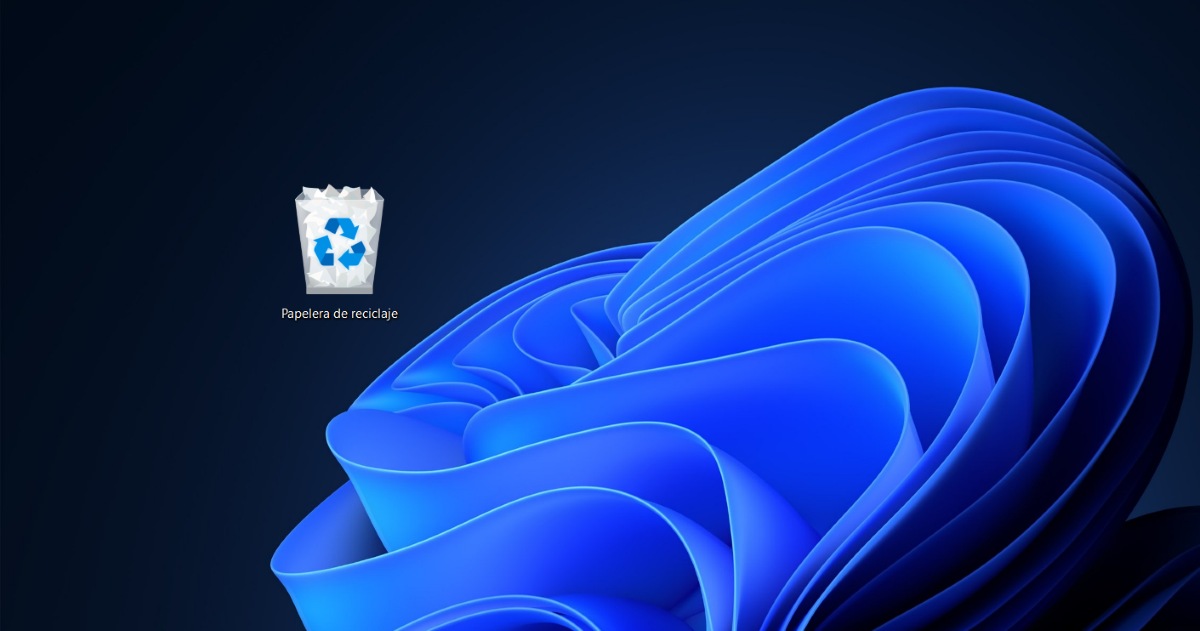
Mis siis, kui kustutasite kogemata töölaua kausta või selles olevad failid? Sellisel juhul on parim, mida teha saate, Ava prügikast, leia kadunud kaust või failid ja taasta need. algsele asukohale. Probleem lahendatud.
Mis siis, kui sa selle kogemata eemaldasid?
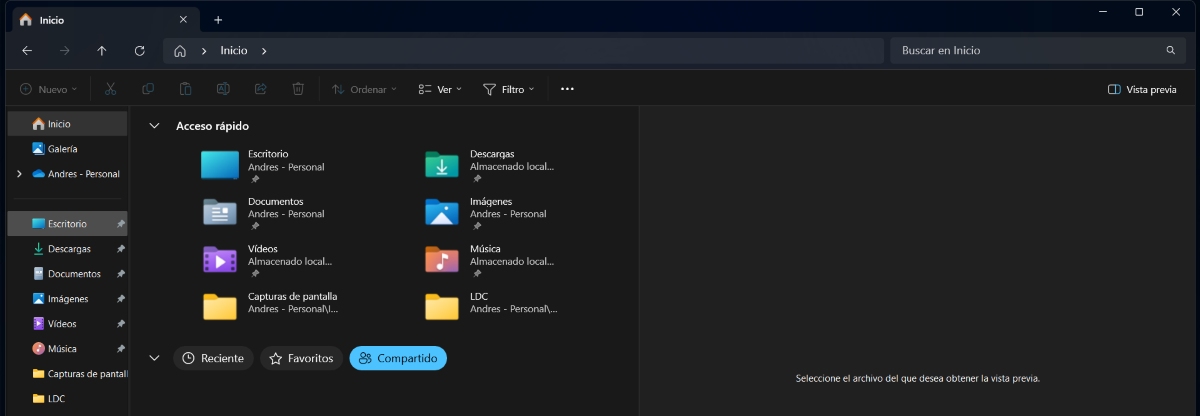
Teine võimalik põhjus, miks teie töölaua kaust Windowsis kadus, on see, et on failihalduris kiirpääsu alt eemaldatudKui see varem ilmus Windowsi peakaustade loendis, aga enam mitte, peaksite tegema järgmist.
- Paremklõpsake kaustade kõrval asuval tühjal alal ja valige „Kuva kõik kaustad”.
- Kui töölaud kuvatakse selles loendis, paremklõpsake sellel ja valige „Kinnita kiirpääsu juurde”.
- Ja ongi kõik. Kaust ilmub nüüd uuesti sinna, kus see enne oli.
Kontrollige, et te pole ajutises profiilis
Nagu me ütlesime, võib-olla teie töölaua kaust on pärast viimast värskendust Windowsis kadunud et sa tegid seda. Tegelikult on võimalik, et Sa ei saa isegi oma kasutajakontole korralikult sisse logidaProbleem võib olla selles, et olete sisse logitud ajutise profiiliga, seega ei pääse te ligi oma töölauale ega millelegi muule, mis seal oli. Mida saate sellisel juhul teha?
Enamasti See probleem lahendatakse arvuti taaskäivitamisegaKui te aga kõigist teie pingutustest hoolimata oma eelmisele profiilile sisse logida ei saa, peate loo uus administraatorinaJärgmiseks peate kopeerima oma töölaua, dokumendid, fotod ja muusika, mis asuvad kaustas "C:/ThisPC/Users/PreviousUserName/..." ja kleepima kõik need uude töölauale.
Kontrollige töölaua kausta asukohta failihalduris
Teine võimalik põhjus, miks teie töölaua kaust Windowsis kadus, on see, et teie asukohta muudeti kogemataSeetõttu on soovitatav kontrollida selle tegelikku asukohta. Kuidas seda teha? Järgige neid samme:
- Ava Windowsi failihaldur.
- Klõpsake valikul See arvuti.
- Navigeeri kausta C:\Users\[YourUser]\Desktop (muuta oma kasutaja oma Windowsi kasutajaprofiili nimeks).
- Kontrollige, kas töölaua failid ja kaustad on olemas. Kui need on olemas, kopeerige ja kleepige need lihtsalt tagasi töölauale või looge neile otseteed.
Taasta kausta asukoht
Kui juhtus nii, et teie töölaua kaust muutis asukohta, siis Saate asukoha taastada algsele kujuleSelleks paremklõpsake File Exploreris kaustal Desktop (Töölaud), valige Properties (Atribuudid), minge vahekaardile Location (Asukoht), klõpsake Restore Defaults (Taasta vaikesätted) ja seejärel Apply (Rakenda).
Lubab peidetud kaustade või failide kuvamise
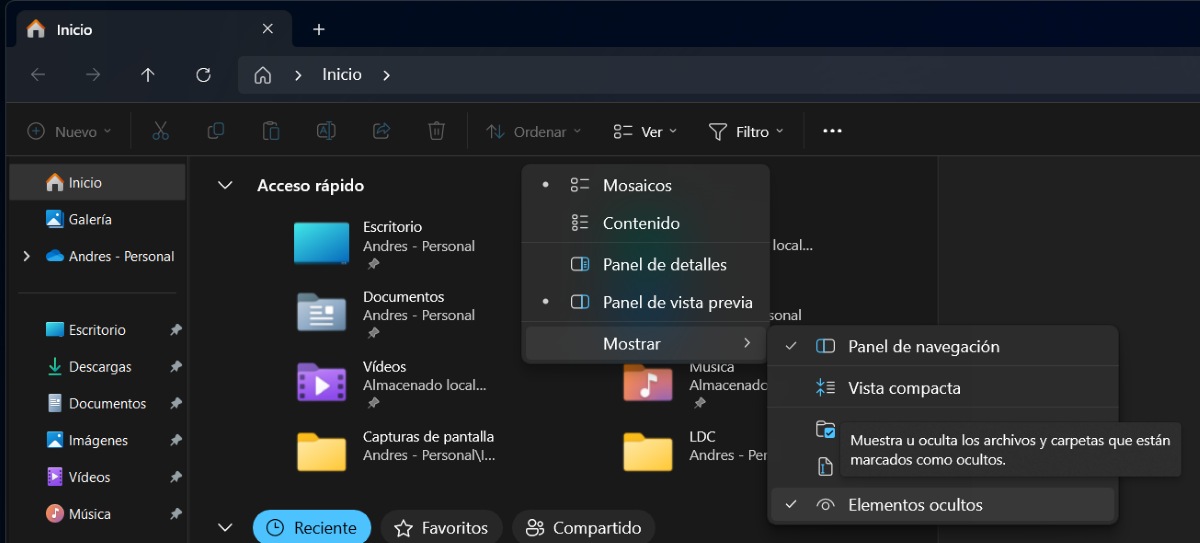
Võib-olla on teie töölaua kaust Windowsis kadunud, sest See muutus peidetuks mõne süsteemimuudatuse või konfiguratsiooni tõttuSelle põhjuse välistamiseks minge File Explorerisse ja klõpsake vahekaarti View (Vaade). Seejärel veenduge, et „Hidden items” (Peidetud üksused) on märgitud. Kui see pole nii, märkige see ja klõpsake nuppu Apply (Rakenda) ning seejärel OK.
Taaskäivitage protsess Explorer.exe
Nüüd võib see olla Failihalduris on viga Ja seepärast on teie töölaua kaust Windowsis kadunud. Mida sellises olukorras teha? Saate selle protsessi taaskäivitada. Selleks vajutage Ctrl + Shift + Esc, et avada tegumihaldur. Leidke vahekaardilt Protsessid failihaldur (või explorer.exe). Paremklõpsake sellel ja valige Taaskäivita. Ongi kõik.
Failide taastamiseks failiajaloo või süsteemi taastepunktide abil, kui Windowsis puudub töölaua kaust
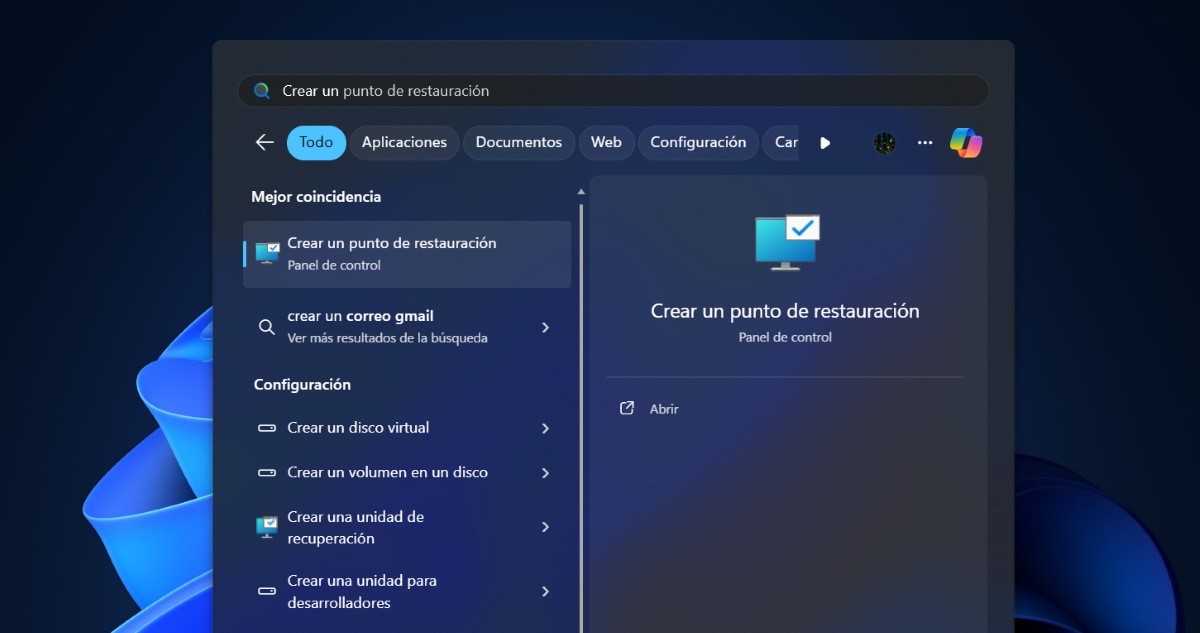
Lõpuks,Mida teha, kui ükski ülaltoodust teie probleemi ei lahenda Ja sa kardad tõesti oma faile kaotada? Kui sul olid sellised funktsioonid nagu failiajalugu või süsteemi taastepunktid lubatud, on kõige parem taastada varasem versioon.
Esiteks, proovi failiajaluguOtsi menüüst Start märksõna „Failiajalugu”. Leia eelmine versioon, millesse soovid süsteemi taastada, ja tee seda. Teise võimalusena võid sisestada „Loo taastepunkt„” menüüs Start ja avage Süsteemi atribuudid – Süsteemi kaitse – Süsteemi taastamine, et proovida taastada Windows varasemasse seisu, kui töölaua kaust oli.

Juba noorest east peale olen olnud lummatud kõigest teaduse ja tehnoloogiaga seonduvast, eriti neist edusammudest, mis muudavad meie elu lihtsamaks ja nauditavamaks. Mulle meeldib olla kursis viimaste uudiste ja trendidega ning jagada oma kogemusi, arvamusi ja näpunäiteid kasutatavate seadmete ja vidinate kohta. See viis mind veidi üle viie aasta tagasi veebikirjutajaks, keskendudes peamiselt Android-seadmetele ja Windowsi operatsioonisüsteemidele. Olen õppinud keerulisi kontseptsioone lihtsate sõnadega selgitama, et mu lugejad saaksid neist kergesti aru.