- Minecrafti Java väljumiskood 1 on tavaliselt tingitud konfliktidest Java, modifikatsioonide, draiverite või rikutud mängufailidega.
- Enne uuesti installimist on soovitatav proovida taaskäivitamist, draiverite värskendamist, mängu parandamist ja konflikti tekitavate rakenduste keelamist.
- Java uuesti installimine ja viimase abinõuna Minecrafti puhta installi tegemine kõrvaldab tavaliselt vea, säilitades samal ajal maailmade varukoopiad.
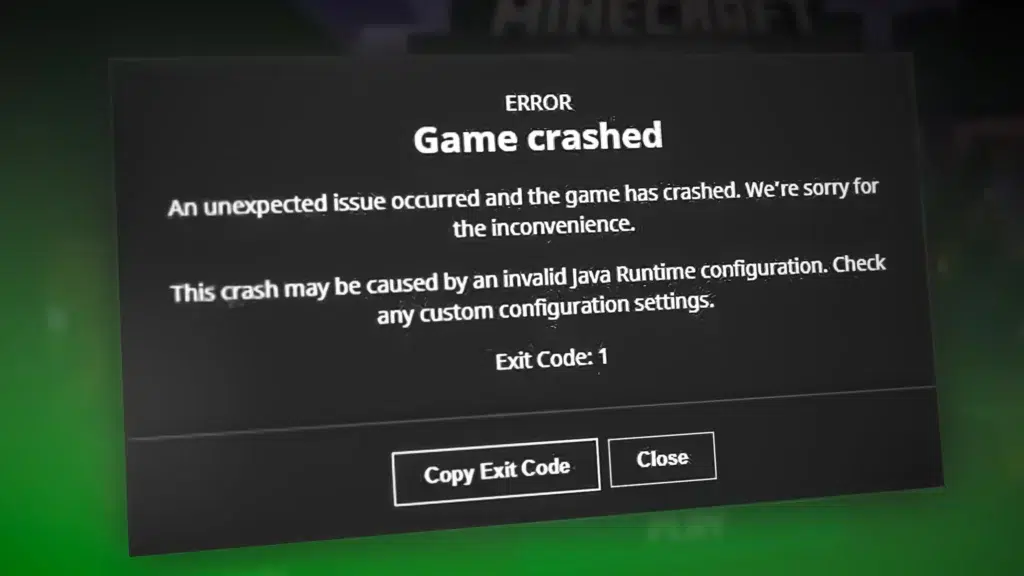
Mis juhtus? Minecrafti Java otsustas mitte käivituda ja kuvab kuulsa väljumiskoodi 1.Esiteks ja kõige tähtsam on olla teadlik: see on üks mängu levinumaid tõrkeid ja see ilmub tavaliselt kõige halvemal võimalikul hetkel. Selles juhendis näete samm-sammult, mida see viga tähendab, miks see ilmub ja mida saate teha, et sellest lahti saada ilma oma maailmu kaotamata.
Selles artiklis vaatame üle Kõik Minecrafti Java veakoodi 1 tüüpilised põhjusedProbleemid Javaga, valesti installitud modifikatsioonid, aegunud graafikadraiverid, rikutud mängufailid, teiste programmide sekkumine või isegi Windowsi vead ise. Samuti leiate lahendusi, mis on järjestatud lihtsamast keerukamani, et saaksite neid proovida ilma ülekoormamata või kõike kohe uuesti installimata.
Mis on Minecrafti Java-s väljumiskood 1 ja miks see kuvatakse?
Kui kannul Minecraft See näitab sulle Väljumiskood 1 tähendab, et mäng on sisemise vea tõttu suletud. enne kui see korralikult käivitub. Tavaliselt ei anna see palju rohkem üksikasju, seega esmapilgul on see üsna masendav, sest sa lihtsalt näed seda lähedalt ja ongi kõik.
Enamasti on see ebaõnnestumine seotud Java versiooni, installitud modifikatsioonide või käivitaja enda konfiguratsioonigaSee võib olla seotud ka graafikadraiverite, valesti eraldatud mälu või rikutud failidega .minecraft kaustas. Seega pole ühest lahendust: peate põhjused ükshaaval välistama.
See on viga, mida eriti nähakse Minecrafti Java versioon Windowsi arvutisProbleemi juur on aga peaaegu alati sama: midagi mängu käivitamise keskkonnas (Java, draiverid, süsteem, failid) pole päris õige ja põhjustab Minecrafti protsessi ootamatu lõppemise.
Lisaks ilmub see sageli pärast muudatuse tegemist: installige uus mod, värskendage mängu versiooni, muutke käivitusprogrammi sätteid, muutke GPU draivereid või installige teatud programm mis jääb ette. Seepärast on oluline meeles pidada, mida sa vahetult enne probleemi tekkimist muutsid.
Enne ebatavaliste toimingute tegemist Windowsi põhikontrollid
Enne kaustade kustutamist või asjade desinstallimist tasub teha järgmist. Mõned põhikontrollid, mis lahendavad palju vigu Windowsis, sealhulgas kuulus Exit Code 1. Need on kiired ega puutu midagi õrna.
Esimene asi, mida peaksite proovima, on Arvuti täielik lähtestamineJah, see kõlab klišeena, aga arvuti välja- ja sisselülitamine tühjendab RAM-i, sulgeb kinni jäänud protsessid ja laadib uuesti olulised süsteemikomponendid. Kui probleem tulenes hangunud protsessist või talitlushäiretest teenusest, kaob see sageli millegi nii lihtsaga.
Kui pärast taaskäivitamist kuvatakse ikka veel veakood 1, on järgmine samm Veenduge, et teie graafikakaardi draiverid on ajakohasedVananenud või rikutud draiver võib videomängude käivitamisel põhjustada vigu, eriti selliste mängude puhul, mis sõltuvad suuresti Javast ja GPU-st, näiteks Minecraft.
Kui draiverid on uuendatud, on soovitatav Taaskäivitage arvuti uuesti, et kõik laadiks puhtalt.Nii on Minecrafti taasavamisel süsteemis värskelt installitud GPU draiverid ja ilma eelmiste versioonide jääkideta, mis võiksid probleeme tekitada.
Samuti tasub kontrollida, et Windows on täielikult uuendatudSüsteemiseadetest saate Windows Update'i kaudu kontrollida saadaolevaid värskendusi. Mõnikord parandab süsteemivärskendus ühilduvusprobleeme või sisemisi vigu, mis mõjutavad rakendusi, näiteks Minecrafti käivitajat või Java virtuaalmasinat.
Lõpuks, nende üldiste kontrollide raames ärge unustage kontrollida, kas Minecrafti värskendus on saadaval Microsoft Store'is või käivitajas endas.Uusima versiooni olemasolu aitab vältida vigu, mille Mojang on juba hiljutistes parandustes parandanud, ja kui probleem algas kohe pärast konkreetset värskendust, võite alati proovida käivitaja installide jaotisest käivitada vanema versiooni, et välistada probleemi põhjus selles konkreetses versioonis.
Paranda Minecrafti ilma seda täielikult desinstallimata
Kui esialgsed kontrollid ei ole toiminud, on aeg keskenduge otse Minecrafti failideleSageli ilmub väljumiskood 1 seetõttu, et mõni installifail on rikutud või mittetäielik ja seda saab parandada ilma kogu mängu kustutamata.
See on võimalik Minecrafti kanderaketist endast paigalduse kontrollimine ja parandamineJaotises „Installatsioonid” saate leida versiooni, millega tavaliselt mängite, avada kaustavalikud ja otsida parandamise valikut, kui teie käivitaja seda sisaldab. See protseduur sunnib käivitajat kontrollima olulisi faile ja asendama puuduvad või rikutud failid.
Kui sa said Minecrafti saidilt Microsofti poodWindowsis on ka sisseehitatud parandussüsteem. Leidke menüüst Seaded > Installitud rakendused Minecraft ja minge lisavalikute juurde. Seal näete nuppu Remont püüab rakendust parandada andmeid kustutamataJa sama saate teha ka mänguteenuste rakendusega (see, millel on Xboxi ikoon), mis mõjutab ka pealkirja korrektset toimimist.
Selline parandus arvestab tavaliselt teie maailmade, konfiguratsioonide ja ressurssidega, seega on see... üsna ohutu viis vea 1 kõrvaldamiseks ilma edusamme kaotamata. Sellegipoolest ei tee ettevaatusabinõuna kunagi paha varundada kaust, kuhu oma maailmad salvestasid.
Modifikatsioonide probleemid ja kuidas neid kõike kaotamata eemaldada
Üks sagedasemaid väljumiskoodi 1 põhjuseid on seotud sellega, et Minecrafti Java väljaandesse installitud modifikatsioonidMängu praeguse versiooniga ühildumatu, halvasti konfigureeritud või lihtsalt valesti programmeeritud modifikatsioon võib põhjustada kliendi kohese käivitamise järel sulgemise, kuvades kardetud veakoodi.
Kui märkasite, et viga ilmus kohe pärast modifikatsiooni lisamist või värskendamist, on kahtlus selge: Peate kõik modifikatsioonid keelama ja mängu täiesti puhtana testima.Lihtsaim viis selleks on avada Minecrafti andmekaust ja töötada otse modifikatsioonide kaustas.
Sellele marsruudile jõudmiseks võite kasutada kiirklahvi Windows + R, tippida %rakenduse andmed% ja vajutage sisestusklahvi. Failihaldur avaneb kaustas „Roaming“, kus näete kataloogi .minecraft, kuhu salvestatakse kõik mängu seadedSees on modifikatsioonide kaust, kuhu salvestatakse kliendiga laaditud muudatused.
Selle lihtsalt kustutamise asemel on hea mõte Lõika modifikatsioonide kaust välja ja kleebi see varukoopiana mujaleVõi lihtsalt nimeta see ümber, et Minecraft seda ei tuvastaks. Nii saad mängu käivitada ilma modifikatsioonideta ja vaadata, kas viga 1 kaob. Kui see uuesti töötab, tead, et probleem oli ühes modifikatsioonidest.
Sealt edasi on kõige kindlam protseduur minna modifikatsioonide paigaldamine ükshaaval Ja testi mängu iga kord, kui lisad uue modi. Nii saad Exit Code 1 vea uuesti ilmnedes täpselt kindlaks teha, milline mod seda põhjustab. Kuigi see võib olla tüütu, on see parim viis tagada stabiilne modide loend ilma, et mäng käivitamisel kokku jookseks.
Java: installige virtuaalmasin uuesti ja kasutage õiget versiooni
Minecrafti Java väljaanne sõltub, nagu nimigi ütleb, Java virtuaalmasina käivitamiseksKui teie Java install on rikutud, aegunud või vastuolus käivitaja poolt kasutatava versiooniga, näete ekraanil tõenäoliselt väljumiskoodi 1.
Kasulik esimene samm on desinstallige täielikult kõik teie süsteemis olevad Java versioonidLeidke Windowsi rakenduse seadetest Java ja eemaldage see, veendudes, et vanadest installidest pole jääke alles. See aitab vältida konflikte erinevate versioonide või arhitektuuride vahel.
Seejärel minge Oracle'i või oma eelistatud Java levitamise ametlikule allalaadimislehele ja Laadige alla uusim versioon, mis ühildub teie operatsioonisüsteemiga.Installige see tavalise viisardi abil ja kui olete lõpetanud, taaskäivitage arvuti, et veenduda, et kõik on õigesti registreeritud.
Kui Java on õigesti installitud, on huvitav öelda, et Minecrafti käivitaja, mis kasutab teie süsteemi Java versiooni selle asemel, mis sellel kaasas on.eriti kui soovite veenduda, et see töötab täpselt äsja installitud versiooniga.
Selleks avage käivitusprogramm ja minge vahekaardile Installatsioonid. Valige tavaliselt kasutatav konfiguratsioon, klõpsake nuppu Muuda ja laiendage lisavalikuid või jaotist Rohkem valikuid. Sealt saate teha järgmist. Määrake Java käivitatava faili (java.exe) tee mille just installisite või tippige lihtsalt java.exe, kui see on süsteemi teekonnal (PATH) õigesti.
Ära unusta muudatusi enne akna sulgemist salvestada, vastasel juhul ei saa sa neid salvestada. Minecraft jätkab eelmise Java konfiguratsiooni kasutamist.Pärast seda proovige mängu uuesti käivitada. Kui probleem oli seotud rikutud või ühildumatu virtuaalmasinaga, kaob väljumiskood 1 tõenäoliselt ära.
Keela programmid, mis segavad Minecrafti tööd
Teine üsna levinud veakoodi 1 põhjus Minecraftis on kolmandate osapoolte programmid, mis segavad mängu normaalset toimimistVäga agressiivsed viirusetõrjeprogrammid, kolmandate osapoolte tulemüürid, salvestuskihid, optimeerimistööriistad või tarkvara, mis lisab videomängudele kihte, võivad põhjustada ootamatuid krahhe.
Tasub tagasi vaadata ja mõelda, kas Viga algas pärast uue programmi installimist.See võib olla viirusetõrje, mille sa just muutsidSee võib olla voogedastusprogramm, FPS-i jälgimise kiht või isegi süsteemi "puhastus" rakendus. Kui probleem ilmneb samal ajal, tasub proovida see tarkvara ajutiselt keelata või desinstallida ja vaadata, kas mäng käivitub uuesti normaalselt.
Viirusetõrjetarkvara puhul on vähem drastiline alternatiiv Lisa kaust .minecraft ja Minecrafti käivitaja väljajäetud programmide loendisse.See takistab neil iga mängufailidele juurdepääsu reaalajas analüüsimast. Mõned turvamootorid on liiga ranged ja blokeerivad ekslikult õigustatud protsesse, mis võib viia selliste vigadeni nagu Exit Code 1.
Samuti on soovitatav sulgeda taustarakendused, mida mängude mängimise ajal pole vajaMida vähem protsesse konkureerib ressursside pärast või lisab aknale ülekatteid, seda väiksem on tõenäosus haruldaste konfliktide tekkeks Java või GPU-ga.
Värskenda Windowsi ja hoia oma süsteem ajakohasena
Kuigi sageli tähelepanuta jäetakse, on operatsioonisüsteemi ajakohasena hoidmine võtmetähtsusega Vältige ühilduvusvigu ja sisemisi viguMinecrafti Java, graafikadraiverid ja Java ise tuginevad Windowsi komponentidele, mida perioodiliselt uuendatakse.
Seadete menüüst avage jaotis Windows Update ootel värskenduste kontrollimiseksPaigalda nii suuremad värskendused kui ka need, mida peetakse valikuliseks, eriti kui need sisaldavad stabiilsusparandusi, .NET-i või graafikakomponentide täiustusi.
Kui olete värskendamise lõpetanud, on oluline Kõigi muudatuste korrektseks jõustumiseks taaskäivitage arvuti.Järgmiseks proovige Minecrafti uuesti käivitada. Kuigi see pole alati peamine põhjus, kaob seda tüüpi viga sageli pärast seda, kui süsteem saab konkreetse paranduse.
Kui sa ikka ei saa mängu alustada, võid ka seda võimalust kasutada, et kontrollida et Microsofti mänguteenused on õigesti installitud ja ajakohasederiti kui kasutate Microsoft Store'ist hangitud versiooni. Need teenused toimivad sillana süsteemi, kasutajakonto ja mängu enda vahel.
Installige Minecraft uuesti nullist ja hoidke oma maailmad alles
Kui olete juba kõik eelnevad alternatiivid proovinud ja väljumiskood 1 püsib, on aeg kaaluda... Minecrafti Java puhas uuesti installimineSee on viimane abinõu, kuid paljudel juhtudel on see lõplik viis rikutud failidest või konfiguratsioonidest vabanemiseks, mida on võimatu käsitsi leida.
Enne millegi kustutamist on kõige olulisem samm varundage oma maailmadKõik salvestused salvestatakse kausta .minecraft, tavaliselt salvestatud failide alamkaustas. Avage .minecraft fail Windowsi klahvikombinatsiooniga + R ja tippige käsk %appdata%, et kopeerida salvestatud failide kaust teise turvalisse kohta, näiteks teisele kõvakettale, USB-mälupulgale või töölaual olevasse kausta.
Kui tahad kindla peale mängida, võid ka varunda kogu .minecraft kaustNii saate vajadusel hiljem ressursse, tekstuuripakette või konkreetseid konfiguratsioone taastada. Kui see varukoopia on olemas, saate algse .minecrafti kausta kustutada, kartmata oma loomingut kaotada.
Pärast kausta puhastamist minge Windowsi sätetesse, sisestage rakenduste loend ja Minecrafti ja selle käivitaja desinstallimineJärgmisena Laadige alla ametlik installija Minecrafti veebisaidilt või oma tavapärasest allikast (näiteks Microsoft Store) ja installige mäng täiesti uuesti.
Kui protsess on lõpule viidud, taaskäivitage arvuti ja avage käivitaja. Näete, kuidas see käivitub nii, nagu see oleks esimene kord. Kontrolli, et mäng käivituks ilma veata 1 Ja kui kõik läheb hästi, saate nüüd oma maailmad varukoopiast uude .minecraft/saves kausta kopeerida. See taastab teie edenemise ilma potentsiaalselt rikutud faile üle kandmata.
Kuidas Minecrafti kogukonda ja foorumeid ära kasutada
Kuigi väljumiskood 1 on tavaliselt põhjustatud põhjustest, mida oleme mõnikord näinud Vea allikas on nii spetsiifiline, et lahenduse on leidnud ainult teised samas olukorras olevad mängijad.Siin tulebki mängu Minecrafti kogukond.
Ametlikud foorumid, Redditi kogukonnad, Discordi serverid ja spetsiaalsed veebisaidid koondavad tuhandeid reaalseid juhtumeid kasutajatest, kes on sama veakoodiga kokku puutunudOtsides sõnumeid, mis sisaldavad "Exit Code 1" koos mängu versiooni, kasutatava modi tüübi või operatsioonisüsteemiga, leiate sageli vajaliku teema.
Nendes ruumides jagavad inimesed sageli täielikud Java konsooli logid, käivitaja ekraanipildid või modifikatsioonide loendidJa koos kitsendavad nad põhjuse. Isegi kui te pole täiustatud logidega väga kursis, saate täpse veateate kopeerida ja vaadata, kas kellelgi teisel on sama probleem tekkinud.
Samuti, kui teil õnnestub probleem lahendada, on see hea mõte. Kirjeldage, mida te veakoodi 1 parandamiseks tegite. Saate seda teavet jagada samades foorumites või veebisaidi kommentaaride osas, kust te selle saite. Nii säästate kindlasti teistelt mängijatelt palju vaeva ja peavalu.
Minecrafti Java-s esinev väljumiskoodi 1 viga on väga levinud, kuid sellele on peaaegu alati lahendus, kui minna põhjuste korrapärane välistamine: taaskäivitused, draiverid, mängude parandamine, modifikatsioonid, Java, konflikti tekitavad programmid, operatsioonisüsteem ja viimase sammuna puhas uuesti installimineVäikese kannatlikkuse ja oma maailmade varukoopiate tegemisega peaksite saama oma mängu uuesti sisse logida ja jätkata ehitamist ilma, et see tüütu viga teie seanssi uuesti rikuks.

Toimetaja on spetsialiseerunud tehnoloogiale ja internetiprobleemidele, omades rohkem kui kümneaastast kogemust erinevates digitaalsetes meediates. Olen töötanud toimetajana ja sisuloojana e-kaubanduse, kommunikatsiooni, veebiturunduse ja reklaamiettevõtetes. Olen kirjutanud ka majanduse, rahanduse ja teiste sektorite veebisaitidele. Minu töö on ka minu kirg. Nüüd minu artiklite kaudu Tecnobits, püüan uurida kõiki uudiseid ja uusi võimalusi, mida tehnoloogiamaailm meile iga päev oma elu parandamiseks pakub.