- Õige kanali ja sagedusala (2.4, 5 või 6 GHz) valimine on häirete vähendamise ning kiiruse ja stabiilsuse parandamise võti.
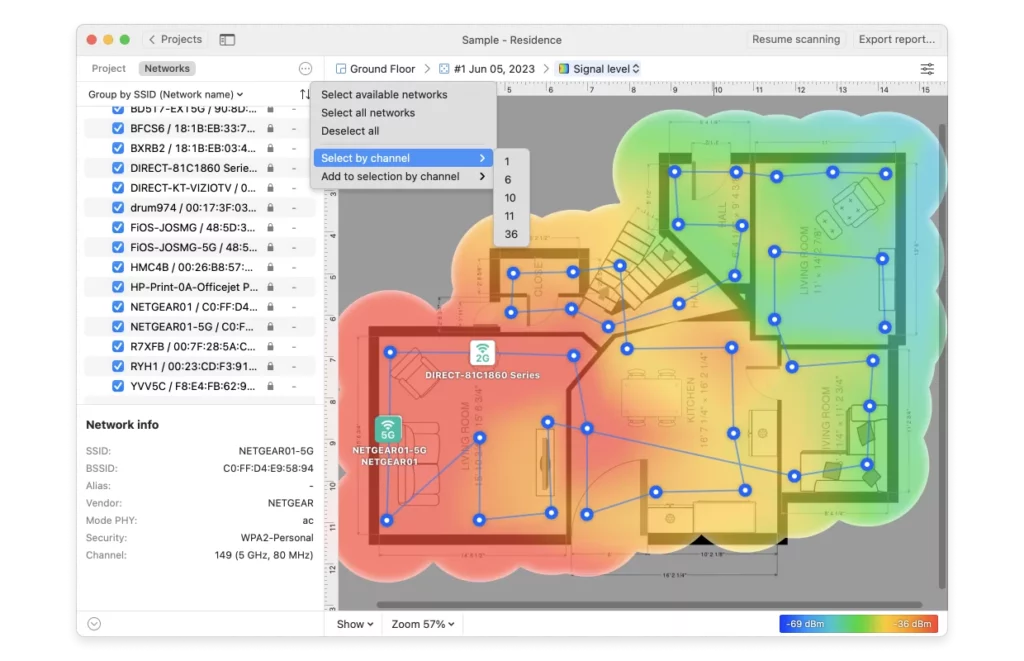
- Tööriistad nagu NetSpot võimaldavad teil visualiseerida lähedalasuvaid võrke, kattumisi ja kanalite küllastust, et valida parim variant.
- Kanali käsitsi konfigureerimine, ribalaiuse reguleerimine ja ruuteri püsivara ajakohasena hoidmine optimeerib võrgu jõudlust.
- Kaasaegne ruuter WiFi 5, 6 või 6E ja hea kanalite planeerimisega pakub kiiremat, turvalisemat ja usaldusväärsemat traadita ühenduse kogemust.
Kui teie ühendus katkendlik, lehed laadivad aeglaselt või esineb juhuslikke ühenduse katkemisi, pole probleem tõenäoliselt teie teenusepakkujas, vaid... WiFi-kanal, millel teie ruuter edastabNaabritest tulvil hoonetes, ülerahvastatud kontorites või paljude seadmetega väikestes korterites on õige kanali valimisel tohutu erinevus kiiruse, stabiilsuse ja latentsuse osas. Selleks on abiks NetSpot See on väga väärtuslik.
Paljud inimesed jätavad kanali lihtsalt automaatseks või vaheta kanalit juhuslikult mõeldes, et iga tühi kanal on parem, aga tegelikkus on see, et Kõik WiFi-kanalid ei käitu ühtemoodi ega peaks neid samamoodi kasutama.Sellise tööriista nagu NetSpot ja 2.4 GHz, 5 GHz ja 6 GHz sagedusalade toimimise põhiteadmiste abil saate oma traadita võrku peenhäälestada ja sellest maksimumi võtta ilma asju üleliia keeruliseks ajamata.
Kuidas WiFi-sagedusalad ja -kanalid töötavad
Enne kui ruuteril midagi puudutama hakkame, on oluline mõista, et WiFi pole midagi muud kui raadiosageduslik kiirtee, mis on jagatud kanaliteks kutsutavateks radadeks.Iga kanal hõivab spektriosa ja kui mitu ruuterit edastavad kattuvates osades, tekivad interferentsid, kokkupõrked ja jõudluse kadu.
- Sisse bänd 2.4 GHzVäga levinud vanemates ruuterites ja lihtsates seadmetes (kodune automaatika, printerid, odavad vidinad), meil on Hispaanias 13 kanalit (11 sellistes riikides nagu Ameerika Ühendriigid), aga Need kanalid kattuvad tugevalt üksteisega.
- Bänd 5 GHz See lahendus leevendab seda kaost, pakkudes palju rohkem kanaleid parema eraldatuse ja laiema kanalilaiuse (20, 40, 80 ja kuni 160 MHz) kasutamise võimalusega. See võimaldab vpalju suuremad kiirusedKuid see tähendab ka seda, et kui avame ülekoormatud keskkondades ribalaiust liiga palju, suurendame konkurentsi ja lähedalasuvate võrkude häirete tõenäosust.
- Uus bänd 6 GHz (WiFi 6E) See laiendab veelgi saadaolevat spektrit ja lisab kümneid uusi kanaleid. Mõnes riigis võib see pakkuda kuni 1200 MHz uut spektrit, paljude laiade kanalitega, mis ei kattu. Kuna seda praegu vähem kasutatakse, on ummikud väga väikesed ning kogemus võib olla kiiruse ja latentsuse osas suurepärane.
Lõppkokkuvõttes on igal sagedusalal oma omadused ja hea valik hõlmab lisaks kanali valimisele ka Valige oma keskkonnale sobiv ribalaius ja kanali laius.
WiFi-interferents: samakanal ja külgnev kanal
Kui mitu võrku jagavad eetrilaineid, ei ole kõik häired ühesugused. NetSpoti ja ruuteri seadistamise osas heade otsuste langetamiseks on kasulik neid eristada. samakanali interferents ja külgnevakanali interferents, mis käituvad väga erinevalt.
La samakanali interferents See juhtub siis, kui erinevad pääsupunktid kasutavad täpselt sama kanalit. Sellisel juhul tuleb mängu WiFi-standardi CSMA/CA (Carrier Sense Multiple Access with Collision Avoidance) mehhanism, mis paneb seadmed enne edastamist üksteist "kuulama". Kokkupõrgete vältimiseks peaksid nad kordamööda sõitmaPraktiline efekt on see, et võrk tavaliselt ebastabiilseks ei muutu, küll aga aeglasemaks, kuna kõik seadmed jagavad sama sõidurada ja tekib järjekord.
La külgneva kanali interferents See on palju tülikam. See juhtub siis, kui võrgud edastavad osaliselt kattuvatel kanalitel, mistõttu ühe kanali signaale näevad teised mürana. Koordineerimise asemel Edastus kattub, halveneb, paketid kaovad ja võrk muutub ebakindlaks.Siin märkad mikrolööke, latentsusaja pikenemist ja "hullu WiFi" tunnet.
Seetõttu on 2.4 GHz sagedusalas tavaliselt parem kanalit täielikult jagada (näiteks kasutada sama kanalit 1 kui tugeva signaaliga naaber) kui kasutada vahekanalit, mis kattub kahe või enama põhikanaliga (1, 6 ja 11) ja põhjustab häireid. külgnevad interferentsid konstandid. 5 GHz ja 6 GHz sagedustel on see lihtsam, kuna seal on rohkem mittekattuvaid kanaleid. Hea planeerimisega tuleks vältida nii samakanalilist kui ka külgnevat interferentsi..
Suurtes kohtades (kontorid, hotellid, hariduskeskused) on üks klassikalisi vigu seadistamine kõik pääsupunktid samal kanalilSee loob lõpuks tohutu pudelikaela, kuna kogu liiklus voolab läbi ühe spektriosa, samas kui eesmärk on just see arukalt kanalite ja levialade vahel jaotada.
Dünaamiline sageduse valik (DFS) ja laiad kanalid
5 GHz sagedusalas on mõned kanalid märgistatud kui DFS (dünaamiline sageduse valik)Need kanalid jagavad spektrit ilmaradarite, lennujaamaradarite või muude kriitiliste teenustega ning WiFi-standard nõuab, et pääsupunktid "kuulaksid" neid signaale ja liiguksid aktiivsuse tuvastamisel, et mitte häirida.
DFS-kanalite peamine eelis on see, et Need lisavad rohkem vaba ruumi.Selle kasutamisel on aga kaks suurt puudust: on olemas kliendiseadmeid, mis Need ei ole DFS-iga ühilduvad ja lihtsalt ei näe võrku.Ja lisaks, kui radar tuvastatakse, peab pääsupunkt kanalit vahetama, tekitades lühikese katkestuse või täiendava latentsuse.
Teisest küljest, sagedustel 5 GHz ja 6 GHz saame mängida kanalite linkimine kanalite sidumineSee hõlmab põhimõtteliselt mitme 20 MHz kanali ühendamist üheks laiemaks 40, 80 või 160 MHz kanaliks. Mida laiem on kanal, seda suurem on maksimaalse kiiruse potentsiaal. See aga suurendab ka naabervõrkude häirete ja taustamüra võimendamise tõenäosust.
Kodudes, kus on vähe ümbritsevaid võrke või eraldatud suvilates, võib 80 MHz kanal ideaalselt toimida, samas kui ruuteritest tulvil kesksetes hoonetes on kõige mõistlikum variant tavaliselt... püsige sagedusel 20 MHz või 40 MHz et leida tasakaal jõudluse ja stabiilsuse vahel.
DFS-kanalite kasutamise, lingi aktiveerimise aja ja kanali laiuse määramise hoolika planeerimise abil saate kujundada vastupidavad WiFi-süsteemid, mis toetavad suurt hulka seadmeid ilma kiiruses ega töökindluses liiga palju järeleandmisi tegemata.
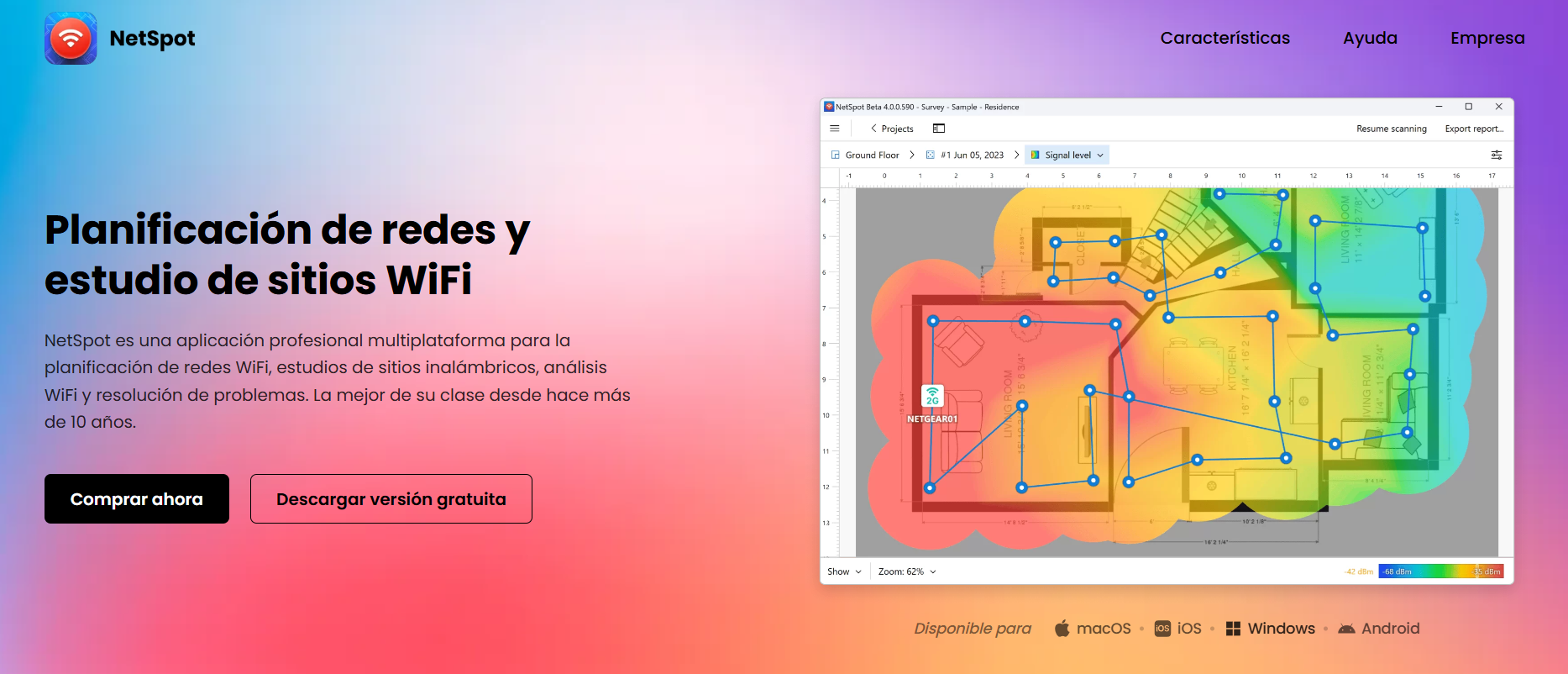
Kuidas NetSpoti abil parimat WiFi-kanalit leida?
Kuigi paljudel ruuteritel on see võimalus automaatne kanalivalikNeed ei ole alati täpsed või saavad õige tulemuse alles käivitamisel, olukorda aja jooksul uuesti hindamata. Seega, kui kahtlustate, et teie WiFi on ülekoormatud kanalil, tasub kõigepealt keskkonda usaldusväärse tööriistaga analüüsida.
Esimene samm on paigaldada WiFi analüsaator Teie arvutis või mobiilseadmes. Androidile, Windowsile ja macOS-ile on arvukalt tasuta rakendusi, mis kuvavad saadaolevaid võrke, nende signaali tugevust ja kanalit, millel nad edastavad. Nende hulgas paistab NetSpot silma selle poolest, et lisaks võrkude loetlemisele pakub see väga selgeid graafilisi vaateid ja leviala analüüsi funktsioone erinevate piirkondade jaoks.
iOS-is on valikud Apple'i WiFi-teabele juurdepääsu piirangute tõttu piiratumad, kuid Windowsi ja Maci arvutites saab seda probleemideta kasutada. NetSpot kanalite analüüsimiseks ja küllastuse uurimiseksSelle põhilise skannimisülesande täitmisel võivad teid aidata ka teised rakendused, näiteks WiFi Analyzer (Android) või WifiInfo (Windows).
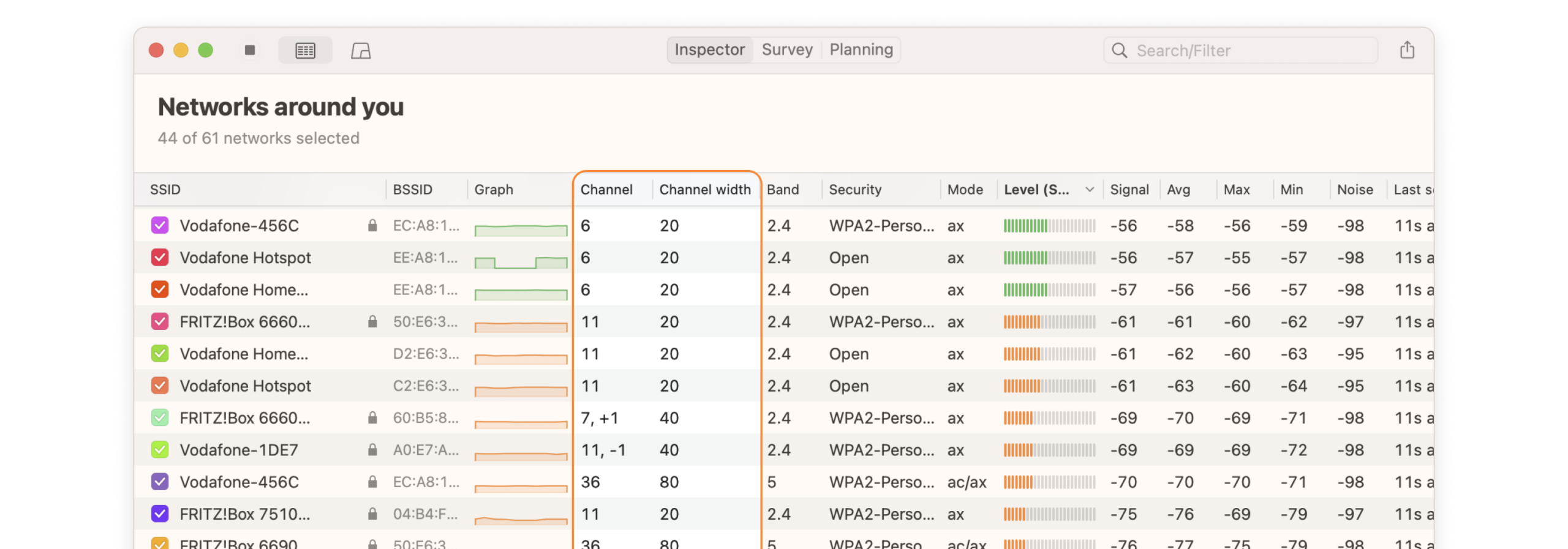
Kui NetSpot või teie valitud tööriist on installitud, looge ühendus võrguga ja valige optimeeritav sagedusala (2.4, 5 või 6 GHz). Seejärel kuvab rakendus lähedalasuvad võrgud, nende kasutatava kanali, nende RSSI (signaali tugevuse) ja paljudel juhtudel ka soovitus, millised kanalid on kõige selgemadTavaliselt on olemas ka spektrigraafiku vaade, mis näitab, kuidas võrgud üksteisega kattuvad.
See, mis sind huvitab, keskendub nii palju mitu võrku kasutab kanalit näiteks signaali tugevus teie asukohas. Kanal, millel on mitu väga nõrka võrku, võib olla kasutatavam kui kanal, millel on vähe, kuid väga tugevaid võrke, mis asuvad väga lähestikku. Samuti on soovitatav vältida 2.4 GHz sagedusalas olevaid vahekanaleid, mis kattuvad kahe või enama põhikanaliga (1, 6 ja 11).
Muutke ruuteri WiFi-kanalit samm-sammult
Kui olete NetSpoti või analüsaatori abil kindlaks teinud, milline kanal teie keskkonnale kõige paremini sobib, on aeg... avage ruuteri seaded ja muutke neid käsitsiProtsess on enamikus mudelites väga sarnane, kuigi ekraanid erinevad tootjast olenevalt.
Esimene samm on brauserist ruuteri veebiliidese avamine. Selleks peate aadressiribale sisestama ruuteri lüüsi IP-aadressi, mis on tavaliselt 192.168.0.1 või 192.168.1.1 (mõnikord variatsioon nagu 192.168.100.1). Kui te seda ei tea, leiate selle ruuteri sildilt või oma internetiteenuse pakkuja dokumentatsioonist.
Sisselogimisel küsitakse teilt administraatori kasutajanime ja parooli. Need on sageli trükitud ruuteri allosas olevale kleebisele koos WiFi-võrgu nime ja parooliga. Kui olete sisse loginud, peaksite otsima menüüd nimega midagi sellist... „Traadita”, „Wi-Fi” või sarnane, kus kõik raadiovalikud on rühmitatud.
Selles jaotises näete 2.4 GHz võrgu seadeid ja kui teie ruuter on kahe sagedusribaga, siis 5 GHz seadeid ning isegi 6 GHz seadeid, kui see toetab WiFi 6E-d. Igal neist peaks olema väli... "Kanal"sageli vaikimisi lubatud valikuga „Automaatne“. Konkreetse kanali valimiseks peate automaatse režiimi keelama ja valige soovitatud kanal käsitsi NetSpoti poolt.
Salvesta muudatused ja oota, kuni ruuter uued sätted rakendab. Mõned ruuterid taaskäivituvad, teised taaskäivitavad ainult WiFi-mooduli. Pärast seda on hea mõte käivitada veel üks kiirustest ja kontrollida, kas... Stabiilsus ja latentsus on paranenudKui te ei märka mingeid muutusi või probleemid püsivad, peate võib-olla reguleerima ka kanali laiust, vahetama sagedusribasid või kontrollima ruuteri füüsilist asukohta.
Operaatori rakendused ja automaatne WiFi optimeerimine
Mõned operaatorid pakuvad oma rakendusi Halda ja optimeeri oma ruuteri WiFi-ühendust ilma keerulistes menüüdes navigeerimataTüüpiline näide on HGU ruuterite rakendus "Smart WiFi", mis võimaldab teil muuta 2.4 GHz kanalit, taaskäivitada seadet, vaadata, millised seadmed on ühendatud või kontrollida parooli.
Sellistel rakendustel on tavaliselt funktsioon „Optimeerige oma WiFi-ühendust” See käivitab automaatse protsessi: ruuter analüüsib keskkonda, mõõdab kanali küllastust ja lülitub kanalile, mida ta sel hetkel kõige vabamaks peab. Kui see pärast optimeerimist kanalit ei vaheta, tähendab see, et teil oli juba üsna hea valik.
Mõnel juhul, kui teil on teenusepakkujalt teleri digiboks (näiteks UHD digiboks, mis on ruuteriga WiFi kaudu ühendatud), saate neile valikutele juurde pääseda ka teleri enda rakenduste menüüst. Seal on võimalik Kontrollige oma võrgu olekut, vaadake ühendatud seadmeid, taaskäivitage WiFi või optimeerige kanalit. arvutit puudutamata.
Kuigi seda tüüpi assistendid teevad paljude inimeste elu lihtsamaks, on nad ikkagi pigem "must kast" kui sellised tööriistad nagu NetSpot. Maksimaalse täpsuse saavutamiseks on ideaalne lahendus nende kombineerimine. NetSpoti abil käsitsi skannimine ruuteri optimeerimisfunktsioonidega, nii et teil on nii üksikasjalik tehniline ülevaade kui ka automatiseeringud, mis teevad perioodilisi kohandusi.
Turvalisus, WiFi alternatiivid ja millal kaablit kasutada
Parima kanali leidmise ajal ei tohiks te unarusse jätta teie WiFi-võrgu turvalisusTugeva krüptimise (vähemalt WPA2, eelistatavalt WPA3, kui teie ruuter ja seadmed seda toetavad), kindla parooli ja vanade ning ebaturvaliste funktsioonide (nt WPS) keelamine vähendab ohtu, et sissetungijad teie võrgu üle koormavad, ilma et te seda märkaksite.
Teisest küljest on oluline olla realistlik: WiFi-l on füüsilisi piiranguid, mida kaablitel pole.Kui teie kodu planeering on problemaatiline, paljude paksude seinte või lagedega või kui vajate maksimaalset stabiilsust kaugtöö, võistlusmängude või koduserverite jaoks, võiksite kaaluda Etherneti kaabli vedamist vähemalt võtmepunktideni.
Vahepealsete lahendustena võite pöörduda PLC-süsteemid (internet elektrivõrgu kaudu), juhtmega pääsupunktid või WiFi-võrgud õigesti konfigureeritud. Kõigi nende alternatiivide puhul on õige kanalite planeerimine endiselt oluline, et tagada erinevate sõlmede omavaheline segamatus.
Igal juhul, isegi kui te ei saa alati kaablit kasutada, vähendab kanali, sagedusala ja edastusvõimsuse õige reguleerimine nii häireid kui ka vajadust raadiot oma võimete piirini viia, mis omakorda tähendab... stabiilsem, kiirem ja turvalisem võrk teie igapäevaseks kasutamiseks.
Värskenda oma ruuteri püsivara ja seadme draivereid
Kui teil on pärast kanalite ja sagedusalade optimeerimist endiselt probleeme, on järgmine mõistlik samm üle vaadata ruuteri püsivara ja teie seadmete võrgudraiveridVananenud tarkvara võib sisaldada haavatavusi, turvaauke ja vigu, mis mõjutavad jõudlust.
Püsivara uuendused toovad tavaliselt kaasa Stabiilsuse täiustused, veaparandused ja mõnikord ka uued funktsioonid Sellised funktsioonid nagu täiustatud vanemlik kontroll, täiustatud QoS või uute sagedusalade ja kanalite tugi on levinud. Mõned ruuterid värskendatakse automaatselt, kuid paljud vajavad käsitsi värskendamist oma halduspaneeli kaudu.
Värskendamiseks tuvastage oma ruuteri mudel ja versioon (need leiate tavaliselt kleebiselt või seadete menüüst) ja avage veebiliides Etherneti kaabli abil, et vältida katkestusi protsessi ajal. Otsige jaotist nimega midagi sellist nagu „Uuendus“, „Püsivara“, „Süsteemi uuendamine“ või sarnaneja kontrollige, kas tootja veebisaidil on saadaval uuem versioon või kas ruuter ise pakub automaatset otsingut.
Paralleelselt ärge unustage kontrollida WiFi-kaardi draiverid teie sülearvutile või arvutileVanem draiver ei pruugi ruuteri uuemaid funktsioone õigesti mõista, DFS-kanaleid valesti käsitseda või teatud sagedusribadega vigu esineda. Seadmehalduri või kiibistiku tootja veebisaidi (Intel, Realtek jne) kaudu värskendamine võib ilma igasuguse sekkumiseta tohutut vahet teha.
Millal tasub ruuterit või WiFi-standardit vahetada?
Mõnikord, olenemata sellest, kui palju te kanalit reguleerite ja kõike optimeerite, on probleem selles, et teie seadmed on vananenud. Kui teie ruuter toetab ainult 2.4 GHz või vanemad standardid, näiteks 802.11nSa oled algusest peale piiratud, isegi kui teed ideaalse kanaliplaani.
Tööriistad nagu NetSpot aitavad teil näha, kas Teie võrk on riistvara võimekuse piiril.Kui tuvastate surnud tsoone, väga nõrku signaale või pidevat küllastust isegi parimatel saadaolevatel kanalitel, võib olla aeg uuendada moodsa ruuteri vastu, millel on WiFi 5, WiFi 6 või WiFi 6E, mis toetab 5 GHz ja 6 GHz, MU-MIMO, OFDMA ja paljude klientide paremat samaaegset haldamist.
Uuem seade toob tavaliselt kaasa ka Parem turvalisus, võimsam protsessor, paremad antennid ja täiustatud valikud Kanalite ja sagedusalade haldamine. Koos hoolika planeerimisega NetSpoti abil ja raadiokeskkonna regulaarse jälgimisega on teil võrk, mis on palju paremini ette valmistatud pideva seadmete arvu kasvu ja kvaliteetse sisu tarbimise käsitlemiseks.
Kui kombineerite ajakohase ruuteri, hea sagedusala ja kanali valiku ning regulaarse analüüsi NetSpoti või muude rakendustega, näete, et Sinu WiFi-võrk võib muutuda pidevast peavalu tekitajast stabiilseks, kiireks ja kõigeks valmis ühenduseks.isegi naabervõrkude kõige keerulisemates ja küllastunud keskkondades.

Toimetaja on spetsialiseerunud tehnoloogiale ja internetiprobleemidele, omades rohkem kui kümneaastast kogemust erinevates digitaalsetes meediates. Olen töötanud toimetajana ja sisuloojana e-kaubanduse, kommunikatsiooni, veebiturunduse ja reklaamiettevõtetes. Olen kirjutanud ka majanduse, rahanduse ja teiste sektorite veebisaitidele. Minu töö on ka minu kirg. Nüüd minu artiklite kaudu Tecnobits, püüan uurida kõiki uudiseid ja uusi võimalusi, mida tehnoloogiamaailm meile iga päev oma elu parandamiseks pakub.