- Viga skriptide käivitamisel PowerShelli Windows 11-s on tingitud vaikesätetest.
- Kasutaja vajaduste põhjal on täitmispoliitika muutmiseks ja skriptide lubamiseks mitu võimalust.
- Õige turvakonfiguratsioon võimaldab skriptide kontrollitud täitmist, minimeerides süsteemi riske.

Kas olete hiljuti kokku puutunud tüütu teatega „Faili ei saa üles laadida, kuna skripti käivitamine on selles süsteemis keelatud.„ kui proovite Windows 11-s PowerShellis skripti käivitadaSa pole üksi. See on üks neist olukordadest, mis ajab nii algajad kasutajad kui ka kogenud arendajad hulluks. Seda tüüpi viga Tavaliselt ilmub see siis, kui tahame ülesandeid automatiseerida või väikeseid skripte testida. Ja äkki peatab süsteem meid probleemi tõttu, mis näib olevat peidetud turvakihtide ja tundmatute eeskirjade taha.
Selles artiklis ma selgitan Kõik, mida peate teadma PowerShelli skripti täitmisvea kohta Windows 11-s, kasutades sõbralikku ja praktilist lähenemist, et saaksite sellest aru isegi siis, kui teil pole palju tehnilisi kogemusi. Süveneme põhjustesse, turvapoliitikatesse, tõrkeotsingu samme ja enim soovitatud alternatiividesse, võttes arvesse teie turvalisust ja vajadusi. Samuti selgitan kõiki korduma kippuvaid küsimusi ja mõningaid tehnilisi nüansse, mis teistes õpetustes sageli tähelepanuta jäävad.
Miks ma saan PowerShellis skripti käivitamise vea?
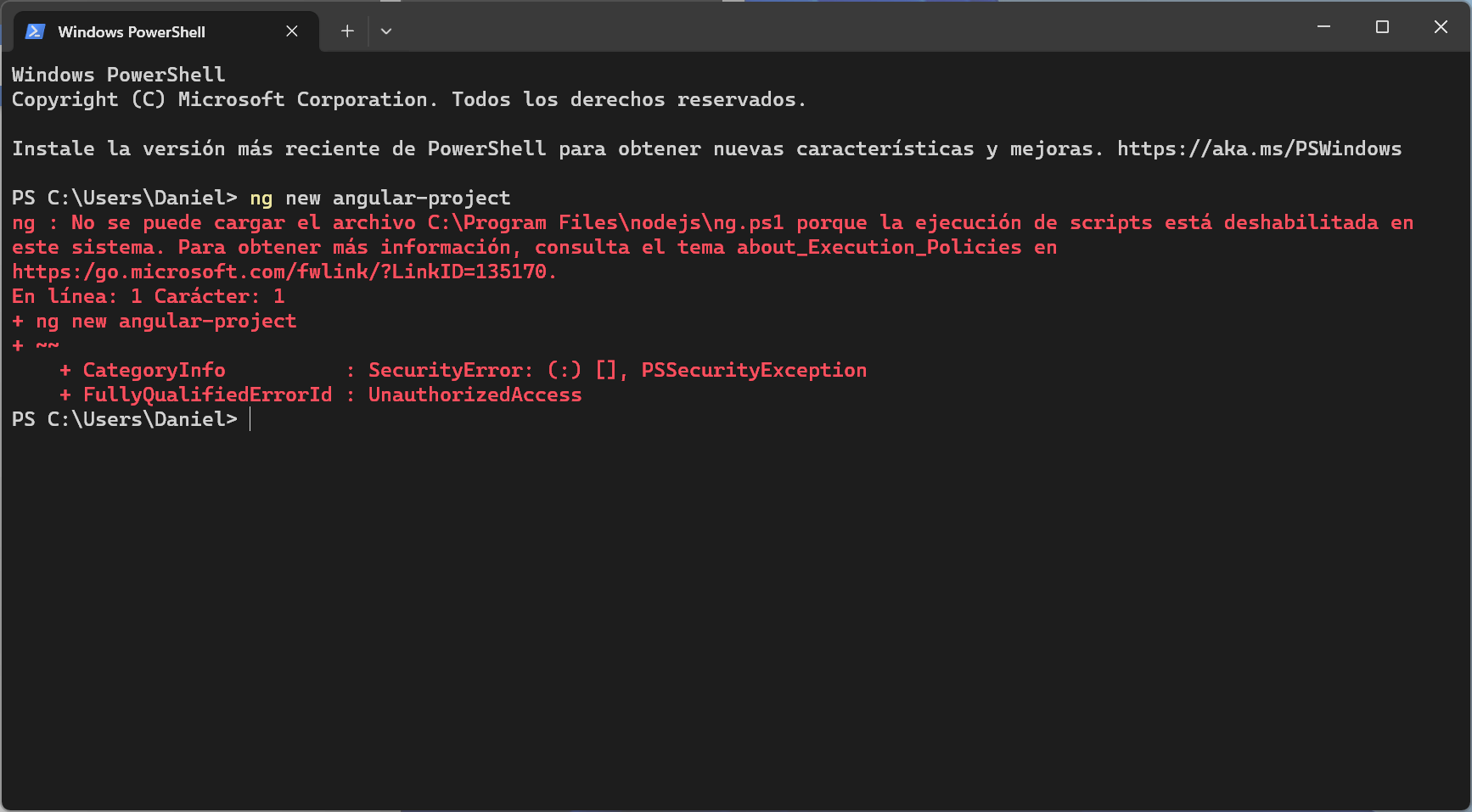
Klassikaline veateade võib veidi erineda, aga peaaegu alati öeldakse midagi sellist: No se puede cargar el archivo <ruta_del_script> porque la ejecución de scripts está deshabilitada en este sistema. See hoiatus ei tähenda, et teil on viirus või et teie Windows on kahjustatud.; põhjus peitub PowerShelli turvapoliitikate konfigureerimises.
Microsoft on igas uues Windowsi versioonis, eriti pärast Windows 10 ja Windows 11, turbepoliitikat karmistanud. Vaikimisi Skriptide täitmine PowerShellis on piiratud pahatahtliku koodi kontrollimatu käivitamise vältimiseksSee on enamiku kasutajate jaoks positiivne asi, kuid arendajate ja administraatorite jaoks võib see olla tüütu piirang.
Mõned kõige levinumad veateated on järgmised:
- Faili C:\my_script.ps1 ei saa laadida. Skripti käivitamine on selles süsteemis keelatud. Lisateavet leiate jaotisest „Get-Help about_signing”.
- Faili ei saa laadida, kuna skripti käivitamine on selles süsteemis keelatud. Lisateavet leiate jaotisest about_Execution_Policies.
- Fail C:\my_script.ps1 pole digitaalselt allkirjastatud. Skripti ei saa süsteemis käivitada.
Peamine põhjus on PowerShellis konfigureeritud täitmispoliitika.Need poliitikad määravad, kas skriptifailide käivitamine on lubatud ja millistel tingimustel. Vaikimisi on lubatud kõige piiravam poliitika: Piiratud, mis takistab skriptide automaatset käivitamist.
Mis on PowerShelli täitmispoliitikad ja miks need on olulised?
Windows PowerShell kasutab täitmispoliitikate süsteemi, et otsustada, milliseid skripte ja millistel tingimustel saab käivitada.. See on süsteemi turvalisuse tagamiseks hädavajalik., kuna see takistab internetist alla laaditud või e-posti teel saadud potentsiaalselt kahjuliku koodi käivitamist.
Peamised poliitikad, mida leiate, on järgmised:
- PiiratudSee on Windows 11 vaikepoliitika. Ei luba ühegi skripti käivitamist, ainult interaktiivsed käsud.
- Kõik allkirjastatud: Lubage käivitada ainult usaldusväärse avaldaja poolt digitaalselt allkirjastatud skripte ja konfiguratsioonifaile.
- KaugsigneeritudKohalikud skriptid töötavad probleemideta, kuid internetist alla laaditud skriptid peavad olema usaldusväärse avaldaja poolt digitaalselt allkirjastatud.
- Piiranguteta: Võimaldab käivitada mis tahes skripti, kuigi kuvab hoiatuse, kui skript pärineb internetist.
Õige poliitika valimine on olulineKui soovid lihtsalt kohalikku skripti käivitada, võib RemoteSigned olla piisav. Kui oled arendaja ja oma koodis kindel, võib piisata ka piiramatule skriptile üleminekust, kuid alati tuleb olla ettevaatlik.
Kuidas tuvastada Windows 11 praegust täitmispoliitikat?
Enne millegi muutmist on hea teada, milline poliitika teil on aktiivne.Selle kontrollimiseks:
- Ava PowerShellSeda saab teha menüüst Start, otsides "PowerShell". Kui teil on vaja muudatusi teha, tee seda administraatorina.
- Tippige järgmine käsk:
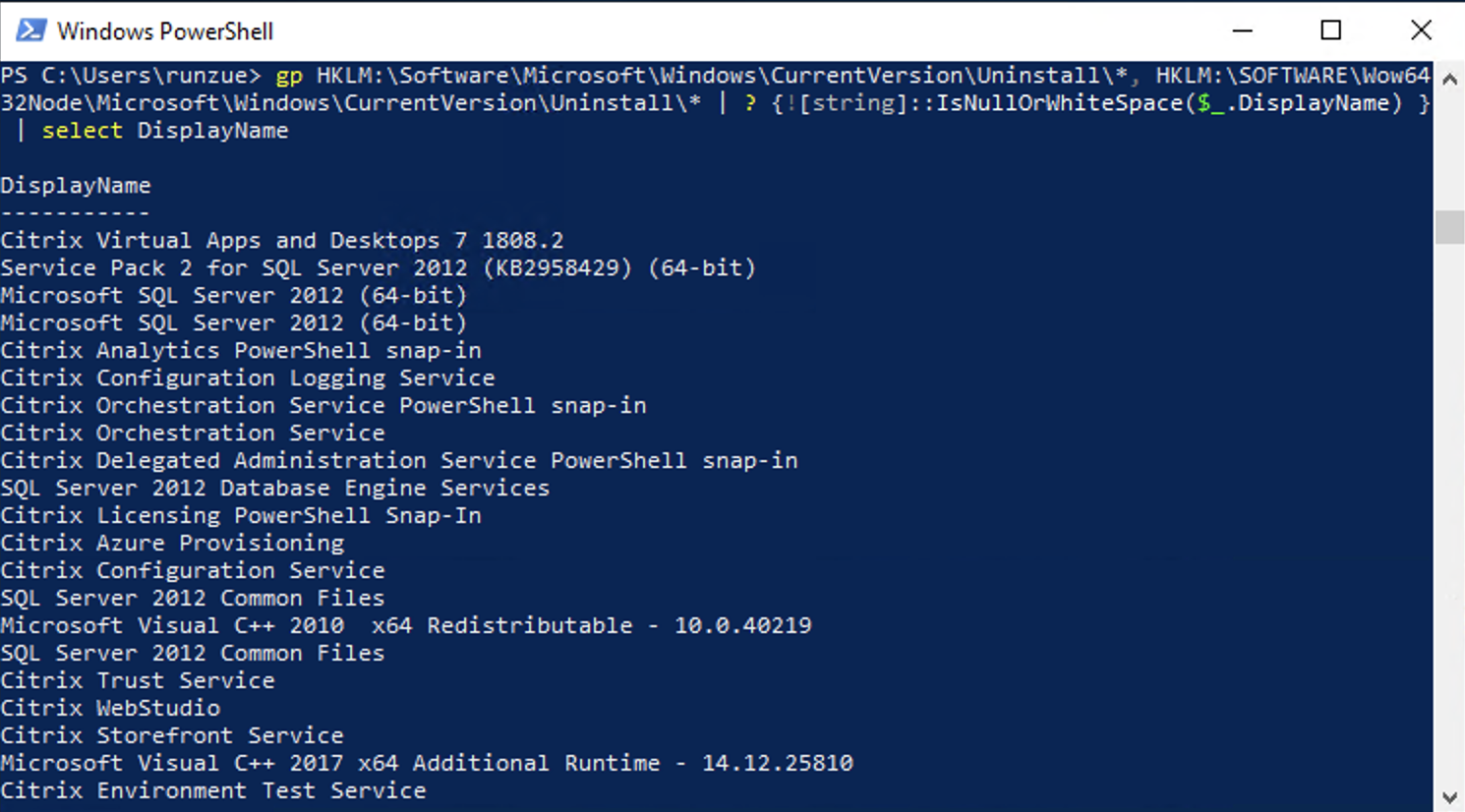
Get-ExecutionPolicy -List
See kuvab eri piirkondades (kasutaja, kohalik süsteem, protsess jne) rakendatud poliitikate loendi. Tavaliselt näete aktiivse poliitikana „Piiratud”. enamikul juhtudel.
Lahendused: Kuidas skripti käivitamist samm-sammult lubada
Vea lahendamiseks on mitu võimalust ja igaüks neist See sõltub turvalisuse tasemest, mida soovite säilitada. ja kontekst, milles te töötate. Siin on peamised valikud:
Muuda ajutiselt täitmispoliitikat (praegune seanss)
Kui teil on vaja skripti käivitada ainult üks kord ja te ei soovi, et muudatus oleks püsiv, saate seda teha järgmiselt:
- Avage PowerShell administraatorina.
- Käivita:
Set-ExecutionPolicy -Scope Process -ExecutionPolicy Unrestricted
See mõjutab ainult avatud PowerShelli akent.. Selle sulgemisel naaseb poliitika oma eelmisesse olekusse.
Määrake kogu kasutaja või süsteemi jaoks täitmispoliitika
Muudatuse tähtajatuks muutmiseks kasutage ühte järgmistest käskudest vastavalt vajadusele:
- Praegusele kasutajale:
Set-ExecutionPolicy -Scope CurrentUser -ExecutionPolicy RemoteSigned - Süsteemiülene (nõuab administraatori õigusi):
Set-ExecutionPolicy -Scope LocalMachine -ExecutionPolicy RemoteSigned
Parameeter -Täitmispoliitika saate seda muuta Piiranguteta, Kõik allkirjastatud o Kaugsigneeritud olenevalt sellest, mida vajate. RemoteSigned on kasutajate ja arendajate jaoks sageli kõige tasakaalustatum valik..
Muutke täitmispoliitikat Windows 11 seadetes
Teine vähem tehniline alternatiiv on süsteemi valikutele juurdepääs:
- Avage Windows 11 sätted (võite puudutada Võida + Mina).
- Mine lehele Privaatsus ja turvalisus > Arendajatele.
- Otsige PowerShelli jaotist.
- Lubab allkirjastamata kohalike skriptide käivitamise valiku ja nõuab allkirja ainult kaugskriptide puhul.
See meetod sobib ideaalselt neile, kes ei soovi käske puudutada ja eelistavad lihtsat graafilist valikut.
Levinumad vead ja ohutusnõuded
Skripti käivitamise lubamine võib olla riskantne, kui käivitatavat ei kontrollita hästi.On oluline järgida neid soovitusi:
- Ärge laadige alla ega käivitage skripte tundmatutest allikatest.Isegi leebemate poliitikate korral tuleks jääda ettevaatlikuks.
- Kasutamine Kaugsigneeritud kui vähegi võimalik.
- Pärast vajaliku skripti käivitamist taastab eelmise poliitika (näiteks kasutades
Set-ExecutionPolicy Restricted). - Ärikeskkonnas või kriitiliste skriptide käsitlemisel Valige AllSigned või pöörduge oma süsteemiadministraatori poole..
Erijuhud: PowerShell, Azure ja ühildumatud versioonid
On olukordi, kus vea põhjuseks võib olla midagi muud kui täitmispoliitika. Näiteks teatud moodulite, näiteks Azure Active Directory, puhul Mõned PowerShelli kaasaegsed versioonid ei ole toetatudja see võib põhjustada täiendavaid vigu:
- Azure Active Directory klassikaline moodul töötab ainult järgmistega: PowerShelli versioonid 3 kuni 5.1Uuemate versioonide puhul otsige mooduli alternatiivseid või uuendatud versioone.
- Pea alati meeles, et käivita mooduleid, mis vajavad haldamist, näiteks administraator ebapiisavate lubade vältimiseks.
Kui kaotate oma PowerShelli versiooni jälgimise, käivitage lihtsalt:
$PSVersionTable
et näha kogu selle kohta käivat teavet.
Lisateavet tõrkeotsingu ja kasulike ressursside kohta leiate siit.

Mõnikord võib isegi ülaltoodud käskude rakendamisel tekkida krahheSellisel juhul:
- Kontrollige, kas mõni Viirusetõrje või ettevõtte poliitika takistab muudatusi.
- Kui viga ilmneb ainult allalaaditud skriptide puhul, Kontrollige faili omadusi ja avage see (Paremklõps > Atribuudid > Ava).
- Kontrollige Microsofti ametlik abi ja spetsialiseeritud foorumid, kui tegemist on ettevõtte keskkonnaga, millel on oma piiravad poliitikad.
Pea meeles, et kui vajad lisatuge, võid alati pöörduda PowerShelli kasutajakogukond või Microsofti tugikanalid, kuna neid värskendatakse tavaliselt versioonide kaupa tehtud muudatustega.
Esimene samm skriptidega tõhusa ja turvalise töötamise suunas on mõista, miks Windows 11 piirab skriptide käivitamist PowerShellis. Neid soovitusi järgides lahendate vea ja õpite, kuidas oma käituskeskkonda paremini hallata, et automatiseeringutest rohkem kasu saada ja süsteemi kaitsta. Muutke sätteid ainult vajadusel ja ärge unustage pärast ülesannete lõpetamist turvapoliitikaid lähtestada.


Olen tehnoloogiahuviline, kes on muutnud oma "nohikese" huvidest elukutse. Olen veetnud üle 10 aasta oma elust tipptehnoloogiat kasutades ja puhtast uudishimust igasuguste programmide kallal nokitsenud. Nüüd olen spetsialiseerunud arvutitehnoloogiale ja videomängudele. Seda seetõttu, et rohkem kui 5 aastat olen kirjutanud erinevatele tehnoloogia ja videomängude veebisaitidele, luues artikleid, mille eesmärk on anda teile vajalikku teavet kõigile arusaadavas keeles.
Kui teil on küsimusi, siis minu teadmised ulatuvad kõigest, mis on seotud nii Windowsi operatsioonisüsteemiga kui ka Androidiga mobiiltelefonidele. Ja ma olen pühendunud teile, olen alati nõus kulutama paar minutit ja aitama teil lahendada kõik küsimused, mis teil selles Interneti-maailmas tekkida võivad.