- Samm-sammult WhatsApp Webi levinud vigade tõrkeotsing.
- Peamised tehnilised põhjused, mis takistavad juurdepääsu või toimimist.
- Soovitused levinud intsidentide ennetamiseks ja lahendamiseks.
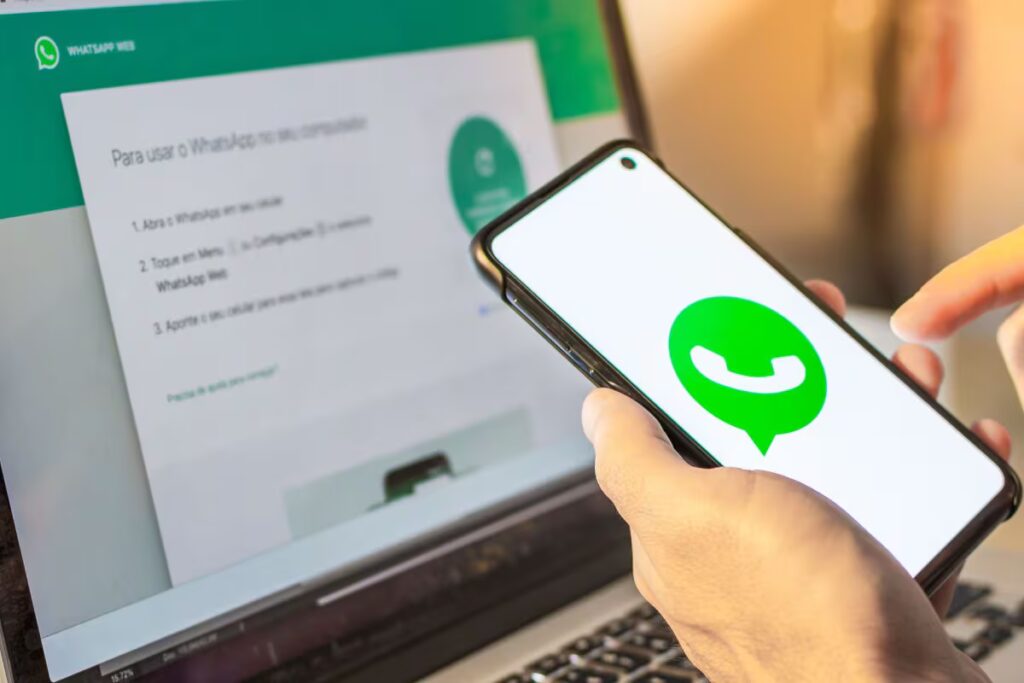
Kas WhatsApp Web ei tööta ja sa ei tea, kust selle parandamist alustada? QR-kood ei lae, rakendus hangub, märguanded ei saabu... See on masendav olukord, aga õnneks on lahendusi.
Selles artiklis käsitleme kõiki põhjuseid, näpunäiteid ja lahendusi, et saaksite WhatsApp Webi probleemideta kasutada, olenemata sellest, kas teil on probleeme ühenduse, brauseri või mobiilirakendusega. Kui olete huvitatud, soovitame teil edasi lugeda.
Põhjused, miks WhatsApp Web võib ebaõnnestuda
Enne võimalike lahenduste kaalumist on oluline mõista Miks WhatsApp Web ebaõnnestub. Sellel võib olla mitu võimalikku põhjust, alates võrgu või brauseri tehnilistest probleemidest ja QR-koodi vigadest kuni laienduse häireteni ning serveriprobleemide ja versioonide ühildumatuseni.
- Ebastabiilne internetiühendusSee on kõige levinum põhjus. Kui teie telefoni või arvuti ühendus katkeb, siis WhatsApp Web ei sünkrooni korralikult.
- QR-koodi ei saa laadida või seda ei saa skannidaKoodi kas ei kuvata või teie telefon ei tunne seda ära, kas kaamera, valgustuse või rakenduse versiooni tõttu.
- Brauseri ühilduvusprobleemidWhatsApp Webi toetatakse ainult kõige moodsamates ja ajakohasemates brauserites (Chrome, Firefox, Opera, Edge ja Safari). Vanemate versioonide või "eksootiliste" brauseritega võib esineda vigu.
- Brauserilaiendused või reklaamiblokeerijadTeatud pluginad, VPN-id või blokeerijad võivad WhatsApp Webi põhifunktsioone segada ja blokeerida.
- Vahemälu ja küpsiste kogunemineKui te neid andmeid aeg-ajalt ei kustuta, võib see põhjustada konflikte ja lehe laadimise lakkamist.
- Seanss on avatud teises arvutis või mitmes aknasWhatsApp Web lubab brauseri kohta ainult ühte aktiivset seanssi. Kui logite sisse mujalt, võidakse teie seanss katkestada.
- WhatsAppi serverites esinevad konkreetsed veadNagu iga teenus, võib ka WhatsApp ajutiselt maas olla ja isegi kui teie poolel on kõik korras, veebisait ei tööta.
- Piiravad võrgukonfiguratsioonidMõned ettevõtte-, ülikooli- või avalikud võrgud võivad juurdepääsu blokeerida veeb.whatsapp.com o whatsapp.net.
- Mobiilirakenduse vead või aegunud versioonid: Kui teie telefonis on vanem versioon, võib teil vestluste linkimise või sünkroonimisega probleeme tekkida.

Kuidas teada saada, kas probleem on sinu või WhatsAppi oma
Esimene kontroll, mille peame tegema, on välista, kas viga on sinu seadmetes või WhatsAppis. Mõnikord esineb platvormil katkestusi kogu maailmas või teie piirkonnas, seega ükskõik mida te ka ei teeks, miski ei tööta enne teenuse taastamist.
- Külasta DownDetectorit või sotsiaalvõrgustikkeSisesta DownDetector ja vaadake, kas teised kasutajad on teatanud laialt levinud probleemidest.
- Kontrollige, kas teised veebisaidid töötavadKui ainult WhatsApp Web ebaõnnestub, aga Gmail, Google või Facebook töötavad, on probleem tavaliselt spetsiifiline.
- Taaskäivitage brauser ja proovige mõnda teist.Kui see ikka ei tööta, siis lugege edasi, sest meil on palju rohkem lahendusi.
Lahendused veale „Sellele veebisaidile ei pääse juurde”
Kui WhatsApp Webi sisenemisel kuvatakse klassikaline veateade, on suure tõenäosusega tegemist ühenduse probleem. Jagame teiega ekspertide ja ametliku toe poolt pakutud kõige tõhusamaid samme:
- Kontrollige oma arvuti internetiühendustProovige avada mõni teine leht (näiteks google.com), et kontrollida juurdepääsu olemasolu.
- Taaskäivitage ruuterKui ükski veebisait ei tööta, võib probleem olla teie üldises internetiühenduses. Lülitage ruuter välja ja mõne sekundi pärast uuesti sisse.
- Kontrolli, kas kirjutasid aadressi õigesti: Veenduge, et olete selle õigesti sisestanud veeb.whatsapp.com.
- Lülitage arvutis lennurežiim välja (Windows)See võib tunduda lihtne, aga mõnikord lülitatakse see sisse ilma, et sa seda märkaksid.
- Vaheta WiFi-võrke või kasuta mobiilset andmesidet Kui arvate, et võrk on piiratud (tööl, raamatukogus, ülikoolis jne)
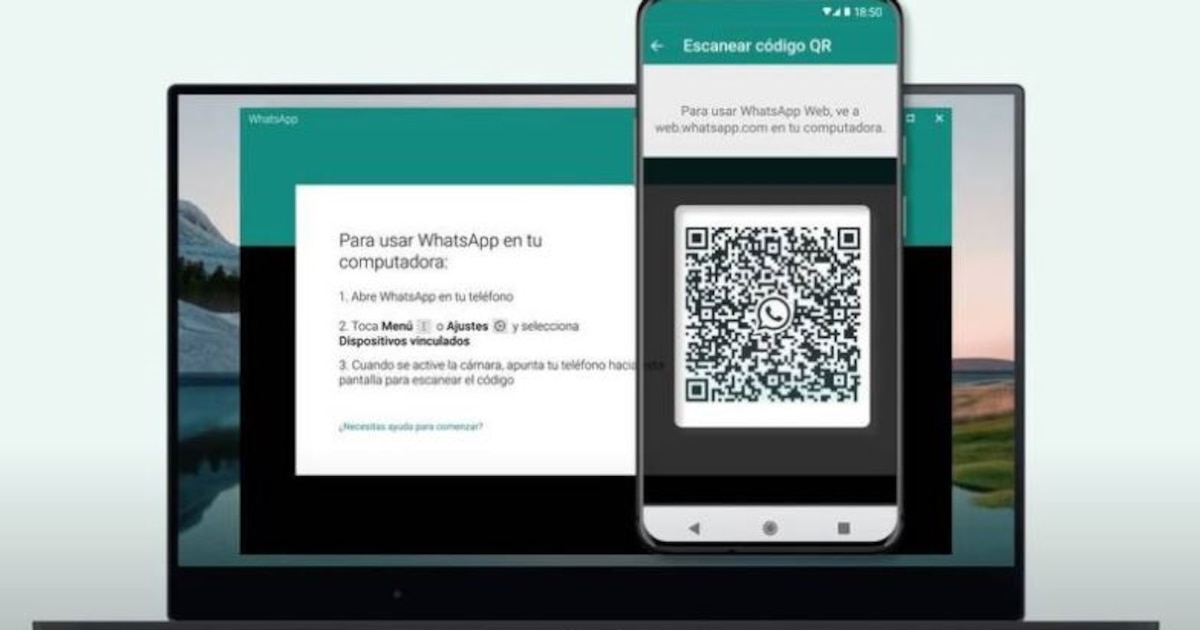
QR-koodi ei saa laadida või seda ei saa skannida
Üks foorumites ja meedias enim käsitletud vigu on see, et QR-koodi ei kuvata, see jääb tühjaks või teie telefon ei tunne seda skannimisel ära. Põhjuseid võib olla mitu, kuid iga juhtumi jaoks on lahendused järgmised:
- Veenduge, et teil oleks mõlemas seadmes stabiilne ühendusKui mobiiltelefonil või arvutil puudub internet, siis koodi ei genereerita ega skannita õigesti.
- Uuenda oma brauserit ja kasuta ainult ühilduvaid brausereidChrome, Firefox, Edge, Opera või Safari oma uusimas versioonis.
- Tühjenda brauseri vahemälu ja küpsised: Mine menüüsse Seaded > Ajalugu > Tühjenda sirvimisandmed.
- Keela kahtlased laiendused või pluginadEriti reklaamiblokeerijad või VPN-id. Proovi inkognito režiimis.
- Puhastage mobiiltelefoni kaamera objektiivTihti on tegemist millegi nii tobedaga nagu sõrmejälg või tolm klaasil.
- Mängi oma telefonis heledusega ja suumi sisse/väljaKui QR-kood on udune või peegeldub, palun kohandage ekraani ja kaugust.
- Värskenda WhatsAppi rakendust oma mobiiltelefonis: Kui versioon on väga vana, võib QR-koodi skannimisel probleeme tekkida.
- Taaskäivitage mõlemad seadmed enne protsessi uuesti proovimist.
- Vaheta brauserit, kui miski ei töötaPalun proovige mõnda teist toetatud brauserit.
Pea meeles, et kui vahetad brauserit, siis eemalda esmalt vana brauseri link oma telefonist WhatsAppis > Lingitud seadmed.
Sünkroonimisprobleemid, puuduvad sõnumid ja puuduvad teatised
Kas sa näed vestlusi, aga sõnumid ei jõua kohale või sa ei saa märguandeid? On tavaline viga ja pakub mitmeid hõlpsasti proovitavaid lahendusi:
- Luba brauseris märguandedKlõpsake URL-i kõrval asuvat lukuikoonil ja lülitage sisse valik „Luba märguanded”.
- Kontrollige, kas Windowsi fookusabi on lubatud või arvuti režiimis „Ära sega”.
- Taaskäivitage brauser ja logige uuesti sisse.Logi WhatsApp Webist välja ja skanni QR-koodi uuesti.
- Jälgige oma mobiilseadme ja arvuti internetiühendustKui üks teist kaotab ühenduse, siis sõnumeid ei sünkroonita.
- Proovige inkognito režiimis et välistada laiendus või vahemälu, mis takistab teavituste vastuvõtmist.
WhatsApp Web ei tööta minu brauseris: tõrkeotsingu sammud
Kui pärast kõike eelnevat WhatsApp Web teie tavapärases brauseris ikka veel ei tööta, proovige neid soovitusi:
- Kasutage ainult toetatud brausereidChrome, Firefox, Safari, Edge või Opera. Internet Explorerit või aegunud versioone pole.
- Värskenda oma brauser uusimale versioonile: Mine abi > teave ja sunni värskendust tegema.
- Tühjenda vahemälu ja küpsisedSeadetes minge valikule „kustutage sirvimisandmed” ja valige kogu ajalugu, pildid ja küpsised.
- Keela kõik laiendused ja proovige avada WhatsApp Web. Kui see töötab, aktiveerige need ükshaaval, et süüdlane leida.
- Proovige inkognito režiimis: See režiim keelab automaatselt laiendused ja pluginad ning lahendab tavaliselt enamiku haruldasemaid probleeme.
- Lähtesta brauseri seaded kui ükski ülaltoodust pole toiminud.
Mida teha, kui WhatsApp Web töötab aeglaselt või jookseb sageli kokku?
Aeglane jõudlus, krahhid või uute sõnumite laadimise suutmatus on sageli põhjustatud järgmistest teguritest: Avatud vahelehtede ülekoormus, kettaruumi puudus või laienduste segamine.
- Sulgege vahelehed ja aknad, mida te ei kasuta.
- Vabastage kõvakettaruumi kui teie arvuti on peaaegu täis.
- Keela kahtlased või ebausaldusväärsed laiendused.
- Kui erinevates seadmetes on avatud liiga palju seansse, sulgege need kõik oma mobiilseadmest. WhatsAppis > Lingitud seadmed > Logi välja kõigist seanssidest.
- Hoidke nii brauserit kui ka mobiilirakendust alati ajakohasena versioonikonfliktide vältimiseks.
Mida teha, kui kõik ebaõnnestub ja WhatsApp Web ikka ei tööta?
Kui pärast kõigi toimingute tegemist ei saa te ikka veel WhatsApp Webi kasutada, on teil endiselt valikud:
- Kasutage WhatsAppi rakendust Windowsi või Maci jaoksLaadige see alla ametlikult veebisaidilt ja linkige oma telefon samamoodi nagu veebis.
- Proovi alternatiivi, näiteks Telegram Webi või AirDroid Webi, kui teil on vaja sõnumeid arvutist hallata.
- Võtke ühendust WhatsAppi tehnilise toegaTeie telefoninumbril või seadmel võivad olla konkreetsed piirangud, mida ainult nemad saavad üle vaadata.

Toimetaja on spetsialiseerunud tehnoloogiale ja internetiprobleemidele, omades rohkem kui kümneaastast kogemust erinevates digitaalsetes meediates. Olen töötanud toimetajana ja sisuloojana e-kaubanduse, kommunikatsiooni, veebiturunduse ja reklaamiettevõtetes. Olen kirjutanud ka majanduse, rahanduse ja teiste sektorite veebisaitidele. Minu töö on ka minu kirg. Nüüd minu artiklite kaudu Tecnobits, püüan uurida kõiki uudiseid ja uusi võimalusi, mida tehnoloogiamaailm meile iga päev oma elu parandamiseks pakub.