- Vidinate, ikoonide ja käivitusrakenduste vähendamine menüüs Start ja tegumiribal vabastab ressursse ja muudab Windows 11 reageerimisvõimelisemaks.
- Visuaalefektide, teavituste ja taustaprotsesside kohandamine parandab oluliselt jõudlust tagasihoidlikes arvutites.
- Süsteemi ajakohasena hoidmine, vaba ruumi olemasolu ja ebavajalike programmide puudumine hoiab ära kitsaskohad menüü Start avamisel.
- Energiarežiimide, virtuaalmälu ja viimase abinõuna Windows 11 lähtestamise seadistamine võimaldab teil arvuti jõudlusest maksimumi võtta.
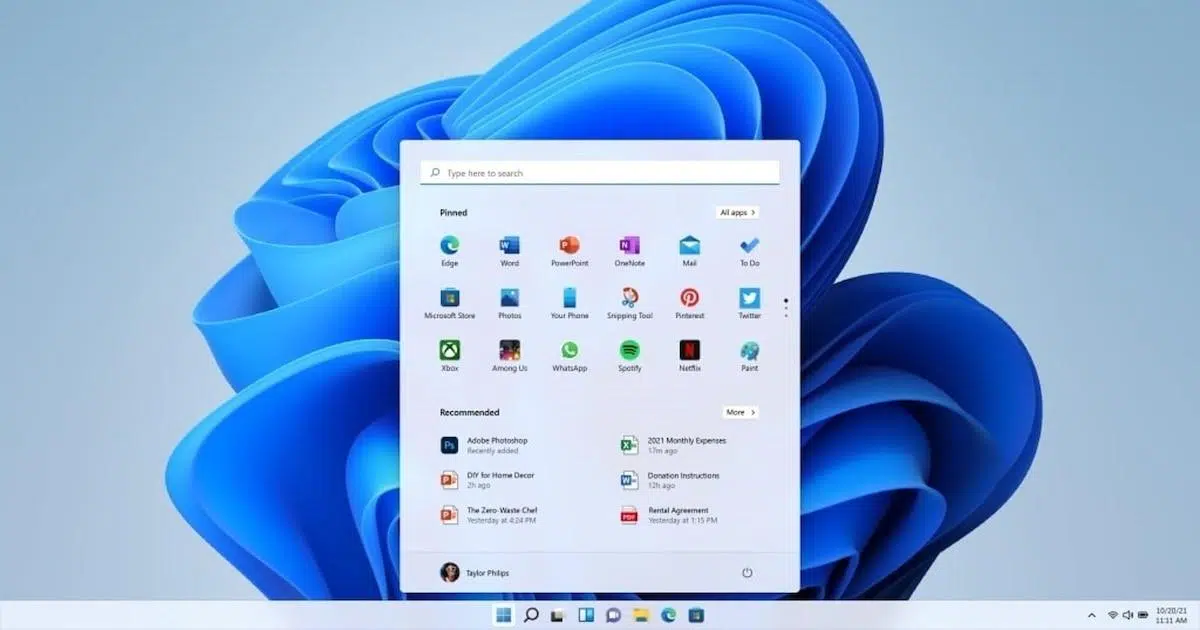
Kui märkate, et Windows 11-s Start-nupu vajutamisel süsteem kõhkleb, menüü kuvamine võtab kaua aega või kogu töölaud tundub üldiselt aeglane, siis pole te üksi. Paljud kasutajad kogevad Windows 11 mõnevõrra aeglast toimimist, eriti tagasihoidliku riistvaraga arvutites või kasutatud sülearvutites. Hea uudis on see, et mõne... Menüü Start, tegumiriba ja käivitusseadete peenhäälestamine Saate saavutada märkimisväärse sujuvuse ilma riistvarale eurotki kulutamata.
Selles juhendis kogume, korraldame ja laiendame parimaid näpunäiteid ja nippe, mida spetsiaalsed veebisaidid kasutavad Windows 11 maksimaalseks ärakasutamiseks. Näete, kuidas kohandada kõike alates süsteemiga käivituvatest rakendustest kuni Milliseid visuaalseid funktsioone, teavitusi ja taustaprotsesse tuleks vähendada? Nii et menüü Start avaneb koheselt ja süsteem töötab palju sujuvamalt. Kõik on samm-sammult lahti seletatud hispaania keeles (Hispaania) ja praktilise lähenemisega. Alustame. Windows 11 menüü Start sätted, mis parandavad selle kiirust.
Kiirema jõudluse tagamiseks on vaja menüü Start ja tegumiriba põhisätteid
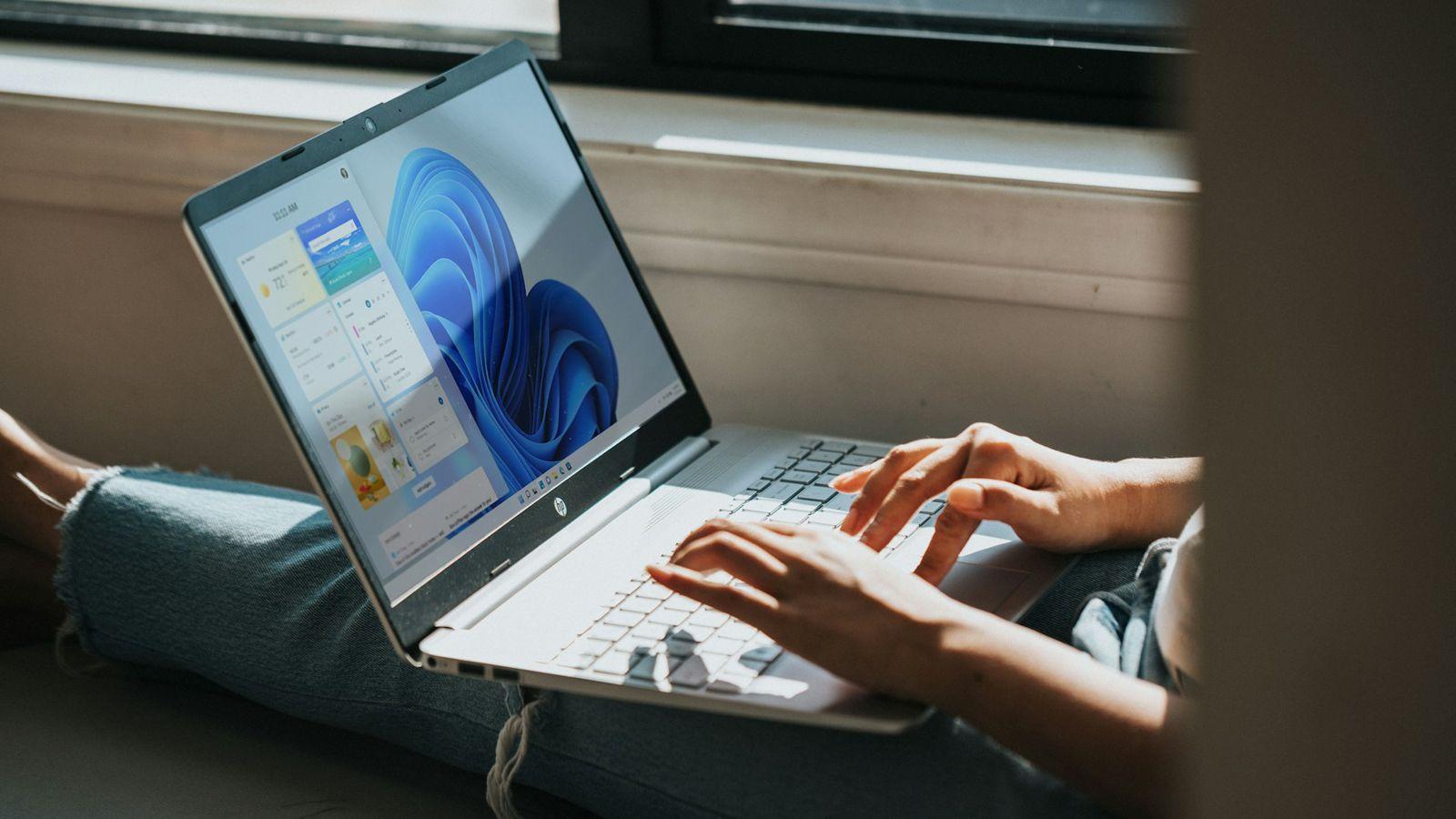
Kiiruse parandamise esimene samm on vähendada kõike, mis on Start-nupu ja tegumiriba ümber. Siit tulenebki suur osa aegluse tundest, sest iga ikoon, vidin või protsess, mida selle all näete, tarbib ressursse. RAM-i ja protsessori kasutus, kui Windows proovib kuvada menüüd Start.
Vidinate paneeli eemaldamine tegumiribalt
Windows 11 sisaldab väga atraktiivset vidinate paneeli uudiste, ilma ja muu dünaamilise sisuga, kuid see on üks neist funktsioonidest, mis on kasulik ainult siis, kui te seda iga päev ei kasuta. ressursside tarbimine ja menüü Start käivitamise aeglustumineSelle keelamine võib kergesti vabastada 50–150 MB muutmälu.
Selle väljalülitamiseks paremklõpsake tegumiribal ja minge jaotisse „Tegumiriba seaded“. Seal näete ülaosas lülitit „Vidinad“. Selle keelamiseks tühjendage lihtsalt linnuke. ikoon kaob ja seotud protsesside laadimine peatubKui see peaks kunagi kahe silma vahele jääma, saad samasse menüüsse naasta ja selle sekunditega uuesti aktiveerida.
Puhastage tegumiriba ikoonid ja nupud
Windows 11 tegumiribal saab kuvada otsingut, vestlust, ülesannete vaadet, kinnitatud rakenduste ikoone, süsteemisalve otseteid ja palju muud. Mida rohkem üksusi teil aktiivseid on, seda rohkem aega ja mälu süsteem nende töötlemiseks vajab. Joonista riba ja reageeri, kui avad menüü Start..
Menüüst „Seaded > Isikupärastamine > Tegumiriba” saate eemaldada linnukese kõigest, mis pole oluline: otsingunupult, kui eelistate avada menüü Start ja tippida, vestlusele juurdepääsu, kui kasutate muid sõnumsideteenuseid, või ikoonidelt, mida te kunagi ei kasuta. Nii saate lisaks visuaalse ruumi suurendamisele... Väiksemad jõudluse parandused on kõige märgatavamad vanemates süsteemides.
Optimeeri käivitusrakendusi seadetest
Üks suurimaid tegureid, mis aeglustab menüü Start laadimiskiirust pärast sisselogimist, on automaatselt käivituvad rakendused. Muusikateenused, mängukliendid, pilveteenused ja tootjate rakendused hiilivad menüüsse Start märkamatult, luues tunde, et... Windowsil võtab "valmis" olemine igavesti aega..
Selle juhtimiseks Seadete rakendusest endast vajutage Win + I ja minge jaotisse "Rakendused > Käivitus". Seal näete täielikku loendit süsteemiga töötavatest programmidest, igaühel neist on lüliti ja indikaator selle mõju kohta käivitamisele. See on hea mõte. Deaktiveeri kõik, mida sa iga päev ei kasuta või mida saad käsitsi avada. (Spotify, Steam, Discord, mängude käivitajad jne). Mõju on väga märgatav selles, kui kaua kulub menüü Start reageerimiseks kohe pärast arvuti sisselülitamist.
Kui eelistate traditsioonilisemat lähenemist, avage tegumihaldur klahvikombinatsiooniga Ctrl + Shift + Esc ja minge jaotisse „Käivitusrakendused”. Sealt saate ka käivitusprotsessid keelata, paremklõpsates ja valides „Keela”, pöörates erilist tähelepanu noolega tähistatud protsessidele. Suur või keskmine mõju käivitamisele.
Vaikimisi rakenduste haldamine üllatuste vältimiseks
See ei pruugi tunduda jõudluse kohandamisena, kuid vaikesätete õigesti määratlemine aitab Windows 11-l vältida ressursimahukate või ootamatute programmide käivitamise peale aja raiskamist failide avamisel menüüst Start. Kui iga kord, kui klõpsate PDF-failil või veebilingil, avaneb aeglane tarkvara, jääb mulje, et... Süsteem on tülikam, kui see tegelikult on.
Mine menüüsse „Seaded > Rakendused > Vaikimisi rakendused” ja kontrolli, millised programmid avavad sinu kõige sagedamini kasutatavaid failitüüpe (brauser, fotovaatur, tekstiredaktor jne). Väga kasulik on näiteks määrata kerge brauser või kasutada kiirtööriistu, näiteks Notepad või Notepad++ tekstifailide jaoks täiskomplektide asemel, kui neid vaja pole.
Vähendage taustaprotsesse ja ressursimahukate rakenduste arvu
Lisaks ekraanil nähtavale töötab Windows 11-l hulgaliselt taustal töötavaid komponente: sõnumside, e-post, sünkroonimine, telemeetria, otsingu indekseerimine, vidinad, pilveteenused... Kõik see konkureerib samade ressursside pärast, mida menüü Start kasutab sujuvaks kuvamiseks. Selle peenhäälestamine võib muuta olukorda. Kohese ja lohiseva reageerimise vahel on tohutu erinevus. Kohese reageerimisega süsteem reageerib aeglaselt..
Taustarakenduste sulgemine ja piiramine
Windows 11-l pole enam globaalset lülitit kõigi taustarakenduste blokeerimiseks nagu Windows 10-l, kuid see lubab juhtige rakendust rakenduse kaupaSee on ideaalne viis kuritarvitava käitumise keelamiseks ilma olulisi funktsioone (nt e-posti või sõnumside) katkestamata, mille puhul soovite andmeid edasi saada.
Vajutage Win + X ja valige "Rakendused". Kerige alla, et leida rakendus, mis teid huvitab, puudutage kolme punkti ja minge jaotisse "Lisavalikud valikud". Jaotises "Taustarakenduste load" valige "Mitte kunagi". Nii See rakendus tarbib ressursse ainult siis, kui see on tegelikult avatud.vabastades mälu ja protsessori, et süsteem ja menüü Start sujuvamalt töötaksid.
Kontrollige märguandeid ja vähendage süsteemi "müra"
Teavitused on kasulikud, aga kui iga installitud programm tahab sind kõigest teavitada, muutuvad need pidevaks katkestuste ja lisaprotsesside allikaks. Iga teavitus tähendab süsteemile tööd: animatsioonid, helid, eelvaated... midagi, mis on eriti märgatav, kui Kasutate menüüga Start töötades nõudlikke rakendusi või mänge.
Menüüst „Seaded > Süsteem > Teavitused” saate keelata ebaoluliste rakenduste teavitused ja jätta alles ainult olulised. Brauserites, nagu Chrome või Edge, on hea mõte üle vaadata ka teavitusõigused, et vältida pidevate hüpikakende saamist. Mida vähem teavitusi käivitub, seda Windows 11-l on taustal vähem lisatööd hallata..
OneDrive'i sünkroonimise väljalülitamine, kui te seda ei vaja
OneDrive'i integreerimine Windows 11-s on mugav, kuid pidev sünkroonimine võib mõjutada jõudlust, eriti esimestel minutitel pärast sisselogimist. Kui menüü Start reageerib failide sünkroonimise ajal aeglaselt, võib olla mõttekas kaaluda teistsugust lahendust. peata OneDrive ajutiselt intensiivsete töösessioonide ajal.
Klõpsake süsteemisalves OneDrive'i ikooni, minge jaotisse „Abi ja sätted” ning valige „Peata sünkroonimine”. Saate määrata, kui kauaks soovite sünkroonimise peatada. Kui olete oma kõige nõudlikumate ülesannetega lõpetanud, naaske samasse menüüsse ja klõpsake nuppu „Jätka sünkroonimist”. See on lihtne viis... Taastage jõudlus ilma pilvest jäädavalt loobumata.
Vaadake üle sellised teenused nagu Windows Search ja muud protsessid
Otsinguindeks aitab faile väga kiiresti leida, kuid aeglaste arvutite või traditsiooniliste kõvaketaste puhul võib see muutuda tõeliseks koormaks, kuna teenus skannib ja kataloogib faile taustal. Kui otsite peaaegu alati menüüst Start vaid käputäit programme või dokumente, võib see teile kasulik olla. indekseerimise heledamaks muutmine või keelamine.
Kirjutab teenused.msc otsingukasti ja vajutage sisestusklahvi (Enter). Teenuste konsool avaneb. Leidke „Windows Search” või „Indexing Service”, topeltklõpsake sellel ja klõpsake nuppu „Stop”, et näha, kuidas süsteem ilma selleta reageerib. Samuti saate käivitustüübi muuta käsitsi või keelatud. Leebema alternatiivina tippige „Indekseerimisvalikud» Otsinguribal minge mittevajalike asukohtade, näiteks teatud kasutajakaustade või isegi Outlooki juurde, linnuke eemaldamiseks, et Windows lõpetab ressursside raiskamise kogu ketta indekseerimisele.
Täpsustage visuaalseid efekte, et muuta avakuva sujuvamaks.
Windows 11 paneb suurt rõhku esteetikale: läbipaistvused, varjud, menüü Start animatsioonid, tegumiriba liikumine... Kõik see nõuab ressursse. Võimsates arvutites on see vaevumärgatav, kuid vähem võimsates või vanemates arvutites võib see olla määravaks teguriks, kas menüü Start ilmub äkki või... See avaneb vahelduva eduga, tõmblustega..
Keela animatsioonid ligipääsetavuse seadetest
Kõige otsem viis on minna menüüsse „Seaded > Ligipääsetavus > Visuaalefektid“. Seal näete lülitit „Animatsiooniefektid“. Selle väljalülitamine eemaldab kõik üleminekud ja animatsioonid, sealhulgas paljud, mis mõjutavad menüüd Start ja tegumiriba, võimaldades eemalda üleminekud ja animatsioonid mis tarbivad GPU-d ja CPU-d.
Esialgne tunne on, et kõik ilmub järsemalt, kuid kiiresti saab selgeks, et Süsteem tundub palju vahetum ja sujuvam.Vähem tööd graafikakaardile ja protsessorile tähendab rohkem vaba ressursse programmide käivitamiseks ja menüü Start avamiseks ilma ootamata.
Edasiseks peenhäälestamiseks kasutage klassikalist jõudlusakent
Kui soovite detailsemat kontrolli, võite pöörduda selle poole klassikaline süsteemi omaduste tööriistVajutage Windowsi klahvi ja tippige "Windowsi välimuse ja jõudluse kohandamine" või käivitage see otse sysdm.cplMinge vahekaardile "Täpsemad valikud" ja klõpsake jaotises "Jõudlus" nuppu "Seaded".
Vahekaardil „Visuaalefektid” saate valida „Parima jõudluse saavutamiseks kohanda”, et kõik korraga keelata, või valida ja tühistada valikuid ükshaaval. Tavaliselt on hea mõte jätta sellised valikud nagu fondi silumine lubatuks, kui tekst teid häirib, ja keelata sellised elemendid nagu... "Animeeri aknaid minimeerimisel ja maksimeerimisel", "Animatsioonid tegumiribal" või "Kuva varjud akende all"mis on eriti rasked.
Taustapildid ja diapositiivid: väikesed muudatused, mis aitavad
Detailid on olulised. Animeeritud taustapilt, sageli vahelduv pildikarussell või menüüde ja ribade liigne läbipaistvus lisavad samuti süsteemile koormust. Kui vanema arvuti piire üle koormate, võib olla mõttekas kasutada paindlikumat lähenemisviisi. lihtne staatiline taust või isegi ühtlane värv et vältida täiendavat graafikatöötlust.
Windows 11 läbipaistvust ja vilguefekte saab ka menüüst „Seaded > Isikupärastamine > Värvid” keelates keela läbipaistvuse efektidTavaliselt parandab see piiratud riistvaraga menüü Start ja ülejäänud liideseelementide sujuvust veidi.
Värskendused, puhastamine ja salvestamine: süsteemi töökorras hoidmine
Menüü Start optimeerimisest pole erilist kasu, kui ülejäänud süsteem on sassis: täis ketas, ajutised failid kõikjal, aegunud draiverid... Kõik see mõjutab seda, kui kiiresti Windows mis tahes toimingule reageerib. Sellele tasub aeg-ajalt paar minutit pühendada... operatsioonisüsteemi sisikonnas korda looma.
Hoidke Windows 11 ja draiverid ajakohasena
Microsoft avaldab sageli värskendusi, mis parandavad vigu, sulgevad turvaauke ja parandavad sageli ka üldist jõudlust. Esimene samm on veenduda, et teie süsteem on ajakohane: minge menüüsse Start > Sätted > Windows Update ja klõpsake nuppu Kontrolli värskendusi Ootel värskenduste allalaadimiseks ja installimiseks. Kui teil on Windowsi värskendustega probleeme, oleme lisanud selle õpetuse: Windows palub taaskäivitada, kuid ei lõpeta värskendamist: põhjused ja lahendused
Kui näete olekut „Olete ajakohane”, aga teil on jõudlusprobleeme, minge jaotisse „Lisavalikud suvandid > Valikulised värskendused”. Sealt leiate täiendavaid riistvaradraivereid, mis võivad olukorda oluliselt parandada, eriti järgmistes olukordades: graafikakaardid, kiibistikud ja võrguadapteridKui olete lõpetanud, taaskäivitage arvuti, sest paljud neist muudatustest jõustuvad alles pärast täielikku taaskäivitamist.
Samuti on hea mõte külastada oma emaplaadi või sülearvuti tootja (Dell, HP, Lenovo jne) veebisaiti, et laadida alla uusim BIOS, kiibistik ja konkreetsed draiverid, mida Windows Update ei pruugi tuvastada. Ja kui kasutate Nvidia, AMD või Inteli spetsiaalset graafikakaarti, Paigalda uusim stabiilne draiver ametlikult veebisaidilt. See võib liidese sujuvust oluliselt parandada.
Vabastage ruumi salvestusanduri ja sügavkülmiku abil
Peaaegu täis kõvaketas on aeglase Windowsi süsteemi sünonüüm. Süsteem vajab vaba ruumi ajutiste failide, virtuaalmälu ja sisemiste ülesannete jaoks. Kui ketta kasutusprotsent hüppeliselt tõuseb, märkate, et isegi Menüü Start avamine või rakenduse käivitamine võtab tavapärasest kauem aega.
Menüüs „Seaded > Süsteem > Salvestusruum” saate lubada funktsiooni „Salvestusruumi sensor”. See tööriist kustutab prügikastist automaatselt ajutised failid, värskenduste jäänused, rakenduste vahemälud ja mittevajalikud üksused. Saate selle ajastada perioodiliselt käivituma, et säilitada salvestusruumi. alati varumadrats ilma muretsemata.
Kui soovite sammu võrra kaugemale minna, otsige menüüst Start märksõna „Disk Cleanup”, valige draiv, kuhu Windows on installitud (tavaliselt C:) ja märkige kustutatavate failide tüübid. Kui see on saadaval, kuvatakse suvand failid eelmistest Windowsi installidest See suudab taastada mitu gigabaiti, mis on pärast suuri värskendusi või versioonimuutusi väga kasulik.
Desinstallige programmid, mida te enam ei kasuta
Aja jooksul koguneb rakendusi, mille installimist sa vaevu mäletad: prooviversioonid, tootja tarkvara, duplikaatutiliidid... Need võtavad ruumi, võivad jätta taustateenused tööle ja aeglustada süsteemi. Hea mõte on perioodiliselt süsteemi puhastada menüüst „Seaded > Rakendused > Installitud rakendused”.
Sorteeri loend suuruse või installikuupäeva järgi ja eemalda kõik, mida sa enam ei vaja. Head valikud on sellised programmid nagu tööriistaribad, eelinstallitud viirusetõrjetarkvara (kui kasutad Windows Defenderit) või tootja utiliidid, mida sa kunagi ei ava. Iga desinstallimine See vähendab potentsiaalsete protsesside ja teenuste arvu, mis võivad menüü Start kiirust häirida..
Defragmenteeri kõvakettaid (HDD) ja hoolitse SSD-de eest
Kui teie arvuti kasutab endiselt mehaanilist kõvaketast, võib fragmentatsioon oluliselt mõjutada seda, kui kaua Windowsil kulub käivitusandmete, sätete ja muude vajalike failide lugemiseks menüü Start avamisel. Sellistel juhtudel on soovitatav perioodiliselt kasutada tööriista „Defragmenti ja optimeeri draivid”, et... andmeid ümber korraldada ja juurdepääsuaegu parandada.
Kui aga kasutate SSD-d, ei pea te seda käsitsi defragmentima. Windows teostab juba automaatset hooldust TRIM-i abil. Mida saate teha, on veenduda, et see pole täis, sest SSD-d kannatavad samuti, kui vaba ruum langeb alla teatud läve, mis mõjutab... operatsioonisüsteemi üldine kiirus.
Suurenda jõudlust: võimsus, virtuaalmälu ja mängurežiim
Lisaks kosmeetilistele ja puhastusmuudatustele on ka tehnilisi valikuid, mis aitavad Windows 11-l teie riistvarast maksimumi võtta, kui seda vajate. Energiarežiimi, virtuaalmälu või mängurežiimi õige konfigureerimine võib muuta olukorda, eriti kui märkate, et Start-menüü ja mängud ei reageeri ilma nähtava põhjuseta..
Valige tulemuslikkusele orienteeritud energiaplaan
Sülearvutites kasutab Windows aku tööea maksimeerimiseks tavaliselt tasakaalustatud energiaprofiili, mis tähendab jõudluse vähendamist. Kui töötate alati vooluvõrku ühendatud või vajate täisvõimsust, saate seda muuta. Avage Juhtpaneel, seejärel Riistvara ja heli > Energiatarbimise valikud ja valige suure jõudlusega plaan (mõnikord märgistatud kui maksimaalne jõudlus).
See plaan võimaldab protsessoril kergemini ülekiirendada ja väldib teatud agressiivseid energiasäästumeetmeid, mis võivad põhjustada Animatsioonid menüüs Start ja akende vahetamine tunduvad aeglased.Pea siiski meeles, et aku tööiga lüheneb, seega võid kodust lahkudes profiili vahetada; lauaarvutites või vooluvõrku ühendatud olles aitab selle plaani aktiveerimine... suurendage protsessori reageerimisvõimet.
Virtuaalmälu reguleerimine piiratud muutmäluga arvutites
Kui teie arvutis on vähe muutmälu (4 GB või vähem), kasutab Windows tõenäoliselt pidevalt kettal olevat virtuaalmälu (lehefaili). Selle õige konfigureerimine aitab vältida suuremaid kitsaskohti. Käivitage sysdm.cplMinge jaotisse "Täpsemad suvandid", klõpsake jõudluse all nuppu "Seaded" ja seejärel uues aknas vahekaarti "Täpsemad suvandid".
Tühjendage jaotises „Virtuaalmälu” linnuke valiku „Halda automaatselt” juurest ja määrake kohandatud suurus. Üldine rusikareegel on eraldada 1,5–2 korda rohkem füüsilist RAM-i (näiteks 6–8 GB, kui teil on 4 GB RAM-i). See aitab Süsteemil peaks olema etteaimatavam puhver ja see peaks vähendama programmide avamisel või sulgemisel menüüst Start esinevat kokutamist.Reguleerige lehefail See on võtmetähtsusega vähese muutmäluga masinate puhul.
Mängurežiim ja graafikaeelistused vastavalt rakendusele
Neile, kes mängivad Windows 11-s mänge, sisaldab süsteem nn mängurežiimi, mis optimeerib ressursse, kui see tuvastab töötava mängu. Selle leiate menüüst "Seaded > Mängud > Mängurežiim". Selle lubamine piirab taustal tehtavaid ülesandeid, peatab Windowsi värskenduste installimise ja püüab seada tähtsuse järjekorda muid protsesse. kaadrite sujuvus ja seadmete üldine reageerimisvõime.
Lisaks saate jaotises „Seaded > Süsteem > Ekraan > Graafika” iga rakenduse või mängu graafikaeelistusi reguleerida. Kui valite kõige nõudlikumate programmide jaoks „Suur jõudlus”, sunnib Windows kasutama kõige võimsamat saadaolevat GPU-d, mis on kasulik nii mängudele kui ka teatud menüüst Start käivitatavatele rakendustele. Need võivad vaikesätetega ebakorrapäraselt töötada.
Privaatsus, telemeetria ja turvalisus: vähem andmeid, suurem sujuvus
Windows 11 sisaldab mitmeid funktsioone, mis on loodud diagnostiliste andmete kogumiseks, võrguteenuste täiustamiseks ja soovitatud sisu kuvamiseks. Need töötavad tavaliselt taustal ja kuigi need iseenesest tänapäevast arvutit kokku ei ajaks, vähendavad need masinate võimsust. Selle tegevuse vähendamine aitab ka... Süsteem keskendub olulisele: kiirele reageerimisele selle kasutamisel..
Telemeetriavalikute ja isikupärastatud kogemuste keelamine
Jaotises „Seaded > Privaatsus ja turvalisus” leiate mitu jaotist, mida tasub üle vaadata: „Üldine”, „Hääl”, „Tindi ja tippimise isikupärastamine” ning „Diagnostika ja tagasiside”. Nende hulgast leiate lülitid näiteks rakenduste reklaami ID kasutamise lubamiseks, täiendavate diagnostiliste andmete saatmiseks või käekirja täiustamiseks Microsoftile esitatud näidete abil. Nende valikute ülevaatamine ja kohandamine aitab... vähendada teenuste arvu kes taustal töötavad.
Kui keelate kõik, mida te ei pea oluliseks, vähendate töötavate teenuste arvu. teabe saatmine ja vastuvõtmine arvutist...koos väikese privaatsuse suurenemisega, mida see pakub. See ei ole küll tohutu jõudluse hüpe, aga koos teiste täiustustega aitab see vältida Windows 11 takerdumist taustal tehtavate ülesannete taha.
Vaadake üle pahavara, viirusetõrje ja turvautiliidid
Nakatunud või raskete turvapakettidega ülekoormatud süsteem ei tööta kunagi sujuvalt. Windows 11-ga on kaasas Windows Security (Defender), mis on enamiku kasutajate jaoks enam kui piisav, kuid siiski on soovitatav... kontrollige, kas kõik on puhasMenüüst „Seaded > Privaatsus ja turvalisus > Windowsi turvalisus” saate avada „Viiruste ja ohtude kaitse” ning käivitada „Kiirkontrolli” või võrguühenduseta kontrolli Microsoft Defenderiga.
Kui leiate muid viirusetõrje- või turvatööriistu, mida te enam ei kasuta, kaaluge nende desinstallimist. Iga täiendav komplekt sisaldab tavaliselt residentprotsesse, veebifiltreid ja muid kihte, mis kattumise korral võivad... See aeglustab märgatavalt kõiki süsteemis tehtavaid toiminguid, sealhulgas menüü Start või kinnitatud programmide avamist..
Millal pöörduda kolmandate osapoolte tööriistade või uuesti installimise poole
Kui pärast kõigi nende muudatuste rakendamist on Windows 11 menüü Start kasutamisel endiselt väga aeglane, võib olla aeg kaaluda drastilisemaid meetmeid või kasutada usaldusväärset välist tööriista. Eesmärk on vältida edasiste paranduste kogumist juba niigi tõsiselt ohustatud süsteemile.
Usaldusväärsed optimeerimisutiliidid
Windowsi "puhastamiseks" ja "kiirendamiseks" on palju programme, kuid mitte kõiki neist ei soovitata. Üks huvitav variant on... kasutage avatud lähtekoodiga lahendusi näiteks Optimeerija, mis võimaldab teil üle vaadata Windowsi teenuseid, keelata telemeetria, Cortana, teatud värskendused või natiivrakendused, mida te kunagi ei kasuta.
Nende tööriistade puhul on oluline aeglaselt edasi liikuda, iga valikut hoolikalt lugeda ja muuta ainult seda, millest aru saate. Paljud neist võimaldavad teil seaded tagasi võtta, nii et saate seadme piiride viimiseks aktiveerida agressiivsemaid profiile ja seejärel... naasta igapäevaseks kasutamiseks konservatiivsema konfiguratsiooni juurde.
Lähtestage Windows 11, et alustada nullist
Kui kõik muu ebaõnnestub, on viimane teostatav võimalus süsteem lähtestada. Windows 11 See võimaldab teil arvuti taastada peaaegu tehaseseadetele vastavasse olekusse menüüst „Seaded > Süsteem > Taastamine”, kasutades valikut „Lähtesta see arvuti”. See kustutab rakendused ja sätted ning saate valida, kas säilitada oma isiklikud failid või mitte (kuigi see on alati soovitatav). Enne millegi puudutamist tehke varukoopia pilve või välisele kõvakettale.).
Pärast lähtestamist on teil puhas Windows, mis on vaba kogunenud pahavarast ja vanade programmide jäänustest. Seejärel installige uuesti ainult see, mida te tegelikult kasutate, rakendage arutatud jõudluse muudatusi ja nautige. menüü Start ja töölaud, mis liiguvad nagu esimesel päeval.
Kõigi eelnevate tingimuste rakendamisel peaks iga Windows 11-ga arvuti sujuvalt reageerima: menüü Start avaneb peaaegu koheselt, otsingud on kiired, animatsioonid sujuvad ja rakendused käivituvad ilma viivituseta; kui süsteem ikka veel loid, saate alati hinnata... lisa rohkem RAM-i või paigalda SSD, et töö lõpetada ja arvuti eluiga mitme aasta võrra pikendada.

Kirglik tehnoloogia vastu väiksest peale. Mulle meeldib sektoriga kursis olla ja ennekõike sellest teavitada. Seetõttu olen aastaid pühendunud suhtlemisele tehnoloogia- ja videomängude veebisaitidel. Võite leida mind kirjutamas Androidi, Windowsi, MacOS-i, iOS-i, Nintendo või mõne muu sarnase teema kohta, mis meelde tuleb.