Kui Windows tuvastab mikrofoni, kuid see ei salvesta heli, on see tavaliselt tingitud õiguste probleemidest, seadme valiku probleemidest, helitasemetest, draiveriprobleemidest või rakenduste konfliktist. See juhend pakub selget ja lihtsat samm-sammult lahendust. tuvastage põhjus, et saaksite normaalselt salvestada teie arvutis.
Windows tuvastab mikrofoni, kuid ei salvesta heli: samm-sammult lahendus

Esimene asi, mida peaksite tegema, kui Windows tuvastab mikrofoni, kuid see ei salvesta heli, on probleemi asukoha kindlakstegemine. Sellisel juhul See juhtub konkreetses rakenduses., Tõenäoliselt on tegemist lubade probleemiga. (mida on väga lihtne lahendada). Kui see aga juhtub kõigis süsteemirakendustes, on ka teisi alternatiive, mis võivad teid aidata. Vaatame.
Kiire diagnoosimine
Kui teie kasutataval mikrofonil on füüsiline (juhtmega) ühendus, on see esimene asi, mida peaksite kontrollima. Veenduge, et see on arvutiga korralikult ühendatudJa kui see ühendub Bluetoothi kaudu, siis kontrollige, kas mõlema seadme vahel on Bluetooth-sidumine tehtud. Järgnev aitab teil ka kiiresti diagnoosi teha:
- Riistvara testimine teises arvutisÜhendage mikrofon teise arvuti või mobiilseadmega, et välistada seadme füüsiline rike.
- Kontrollige, et mikrofon poleks vaigistatudParanda nii arvuti kui ka mikrofoni või kõrvaklappide vaigistusnupud. Kui mikrofon on vaigistatud, siis teie salvestisi ei salvestata, ükskõik kui palju te ka ei pingutaks.
- Tehke kindlaks, kas probleem on süsteemis või rakenduses.Kasutage diktofoni ja videokõnet. Kui mikrofon töötab ühes rakenduses, aga teises mitte, siis on probleem selle konkreetse rakenduse lubades või sätetes.
Kontrollige oma Windowsi seadeid
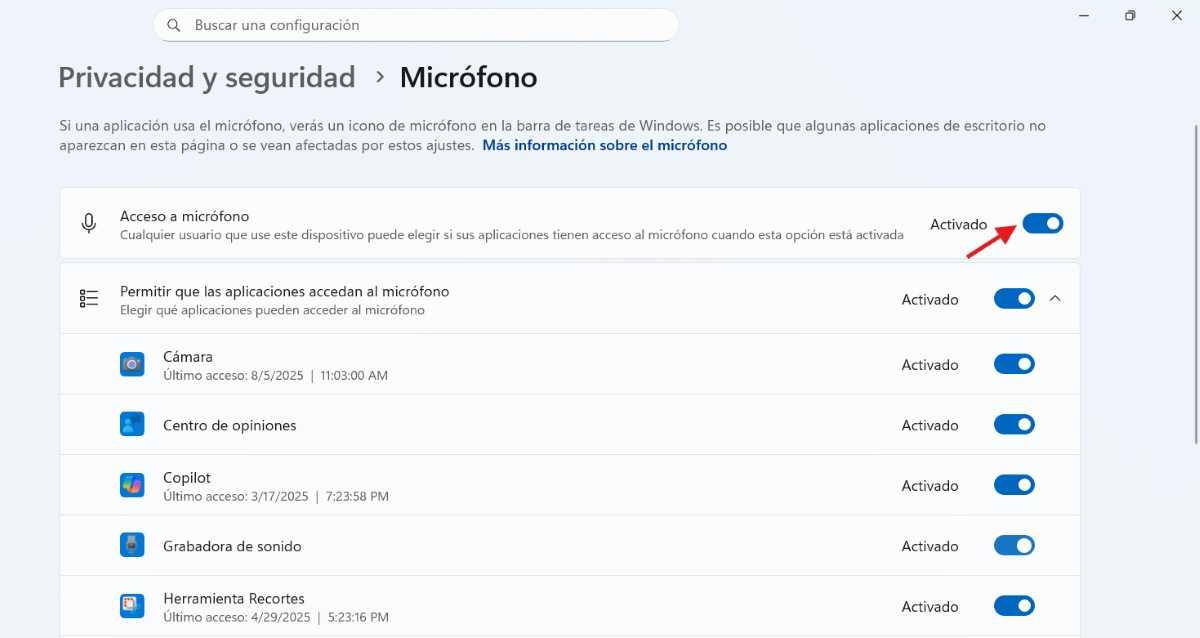
Kui olete kindlaks teinud põhjuse, miks Aknad See tuvastab mikrofoni, aga ei salvesta heli; peate jätkama 2. sammuga: Vaadake üle Windowsi sättedSealt näete, millistel rakendustel on juurdepääs mikrofonile, saate selle valida peamiseks seadmeks ja käivitada tõrkeotsingu. Allpool oleme samm-sammult kirjeldanud, mida igal juhul teha:
- Luba mikrofoni loadMine menüüsse Seaded – Privaatsus ja turvalisus – Mikrofon. Luba „Mikrofoni juurdepääs” ja „Luba rakendustel mikrofonile juurde pääseda”. Kui kasutad seda töölauarakenduses, luba ka „Luba töölauarakendustel mikrofonile juurde pääseda”. Kasuta võimalust ja kontrolli iga rakendust eraldi, et veenduda, kas sellel on mikrofoni kasutamise luba.
- Valige õige seadeMine menüüsse Seaded – Süsteem – Heli – Sisend – „Vali seade rääkimiseks või salvestamiseks“. Vali oma mikrofon. Puuduta atribuutide all nuppu „Alusta testi“, räägi ja puuduta näidise kuulamiseks nuppu „Esita“.
- Käivitage heli tõrkeotsingMenüüs Seaded – Süsteem – Heli kerige alla jaotiseni „Täpsemalt“ ja käivitage automaatse diagnostika tegemiseks „Sisendseadmed“.
Reguleerige helitugevust, kui Windows tuvastab mikrofoni, kuid see ei salvesta heli.
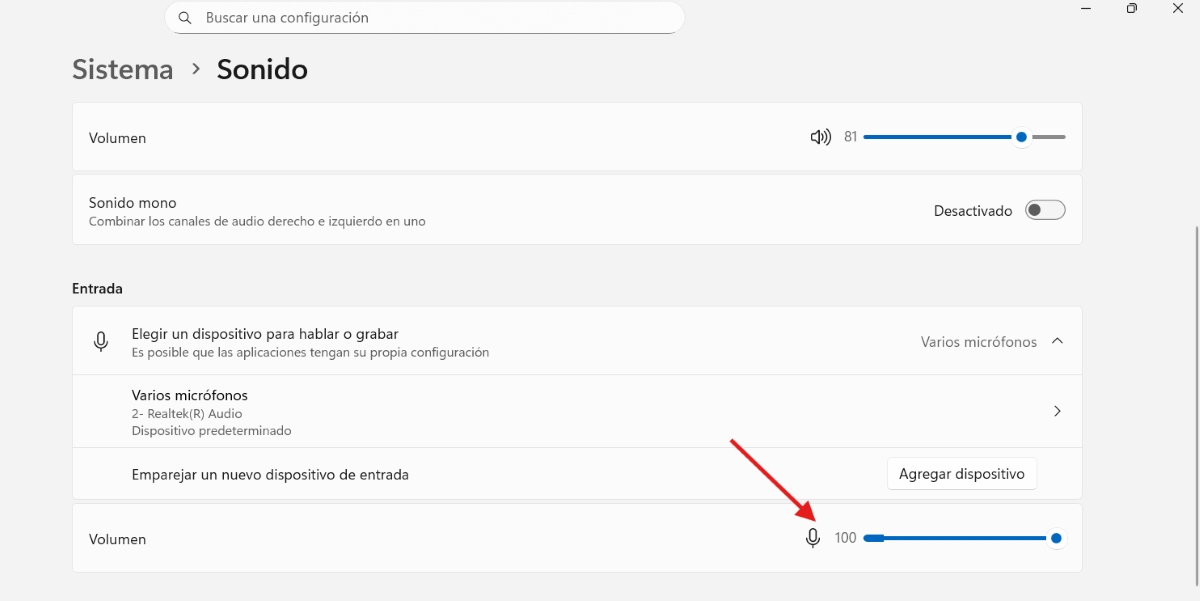
Kas teadsite, et mikrofonil on ka sisend "helitugevus"? Kui see tase on seatud väärtusele 0, siis teie öeldut ei salvestata. Seega sisendseadme omadustes Mikrofoni helitugevuse reguleerimine ja keelab igasuguse paneeli vaigistuse.
Samuti võite proovida keelata funktsiooni „Heli täiustused” ja uuesti proovida. Mõnikord võivad need täiustused heli jäädvustamist tühistada või moonutada. Lisaks saate deaktiveerima „Luba rakendustel võtta ainuõigus"et üks rakendus ei saaks teiste jaoks mikrofoni blokeerida."
Helikontrollerid ja teenused
Teine põhjus, miks Windows mikrofoni tuvastab, kuid heli ei salvesta, on see, et helidraiverid on aegunudSelle värskendamiseks järgige alltoodud samme:
- Paremklõpsake Windowsi nuppu Start ja valige Seadmehaldur.
- Seejärel laiendage jaotist „Heli-, video- ja mänguseadmed”.
- Paremklõpsake mikrofoni nimel ja valige Värskenda draiverit, et värskendusi automaatselt kontrollida.
- Samuti saate oma mikrofoni brändi ametlikult veebisaidilt käsitsi otsida uusima draiveri.
Kui Windows tuvastab mikrofoni, aga heli ei salvesta, saate teha veel järgmist. Taaskäivitage Windowsi heliteenus, kasutades PowerShelli administraatoriõigustegaSelle saavutamiseks tehke järgmist.
- Otsi menüüst Start PowerShelli ja vali Käivita administraatorina.
- Teenuse oleku kontrollimiseks kopeerige järgmine käsk: Get-Service -Name audiosrv, AudioEndpointBuilder
- Seejärel kopeeri teenuse põhilise taaskäivitamise teostamiseks järgmine käsk: Restart-Service -Name audiosrv ja oledki valmis.
Mida teha, kui probleem jätkub
Kui olete kõik ülaltoodud juba proovinud ja Windows tuvastab endiselt mikrofoni, kuid ei salvesta heli, on veel mõned kontrollid, mida saate teha. Siin on mõned teised. Probleemi lahendamiseks on nii füüsilisi kui ka konfiguratsioonilisi alternatiive.:
- Proovige teist porti/kaablit ja eemaldage peidetud seadmedProovige mõnda teist USB-porti, et näha, kas probleem on mõnes pordis. Samuti saate seadme seadmehalduris desinstallida ja uuesti installida. Selleks eemaldage see, ühendage uuesti ja see installitakse automaatselt uuesti.
- Taasta heliseadedPärast helisätete lähtestamist (kasutades PowerShelli, nagu eespool selgitatud) korrake vaikeseadme ja helitugevuste valimist.
- Kinnitage õige Bluetooth-profiilKui kasutate Bluetooth-kõrvaklappe/mikrofoni, kasutage salvestamiseks vabakäeprofiili. Veenduge, et mõlemad seadmed on korralikult ühendatud.
- Valige oma mikrofon vaikeseadeks.Paremklõpsake helitugevuse ikoonil – Heliseaded – Lisavalikud – Rohkem helivalikuid – Salvesta. Veenduge, et teie mikrofon oleks valitud vaikeseadmeks. Kui see pole nii, paremklõpsake sellel ja seejärel paremklõpsake valikul „Määra vaikeseadmeks” – Rakenda ja OK.
Windows tuvastab mikrofoni, kuid ei salvesta heli: järeldus
Kokkuvõtteks võib öelda, et kui Windows tuvastab mikrofoni, kuid see ei salvesta heli, on lahenduseks kontrollida õigusi, valida õige seade, reguleerida helitugevust ja taaskäivitada heliteenused. Samm-sammult juhend näitab järgmist: On võimalik kindlaks teha tegelik põhjus ja taastada funktsionaalsus.Nii on teie süsteem valmis tegema selgeid salvestusi ilma tüütute katkestusteta.

Juba noorest east peale olen olnud lummatud kõigest teaduse ja tehnoloogiaga seonduvast, eriti neist edusammudest, mis muudavad meie elu lihtsamaks ja nauditavamaks. Mulle meeldib olla kursis viimaste uudiste ja trendidega ning jagada oma kogemusi, arvamusi ja näpunäiteid kasutatavate seadmete ja vidinate kohta. See viis mind veidi üle viie aasta tagasi veebikirjutajaks, keskendudes peamiselt Android-seadmetele ja Windowsi operatsioonisüsteemidele. Olen õppinud keerulisi kontseptsioone lihtsate sõnadega selgitama, et mu lugejad saaksid neist kergesti aru.