- Windows võimaldab teil kasutajakaustu (töölaud, dokumendid, allalaadimised jne) turvaliselt teisaldada, kasutades vahekaarti Asukoht ja salvestusseadeid.
- Kriitilisi kaustu, näiteks AppData, kogu Program Files'i kataloogi või süsteemikatalooge, ei tohiks kergekäeliselt teisaldada, et vältida tõrgete ja lubadega seotud probleeme.
- Brauseri allalaadimiskausta kohandamine ja vajadusel usaldusväärsete migreerimistööriistade kasutamine aitab samuti C-kettal ruumi vabastada ilma süsteemi destabiliseerimata.
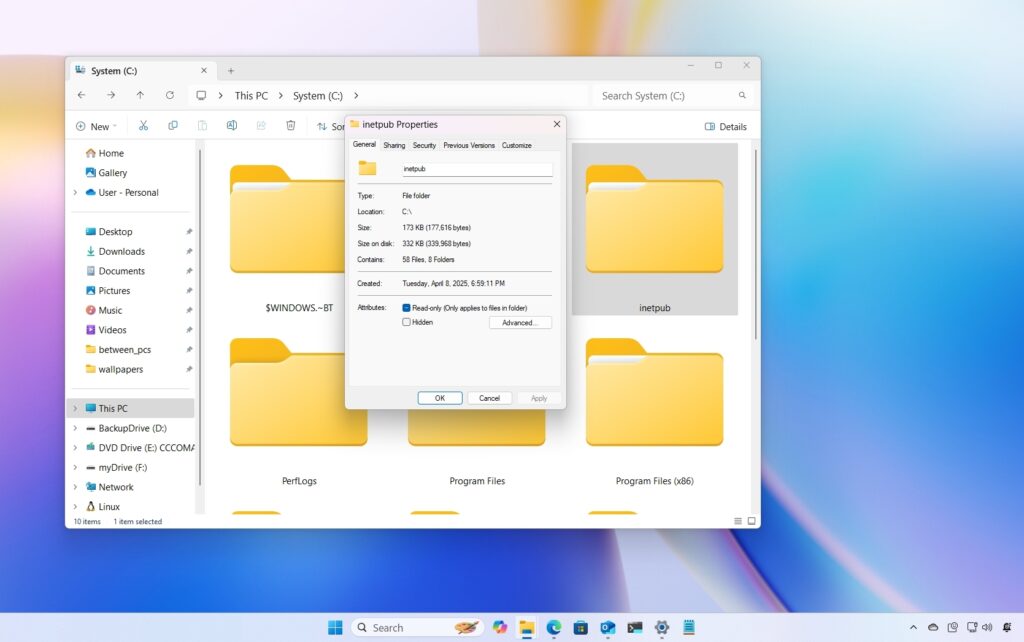
Mõnikord on see vajalik Teisaldage Windowsi süsteemikaustad teisele süsteemikettale Ruumi vabastamiseks, failide paremaks korraldamiseks või mis tahes muul põhjusel. Probleem on selles, et kõiki kaustu ei saa kergelt puudutada: mõned on kriitilise tähtsusega ja teisi tuleks teisaldada ainult sobivate meetodite abil.
Selles artiklis näete Milliseid süsteemikaustu saab probleemideta teisaldada?milliseid neist on parem puutumata jätta (näiteks AppData või teatud programmikataloogid) ja kõiki ohutuid meetodeid teede muutmiseks Windowsis: kausta atribuutidest sätetest registri kaudu ja isegi sümboolsete linkide ja kolmandate osapoolte tööriistade abil või oma andmete migreerimine asukohtade vahel. Idee seisneb selles, et saate oma arvutit mõistlikult ja midagi lõhkumata ümber korraldada.
Milliseid süsteemikaustu saab teisaldada (ja milliseid ei tohiks puudutada)
Tüüpilises Windows 10 või 11 installis salvestatakse teie isikuandmed asukohta C:\Kasutajad\TeieNimikust leiad alamkaustu nagu Töölaud, Allalaadimised, Dokumendid, Pildid, Muusika ja Videod. Need kaustad on loodud selleks, et aidata kasutajal oma faile korraldada. Salvesta seal praktiliselt kogu oma isiklik sisu..
Hea uudis on see, et Windows võimaldab teil muuta paljude nende kasutajakaustade asukohta. Ametlikult ja turvaliselt. Me räägime muuhulgas töölauast, dokumentidest, piltidest, muusikast, videotest ja allalaadimistest. Süsteemil endal on selle hõlpsaks tegemiseks oma atribuutides vahekaart „Asukoht”.
Siiski on süsteemis ka teisi valdkondi, näiteks C:\Windows, C:\Program Files, C:\Program Files (x86) või profiilis olev AppData kaustNeed failid on osa süsteemi ja paljude rakenduste tuumast. Nende juhuslik liigutamine või selliste käskude nagu mklink / robocopy / rmdir kasutamine ilma täielikult aru saamata, mida te teete, võib põhjustada väga tõsiseid vigu ja õiguste probleeme. ebaõnnestunud värskendused või programmid, mida ei saa käivitada.
Eelkõige kaust Rakenduse andmed (kaustas C:\Users\YourName) sisaldab kriitilisi konfiguratsiooniandmeid, vahemälusid ja rakenduste profiile. Kuigi osa selle sisust on tehniliselt ümber suunatav, Kogu draivi teise seadmesse migreerimine pole soovitatav. Samuti ei saa seda süsteemikettalt kustutada: Windows ei lase teil seda kustutada, kuna see on hädavajalik, ja halvasti konfigureeritud sümboolsete linkide sundimine võib põhjustada programmide andmete ebakorrektset lugemist või värskenduste rikutud saamist.
Veel üks oluline hoiatus: kui otsustate süsteemikaustu teisaldada väline kõvaketas või ketas, mis pole alati ühendatudKui käivitate arvuti ilma draivi ühendamata, võib ilmuda tühi töölaud, teekonna vead, süsteemiteated ja ebastabiilne Windowsi süsteem. Kõige kindlam toimimisviis on Kasutage alati sisemisi draive (SSD/HDD), mis on igal käivitamisel olemas.
Süsteemikaustade teisele draivile teisaldamise eelised
Kui installite Windowsi seadmesse väikese mahutavusega SSD (näiteks 120 või 250 GB) ja teil on suur 1 või 2 TB kõvaketas andmete jaoks, on normaalne, et C:-ketas täitub kiiresti dokumentide, allalaaditud failide või töölauale kogunenud failidega. Sealt avanebki võimalus teisaldage kasutajakaustad teisele kettale.
Kaustade (nt töölaud, dokumendid, pildid või allalaadimised) teisaldamisel suurele kõvakettale Sa vabastad süsteemikettal ruumijättes SSD-ketta sellele, mis selle kiirusest tõeliselt kasu saab: Windowsile endale ja kõige nõudlikumatele rakendustele või mängudele (näiteks Exploreri eellaadimineSee mitte ainult ei aita säilitada jõudlust, vaid muudab süsteemi ka stabiilsemaks, takistades C: vaba ruumi otsa saamist.
Lisaks saate asukohti kohandades otsustada, et iga failitüüp läheb kindlasse kausta (Näiteks töödokumendid ühel draivil, multimeedia teisel jne). Nii väldid kadunud allalaadimiste tagaajamist kõvakettal ja parandad oluliselt oma arvuti korraldust.
Teine eelis on see, et kui sa tavaliselt salvestad oma failid käsitsi teisele draivile, vaikekaustade konfigureerimine See säästab teie samme: salvestage kõik lihtsalt "nagu alati" kausta Dokumentid, Pildid või Allalaadimised, teades, et need asuvad tegelikult kaustas D: või E:, kuigi Windows juba arvab, et programmid on ikka "samas kohas".
Muutke kasutajakaustade asukohta atribuutide alt
Kõige otsesem ja turvalisem viis kasutajakaustade (töölaud, dokumendid, pildid, muusika, videod, allalaadimised…) teisaldamiseks on kasutada Asukoha vahekaart iga kausta omadustesSee meetod on Windowsi integreeritud ja seda soovitatakse enamikule kasutajatele.
Enne kui alustame, on hea mõte loo sihtkaustad uude draivi mis tahes nimega (näiteks D:\Desktop, D:\Documents jne). See tagab, et Windows ei teisenda draivi juurkataloogi kaustaks, mis võib juhtuda, kui valite draivi otse ilma alamkausta loomata.
Asukoha muutmiseks Tehke failihalduris järgmist.
- Ava Failihaldur tegumiribalt või menüüst Start.
- Leidke vasakpoolsel paneelil kaust, mille soovite teisaldada (näiteks Töölaud, Dokumendid või Allalaadimised) jaotisest „See arvuti” või oma kasutajanime alt.
- Paremklõpsake kaustal ja valige Omadused.
- Avanevas aknas minge vahekaardile Asukoht.
- Vajutage nuppu Liigu ja navigeerige sihtkausta, mille lõite teisel draivil (näiteks D:\Desktop).
- Valige kaust ja klõpsake Valige kaustja siis sisse Kandideeri.
- Windows küsib, kas soovite Teisalda kõik failid vanast asukohast uude.Kõige loogilisem vastus on jah, nii et vanal marsruudil ei jää andmeid lahti.
Pärast nõustumist näete, kuidas Windows sisu ülekandmine (Mõnikord võtab see aega, kui faile on palju; kui Explorer on aeglane, vaadake Miks see nii kaua aega võtab?Kui olete lõpetanud, klõpsake nuppu OK ja see kaust on uuele draivile ümber paigutatud, kuigi teie ja programmide jaoks kuvatakse see endiselt kaustadena „Töölaud”, „Dokumendid” jne.
Oluline on protsessi korrata iga kausta jaoks, mida soovite teisaldadaKõiki neid korraga asendada ei saa. Kui teie süsteemiketas oli juba oma salvestuslimiidi lähedal, märkate pärast kõige raskemate failide teisaldamist märkimisväärset paranemist.
Kui te kunagi meelt muudate, saate kasutada samal vahekaardil Asukoht olevat nuppu. „Taasta vaikesätted” Kausta algsele profiiliteele taastamiseks küsib Windows uuesti, kas soovite failid tagasi teisaldada, ja seejärel saate kõik algsele olekule taastada.
Vaikimisi draivi muutmine Windowsi sätetest
Lisaks ülalkirjeldatud meetodile pakuvad Windows 10 ja 11 veel ühte viisi juhtimiseks kus teatud tüüpi uut sisu vaikimisi salvestatakse (dokumendid, muusika, fotod, videod, rakendused…). Sellisel juhul ei kohanda te kausta nime, vaid kohandate draivi, kuhu need salvestatakse.
See lähenemisviis on kasulik, kui soovite lihtsalt, et süsteem lõpetaks C:-ketta kasutamise uute failide sihtkohana, kuid te ei ole eriti mures täpsete kaustanimede pärast. Põhimõtteliselt ütlete Windowsile, et Salvesta uus sisu teisele draivile.
Toimingud on järgmised:
- Ava Konfiguratsioon Windowsist, klõpsates menüüs Start hammasrattaikoonil või klahvikombinatsiooni Win + I abil.
- Sisestage jaotis Süsteem.
- Vasakpoolses menüüs valige Ladustamine.
- Otsi sektsiooni nimega midagi sellist nagu Rohkem salvestuskonfiguratsioone ja klõpsa Uue sisu salvestuskoha muutmine.
- Näete mitut rippmenüüd rakenduste, dokumentide, muusika, piltide, videote ja kaartide jaoks. Igas neist saate valida sihtkohaüksus (C:, D:, E: jne).
- Valige iga sisutüübi jaoks teid huvitav üksus ja klõpsake nuppu Kandideeri et muudatused jõustuksid.
Sellest hetkest alates Kõik, mille uue sisuna lood või alla laadid, läheb automaatselt valitud draivi.Pärast nende parameetrite muutmist on soovitatav arvuti taaskäivitada, et veenduda kõigi sätete korrektses rakendamises.
Pidage meeles, et see meetod ei võimalda teil muuta kaustade nimesid ega täpseid teid; see lihtsalt suunab uute failide sihtkoha ümber. Kui soovite konkreetse kausta üle täielikku kontrolli, jääb iga kausta omaduste vahekaart „Asukoht” paindlikumaks.
Täiustatud kasutus: registriredaktoris teede muutmine
Edasijõudnud kasutajatele, kes vajavad täpsemat kontrolli, on võimalik muuta mõnede spetsiaalsete kaustade teid otse Windowsi registerSeda tehakse võtmete kaudu, kuhu süsteem salvestab kasutajakaustade (nt töölaud, pildid jne) teed.
Probleem on selles, et registris töötamisel on omad riskid: vale muudatus võib tõsiselt kahjustada operatsioonisüsteemiSee võib põhjustada Windowsi ebaõnnestumisi teatud kaustade leidmisel või ebastabiilset käitumist. Tõsise tõrke korral peate võib-olla Parandage Windowsi, mis ei käivituSeega on see soovitatav ainult siis, kui sul on kogemusi ja tead täpselt, mida sa mängid.
Enne registris millegi tegemist on soovitatav võtta kaks peamist ettevaatusabinõu:
- Loo süsteemi taastepunktet saaksime tagasi minna, kui midagi valesti läheb.
- Ekspordi registri täielik varukoopia (Registry Editoris valige Fail > Ekspordi) ja salvestage see kindlasse kohta.
Kui sa ikka tahad seda teed mööda minna, siis üldine protseduur Kasutajakaustade teede muutmiseks tehke järgmist.
- Ava dialoogiboks Käivita, kasutades Win + R ja kirjuta regeditseejärel klõpsake nuppu OK.
- Kui see avaneb RegistriredaktorNavigeeri vasakul paneelil võtmeni:
HKEY_CURRENT_USER\Tarkvara\Microsoft\Windows\CurrentVersion\Explorer\User Shelli kaustad - Selles loendis näete kirjeid selliste nimedega nagu Töölaud, Minu pildid, Isiklik jne., mis vastavad töölauale, minu piltidele, dokumentidele jne.
- Topeltklõpsake kirjel, mida soovite muuta, ja Kirjutage uus täielik marsruut Kuhu sa tahad, et see kaust asuks?
Nende teede muutmisega hakkab Windows neid uusi asukohti iga erikausta "ametlikeks" asukohtadeks pidama. Siiski on soovitatav, et Esmalt looge füüsilised kaustad uues draivis (näiteks D:\Desktop, D:\Pictures…) ja et kasutate kehtivaid teid.
Jällegi on enamiku kasutajate soovitus kasutada vahekaarti Asukoht või Seaded ning jätta registriredaktor alles ainult väga erilistel juhtudel või eelmise vea parandamisel.
Töölaua teisaldamine Windowsi teisele draivile
Töölaud on tavaliselt üks kõige rohkem ruumi tarbivatest kaustadest, kuna paljud inimesed See kogub sinna igasuguseid faile.Installerid, fotod, dokumendid, ajutised projektid… Kui sul on väike SSD, võib töölaua teisaldamine kõvakettale vabastada päris mitu gigabaiti.
Windowsi puhul on soovitatav meetod sama mis alati: Kasutage töölaua kausta omaduste vahekaarti AsukohtSiiski tuleb vältida väga levinud viga: draivi juurkataloogi otse sihtkohaks valimist (näiteks X: valimine X:\Desktop asemel).
Kui valite draivi juurkataloogi, käsitleb Windows kogu seda draivi nii, nagu see oleks töölauakaust, mille tulemusel Kõik, mida töölauale kopeerid, kuvatakse X-i juurkataloogis vabalt:Ja iga X:-s loodud kaust kuvatakse nii, nagu see asuks töölaual. See on väga ebamugav ja võib muudatuse tagasivõtmisel probleeme tekitada.
Kui teil tekib midagi sarnast, on üks võimalik lahendus kasutada sama Asukoha vahekaarti ja klõpsata nupul "Taasta vaikeväärtused"Mõnikord, vastates "Ei" Kui Windows küsib, kas soovite failid teisaldada, taastab see algse töölaua tee kausta C: ja saate selle uuesti õigesti teisaldada, seekord teise draivi kindlasse kausta (näiteks X:\NewDesktop).
Teisalda programmifailide kaust teisele draivile
Paljud inimesed mõtlevad, kas see on võimalik teisaldage kaust „Program Files” teisele kettale, et C:-kettal ruumi kokku hoida. Lühike vastus on, et seda saab teha, aga see on keeruline ja mitte alati soovitatav, sest paljud installijad eeldavad, et C:\Program Files on "tavaline" asukoht. Kui vajate tööriistu ruumi hõivava sisu auditeerimiseks või protsesside tuvastamiseks, vaadake seda loendit NirSofti tööriistad.
Kui olete endiselt ruumi vabastamisest huvitatud, on olemas kolm peamist lähenemisviisi mida tavaliselt kasutatakse:
1. Kasutage automatiseeritud migreerimistööriista
Mõned spetsialiseeritud programmid lubavad Teisalda installitud rakendused ja nende programmikaustad teisele kettale suhteliselt automaatselt. Tüüpiline näide on EaseUS Todo PCTrans, mis pakub režiimi „Rakenduse migreerimine” või „Suure kausta teisaldamine”.
Nende tööriistade idee seisneb selles, et saate valida, milliseid programme soovite migreerida. defineeri uus üksus ja laske tarkvaral hallata failide kopeerimist, teede kohandamist ja sisemiste linkide lahendamist. Need sisaldavad tavaliselt selliseid funktsioone nagu:
- Rakenduste ja andmete edastamine draivide või arvutite vahel.
- Migreerige arvutimänge ilma neid uuesti installimata.
- Ruumi vabastamiseks puhastage suured või ajutised failid.
- Tugi mitmele Windowsi versioonile.
Sellised lahendused on väga mugavad, kui te ei soovi võitlemine sümboolsete linkide või registrigaSiiski on soovitatav neid targalt kasutada, kontrollides, milliseid rakendusi need mõjutavad, ja tagades, et need toimivad ka pärast muudatust korralikult.
2. Programmifailide käsitsi teisaldamine kataloogide ühendamise abil
Teine tehnilisem variant hõlmab Kopeeri programmifailide kaust teisele draivile ja seejärel loo kataloogiühenduslink, et Windows usuks jätkuvalt, et see asub C:-kataloogis, kuigi see asub füüsiliselt kusagil mujal.
Üldine ülevaade See meetod hõlmaks järgmist:
- Sihtkettal looge kaust, kuhu soovite programmid salvestada (näiteks D:\Programs).
- Kopeeri Explorerist sisu C:\Program Files või konkreetsest programmikaustast, mida soovite teisaldada, ja kleepige see uude D: kausta.
- Seejärel kustutage või nimetage ümber algne kaust (või selle osa) C:-kettal, olles ettevaatlik ja ärge puudutage midagi olulist, mis on kasutusel.
- Avage käsurea aken administraatorina ja kasutage käsku mklink /J et luua ühendus vana ja uue marsruudi vahel.
Õigesti tehes satub kõik, mis viitab kaustale C:\Program Files\YourApp, kausta D:\Programs\YourApp. Aga kui teed teedega vea või kustutad midagi, mida sa ei peaks, võid süsteemi üsna haprasse olekusse jätta, seega on oluline olla ettevaatlik. Tehke varukoopiaid ja teadke täpselt, mida teete.
3. Kasutage rakenduste ja funktsioonide all valikut „Teisalda”
Windows 10 ja 11 puhul lubavad mõned Microsoft Store'ist installitud või moodsate rakendustena pakendatud rakendused Sõidu muutmine menüüst Seaded > Rakendused ja funktsioonidSee ei sobi kõige jaoks, aga teatud ressursimahukate rakenduste puhul võib see olla kasulik.
Kui rakendus seda lubab, näete nuppu. "Liikumine" programmiloendi kirjes. Protsess oleks järgmine:
- Ava Seaded > Süsteem > Rakendused ja funktsioonid.
- Leidke loendist rakendus ja valige see.
- Kui valik kuvatakse, klõpsake nuppu Liigu ja vali uus üksus.
- Korda seda teiste rakendustega, mis seda funktsiooni toetavad.
Seega Ärge teisaldage kogu programmifailide kaustavaid pigem spetsiifilised rakendused, mis toetavad ametlikku ümberpaigutamist. See on turvalisem viis ruumi võitmiseks ilma süsteemi täielikku ümberkonfigureerimist tegemata.

Mida mitte puudutada: AppData ja muud tundlikud kaustad
Kiusatus C: kõike ringi liigutades „koristada“ on suur, aga on ka kaustad, mida ei tohiks puudutada Välja arvatud väga spetsiifilistel juhtudel ja teades täpselt, kuidas muudatusi tagasi võtta. Kaks kõige tundlikumat on AppData ja teatud süsteemi ja värskendustega seotud kataloogid.
Kausta C:\Users\YourName sees Rakenduse andmed See salvestab seaded, vahemälud, rakenduste profiilid ja hulga faile, mida programmid peavad töötama. Windows ei luba teil seda teha. kustuta see või nimeta ümber rõõmsalt sest see on süsteemi jaoks hädavajalik.
Proovige AppData täielikult teisele kettale teisaldada, kasutades järgmisi kombinatsioone: mklink, robocopy või rmdir See võib põhjustada tõsiseid probleeme: vastuolulised kohalikud õigused, programmid, mis ei saa teie sätteid lugeda, vead Windowsi värskendamisel või isegi kummalised teated, näiteks kaust, mis on "uuesti analüüsimise punkt", mida varukoopiates ei varundatud.
Samuti on dokumenteeritud juhtumeid, kus suuremad Windowsi värskendused (näiteks Fall Creators Update) toovad kaasa Sisemised ümbersuunamised ja sümbollingid programmifailides (x86)mis teeb asja veelgi keerulisemaks, kui olete marsruute toetamata viisil liigutanud.
Kui olete sattunud hätta sümboolsete linkide või kummaliste süsteemikaustade liikumisega, hõlmab lahendus sageli järgmist eemaldage või tühistage need lingidJärgige konkreetseid juhiseid (näiteks Microsofti foorumitest) ja kui salvestusruum on korduv probleem, kaaluge süsteemiüksuse laiendamine selle asemel, et sundida Windowsi struktuuri drastilisi muudatusi tegema.
Lõplikud näpunäited ja parimad tavad süsteemikaustade teisaldamiseks
Arvuti ümberkorraldamisel on kõige parem ühendada kõik need võtted vähese terve mõistusega: Kõike, mida saab liigutada, ei peagi liigutamaJa alati on parem minna samm-sammult, kui teha radikaalseid muudatusi korraga.
Üldreeglina on ohutu kasutada Windowsi sisseehitatud valikuid (vahekaart Asukoht, Salvestusruumi sätted, nupp Teisalda rakendustes ja funktsioonides), et Kasutajakaustade ja ühilduvate rakenduste teisaldamineNeed funktsioonid on loodud just selleks otstarbeks ja vähendavad oluliselt süsteemi rikke ohtu.
Siiski peaksite olema äärmiselt ettevaatlik AppData, kogu Program Files kausta, Windowsi kaustade ja iga tee puhul, mille ümberpaigutamiseks süsteem graafilist liidest ei paku. Kui teil on kunagi vaja neid asju muuta, olete tõenäoliselt rohkem huvitatud... Uuenda SSD-d või paigalda suurema mahutavusega seade kui kulutada tunde potentsiaalselt problemaatilistele häkkimistele.
Kui planeerite hoolikalt, milliseid kaustu soovite teisaldada, loote uued teed sobivale draivile, kasutate ametlikke Windowsi mehhanisme ja kontrollite oma brauseri seadeid, saate seda teha. vabastage C-kettal palju ruumi, hoidke oma arvuti korras ja vältige vigu.kõik see stabiilsust või jõudlust ohverdamata.


Toimetaja on spetsialiseerunud tehnoloogiale ja internetiprobleemidele, omades rohkem kui kümneaastast kogemust erinevates digitaalsetes meediates. Olen töötanud toimetajana ja sisuloojana e-kaubanduse, kommunikatsiooni, veebiturunduse ja reklaamiettevõtetes. Olen kirjutanud ka majanduse, rahanduse ja teiste sektorite veebisaitidele. Minu töö on ka minu kirg. Nüüd minu artiklite kaudu Tecnobits, püüan uurida kõiki uudiseid ja uusi võimalusi, mida tehnoloogiamaailm meile iga päev oma elu parandamiseks pakub.