- Aeg kuvatakse kalendri kõrval paremas alanurgas
- Teavituskeskuse saate avada tegumiribalt või Windowsi klahvi + N abil.
- Vaadet on võimalik muuta, et teatised või kell oleksid paremini nähtavad.
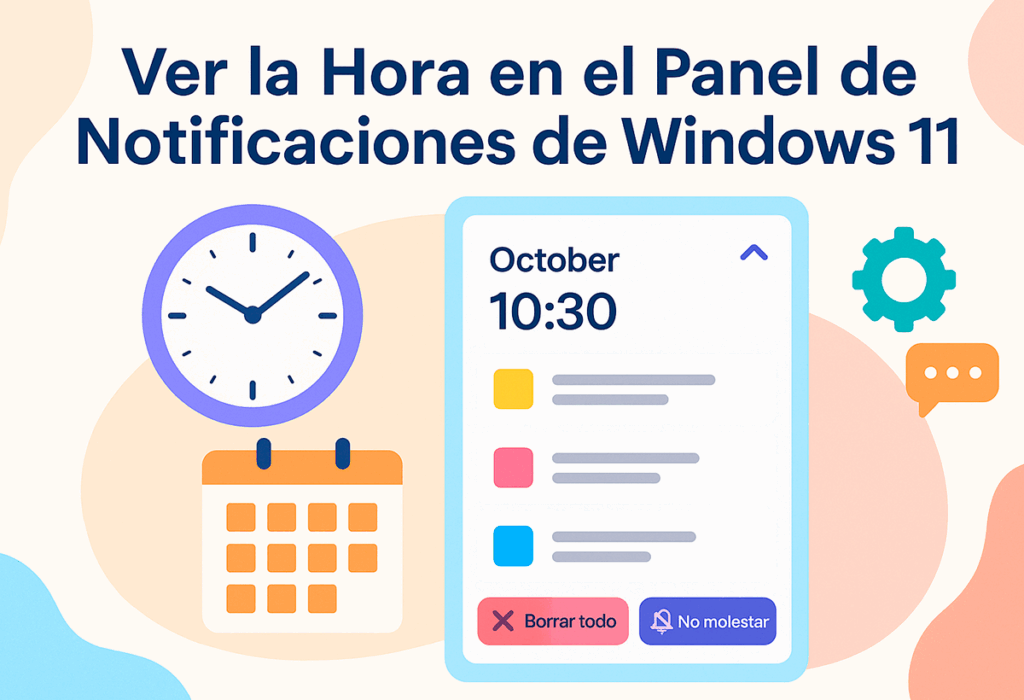
Windows 11 on tutvustanud uus viis teavituste ja nendega seotud elementide, näiteks kalendri või kella haldamiseks. Selle süsteemi eesmärk on pakkuda organiseeritumat ja visuaalselt puhtamat kogemust, kuid see võib mõnikord segadusse ajada kasutajaid, kes olid harjunud vana Windows 10 tegevuskeskusega.
Kui olete mõelnud, kuidas Windows 11 teavituspaneelil kellaaega näha või Kuidas seda visuaalset jaotist konfigureerida nii, et see kuvaks teile kogu asjakohast teavet (sh aeg, kalender ja märguanded) selgitame selles artiklis kõike üksikasjalikult.
Kust ma leian kellaaja ja kuidas pääsen ligi teavituskeskusele?
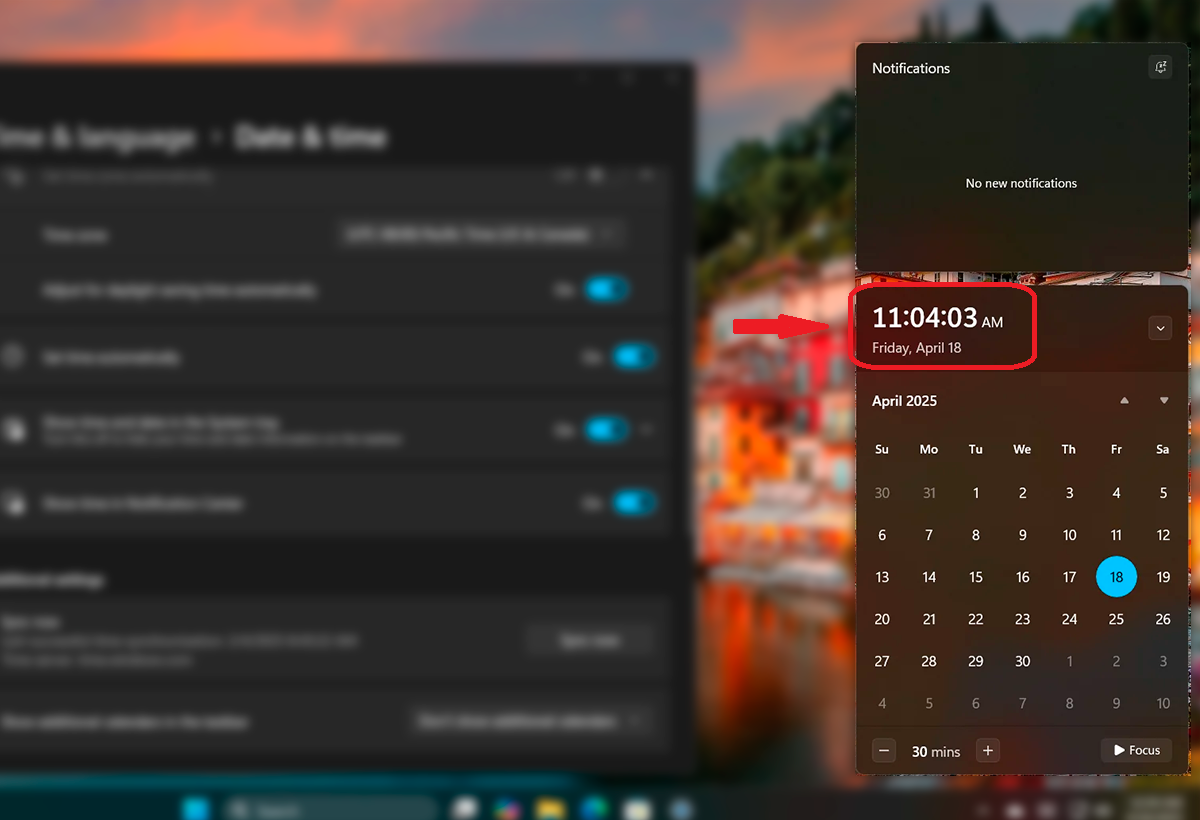
Windows 11-s jagavad kellaaeg ja teavituskeskus ruumi.. Mõlemad leiate tegumiriba paremast alanurgast. Sellel rühmal (kus kuvatakse kellaaeg ja kalender) klõpsates avaneb libisev aken, kus näete:
- Praegune kellaaeg koos kalendriga, mille saab kokku voltida, et teha rohkem ruumi teavituste jaoks.
- Hiljutised märguanded teie rakendustest, sorteeritud ja rühmitatud rakenduste kaupa.
- Kiire juurdepääs teavituste haldamisele, näiteks nupp „Kustuta kõik” või režiim „Ära sega”.
Teavituskeskusele pääsete kiiresti juurde ka kiirklahvide abil Windows + N.
Kui avate teavituskeskuse, näete kahte erinevat ala: kalender, mille ülaosas on kellaaeg ja all kõik teavitused rühmitatud rakenduse järgi. Kui soovite keskenduda ajale, et kalendrit kontrollida või üksikasju näha, Saate märguandeid minimeerida, vajutades väikest noolt mis kuvatakse paremas ülanurgas.
See võimaldab laienda kalendrivaadet ja kuvada otse aega ilma, et teavitused liiga palju ruumi võtaksid. See valik on väga kasulik, kui oled koosolekul või soovid kuupäevi kiiresti ja segajateta näha.
Kohanda, millised märguanded kuvatakse ja kuidas neid kuvatakse
Windows 11 pakub laia valikut sätteid, mis võimaldavad teil teatisi vastavalt oma vajadustele kohandada. Rakendusest Konfiguratsioon, pääsete juurde kõigile neile seadetele:
- Press Windows + I Seadete avamiseks.
- Mine lehele Süsteem > Teavitused.
Sellest menüüst saate teha järgmist:
- Lülitage kõik märguanded sisse või välja ühe lülitiga.
- Otsusta, kas sa tahad kuva lukustuskuval märguandeid.
- Esita või vaigista seotud helisid igale teavitusele.
- Kas VoIP-kõnesid ja märguandeid kuvatakse lukustatud seadme ajal või mitte.
Lisaks saate iga rakenduse eraldi konfigureerida, et otsustada, kas soovite seda kuvada:
- Hüpikbännerid paremas alanurgas.
- Paneelil kuvatavad teated (teavituskeskus, mis kuvatakse kella vajutamisel).
- Iga sõnumiga seotud heli.
Kas teid häirivad teated? Aktiveeri režiim „Ära sega”

Windows 11 sisaldab režiimi nimega Ära sega o Kontsentratsiooni assistent. See funktsioon võimaldab teil teatud aegadel märguanded vaigistada, et need ei segaks teie tööd ega puhkust.
Saate selle käsitsi teavituskeskusest aktiveerida või seadistada automaatse aktiveerimise reeglid, näiteks:
- Esitluse või ekraanipeegelduse ajal.
- Täisekraanirežiimis mängides.
- Kindlal ajal (näiteks kella 22.00-st kuni kella 7.00-ni).
Samuti saate seda piirata, et lubada ainult prioriteetseid märguandeid. või isegi blokeerida kõik peale äratuskellade.
Miks teavituskeskuses aega ei kuvata?
Kui te teavituskeskuse avamisel kellaaega ei näe, võib sellel olla mitu põhjust:
- Kalender on minimeeritud. Selle laiendamiseks klõpsake noolel.
- Oled režiimis „Ära sega”ja visuaalne liides muutub veidi.
- Visuaalsed vead või kohandatud sätted mis peidavad elemente.
Mõnel juhul lihtsalt taaskäivitage Windows Explorer või operatsioonisüsteem suudab oodatava käitumise tagastada.
Muud kasulikud kohandamisvalikud

Windows 11 võimaldab palju detailsemaid muudatusi, näiteks:
- Peida tundlik sisu lukustuskuval, kasulik jagatud arvutites.
- Lülita teatud märguanded välja, kui oled hõivatud režiimis või mängides.
- Eemaldage tegumiribalt ikoonimärgid, näiteks ootel olevate teadete arv.
Kõik see konfigureeritakse seadete süsteemijaotise teavituste jaotises.
Aja, kalendri ja teatiste haldamine Windows 11-s on palju tõhusam ülesanne, kui esmapilgul tundub. Mõne lihtsa muudatusega saate kogemust kohandada nii, et näete kõike olulist korraga või kui soovite, peitke see seni, kuni see teile kasulik on. Lisaks võimaldab pakutav kohandamise tase teil vaigistada või tähtsuse järjekorda seada seda, mis on tõeliselt oluline, ja isegi hallata oma Android-telefoni süsteemi enda teavituskeskusest.


Olen tehnoloogiahuviline, kes on muutnud oma "nohikese" huvidest elukutse. Olen veetnud üle 10 aasta oma elust tipptehnoloogiat kasutades ja puhtast uudishimust igasuguste programmide kallal nokitsenud. Nüüd olen spetsialiseerunud arvutitehnoloogiale ja videomängudele. Seda seetõttu, et rohkem kui 5 aastat olen kirjutanud erinevatele tehnoloogia ja videomängude veebisaitidele, luues artikleid, mille eesmärk on anda teile vajalikku teavet kõigile arusaadavas keeles.
Kui teil on küsimusi, siis minu teadmised ulatuvad kõigest, mis on seotud nii Windowsi operatsioonisüsteemiga kui ka Androidiga mobiiltelefonidele. Ja ma olen pühendunud teile, olen alati nõus kulutama paar minutit ja aitama teil lahendada kõik küsimused, mis teil selles Interneti-maailmas tekkida võivad.