- Windows 11 võimaldab teil sisseehitatud tööriistade abil muuta kaustaikoone, otseteid ja mõningaid süsteemiikoone.
- Failitüüpide ja hulgipakettide põhjalikuks kohandamiseks on vaja spetsiaalseid kolmanda osapoole utiliite.
- Ikoonid peavad olema ICO-vormingus ja Windows sisaldab palju sisemisi kogusid teekides, näiteks imageres.dll ja shell32.dll.
- Taastepunkti loomine ja muudatuste järkjärguline rakendamine aitab ikoonide kohandamisel süsteemi stabiilsena hoida.
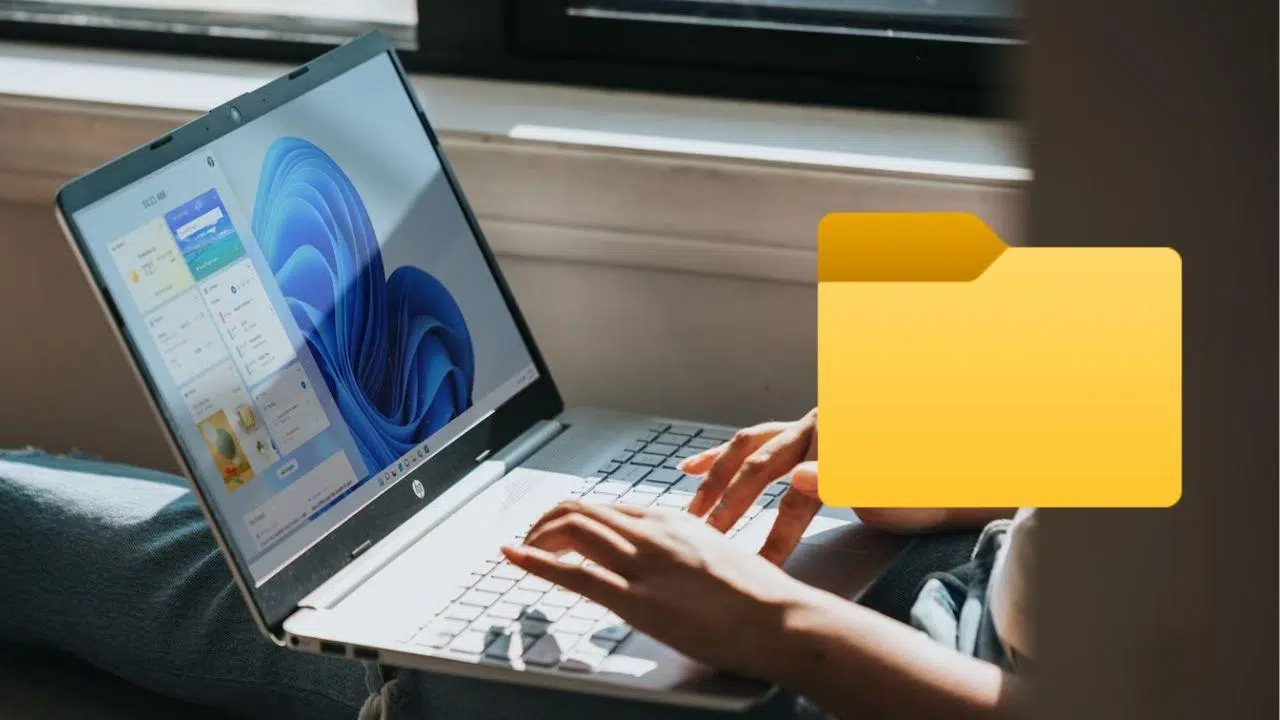
¿Kuidas muuta programmide ja failide ikoone Windows 11-s? Kui olete Windowsi aastaid kasutanud, on üsna tõenäoline, et te... Väsinud alati samade ikoonide nägemisest Töölaual, kaustades ja programmides on Windows 11 liidese osas suure osa kaasajastanud, kuid ikoonid on paljudel juhtudel jäänud samaks. Hea uudis on see, et saate neile anda üsna põhjaliku uuenduskuuri.
Microsofti süsteem sisaldab oma tööriistu Kaustade, otseteede ja süsteemielementide ikoonide muutmineJa on ka kolmandate osapoolte rakendusi, mis võimaldavad teil minna palju kaugemale: muuta failitüüpe, rakendada täielikke ikoonipakette ja isegi luua oma ikoone nullist. Vaatame samm-sammult kõike, mida saate teha, et Windows 11 oma maitse järgi kohandada.
Miks tasub Windows 11 ikoone muuta?
Lisaks esteetilisele küljele, Ikoonide kohandamine võib teie tootlikkust parandadaKui teie töölaual või Exploreris on palju kaustu, otseteid ja dokumente, muutub vajaliku kiire leidmine keeruliseks; kui igal elemendil on tähendusrikas ikoon, saate selle kiirelt tuvastada ilma nime lugemata.
Hästi valitud ikoonide komplekt aitab süsteemil samuti sidusam välimus, mis on kohandatud teie maitseleSaate kasutada sama visuaalset stiili töö, õpingute või mängude jaoks või isegi eristada projektide, vaba aja, fotode, muusika jms kaustu värvi järgi, nii et teie silm tunneb need peaaegu automaatselt ära.
Lisaks pakub Windows 11 nii vaikimisi kui ka väliste rakenduste kaudu järgmist: mitu kohandamise tasetAlates lihtsalt prügikasti muutmisest kuni praktiliselt kõigi süsteemiikoonide asendamiseni. Mida ulatuslikum on muudatus, seda ettevaatlikum peaksite olema, et midagi ei rikuks.
Enne ikoonide suvalist muutmist on soovitatav teada Milliseid ikoone saab natiivsete tööriistadega kohandada? Ja millistel juhtudel peaksite kasutama väliseid programme? Mitte kõik süsteemirakendused ei võimalda teil oma ikooni otse muuta, kuid on olemas nippe ja utiliite, mis laiendavad võimalusi oluliselt.
Ikoonide ettevalmistamine: pildid ja teisendamine ICO-vormingusse

Kohandatud ikoonide kasutamiseks Windows 11-s vajate peaaegu alati faile vormingus .ICO, mis on Windowsi ikoonide standard.Kui sul on juba ICO-vormingus ikoonipakk, on see suurepärane. Kui mitte, saad luua oma kujundusi tavaliste piltide (JPG, PNG jne) põhjal.
Ideaalis peaks alustama sellest, hea kvaliteediga pildid JPEG- või PNG-vormingusVali piisava eraldusvõimega pilt, et ikoon näeks isegi suurelt terav välja. Püüa valida pilte, mis esindavad sisu selgelt: kaamera fotode jaoks, raamat või oma teaduskonna logo märkmete jaoks, mikrofon salvestiste jaoks jne.
Kui olete pildi valinud, peate teisenda see ICO-vormingusseSelleks on kaks levinud viisi: arvutisse installitud redigeerimisprogrammide kasutamine või tasuta veebitööriistade kasutamine, mis teevad teisendamise sekunditega.
ICO-sse eksportimist võimaldavate redigeerimisprogrammide hulgas paistavad silma järgmised: GIMP ja PhotoshopNende abil saate suurust, kärpimist ja läbipaistvust reguleerida ning seejärel tulemuse ikoonina salvestada. Kui eelistate midagi kiiret, saate kasutada selliseid teenuseid nagu Convertio, Online Convert või XnView, mis teisendavad teie JPG- või PNG-faili otse brauserist ICO-ks.
Kui teie .ICO-fail on valmis, salvesta see kergesti leitavasse kaustanäiteks Allalaadimised või töölaud ise. Nii ei pea te uue ikooni valimiseks kogu kõvakettalt otsima, kui Windows palub teil see valida.
Kui te ei soovi ise midagi luua, on olemas spetsiaalsed veebisaidid, mis pakuvad Kasutusvalmis ikoonid ICO-vormingusPlatvormid nagu Iconfinder, Flaticon või tasuta ikoonid Neil on tohutud tasuta ja tasuliste ikoonide kataloogid, millest paljud on moodsa stiiliga ja sobivad väga hästi Windows 11 esteetikaga.
Kaustaikooni muutmine Windows 11-s
Kaustad on süsteemis ühed kõige sagedamini korduvad elemendid ja praktiliselt kõigil neil on see olemas. sama üldine kollane ikoon, mida on lõpuks võimatu eristadaKõige olulisemate kaustade ikoonide muutmine toob teie tööle korda ja kiirust.
Windows 11-s konkreetse kausta ikooni muutmiseks on protsess väga lihtne. Esiteks, Leidke kaust, mida soovite kohandadakas töölaual või mis tahes asukohas File Exploreris. Seejärel asetage kursor selle kohale ja paremklõpsake.
Windows 11-s a vähendatud kontekstimenüüKlassikaliste valikute nägemiseks klõpsake nuppu „Kuva rohkem valikuid” allosas. See avab tavapäraselt täismenüü. Valige selles menüüs suvand "Omadused" kausta omadustega akna avamiseks.
Atribuutide aknas näete ülaosas mitut vahekaarti. Kaustade puhul huvitab teid see jaotis "Isikupärastamine"Sellelt vahekaardilt leiad nupu „Muuda ikooni…“mis võimaldab teil muuta süsteemis seda kausta esindavat kujundust.
Klõpsates nupul „Muuda ikooni…“, kuvatakse dialoogiboks, milles on süsteemi enda sees olevate ikoonide koguSaate valida ühe sellest loendist või kui eelistate kasutada kohandatud ikooni, klõpsake nuppu "Uurige" ja navigeeri kausta, kuhu sa oma .ICO-faili salvestasid.
Valige soovitud ikoon, kinnitage see valikuaknas ja seejärel klõpsake nuppu „Rakenda“ ja „Nõustu“ kausta atribuutides. Kausta ikoon muutub koheselt uue kujundusega, mis aitab teil seda kiiresti ja visuaalselt teistest eristada.
Pane tähele, et enamik tavalisi kaustu lubab seda muudatust probleemideta, aga Mõnel süsteemikaustal võivad olla piirangud või mitte kuvada sama kohandamismenüüd. Sellistel juhtudel on kõige parem mitte edasijõudnud muudatusi teha, kui te ei tea täpselt, mida teete, või pole kellegagi konsulteerinud. Mida teha, kui administraatoriõiguste puudumise tõttu ei pääse seadetele juurde.
Rakenduste ikoonide ja otseteede muutmine
Midagi sarnast juhtub ka rakendustega: Te ei saa alati tegeliku käivitatava faili ikooni muuta.Kuid saate oma otseteid kohandada, mida näete töölaual ja paljudes teistes liidese osades. See võimaldab teil anda oma tööruumile väga isikupärase ilme.
Kui soovite rakenduse ikooni muuta, alustage järgmisest: loo või leia otsetee sellele programmile. See võib olla teie töölaual, kaustas või isegi kohandatud tööriistaribal. Paremklõpsake otseteel ja valige "Atribuudid".
Otsetee omaduste aknas näete mitut vahekaarti. Antud juhul on oluline neist... "Otsene juurdepääs"mis tavaliselt kuvatakse ühe viimase ülemise vahekaardina. Selle seest leiate nupu „Muuda ikooni…“, mis vastutab selle otseteega seotud ikooni haldamise eest.
Sellele klõpsates kuvatakse käivitatavas failis sisalduvate ikoonide loend (kui neid on). Kui soovite kasutada kohandatud ikooni, valige nupp. Klõpsake nuppu „Sirvi” ja osutage oma .ICO-failile. või teise ikooniteeki (näiteks ikoone sisaldavasse Windowsi DLL-faili). Kinnitage nupuga OK ja rakendage muudatused.
Uus ikoon rakendatakse ainult otseteele, seega See ei mõjuta rakenduse peamist käivitatavat faili.Kui soovite, et uus ikoon ilmuks rohkematesse kohtadesse (näiteks tegumiribale kinnitatud), looge selle ikooniga otseteed ja kinnitage need otseteed soovitud kohtadesse.
Tuleb märkida, et mõned rakendused Neil ei kuvata mitmeid sisemisi ikooneSeega kuvatakse valikukastis ainult üks. Siiski saate alati sundida välise .ICO-faili kasutamist nupu "Sirvi" abil, mis annab teile täieliku vabaduse peaaegu iga otsetee välimust kohandada.
Süsteemi- ja töölauaikoonide muutmine Windows 11-s
Lisaks kaustadele ja otseteedele pakub Windows 11 suhteliselt lihtsat viisi muuta mõningaid väga nähtavaid süsteemiikoonenäiteks „See arvuti”, „Prügikast” või otseteed teie kasutajakaustadele.
Sellele seadistusele juurdepääsemiseks paremklõpsake töölaua tühjal alal ja valige "Isikupärastamine"See avab seadete rakenduse isikupärastamise jaotises, kus saate muuta süsteemi teemasid, tausta ja muid visuaalseid elemente.
Isikupärastamise jaotises sisestage ala "Teemad"Parempoolsel paneelil näete muude valikute hulgas linki nimega "Töölaua ikooni seaded"See on paneeli ligipääsupunkt, kus saate määrata, milliseid süsteemiikoone kuvatakse ja milliseid konkreetseid ikoone need kasutavad.
„Töölauaikoonide seadete” avamisel kuvatakse ikoonide loend, näiteks See arvuti, prügikast, võrk, kasutajafailid, juhtpaneeljne. Sealt saate aktiveerida või deaktiveerida need, mida soovite töölaual kuvada, ning lisaks valida ühe neist ja klõpsata „Muuda ikooni…“.
Nagu eelmistel juhtudel, avaneb aken Windowsi vaikeikoonidega, kuid võite klõpsata "Sirvi", et kasutada mis tahes .ICO-faili mille olete kohalikult salvestanud. Kui olete valinud endale meelepäraseima kujunduse, kinnitage see nupuga OK ja valitud süsteemiikoon värskendatakse.
See meetod on väga kasulik, kui soovite selliseid elemente nagu „See meeskond” või prügikast paistavad selgelt silma töölaual, olgu see siis värvi, kuju või teema järgi, mis muudab ikoonide täis ekraani leidmise lihtsamaks.
Muuda teatud failitüüpide ikoone
Täiustatud kohandamise tase koosneb järgmisest: muuta konkreetse failitüübiga seotud ikooni, näiteks JPG, MP3, PDF või HTML, nii et absoluutselt kõiki selle laiendiga faile kuvatakse erineva ikooniga.
Windows 11 ei paku selleks otsest graafilist tööriista, sest Failitüüpide ikoone haldavad seotud rakendused.Teisisõnu, .html- või .css-faili ikooni määrab teie vaikebrauser või -redaktor ja seda ei saa standardsete süsteemivalikute abil hõlpsalt muuta.
Selliste muudatuste hõlpsaks tegemiseks peate kasutama kolmanda osapoole programmid, mis on loodud failide seoste muutmiseksÜks tuntumaid tööriistu selle ülesande jaoks on FailitüübidManmis võimaldab teil sirvida kõiki süsteemis registreeritud failitüüpe ja muuta nende ikooni.
Pärast FileTypesMani allalaadimist ja installimist ametlikult veebisaidilt kuvab rakendus teile laienduste loendi koos nende kirjelduste ja praeguste ikoonidega. Saate otsige laiendit, mis teid huvitab (näiteks .JPG, .MP3, .PDF)Valige see ja määrake liidese nuppude abil uus ikoon, kasutades .ICO-faili või ikoonikogu.
Pärast muudatuste salvestamist hakkab Windows Kuva kõik selle laiendiga failid teie määratud ikoonigaSee on väga võimas viis näiteks erinevate pildivormingute eristamiseks või tekstidokumentide, arvutustabelite, videote jms visuaalseks eraldamiseks.
Siiski on kannatlikkus võtmetähtsusega: kui soovite kohandada palju erinevaid failitüüpePeate need ükshaaval läbi vaatama, võttes aega vastavate ikoonide valimiseks. Tulemus võib aga anda teie süsteemile väga originaalse ja praktilise ilme.
Kasutage pakette ja rakendusi paljude ikoonide korraga muutmiseks
Kui teie eesmärk on minna kaugemale mõnest konkreetsest muudatusest ja Windows 11 ikoonide massiline muutmineSoovitatav on kasutada spetsiaalseid tööriistu, mis on võimelised rakendama terviklikke pakette või haldama sadu ikoone ilma teid hulluks ajamata.
Üks võimsamaid lahendusi täielike ikoonipakkide rakendamiseks on 7 tlSee programm võimaldab teil laadida internetist alla laaditud ikoonipakke ja rakendada neid süsteemile suhteliselt automatiseeritud viisil, muutes suurt hulka visuaalseid elemente.
7 tl kasutamine võib olla mõnevõrra Alguses võib see segadust tekitada, kui te pole selliste tööriistadega harjunud.Aga sisuliselt koosneb töövoog järgmisest: otsi internetist endale meelepärane 7tsp-ga ühilduv ikoonipakett, laadi see rakendusse ja lase programmil süsteemiikoonide asendamise eest hoolitseda.
Teine väga võimas variant on Ikoonipakkija, väga populaarne maksevahend, mis paistab silma selle poolest, et võimaldab Muutke praktiliselt kõiki Windowsi ikoone ühe klõpsugaSellel on juurdepääs sadadele või tuhandetele ikoonipakkidele ja üsna lihtne liides erinevate stiilide proovimiseks.
IconPackageri suur eelis on selle võime rakendada kogu süsteemile ühtset visuaalset stiiliMenüüd, kaustad, draivid, failitüübid jne, ilma et peaksite iga ikooni eraldi muutma. Peamine puudus on see, et see nõuab tasulist litsentsi, kuigi tavaliselt pakutakse piiratud prooviversiooni, et saaksite näha, kas see sobib teie vajadustega.
Kui otsid midagi ikoonide loomisele ja redigeerimisele keskendunud, on olemas sellised rakendused nagu ICOFXväga täielik redaktor, mis võimaldab kujundage oma ikoonid piltide põhjal sellistes vormingutes nagu PNG, BMP või JPG. See on tehnilisem variant, mille õppimiskõver on mõnevõrra järsk, kuid uskumatult mitmekülgne, kui sulle meeldib iga detaili lihvida.
Teisest küljest, kui teie prioriteet on peamiselt kohandamine kaustadTeil võib olla huvi sellise utiliidi vastu nagu KaustamarkerSee tööriist on loodud just selleks otstarbeks: Windowsi kaustade värvi ja välimuse muutmiseks eelnevalt määratletud ikoonide või oma kujundustega ICO-vormingus.
Spetsiaalsed programmid ikoonide kohandamiseks Windowsis
Lisaks mainitule on olemas väike kommunaalteenuste ökosüsteem, mis keskendub peaaegu eranditult Kohanda Windowsi ikoone graafiliselt, ilma et peaksite käsitsi juurde pääsema keerukatele teedele või süsteemiregistrile.
Üks klassikalisi tööriistu selles valdkonnas on KohandajaJumalSee programm pakub väga lihtne liides ikoonikategooriatega veerusSealt saate soovitud elemendid asendada. Selle tugevus seisneb süsteemiikoonide arvus, mida saate ilma suurema vaevata muuta.
Selle eeliste hulgas väärib märkimist, et isegi kui Sa ei ole edasijõudnud kasutajaLiides on üsna intuitiivne, mistõttu on ikoonide muutmine erinevates süsteemiosades palju lihtsam protsess. Peamine puudus on see, et Mõned lisafunktsioonid puuduvad Võrreldes suuremate tööriistadega täidab see oma funktsiooni väga hästi.
Juhul kui FailitüübidManNagu juba mainitud, on selle peamine eelis see, et see on programm täiesti tasuta ja väga kergeSee on spetsialiseerunud failitüüpide haldamisele. Kui aga soovite sellest maksimumi võtta, peate iga failitüübi eraldi konfigureerimisele pühendama märkimisväärselt aega, mis võib olla mõnevõrra töömahukas.
Koos KaustamarkerSuurim eelis on võimalus eristada kaustu värvi või temaatiliste ikoonide järgi Vaevata, kasutades eelmääratletud ikoone või oma kujundusi. Suurim puudus on see, et selle liides võib muutuda veidi segaseks, kui hakkate tegema palju muudatusi ilma selge järjekorrata, seega tasub võtta aega, et korraldada, milliseid kaustu soovite esile tõsta ja kuidas.
Mis puutub ICOFX, selle tugevuseks on tohutu hulk tööriistu ikoonide loomiseks ja redigeerimiseksSee pakub selliseid funktsioone nagu mitme suuruse haldus, läbipaistvus, filtrid jne. Selle puuduseks on see, et see pole just kõige algajasõbralikum valik, kuna kõigi funktsioonide hõlpsaks tundmaõppimiseks on vaja veidi õppida.
Kuhu Windows oma vaikeikoone salvestab
Kui kasutate Windowsi ikooni muutmise valikuid, kuvab süsteem rea eelinstallitud ikoonid, mis pärinevad erinevatest teekidest (DLL-failid ja muud komponendid), mis asuvad kaustas System32. Kui soovite uurida rohkem sisseehitatud ikoone, saate need teed käsitsi määrata.
Kõige levinumad kohad, kus Windows ikoonikomplekte salvestab, on sellised failid nagu imageres.dll, shell32.dll, moricons.dll ja paljud teised, mis sisaldavad üsna ulatuslikke klassikaliste ja moodsate ikoonide kollektsioone.
Mõned tüüpilised teed, mida saate kasutada, kui ikooni valikukast küsib faili, on järgmised:
- C:\Windows\System32\imageres.dll
- C:\Windows\System32\shell32.dll
- C:\Windows\System32\pifmgr.dll
- C:\Windows\System32\DDORes.dll
- C:\Windows\System32\networkexplorer.dll
- C:\Windows\System32\netshell.dll
- C:\Windows\System32\netcenter.dll
- C:\Windows\System32\mmres.dll
- C:\Windows\System32\setupapi.dll
- C:\Windows\System32\mmcndmgr.dll
- C:\Windows\System32\moricons.dll
- C:\Windows\System32\gameux.dll
- C:\Windows\System32\accessibilitycpl.dll
- C:\Windows\System32\wmploc.dll
- C:\Windows\System32\wpdshext.dll
- C:\Windows\System32\compstui.dll
- C:\Windows\System32\ieframe.dll
- C:\Windows\System32\dmdskres.dll
- C:\Windows\System32\dsuiext.dll
- C:\Windows\System32\mstscax.dll
- C:\Windows\System32\wiashext.dll
Kui laadite mõne neist failidest väljale „Muuda ikooni…”, kuvatakse see eraldi sisemiste ikoonide kogumSee laiendab oluliselt võimalusi ilma midagi täiendavat alla laadimata. Lisaks kasutavad paljud kolmandate osapoolte utiliidid samu teeke oma ikoonigaleriide pakkumiseks.
See tähendab, et kuigi see on täiesti ohutu kasutage neid faile ikooniallikatenaTe ei tohiks neid mingil juhul muuta ega üle kirjutada, kuna need on osa operatsioonisüsteemist ja võite põhjustada tõsiseid tõrkeid.
Parimad tavad ja varundamine enne ikoonide muutmist
Kui puudutate liidese sügavamaid aspekte, eriti kui kavatsete rakendage hulgi ikoonipakke või kasutage täiustatud tööriistuHea mõte on omada turvavõrku juhuks, kui midagi peaks valesti minema. Kõige otsesem viis selleks on süsteemi taastepunkti loomine.
Taastepunkt võimaldab teil naasta eelmise oleku juurde, kui märkate pärast ikoonide muutmist kummalist käitumist. naasta Windowsi eelmisesse olekusse kus kõik töötas korrektselt, ilma et oleks pidanud süsteemi nullist uuesti installima.
Lisaks taastepunktile on hea mõte see ka üles kirjutada või kuhugi salvestada. nende põhielementide algsed ikoonid, mida te muutsiteSee on juhuks, kui soovite hiljem tehaseseadetele probleemideta tagasi pöörduda. Kuigi paljud tööriistad võimaldavad teil vaikeväärtusi taastada, ei tee kunagi paha varuplaani olemasolu.
Samuti on soovitatav minna tehes muudatusi vähehaaval Ja testige süsteemi vahepeal, selle asemel, et rakendada korraga hunnikut muudatusi. Nii on lihtsam kindlaks teha, milline konkreetne muudatus probleemi põhjustas, kui see peaks tekkima.
Kõike seda arvesse võttes muutub Windows 11 ikoonide kohandamine üsna lihtsaks ülesandeks ja kui olete sellega harjunud, isegi nauditavaks. Võite alustada vaid mõne töölauaikooniga ja kui tulemus teile meeldib, laiendada seda järk-järgult, et lisada kaustu, failitüüpe ja terveid ikoonipakke.
Lõppkokkuvõttes on Windows 11 pakutavate tööriistade ja selliste rakenduste nagu FileTypesMan, CustomizerGod, FolderMarker, IconPackager, ICOFX või 7tsp abil võimalik muuta täielikult programmide, failide ja kaustade välimust Süsteemi stabiilsust ohverdamata. Väikese kannatlikkusega lakkab teie töölaud olemast "tavapärane" ning muutub palju isikupärasemaks, äratuntavamaks ja mugavamaks keskkonnaks igapäevaseks kasutamiseks.

Kirglik tehnoloogia vastu väiksest peale. Mulle meeldib sektoriga kursis olla ja ennekõike sellest teavitada. Seetõttu olen aastaid pühendunud suhtlemisele tehnoloogia- ja videomängude veebisaitidel. Võite leida mind kirjutamas Androidi, Windowsi, MacOS-i, iOS-i, Nintendo või mõne muu sarnase teema kohta, mis meelde tuleb.