- Kohustuslik biomeetria ja turvaviivitused blokeerivad kriitilisi muudatusi väljaspool tuttavaid asukohti.
- Paroolid, Safari maksed, kadunud režiim, kustutamine ja muu on kaitstud – pääsukoodi alternatiive pole.
- Valikuline „Alati“, et nõuda kaitset kõikjal; nõuab 2FA-d, näotuvastus-/puutetuvastust ja otsingu lubamist.
Kui teie iPhone varastatakse, pole kahju ainult rahaline: tegelik oht on juurdepääs teie digitaalsele elule ja vajadus oma seadet kaitsta. iOS 18Apple on tugevdanud võtmefunktsiooni, Varastatud seadme kaitse (SDP), mis on loodud selleks, et keegi ei saaks muuta olulisi seadeid, vaadata paroole või manipuleerida teie kontoga isegi siis, kui nad teavad teie pääsukoodi. See lisakiht aktiveerub eriti siis, kui iPhone tuvastab, et see asub väljaspool teadaolevaid asukohti.
See kaitse debüteeris iOS 17.3-s ja on iOS 18-s konsolideeritud praktiliste täiustustega: Kohustuslik biomeetria ja turvaviivitused Tundlike toimingute jaoks, ilma et teatud olukordades oleks võimalik varuvariandina pääsukoodi kasutada. Kõik ühe selge eesmärgiga: anda teile vabadus märkida seade kadunuks, kaitsta oma Apple'i kontot ja vältida pöördumatuid muudatusi. kui teie mobiiltelefon varastatakse.
Mis on varastatud seadme kaitse ja millal see toimib?
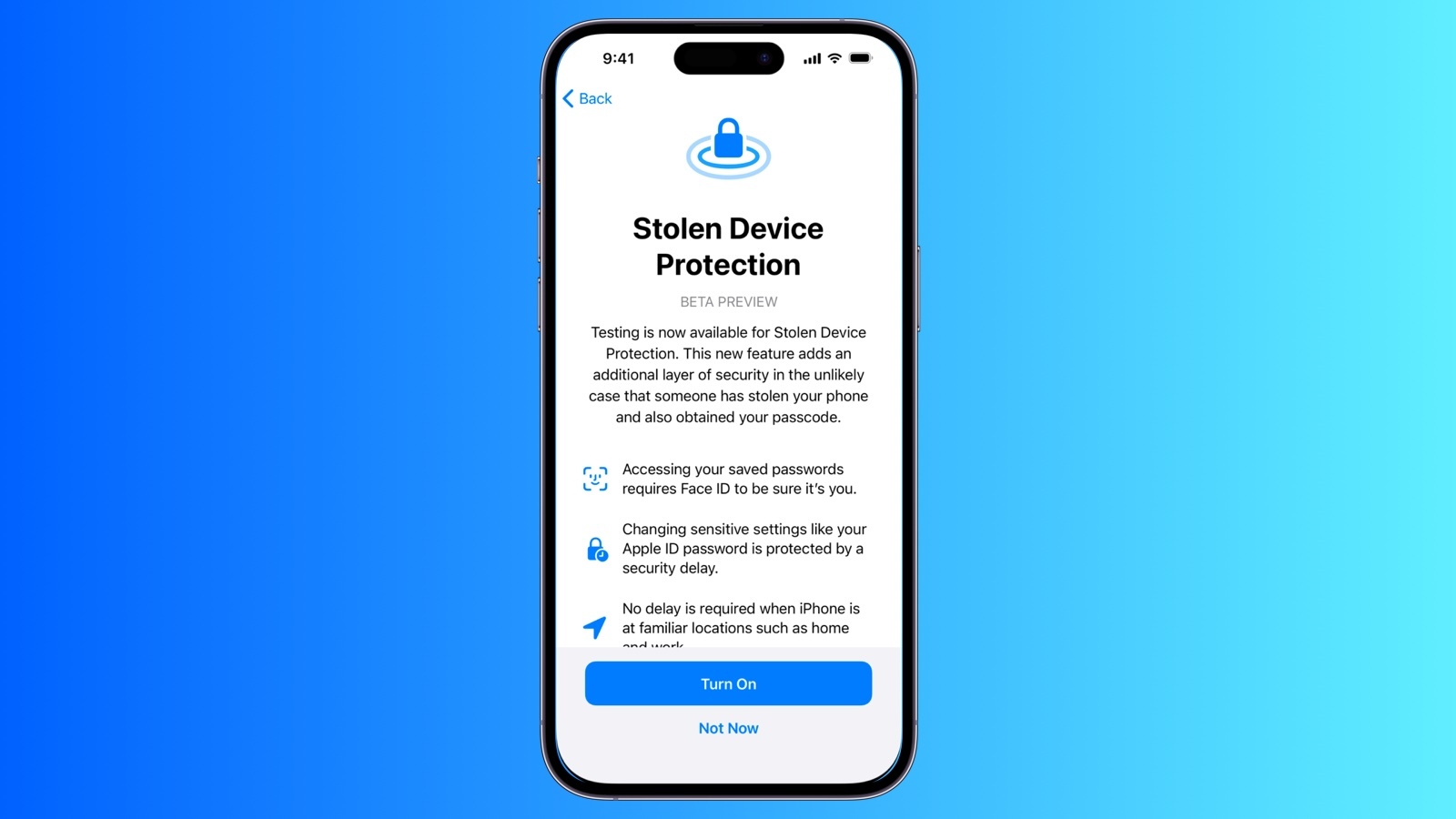
Varastatud seadme kaitse lisab täiendavaid turvanõudeid, kui teie iPhone on eemal tuttavatest kohtadest, nagu kodu või töö. Selles kontekstis on teatud muudatused ja juurdepääs kaitstud Face ID või Touch IDja mõned põhitoimingud hõlmavad ühetunnist turvaviivitust, mis nõuab kahte eraldi biomeetrilist autentimist. Millised on eelised?
- Ühelt poolt et varas, kes on näinud teid koodi sisestamas, ei saa seda teha kasutage pääsukoodi otseteena paroolide, makseviiside või tundlike sätete sisestamiseks.
- Lisaks et turvaintsidendid nurjavad kriitilisi muudatusi (näiteks teie Apple'i konto parool) ja annab teile aega kadunud režiimi aktiveerimiseks rakendusest Leia minu või iCloud.com-ist.
Kui seade tuvastab, et naaseb tuttavasse keskkonda, pole need lisakaitsemeetmed vaikimisi enam vajalikud ja saate oma avamiskood tavaliseltSellegipoolest, kui soovite, võimaldab iOS 18 teil need lisanõuded sundida kehtima olenemata teie asukohast.
Kuidas see toimib: biomeetria ilma alternatiivita ja turvaviivitus
Esimene sammas on kohustuslik biomeetriline autentimine (Face ID või Touch ID), et pääseda juurde teatud sisule või teha tundlikke toiminguid tuttavatest asukohtadest eemal. Sellistel juhtudel pole pääsukoodi sisestamisele alternatiivi, eriti pääsukoodi kuritarvitamise vältimiseks, kui keegi seda teab.
Teine sammas on nn. Turvalisuse viivitus või turvaviivitus: väga tundlike muudatuste puhul nõuab süsteem esialgset biomeetrilist autentimist, määrab umbes tunnise ooteaja ja seejärel taotleb korrigeerimise lõpuleviimiseks teist biomeetrilist autentimist.
See ootamine toimib tulemüürina: vältige koheseid kriitilisi muutusi Kui teie iPhone on varastatud ja ründaja on teie tavapärastest kohtadest eemal. Lisaks, kui süsteem tuvastab selle aja jooksul, et olete jõudnud tuttavasse kohta, saab see viivituse enneaegselt lõpetada.
Eeltingimused ja aktiveerimine iOS 18-s
Varastatud seadme kaitse aktiveerimiseks peavad teil olema konfigureeritud mitu elementi: kaheteguriline autentimine teie Apple'i konto jaoks, avamiskood teie iPhone'is, toimiv Face ID või Touch ID ja asukohateenustes sisse lülitatud olulised asukohad.
Lisaks on oluline, et Leia Minu on sisse lülitatud ja te ei saa seda välja lülitada, kui varastatud seadme kaitse on aktiivne. See sõltuvus on mõistlik: kadunud režiim ja kaugkustutus on teie vargusele reageerimise plaani võtmetähtsusega.
Aktiveerimise sammud: minge menüüsse Seaded > Näo ID ja kood > sisestage oma pääsukood > puudutage valikut Varastatud seadme kaitse ja lülitage lüliti sisse. Sellest ajast alates jõustab iPhone biomeetrilisi nõudeid ja vajaduse korral turvaviivitust väljaspool tuttavaid asukohti.
Kui soovite kaitset veelgi täiustada, saate samas menüüs muuta „Nõudluse turvalisuse viivitus” valikule „Alati“. Selle säte puhul küsivad biomeetriat nõudvad tundlikud muudatused ja toimingud Face ID/Touch ID tuge ning rakendavad viivitust isegi siis, kui olete kodus või tööl.
Biomeetriat nõudvad toimingud väljaspool tuttavaid asukohti
Kui viibite teadaolevatest asukohtadest eemal, nõuab iOS 18 järgmiste toimingute ja sisselogimiste jaoks Face ID või Touch ID kasutamist ilma pääsukoodita. See on kontroll-leht, mis on loodud teie kõige tundlikuma teabe kaitsmiseks juhuks, kui keegi teab teie pääsukoodi, kuid ei saa seda libistada. biomeetria:
- Kasutage paroole või pääsukoode salvestatud iCloudi võtmehoidjasse.
- Kasutage salvestatud makseviise Safaris (automaatne täitmine).
- Kaotatud režiimi keelamine kui seade on juba kadunuks märgitud.
- Kustutage kogu sisu ja seaded iPhone'ist.
- Taotle uut Apple'i kaarti ja vaadake oma virtuaalset Apple Cardi või Apple Cashi numbrit.
- Tehke teatud toiminguid Apple Cashi ja Walleti säästudest (nt ülekanded).
- Seadistamiseks kasutage iPhone'i uus seade (näiteks kiirkäivitusega).
Kõigil neil juhtudel ei toimi avamiskood "metamärgina". Mõte on selge: ainult sinaoma biomeetrilise tunnuse abil peaksite suutma neid funktsioone täita võõras keskkonnas.
Turvaviivitusega kaitstud muudatused
Teatud suure mõjuga kohandused jäetakse maha. kombinatsioon „oota ja kontrolli üle”See tähendab, et esmalt autentite end, ootate umbes tund aega ja seejärel autentite uuesti, et muudatus lõpule viia. Nende hulka kuuluvad:
- Parooli muutmine teie Apple'i kontolt.
- Logi välja oma Apple'i kontol.
- Turvalisuse värskendamine teie Apple'i kontolt (näiteks usaldusväärsete seadmete, taastevõtme või taastekontakti lisamine või eemaldamine).
- Lisa või eemalda Face ID või Touch ID.
- Muutke koodi oma iPhone'ist.
- Lähtestage kõik seaded iPhone'ist.
- iPhone'i registreerimine MDM-is (Mobiilseadmete haldus).
- Keela varastatud seadme kaitse.
- Praktikas ja Apple'i ning mitme meediakanali andmetel kehtib see ka ... kohta. keelata otsing teatud tingimustel.
Tunnise akna ootamise ajal saate oma iPhone'i tavapäraselt edasi kasutada; kui see on läbi, teavitab süsteem teid, et saate teise tunnist vahetuse lõpule viia. biomeetriline autentimineKui sisenete ootamise ajal tuttavasse kohta, saab iPhone viivitust lühendada.
Tuttavad kohad ja olulised kohad
Süsteem peab selliseid kohti nagu teie kodu, töökoht või muud alad, kus te regulaarselt oma iPhone'i kasutate, „tuttavaks“. See tugineb Olulised asukohad seadmest (asukohateenuste raames), mis võimaldab teil dünaamiliselt reguleerida, millal on vaja ranget biomeetriat või millal kehtestada turvaviivitused.
Kui te ei soovi loota sellele, mida iPhone tuttavaks kohaks peab, saate aktiveerida valiku „alati" kuni "Nõua ohutusviivitust". Seega kehtivad lisanõuded eranditeta isegi kodus või kontoris, väiksema mugavuse hinnaga.
Tehnilisest vaatenurgast ja valdkonna allikate kohaselt hallatakse olulisi asukohti toetavaid andmeid süsteemis endas. Kohtuekspertiisi keskkondades mainitakse, et on olemas sisemised andmebaasid (näiteks failid nagu Cloud-v2.sqlite ja local.sqlite süsteemiteedes), kuid see detail ei mõjuta funktsiooni igapäevast kasutamist ega ole midagi, mida peaksite teadma. puuduta või muuda kasutajana.
Lukustatud ja peidetud rakendused iOS 18-s: oluline parandus
iOS 18-ga saate rakenduste blokeerimine või peitmine nii et keegi ei näeks nende sisu ega saaks neilt isegi märguandeid. Tavaliselt saab neid avada Face ID, Touch ID või selle puudumisel koodi abil. Kui teil on aga varastatud seadme kaitse aktiveeritud, nõuab süsteem ainult biomeetria harjumatutes olukordades pääsukoodi alternatiivina kasutamise keelamine.
See tähendab, et isegi kui keegi teab teie koodi, ei saa ta lukustatud või peidetud rakendustesse siseneda, kui ta seda ei soorita. Face ID või Touch IDVaikesätetega võib pääsukood tuttavates kohtades endiselt kehtida, kuid saate biomeetria alati nõudma sundida, lubades turvalisuse viivituse seadetes valiku „Alati“.
Meie ja spetsialiseeritud meedia testides mõjutab see poliitika ka eriti tundlikke juurdepääsuallikaid, näiteks uue rakenduse juurdepääsu. Paroolid Apple'ilt ja muudelt lisatarvikutelt, näiteks Varastatud AirPodidKui SDP on ranges režiimis lubatud, pole varuplaani: biomeetria reegel.
Peened detailid ja täiendavad noodid
Mõned kaitsemeetmed ulatuvad ka iPhone'ist kaugemale. Apple selgitab, et teatud seadetele ei pääse ligi veebist (account.apple.com) ja et võib esineda lisaooteaeg enne kui saate neid oma kontole lisatud uutes seadmetes muuta.
Veel üks oluline punkt: kui teil on varastatud seadme kaitse aktiivne, ei saa te lülita otsing välja SDP keelamiseks turvaviivituse läbimise teel. Samamoodi võivad toimingud nagu „Kustuta kogu sisu ja sätted” või „Kasuta iPhone'i teise seadistamiseks” kehtida range biomeetria tuttavatest kohtadest eemal.
Neile, kes kolivad uuele iPhone'ile, märgib Apple, et seaded, sealhulgas SDP, taastatakse iCloudist või otseülekandest ning pärast lühike sünkroniseerimine perekonna asukohtade iCloudis, jäävad meetmed uues seadmes kehtima.
Lõpuks pidage meeles, et see funktsioon ei asenda põhilisi harjumusi: kasutage tugevaid koode, ärge andke oma pääsukoodi kellelegi teisele. väldi selle kirjutamist võõraste silme all ja käivitada pangahoiatusi. Tõeline turvalisus ühendab tehnoloogia ja terve mõistuse.
iOS 18 varastatud seadmete kaitse pole imerohi, kuid see on märkimisväärne samm edasi: see tugevdab juurdepääsu kriitilisele teabele, lisab strateegilisi ajalõpusid ja annab teile hingamisruumi reageerimiseks, kui kaotate oma iPhone'i. Valikuga „Alati“ kaitse muutub paindumatuks Isegi kodus ja koos otsingu- ja kadunud režiimiga moodustab see kilbi, millest on raske üle saada kellelgi, kes teab „ainult“ sinu koodi.

Toimetaja on spetsialiseerunud tehnoloogiale ja internetiprobleemidele, omades rohkem kui kümneaastast kogemust erinevates digitaalsetes meediates. Olen töötanud toimetajana ja sisuloojana e-kaubanduse, kommunikatsiooni, veebiturunduse ja reklaamiettevõtetes. Olen kirjutanud ka majanduse, rahanduse ja teiste sektorite veebisaitidele. Minu töö on ka minu kirg. Nüüd minu artiklite kaudu Tecnobits, püüan uurida kõiki uudiseid ja uusi võimalusi, mida tehnoloogiamaailm meile iga päev oma elu parandamiseks pakub.