
Kas on võimalik paigaldada Windows 11 arvutis ilma Microsofti kontota? Vastus on jah. Trikk on süsteemi seadistamine kohaliku kontoga. See pole just see, mida tehnoloogiahiiglane tahab, kuid seda saab teha. Siin selgitame kuidas installida Windows 11 ilma Microsofti kontota.
See, mida me allpool selgitame, on paljudele väga kasulik. kasutajad, kes ei soovi Microsofti kontot avada. Nende vastumeelsuse taga on kahtlused ettevõtte pilveteenuste kasutamise mugavuses. See on midagi, mis on pakendis, te ei saa valida. Ja mõne jaoks pole see privaatsusele mõeldes just kõige ideaalsem.
Kuni suhteliselt hiljuti oli väike "lõks" Windowsi installimiseks ilma Microsofti kontota. Windows 10 puhul toiminud trikk seisnes võrgukaabli lahtiühendamises ja Interneti-ühenduse katkestamises, et konto sisestamise samm vahele jätta. Kahjuks see trikk ei tööta enam. Kui proovime praegu, kuvatakse veateade ja me ei saa edasi liikuda.
Õnneks, nagu vanasõna ütleb: "Kui on tahe, on alati võimalus." Ja me selgitame teile seda teed siin:
Installige samm-sammult Windows 11 ilma Microsofti kontota
Esimene asi, mida peame tegema, et alustada Windows 11 installimist ilma Microsofti kontota, on sisestage Windows 11 installikandja, mis võib olla kas USB või installi-DVD. Esimene samm koosneb käivitage arvuti sellest seadmest ja järgige samme, mida viisard ise meile ütleb: keele valik, klaviatuuripaigutus...
Vältige oma Microsofti konto kasutamist
Selle protsessi käigus kuvatakse meid antud hetkel ekraanil sõnum, milles palutakse meil Interneti-ühendus luua. See on installiprotsessi võtmehetk: me peame selle sammu vahele jätma, sest kui me seda ei tee, sunnib Windows Microsofti konto looma. Aga kuidas seda vältida? Meil on kaks võimalust:
- 1. variant: Katkestage Interneti-ühendus käsitsi, keelates WiFi või lahutades Etherneti kaabli. Kui Windows mõistab, et ühendust pole, pakub see meile võimalust luua Microsofti konto asemel kohalik konto.
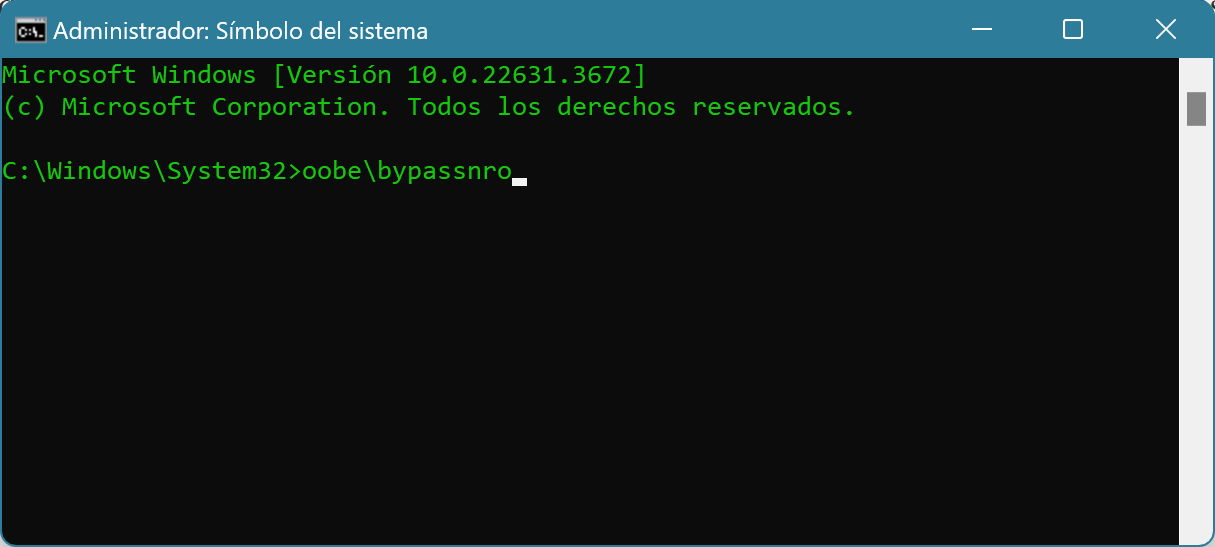
- 2. variant: Kasutades käsku OOBE/BYPASSNRO. Kui eelmine valik ei tööta (kuna Windows ei paku meile alternatiivset kohaliku konto kasutamise võimalust), saame proovida seda käsurealt (CMD). Sellele pääseme juurde klahvikombinatsiooniga Shift + F10, kirjutage käsk OOBE\BYPASSNRO ja lõpuks vajutage sisestusklahvi. Sellega tagame, et arvuti taaskäivitub ja võimaldab meil clähtestada kohalik konto.
Creación de una cuenta local
Ükskõik, millise valiku kahe eelmise vahel valitakse, jõuame hetkeni, mil Windows pakub meile selle võimaluse luua kohalik konto, mis on Microsoftiga täielikult lahti ühendatud. Selleks peame sisestama kasutajanime ja soovi korral ka parooli.
Selle kohaliku konto kaudu saame jätkata Windows 11 installimist ilma Microsofti kontota, konfigureerides erinevaid valikuid (privaatsus, keel jne) vastavalt oma maitsele ja eelistustele. Ja ilma Microsofti konto kasutamata.
Muu alternatiivne meetod Windows 11 installimine ilma Microsofti kontota tähendab installiprotsessi normaalset käivitamist (nagu kasutaks Microsofti kontot) ja Interneti-ühenduse katkestamine kohe konto sisestamise hetkel.
Kohaliku konto kaudu installimine: plussid ja miinused
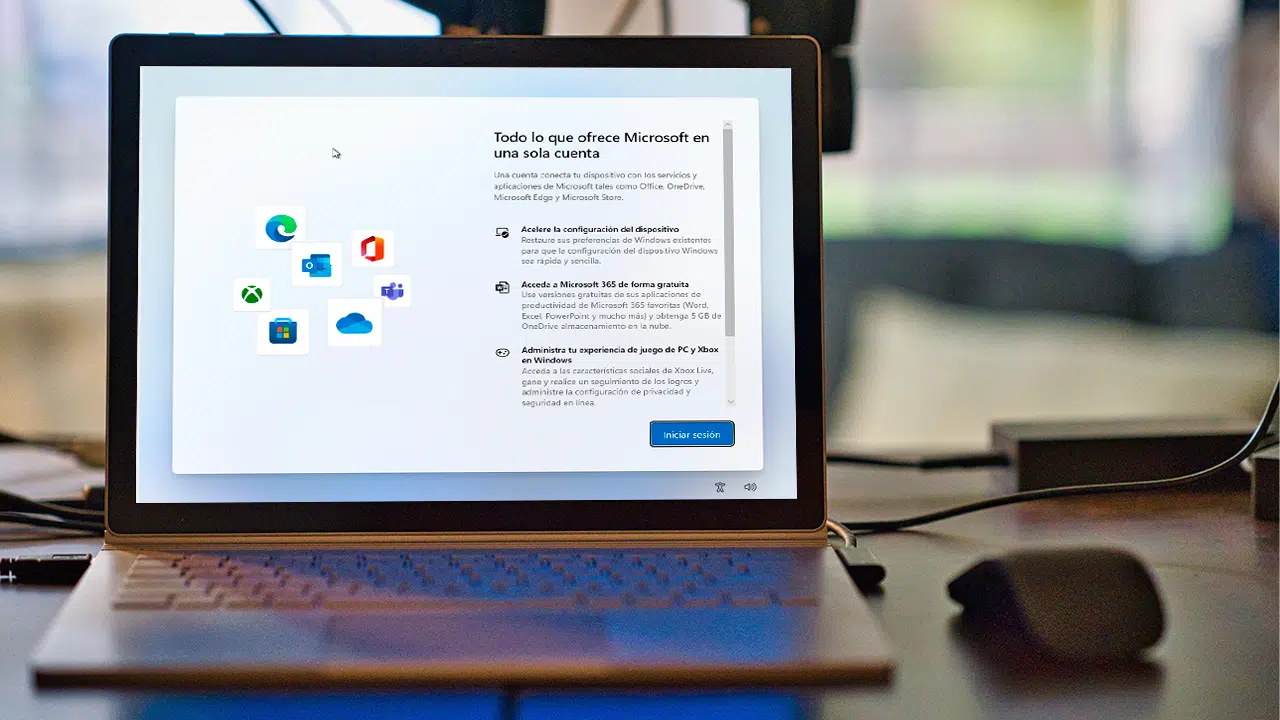
Järgides eelmisi samme, saame installida Windows 11 ilma Microsofti kontota, kuid kohaliku konto kaudu. Kõik toimib enam-vähem samamoodi, kuid pidage meeles me märkame mõningaid erinevusi. Näiteks puudub meil juurdepääs mõnele funktsioonile, nagu OneDrive'i ja Microsoft Store'iga sünkroonimine. Seda kompenseerivad aga muud eelised:
Poolt
- Rohkem vabadust, kuna ei pea olema tingimata seotud Microsoftiga.
- Kohalik konto on turvalisem, kuna see piirab selle kasutamist ainult ühe arvutiga (meie oma).
Vastu
- Pilvesalvestusteenusele ei pääse juurde.
- Mõned rakendused Microsofti pood Need ei ole saadaval.
- Funktsiooni "Parooli taastamine" pole.
Kokkuvõttes võime öelda, et kui otsustame installida Windows 11 ilma Microsofti kontota, saame hakkama kasutage operatsioonisüsteemi tavapäraselt, ilma suuremate probleemideta. Ja ilma kohustuseta omada "ametlikku" Microsofti kontot. Muidugi on mõned mitte nii soodsad aspektid millega peame arvestama, põhiliselt neid, mida eespool mainisime. Lõppkokkuvõttes on iga kasutaja enda otsustada, milline on tema olukorra jaoks kõige eelistatum.

Toimetaja on spetsialiseerunud tehnoloogiale ja internetiprobleemidele, omades rohkem kui kümneaastast kogemust erinevates digitaalsetes meediates. Olen töötanud toimetajana ja sisuloojana e-kaubanduse, kommunikatsiooni, veebiturunduse ja reklaamiettevõtetes. Olen kirjutanud ka majanduse, rahanduse ja teiste sektorite veebisaitidele. Minu töö on ka minu kirg. Nüüd minu artiklite kaudu Tecnobits, püüan uurida kõiki uudiseid ja uusi võimalusi, mida tehnoloogiamaailm meile iga päev oma elu parandamiseks pakub.